Nuevo desarrollo en Magnus, en la exportación Excel del Listado de Eventos ahora son exportadas las observaciones de los comprobantes de compra como también el concepto del mismo. Además, ahora los importes se manejan de manera inversa, es decir, los débitos tienen signo negativo y los créditos con signo positivo.
Fondos → Valores de Terceros → Valores de Terceros
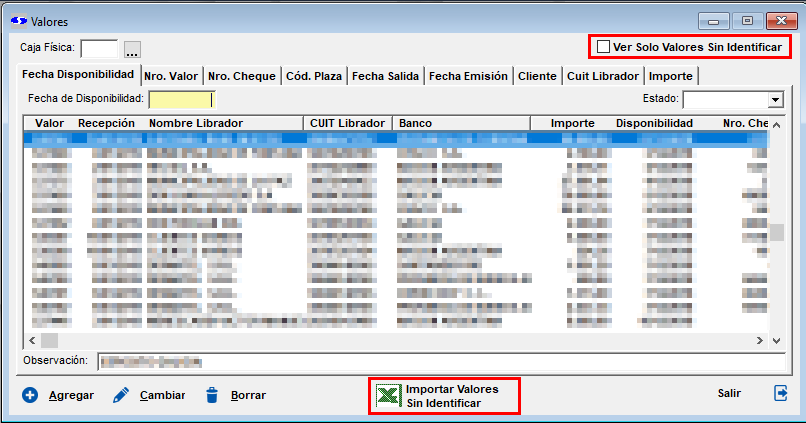
En la ventana de administración de Valores se puede importar valores desde un Excel y filtrar los valores importados que aún no fueron identificados, o sea que no están en un movimiento de fondos:
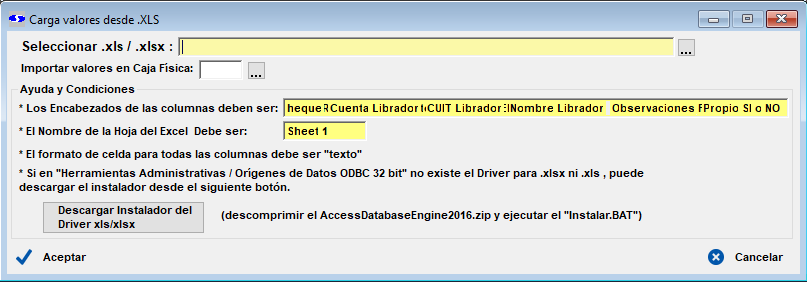
Al hacer click en el botón “Importar Valores Sin Identificar” el sistema abre la siguiente ventana:
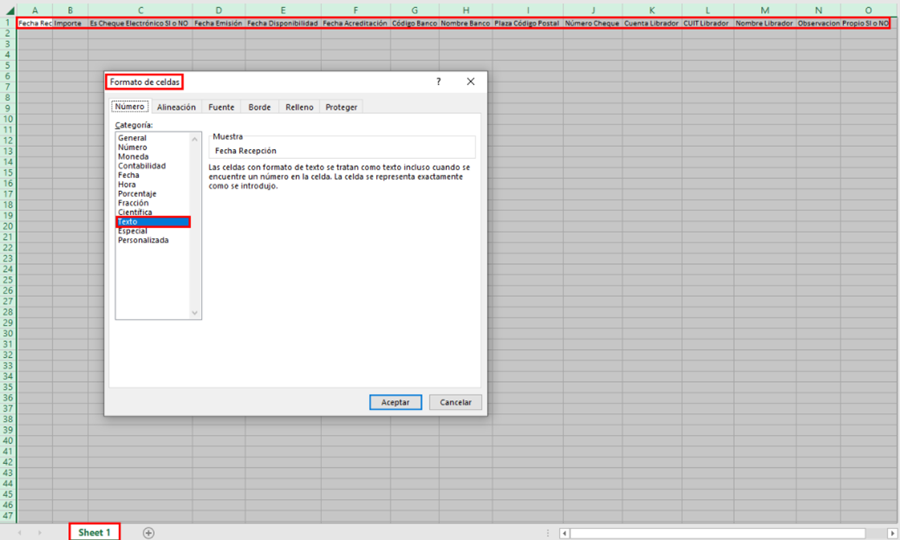
donde se puede seleccionar el Excel a importar y la caja física donde se descargan esos valores. La selección de caja física no es obligatoria y si no selecciona una los valores se registraran sin caja. Para armar el Excel se puede copiar el texto de “Los encabezados de las columnas deben ser:“ y pegarlo en la columna 1 de un Excel vacío. Además el “Nombre de la hoja de Excel debe ser:” Sheet 1 y todas la celdas deben tener formato texto. Por ejemplo:
Luego cargar los datos completando las columnas del Excel. Las columnas obligatorias son:
Importe (numérico con 2 decimales) Fecha Emisión (dd/mm/aaa) Fecha Disponibilidad (formato dd/mm/aaa) Código Banco o Nombre Banco (se puede usar uno o ambos, debe coincidir banco de Magnus) Plaza Código Postal (debe coincidir con numero de localidad de Magnus) Número Cheque (numérico)
La columnas “Es Cheque Electrónico SI o NO” y “Propio SI o NO” pueden estar vacías, que se interpreta como “NO”
El resto de las columnas pueden estar vacías. Si “Fecha Recepción” esta vacía el sistema toma la fecha del PC. Si “Fecha Acreditación“ esta vacía el sistema toma la “Fecha Disponibilidad” mas 2 días.
Con el Excel cargado de forma adecuada se ejecuta la importación. Si el proceso detecta valores con algún error, esos valores no se importan y muestran al usuario una ventana con la descripción de los errores. por ejemplo:
También se puede registrar un valor no identificado agregando valor en cartera pero sin cliente a través de la ficha de valores.
Selección en recibo:
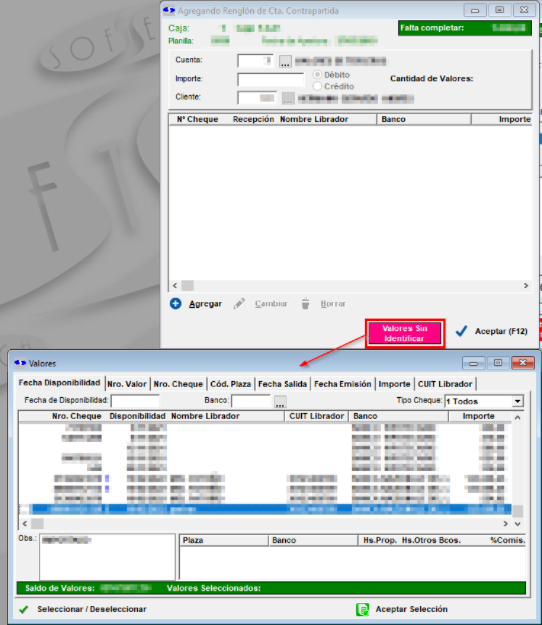
Una ves importado valores sin identificar, Magnus permite seleccionarlos en la registración de recibo. Cuando se accede a la ventana de fondos confeccionando el recibo y se selecciona la cuenta de valores, se muestra un botón para poder seleccionar valores sin identificar:
que al seleccionarlos se cargan y se continua con la operatoria normal para la registración del recibo. En la caso de Valores sin Caja Física, Magnus permite seleccionarlos en cualquier caja y una vez terminado el recibo estos quedan guardados en la caja del recibo.
Cuando no hay valores sin identificar, el botón no se muestra.
Reporte
Fondos → Valores de Terceros → Registro de Valores
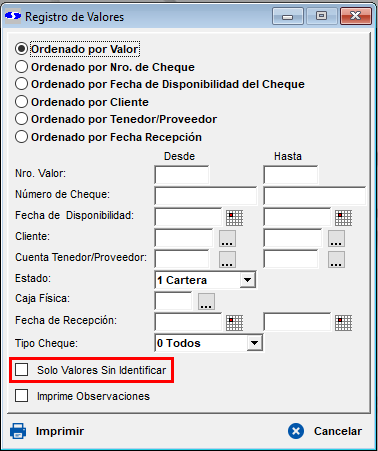
El listado de valores tiene una nueva opción para listar solo los valores sin identificar:
esta opción respeta todos lo ordenes y filtro e incorpora al filtro que los valores no tengan cliente definido ni estén relacionados a movimiento de fondos.
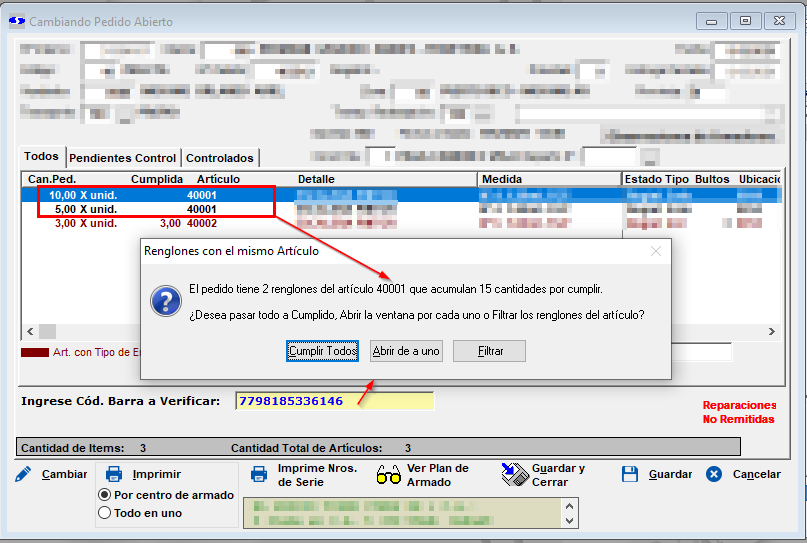
Como en Magnus existe la posibilidad de registrar un pedido con mas de un renglón del mismo artículo (por ejemplo 2 renglones con el mismo articulo pero con distinto precio), se agregó funcionalidad a la búsqueda por código de barra para poder pasar a cumplido todos esos renglones en un solo paso. Para eso, cuando se busca un código de barra y este está en mas de un renglón en el pedido, Magnus muestra un mensaje como el siguiente:
Como se puede ver en el ejemplo, el mensaje da 3 opciones. Si selecciona “Cumplir Todo“ los 2 renglones del artículo vas a pasar a cumplidos en su totalidad. Si selecciona “Abrir de a uno“, se abrirá la ficha de cada uno de los renglones de ese artículo para que el usuario complete la cantidad que corresponde. Si selecciona “Filtrar“, la grilla de renglones muestra solo los que pertenecen al artículo.
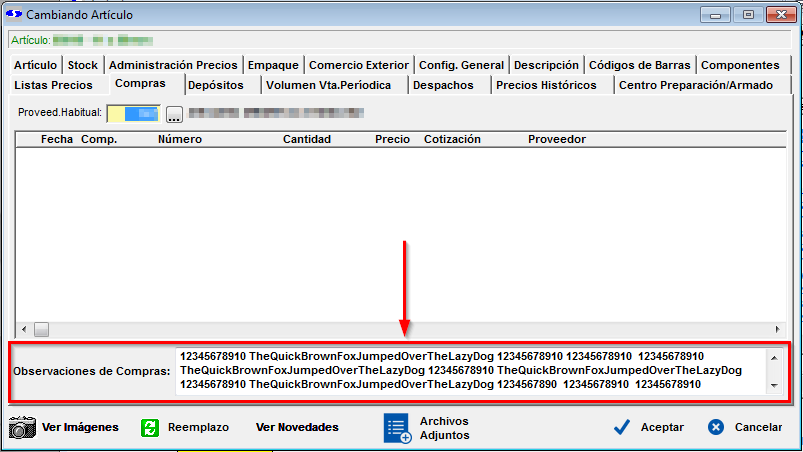
Nuevo desarrollo en Magnus, ahora en la Ficha de Artículo dentro de la pestaña de Compras, hay un nuevo campo "Observaciones de Compras", en el cual se pueden cargar todas las particularidades en la compra de este mismo artículo.
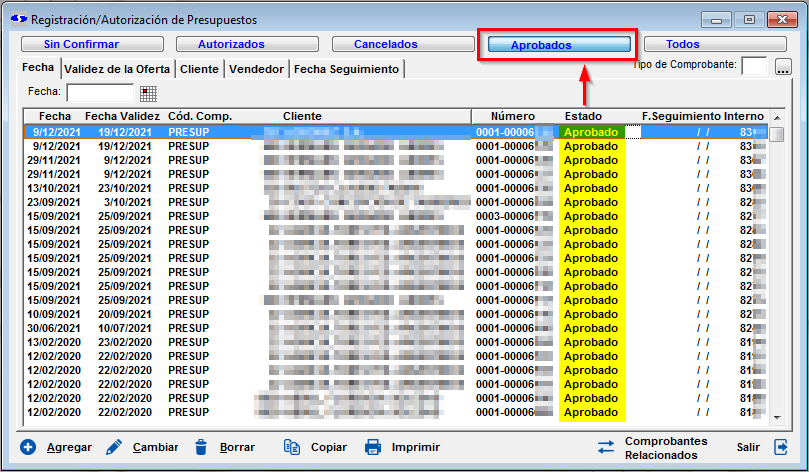
Nuevo desarrollo en Magnus, antes cuando un Presupuesto se pasaba a un pedido, el presupuesto se categorizaba como "Facturado", esto podía llegar a causar confusiones ya que el usuario puede interpretar que el pedido que partió de ese presupuesto fue facturado, lo que no es correcto. Ahora cuando un presupuesto se pasa a un pedido es categorizado como "Aprobado", significando que este ya fue aprobado por el cliente.
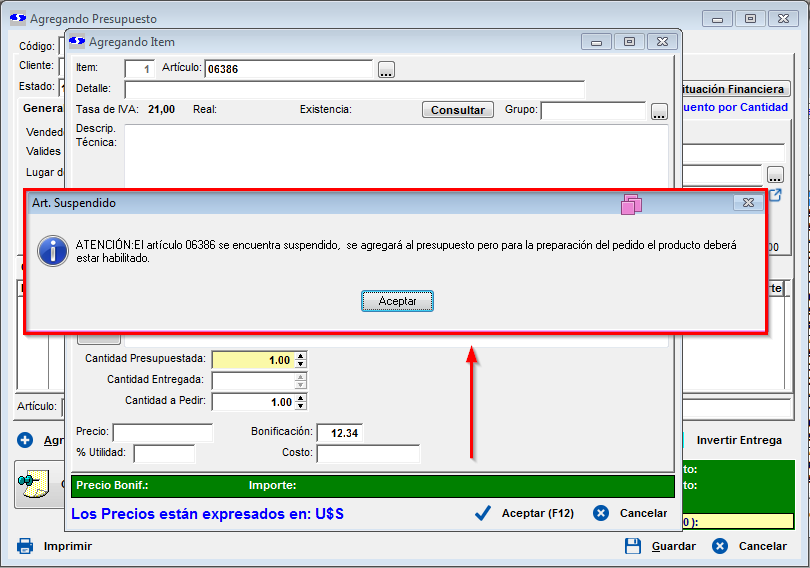
Nuevo desarrollo en Magnus, ahora cuando el usuario este generando un presupuesto, podrá presupuestar artículos suspendidos. Previamente el sistema no permitía esto.
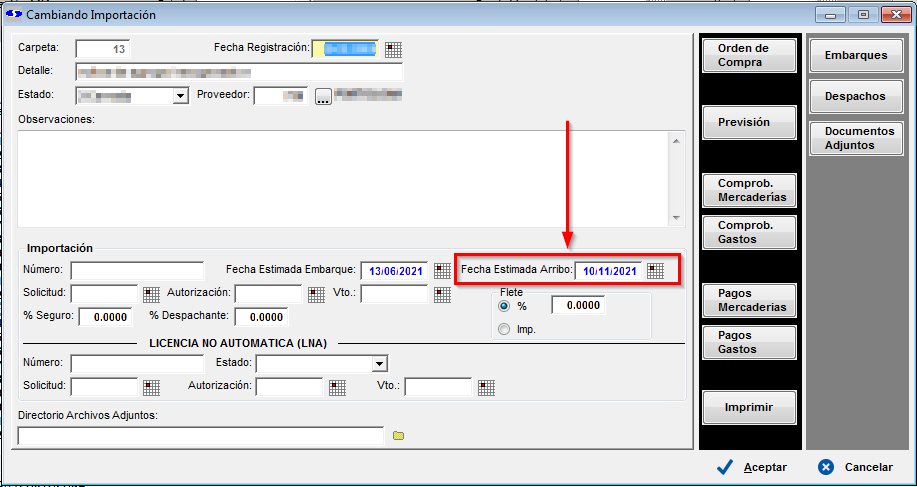
Nuevo desarrollo en Magnus, se creó un campo nuevo que registra la fecha estimada de arribo de la importación. Este campo se completa automáticamente al registrar la Fecha Estimada de Embarque, usando 2 meses desde esa fecha como Fecha Estimada de Arribo. El usuario puede también modificar la Fecha Estimada de Arribo manualmente a cualquier otra fecha que corresponda para ajustarse a cualquier eventualidad que pueda surgir
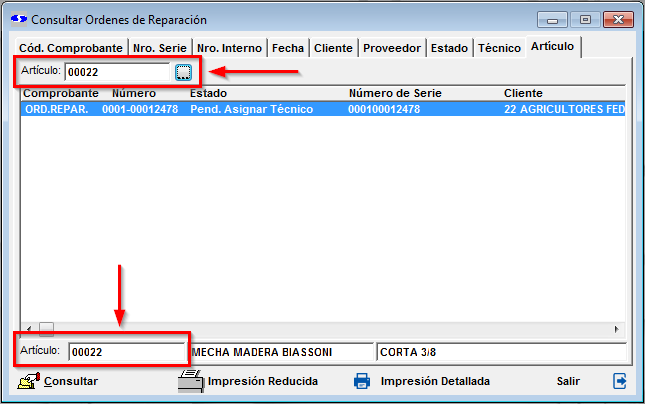
Nuevo desarrollo en Magnus, en la ventana de Consulta de Reparaciones fue agregada una pestaña "Artículo", dentro de esta pestaña el usuario puede filtrar las Ordenes de Reparaciones por el artículo al cual hacen referencia. Esto puede resultar muy útil cuando el usuario necesita ver solo las Ordenes de Reparaciones pertinentes a un Artículo especifico.
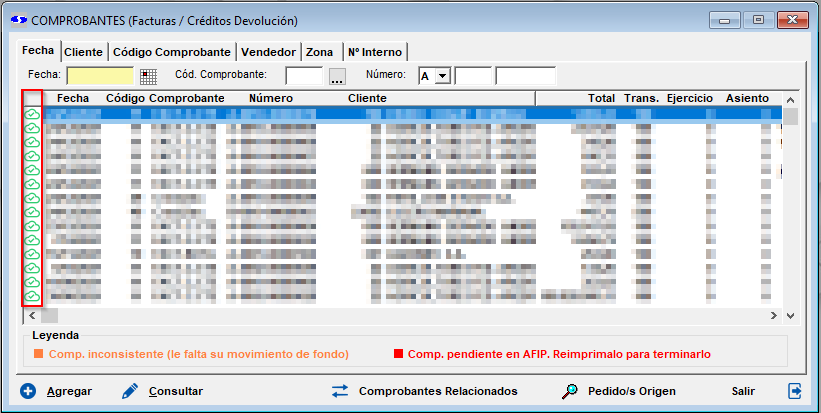
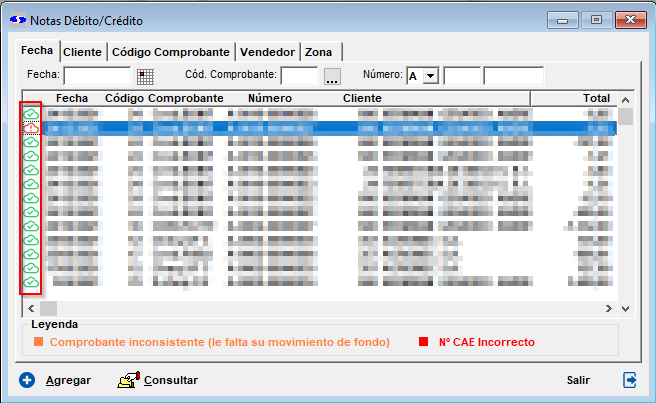
Si Magnus está configurado para subir cada comprobante de ventas que registra a una dirección en la web, se mostrará en cada comprobante, mediante una imagen, si el comprobante fue subido correctamente o no a la web.
La siguiente imagen muestra en la primer columna un icono verde que indica que el comprobante esta en la web:
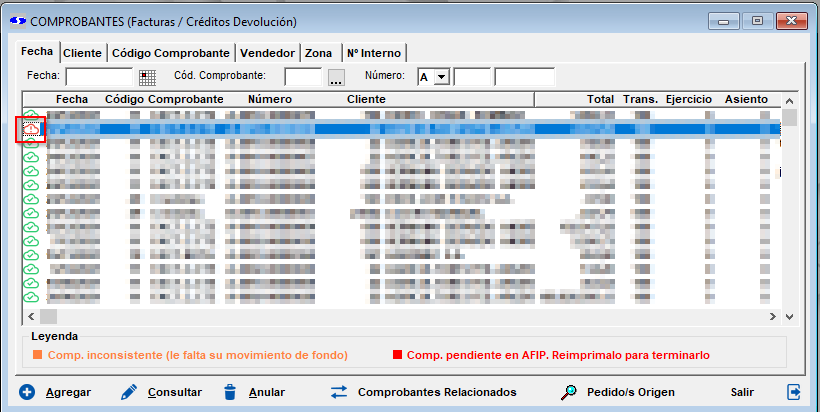
si hubiese ocurrido un error (como no tener internet en ese momento) y el comprobante no se subió a la web, en ese caso el icono que muestra está en rojo. Por ejemplo:
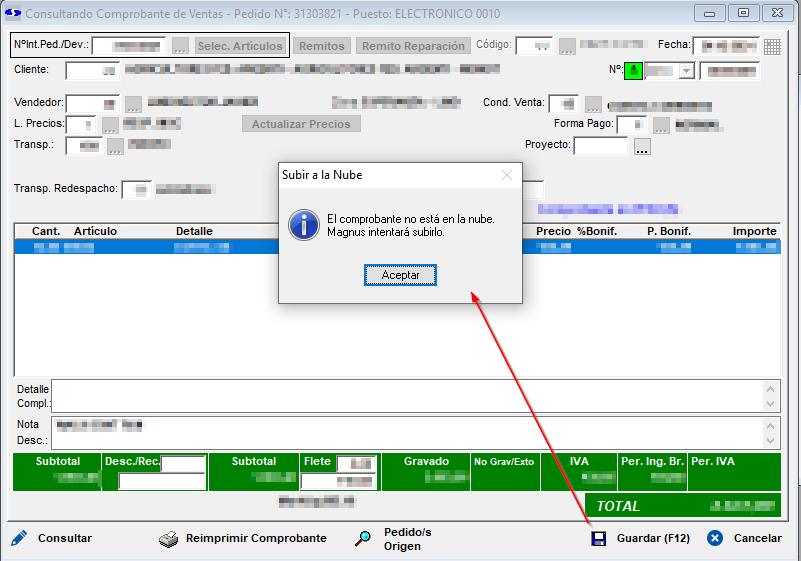
En en caso del comprobante que no se subió, se puede ingresar a la ficha del mismo y salir por aceptar para que Magnus intente subirlo. Por ejemplo:
Ventas → Comprobantes → Nota de Débito/ Crédito
También puede subir as la web las Notas de Debito y Notas de Crédito de ventas registradas con la misma funcionalidad que las facturas. Por ejemplo:
Magnus Service
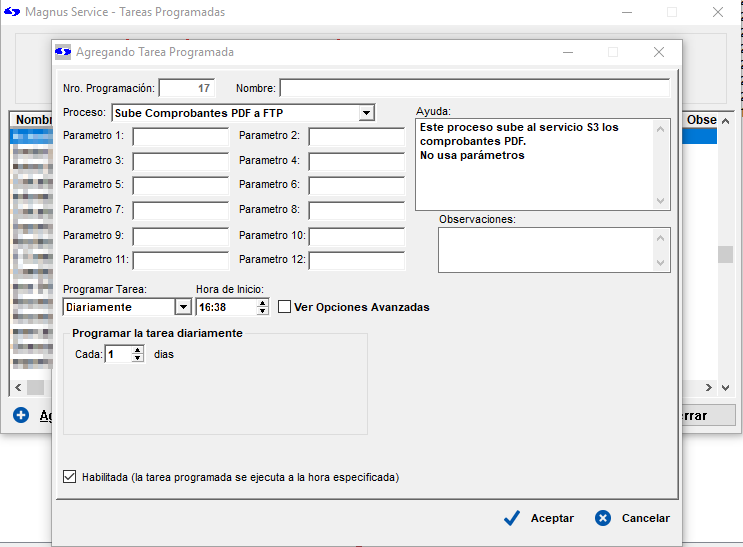
Si hubiese ocurrido un problema donde muchos comprobantes no se subieron a la web y hacerlo uno por uno es mucho trabajo, se puede configurar Magnus Service para subirlos cuando el usuario desee, o como una tarea programada para que suban a un determinado horario. Para eso configurar la siguiente tarea programable:
Configuración
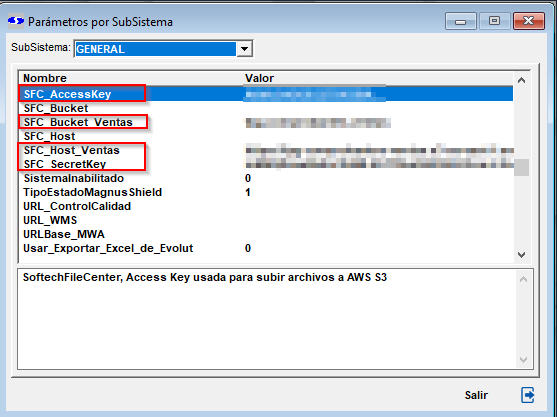
Para que esta funcionalidad esté disponible configurar adecuadamente los siguientes parámetros:
La nueva versión del sistema Prolixus E-Commerce v12 permite el ingreso de manera automática de productos combos provenientes de ventas en Mercado Libre. Se pueden registrar productos COMBO en Magnus y publicar y vender los mismos a través de Mercado Libre.
CONFIGURACIÓN
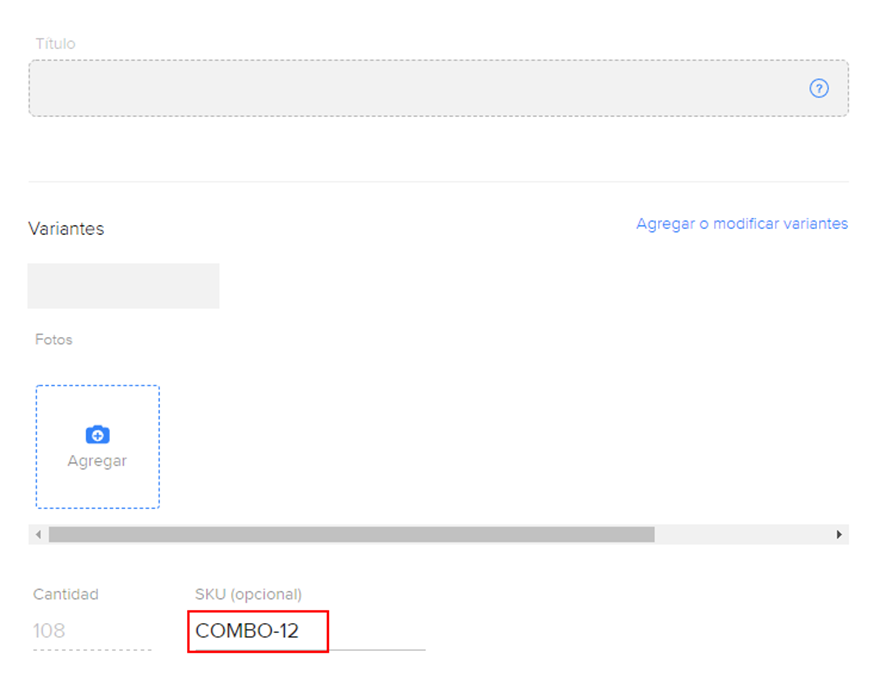
Previamente es necesario contar con una cuenta de Mercado Libre configurada en el sistema. También se necesita tener combos cargados y publicados en Mercado Libre. Se deben publicar con el número del combo antecedido por lo siguiente "COMBO-". Si el combo fuera el número 12:
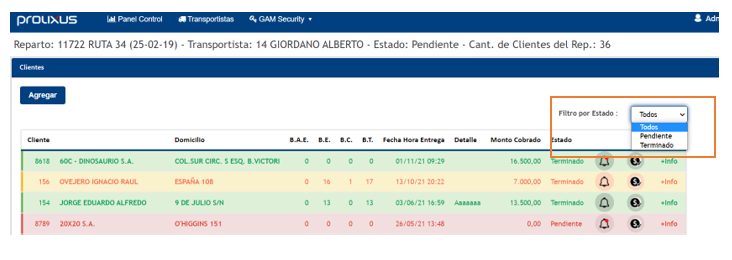
Nuevas opciones en el Bankend de Prolixus Reparto:
• Se agrego el FILTRO POR ESTADO, ahora se puede agrupar por estados a los clientes de un reparto, por ejemplo, si necesita visualizar los pendientes o solo los terminados. -
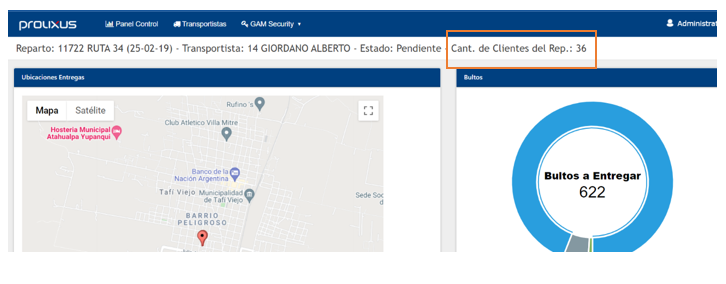
• Otro ajuste que se realizo es al ingresar a la pantalla donde se visualizan el detalle del reparto, por ver a simple vista, cuantos clientes son los que tiene un determinado reparto:
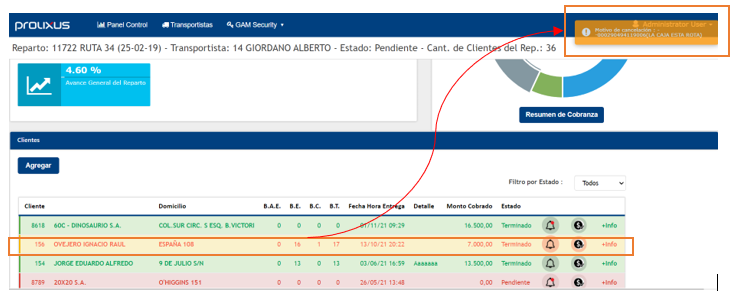
• Por último, tenes el tema de los bultos cancelados en un determinado cliente, en este caso el estado se mantiene como TERMINADO. - Pero si llega a tener un o varios bultos cancelados se lo mostrar con un color Naranja para resaltar a primera vista que en ese cliente se terminó, pero tiene CAJAS/BULTOS cancelados, si el usuario toca la línea de ese cliente el sistema mostrara un mensaje (en la esquina derecha) de dicha cancelación donde aparece el código de barra mas el motivo cargado por el transportista. –
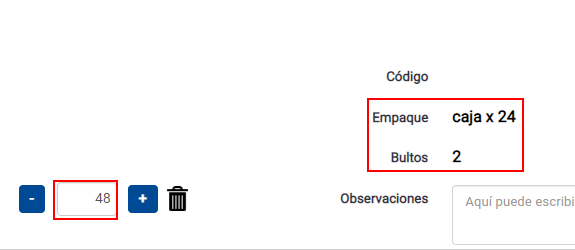
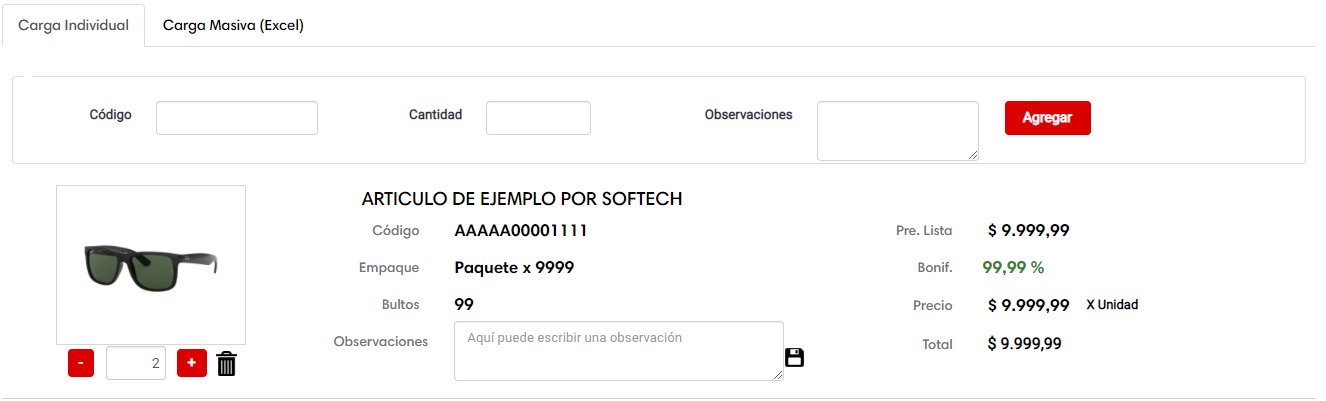
Se realizó una modificación en la ventana del carrito. Se reemplazó el campo "Cantidades" por "Bultos". Dependiendo la equivalencia del producto el sistema calculará la cantidad de bultos que representa la cantidad ingresada en el carrito.
Configuración
Se debe ajustar el parámetro "TRATA_EQUIVALENCIA" en 1
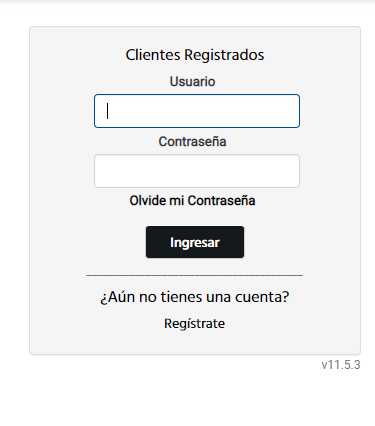
Se realizo una mejora de seguridad con respecto a la recuperación del usuario y contraseña. Ahora el sistema envía esta información de ingreso por correo al usuario que lo solicite.
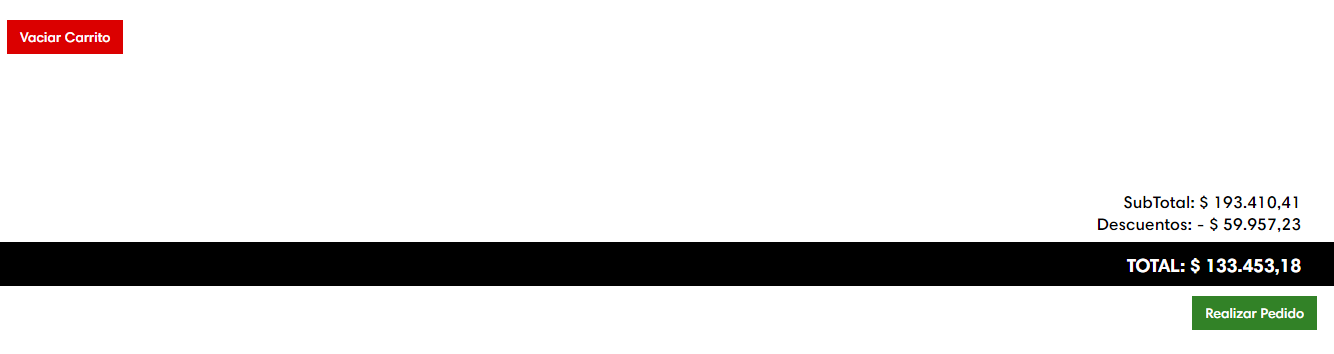
Se realizaron unos pequeños ajustes de diseño en la pantalla del carrito. Sobre todo en la fuente e imagen. Vista del principio del carrito y renglón de artículo:
Se realizó una modificación en la sección Cuenta Corriente, ahora en la misma se podrá ver información acerca de la fecha de vencimiento de un comprobante junto a la cantidad de días que han ocurrido desde su vencimiento hasta la fecha actual. Con el fin de que el Cliente pueda comprobar este dato de manera eficiente e instantánea.