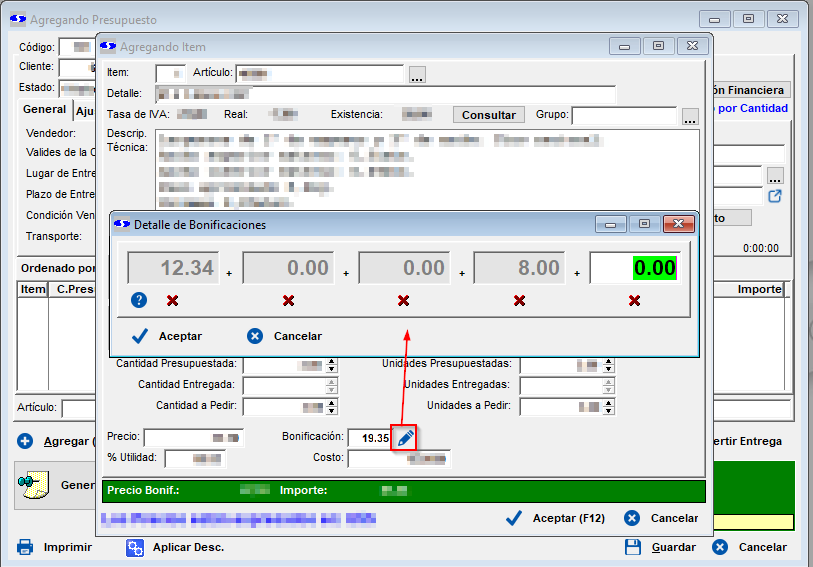
En la registración de presupuestos se implementó el método de descuentos múltiples. Cuando el usuario registra o modifica renglones de artículos, Magnus muestra y permite editar los descuentos configurados en el sistema. Para eso ahora se puede ver el botón de descuentos a la derecha del % de bonificación del renglón. Por ejemplo:
Cuando el Presupuesto pasa a Pedido, pasa también los descuentos aplicados y/o cancelados, ya que los pedidos soportan descuentos múltiples.
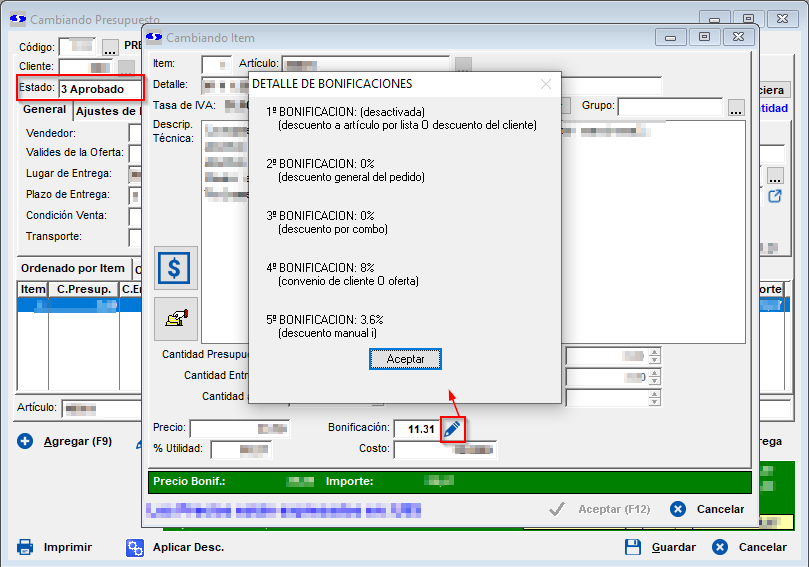
Cuando se consulta un presupuesto Aprobado, Magnus muestra un mensaje con los descuentos que se aplicaron en cada renglón. Por ejemplo:
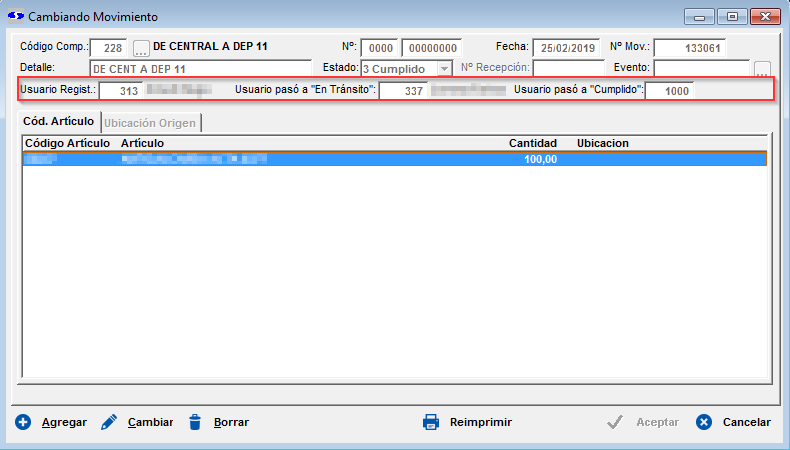
Se desarrolló una nueva funcionalidad en Magnus para que registre automáticamente el usuario que creó un interdepósito, quien lo pasó a estado “En Tránsito” y quien lo pasó a “Cumplido”.
Nota:
Si un interdepósito pasa de estado 1 (“regist”) a 3 (“cumplido“) directamente sin pasar por el estado 2 (“en tránsito“), no quedará asentado quien fue el usuario que pasó a “en tránsito” debido a que el mismo no pasó por dicho estado.
Si un interdepósito es dado de alta directamente en estado “cumplido”, el sistema guardará el usuario que lo registró y el usuario que lo cumplió con el mismo usuario.
Si un interdepósito es dado de alta directamente en estado “en tránsito”, el sistema guardará el usuario que lo registró y el usuario que lo pasó a “en tránsito” con el mismo usuario.
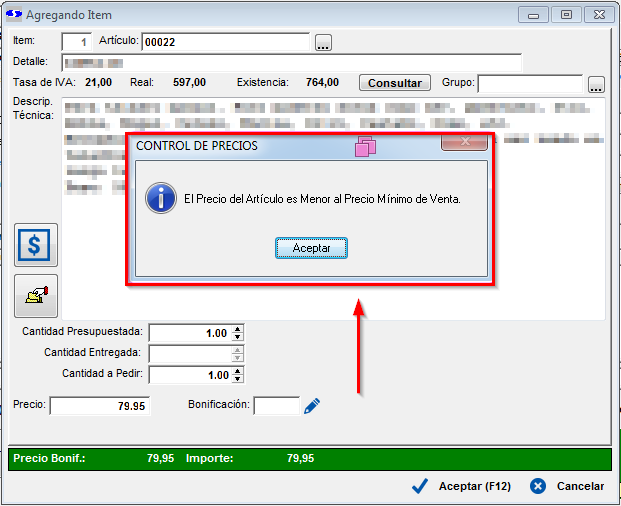
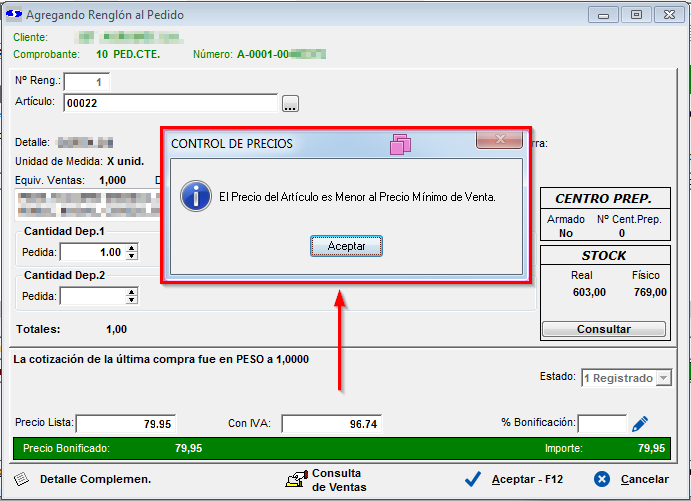
Nuevo desarrollo en Magnus, ahora al momento de cargar un renglón en un Presupuesto, se controla que se cumpla la Utilidad Mínima configurada en los parámetros de ventas. Esto previene que se carguen por error presupuestos con precios inadecuados. Este control también se lleva a cabo en los Pedidos.
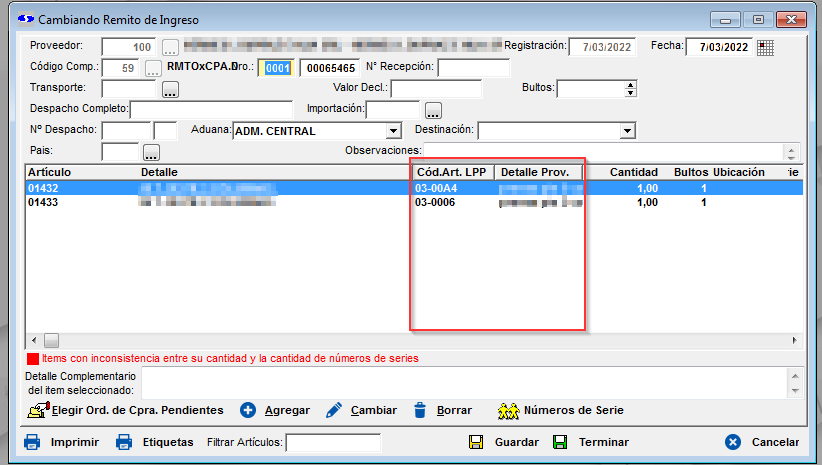
Compras → Remitos y Devoluciones → Registración de Remitos
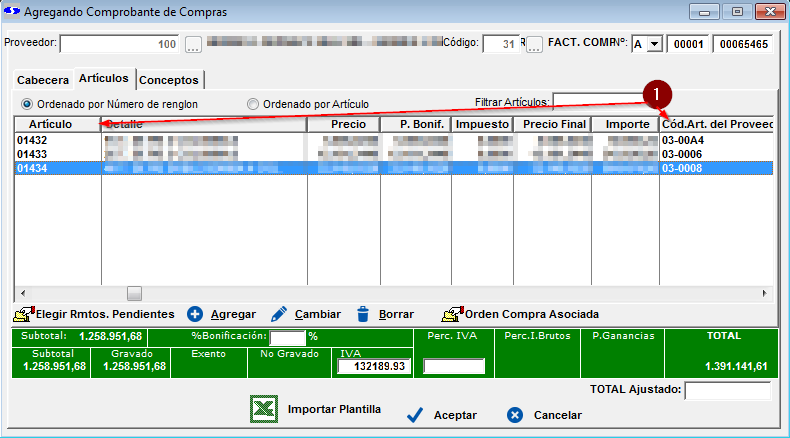
Se agregó nueva funcionalidad en Magnus que permite ver la nomenclatura utilizada por el proveedor para identificar al artículo. Para ello es necesario que los artículos se encuentren en al menos una lista de precios del proveedor.
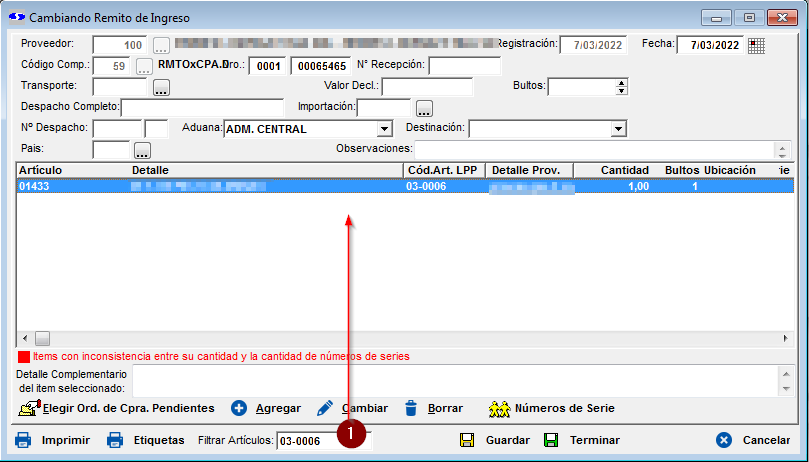
Al filtro que existía, se agregó la funcionalidad de filtrar por código del artículo según el proveedor. Anteriormente, solo filtraba por código del artículo propio.
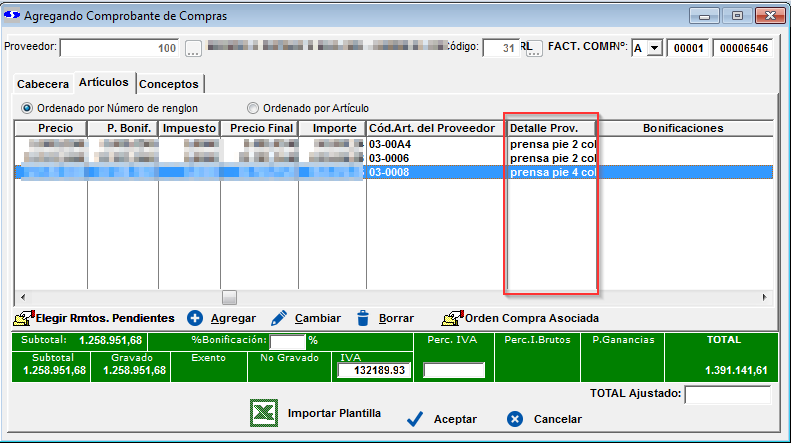
FACTURAS DE COMPRAS: Mostrar Código de artículo de proveedor y Detalle del proveedor
Compras → Registración de Comprobantes
Se agregó nueva funcionalidad en Magnus que permite ver la nomenclatura empleada por el proveedor para identificar al artículo. Para ello es necesario que los artículos se encuentren en al menos una lista de precios del proveedor.
Además, se agregó la funcionalidad de filtrar por código del artículo según el proveedor o por código del artículo propio:
Ventas → Cuenta Corriente → Consulta de Movimientos
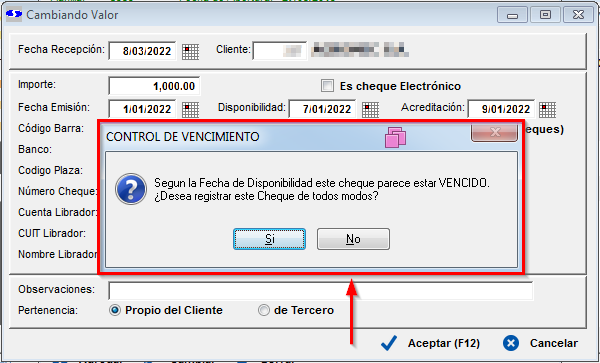
Nuevo desarrollo en Magnus, ahora al momento de cargar un cheque, cuando agregamos un renglón de cuenta contrapartida el sistema verifica si el cheque no está vencido teniendo en cuenta la fecha de disponibilidad ingresada, y de ser esto cierto le avisa al usuario y requiere que lo confirme antes de cargarse el cheque. Esto puede ser muy útil para evitar que accidentalmente se carguen cheques vencidos.
Ventas → Pedidos y Devoluciones → Ajuste de Cantidades Cumplidas por Artículo
Ajuste de cantidades:
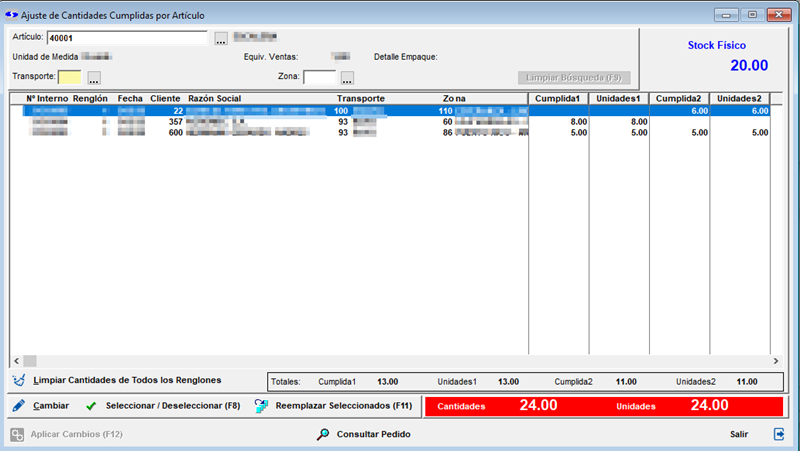
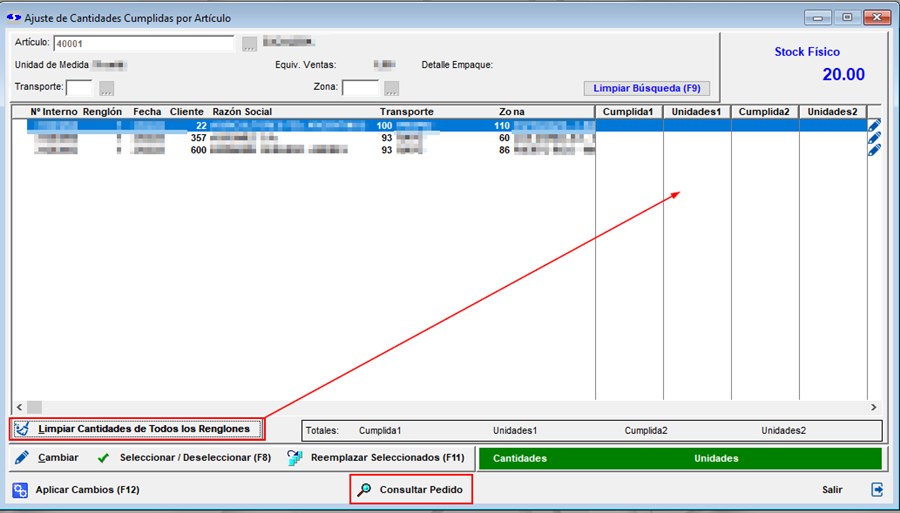
Nueva ventana donde el usuario selecciona un artículo y Magnus muestra el stock de los renglones de pedidos Confirmados de ese artículo, donde el usuario puede cambiar las cantidades cumplidas de cada renglón.
Esta ventana sirve para decidir como se le cumple a cada cliente cuando el stock físico es menor a la cantidad por cumplir.
Por ejemplo:
Aquí se puede ver que el stock físico es 20 pero en los pedidos supera esa cantidad a cumplir, ya que acumulan 24.
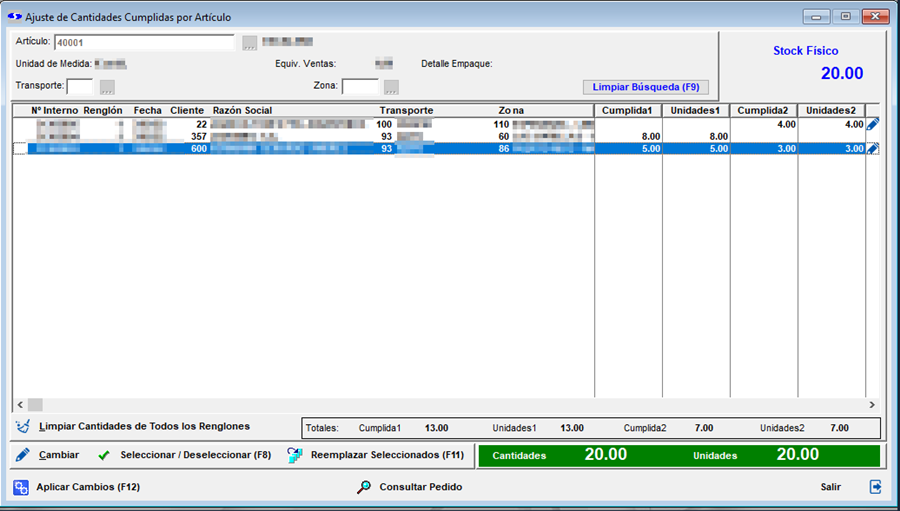
Haciendo doble clic en cada renglón, el usuario puede modificar esas cantidades cumplidas para que no superen las 20. Para el mismo ejemplo se podrían modificar las cantidades cumplidas de la siguiente forma:
una vez hecho los ajustes, los totales se pasan a Verde cuando se puede cumplir y se habilita el botón “Aplicar Cambios“ para impactar estos cambios en cada pedido modificado listos para cerrar y facturar.
La ventana posee dos funciones adicionales que permiten poner todas las cantidades en 0 para comenzar, permitiendo inicializar los cambios y un botón para acceder a consultar el pedido completo del renglón seleccionado:
Reemplazo de artículos:
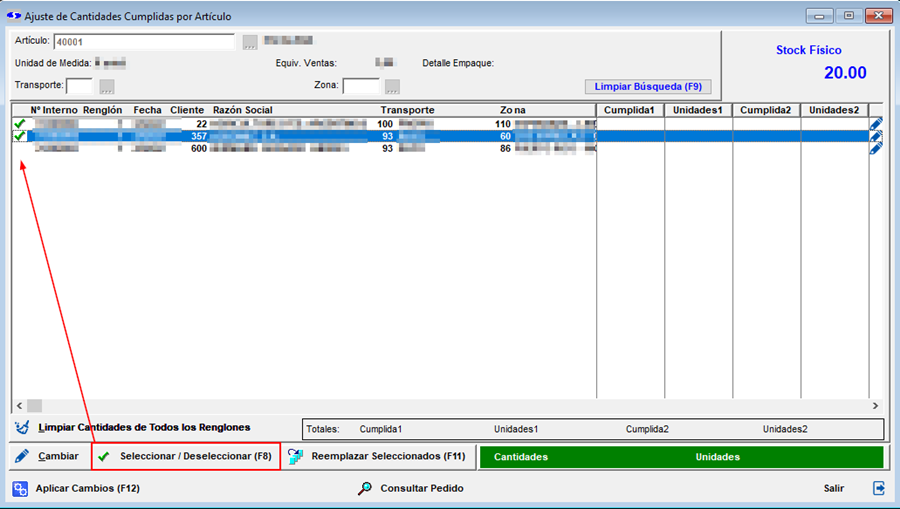
En la misma ventana se puede reemplazar el artículo de uno o más renglones de distintos pedidos. Para eso, se debe seleccionar los renglones que se desean reemplazar usando el botón o con la tecla F8:
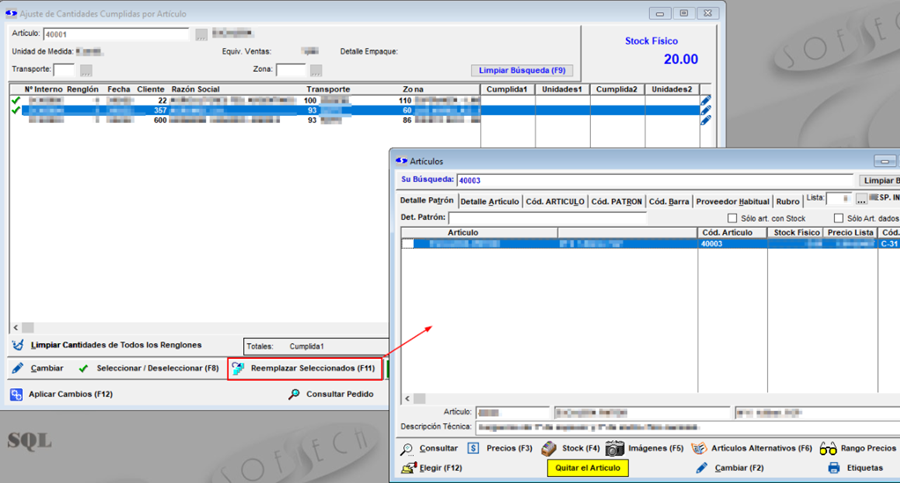
Una vez seleccionado los artículos que desea reemplazar, usando el botón o con la tecla F11, se selecciona el artículo reemplazo:
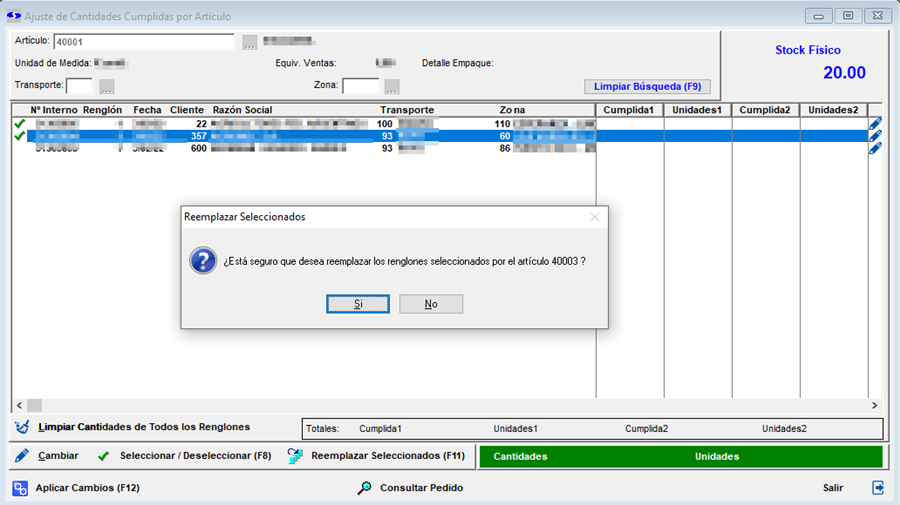
Una vez seleccionado el reemplazo, el sistema pregunta:
si se responde afirmativamente, Magnus quitará de la ventana los renglones reemplazados para poder continuar con un nuevo reemplazo o con la modificación de cantidades de los renglones restantes.
Configuración:
Para acceder a esta funcionalidad, Magnus debe estar configurado para derivar pedidos en cierre, no tratar equivalencia por unidad y tener stock real calculado.
Además, los renglones que se muestran son de pedidos de proceso de negocio con Entrega Total, que no genera remito y que no muevan stock físico, ya que lo debería descontar la factura.
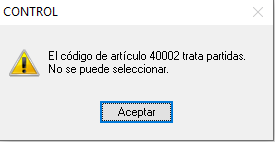
También hay que tener en cuenta que no se puede elegir un artículo que trata partidas, o lleva número de serie o no está en estado habilitado. En cada caso, Magnus mostrará un mensaje indicando el motivo. Por ejemplo:
Facturación Masiva. Ahora puede cerrar y facturar pedidos Confirmados
Ventas → Facturación Masiva → Generación de Facturas
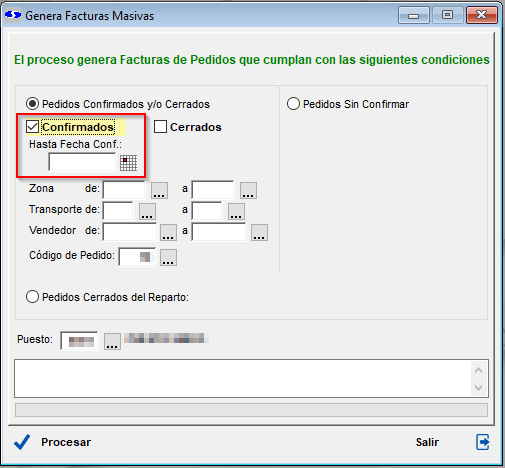
El facturador masivo tiene una nueva funcionalidad para cerrar y facturar pedidos Confirmados:
Cierra y factura masivamente pedidos Confirmados hasta la fecha de confirmación seleccionada por el usuario. Si el pedido tuviese cantidades para derivar, Magnus generará el pedido derivado en estado Cerrado para su posterior facturación.
Para acceder a esta funcionalidad, Magnus debe estar configurado para derivar pedidos en cierre, no tratar equivalencia por unidad, tener stock real calculado y no tener activado los controles administrativos en facturas derivadas.
Fondos → Valores de Terceros → Valores de Terceros
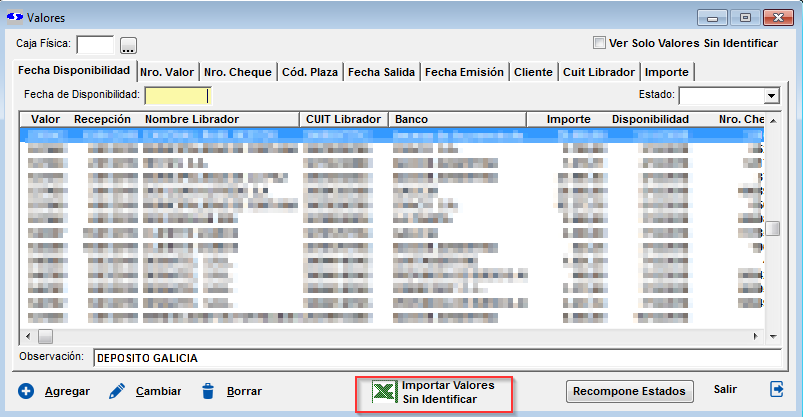
Ahora Magnus también permite importar valores de terceros desde un archivo Excel exportado desde la impresión de un comprobante de fondos que posee valores.
La funcionalidad de “importar valores sin identificar” que se encuentra en la ventana de valores (ver imagen 1) ahora también permite importar un segundo formato de archivo.
Imagen 1
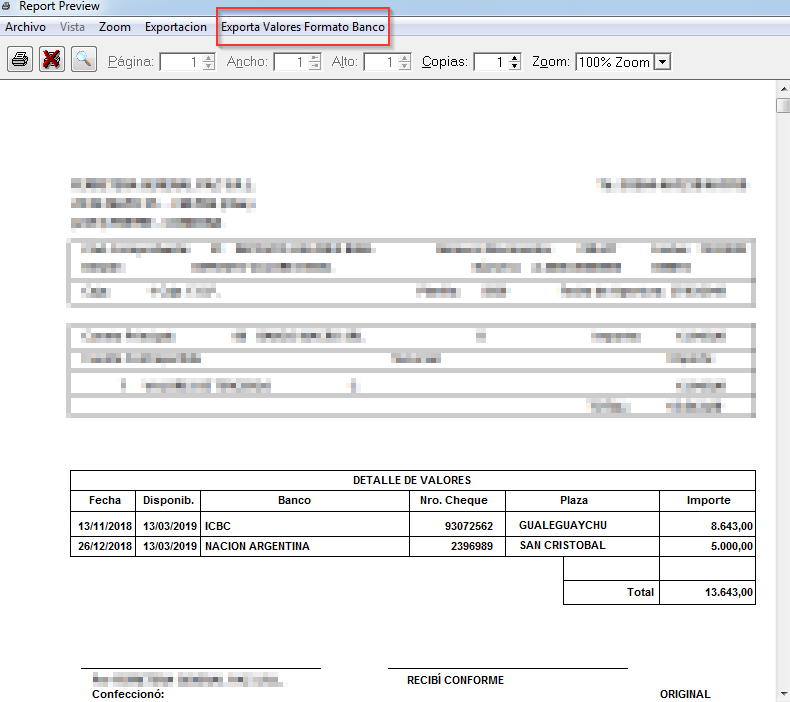
El nuevo formato que recientemente comenzó a aceptar Magnus es el del archivo obtenido al exportar los valores de un movimiento de fondos. Para obtener el mencionado archivo se debe ir por Fondos → Movimientos de fondos → Movimientos de Caja, luego ingresar a una planilla, buscar el movimiento del cual se desean exportar los valores y finalmente presionar el botón Imprimir. Al hacerlo se abrirá un reporte similar al siguiente:
Usando la opción “Exporta Valores Formato Banco“ se genera el Excel con los valores que posteriormente se podrán importar desde OTRO MAGNUS
La impresión de Remito tiene incorporado el número COT para ARBA cuando la configuración de Magnus se realiza para que se cumpla este requerimiento.
Ventas → Comprobantes → Remitos
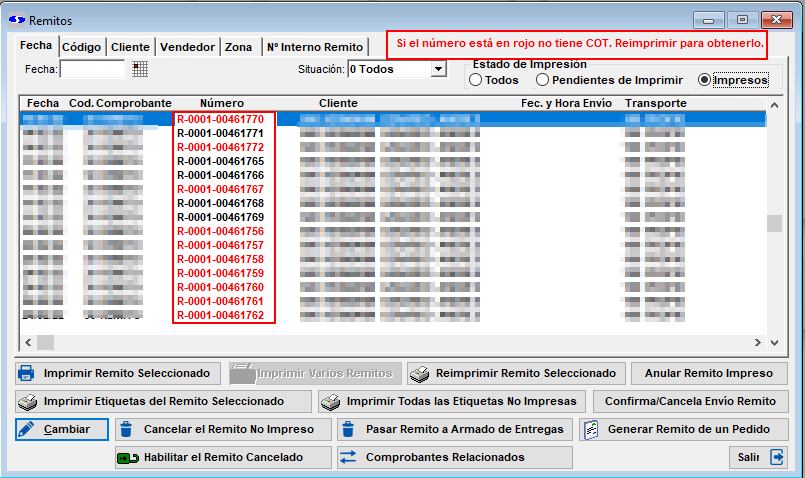
La obtención del COT se hace en el servicio de ARBA cuando se imprime el remito. Si por algún motivo el remito no pudo obtener un COT, Magnus guarda todos los datos, pero no se imprime y muestra en la grilla en color rojo aquellos remitos que no tiene COT. Mediante la reimpresión, Magnus vuelve a conectarse a ARBA y si este devuelve el COT correspondiente, el remito se imprime normalmente.
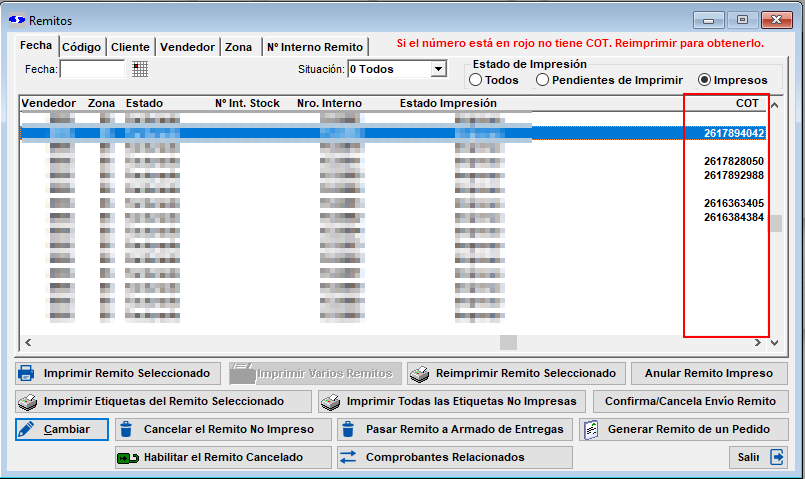
También se agregó una columna donde se muestra el COT del remito:
Configuración:
Stock → Administración de Artículos
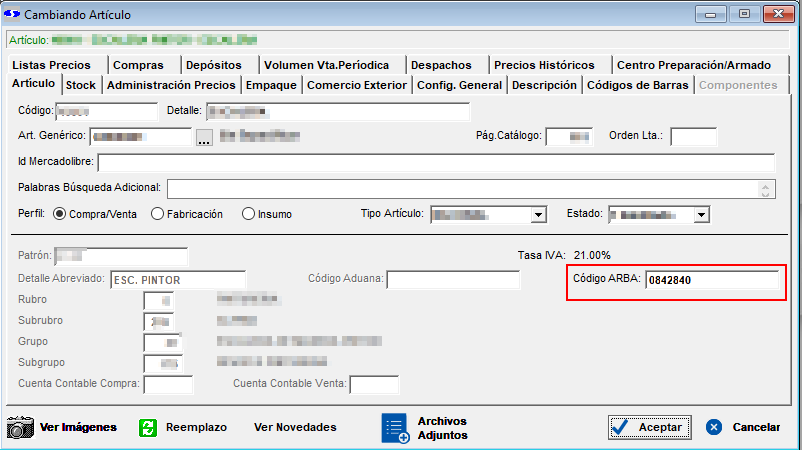
Los artículos que contiene el remito son informados a ARBA y para eso deben tener la nomenclatura correspondiente, que se obtiene en:
y código que lo identifica se carga en la ficha del artículo:
Stock → Tablas → Unidades de Medidas
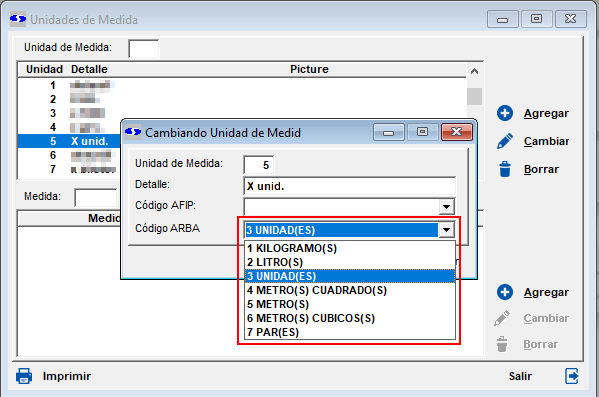
También debe indicarse el valor para ARBA de cada unidad de medida de los artículos del remito. Para eso, en la ficha de unidad de medida colocar en cada una el valor correspondiente:
Configuración de Parámetros:
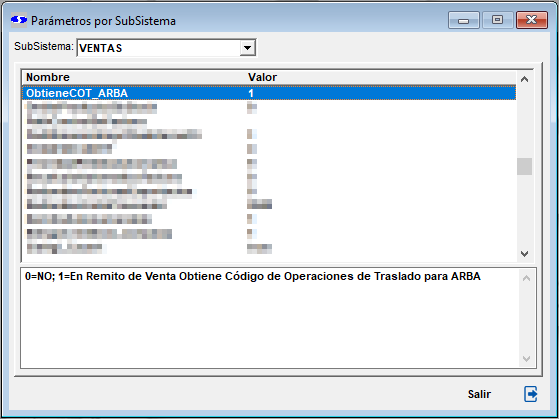
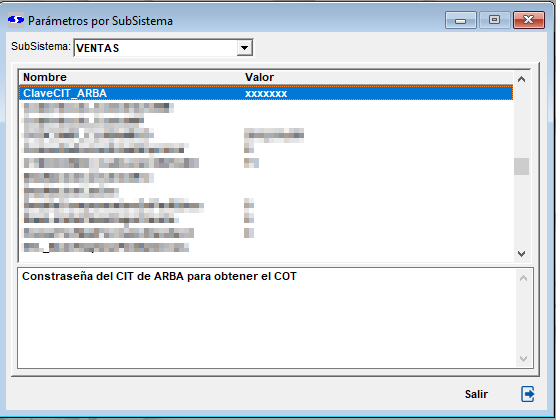
La configuración para que el remito tenga COT la hace Softech en los parámetros:
La ClaveCIT_ARBA será proporcionada por la empresa.
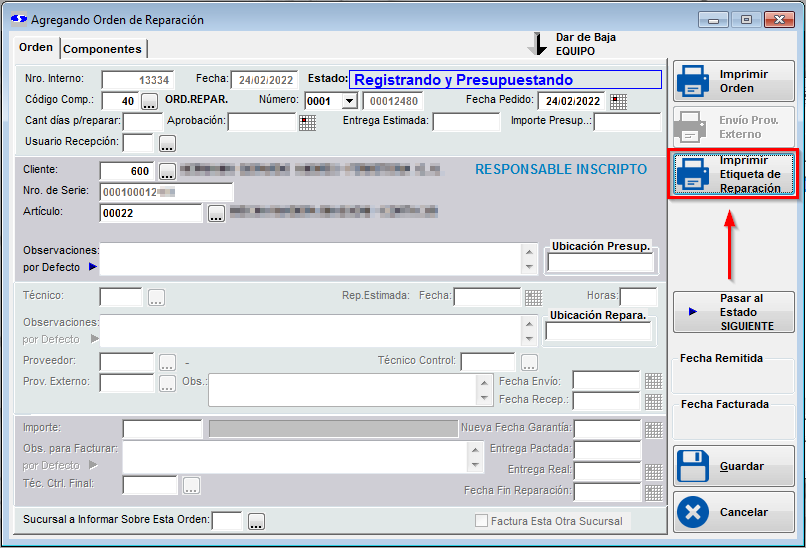
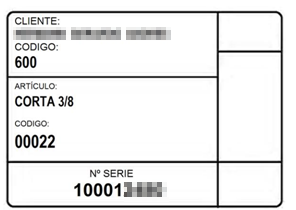
Nuevo desarrollo en Magnus, ahora al momento de registrar una Orden de Reparación, es posible imprimir una etiqueta con los datos apropiados (Cliente, Artículo, N.º Serie) desde esta misma ventana. Esto puede ser muy útil, ya que nos permite rotular y separar el producto afectado aun mientras estamos registrando la Orden de reparación.
Compras → Importaciones → Carpeta de Importación Nuevo desarrollo en Magnus, ahora en la exportación a Excel del reporte “Resumen de Importaciones” se le agregó también el dato “Fecha de Arribo”. Esto es muy útil porque este dato es muy relevante para el usuario que requiera exportar este reporte.
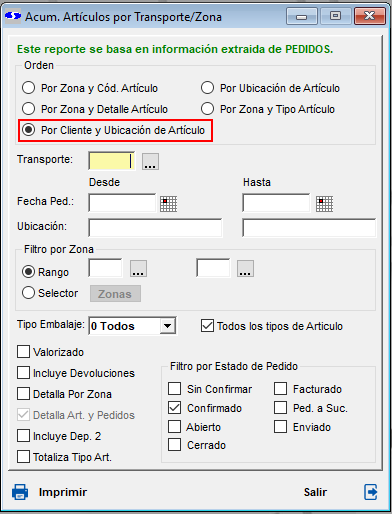
Ventas → Pedidos y Devoluciones → Acumulado Art. por Trans./Zona
Nueva funcionalidad para el listado acumulado de artículos por transporte y zona que le permite al usuario ordenarlo por cliente y por cada uno listar los pedidos detallando sus renglones. Para eso tiene un nuevo orden:
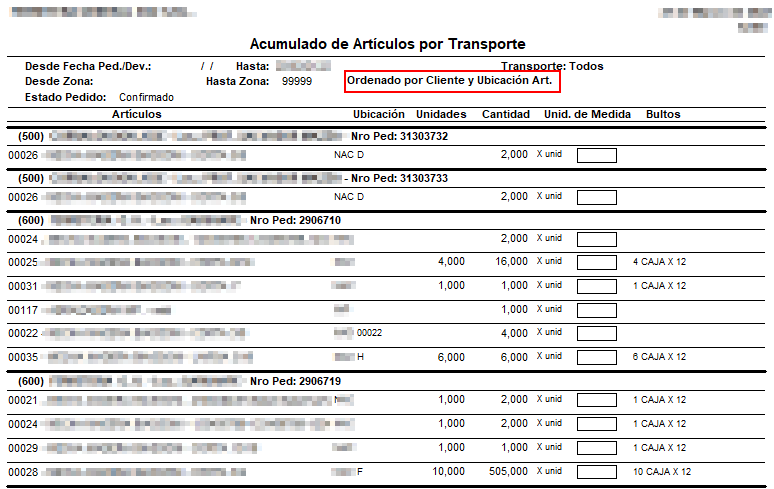
Tildando este nuevo orden, el listado le informará los pedidos que satisfacen los filtros seleccionados. Por ejemplo:
Con lo cual ayuda en el armado de pedidos porque facilita el picking de la mercadería.
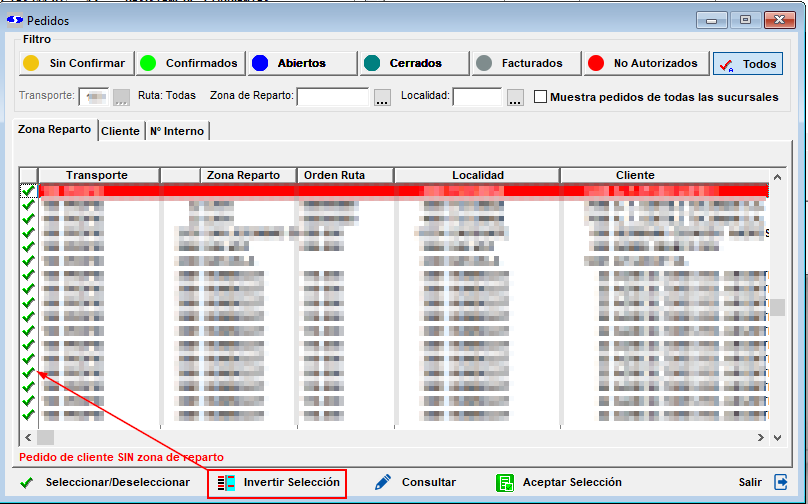
Cuando se ingresa a Gestionar un Reparto, y desde la gestión se va a la selección de pedidos para incorporarlos al Reparto, ahora hay un nuevo botón que permite invertir la selección de pedidos:
Con este botón, si no hay ningún registro seleccionado se invierte esa selección seleccionando Todos.
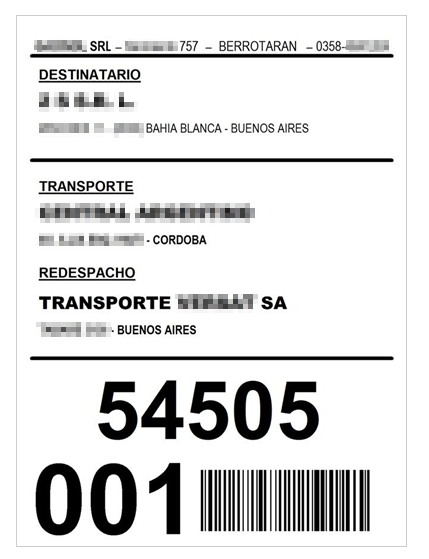
Nuevo desarrollo en Magnus, se creó una nueva etiqueta de bultos, de tamaño 10cm x 15cm. Esta etiqueta hace gran énfasis en la legibilidad de la misma, especialmente del código de pedido y número de bulto al que pertenecen los mismos.
Ventas → Consultas y Reportes → Artículos Pendientes de Facturar
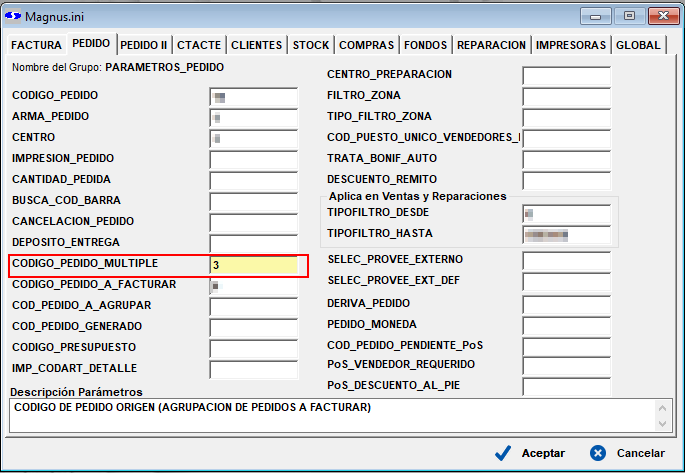
Ahora el listado de Artículos Pendientes de Facturar muestra datos de pedidos agrupables que se configuran en el parámetro CODIGO_PEDIDO_MULTIPLE del Magnus.ini:
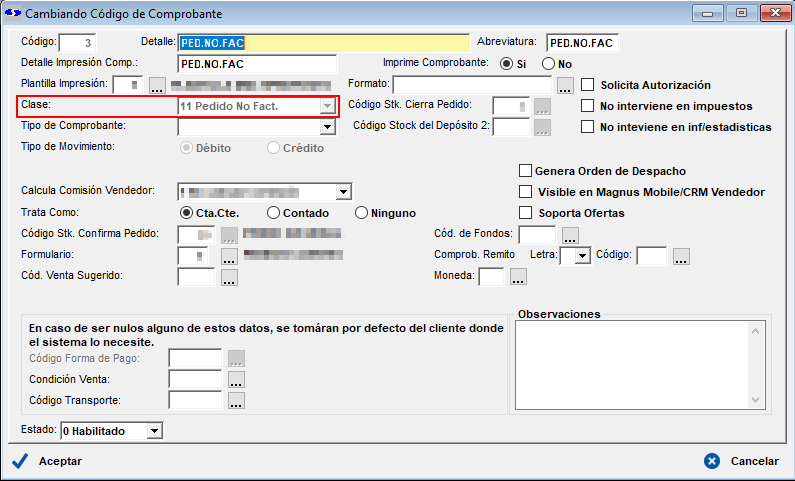
donde los pedidos de código de comprobante son de clase “Pedido No Facturable“
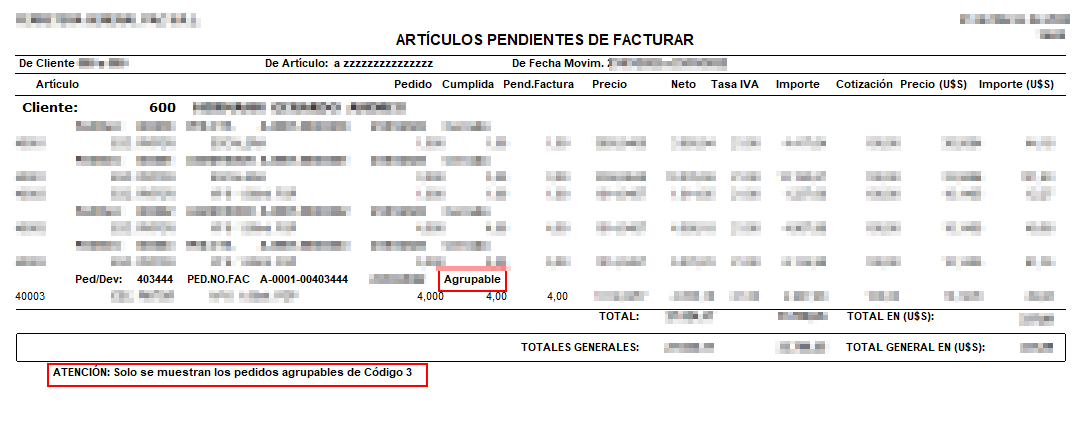
mostrando una leyenda que indica tal comportamiento:
Ventas → Objetivos → de Venta Por Vendedor y Cliente
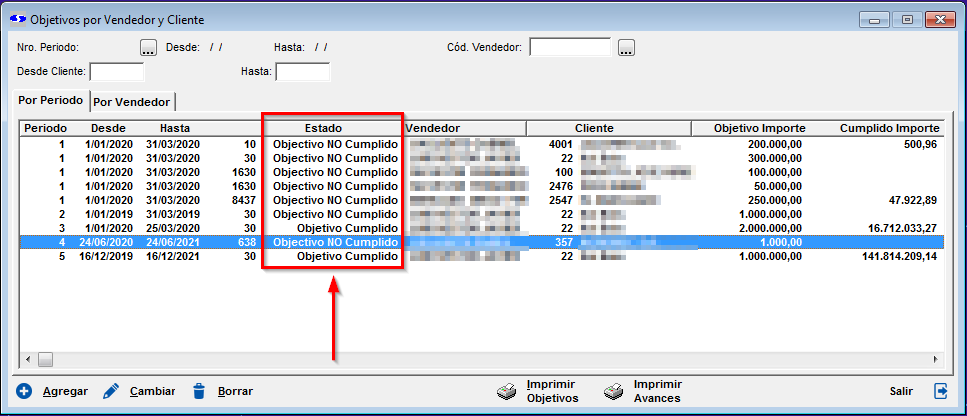
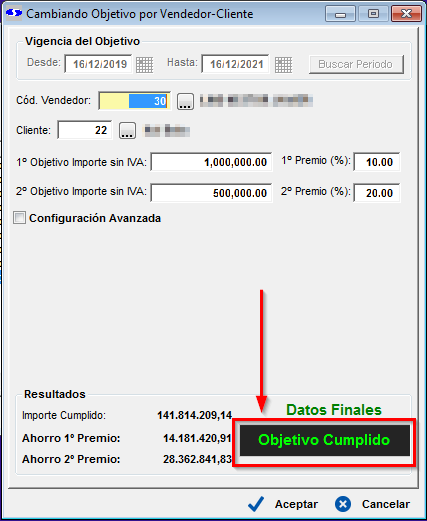
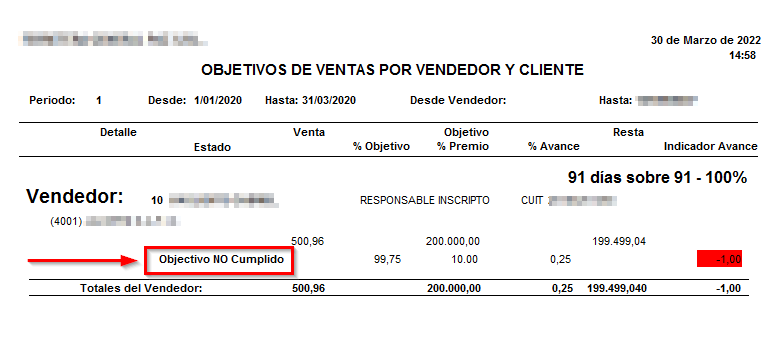
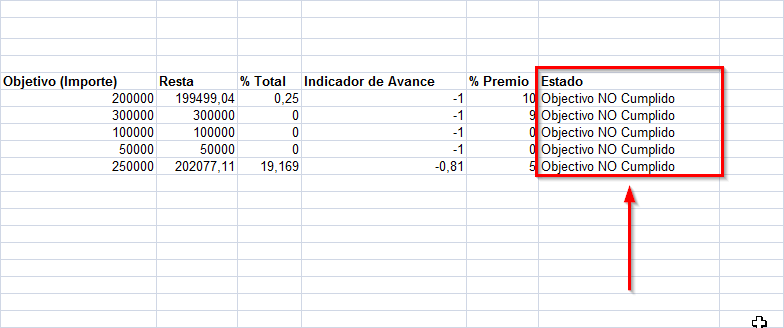
Nuevo desarrollo en Magnus, ahora en la ventana de Objetivos por Vendedor y Cliente, se visualiza rápidamente si el objetivo fue alcanzado o no. Esta información también se visualiza en el reporte "Imprimir Avances" y en su correspondiente exportación Excel.
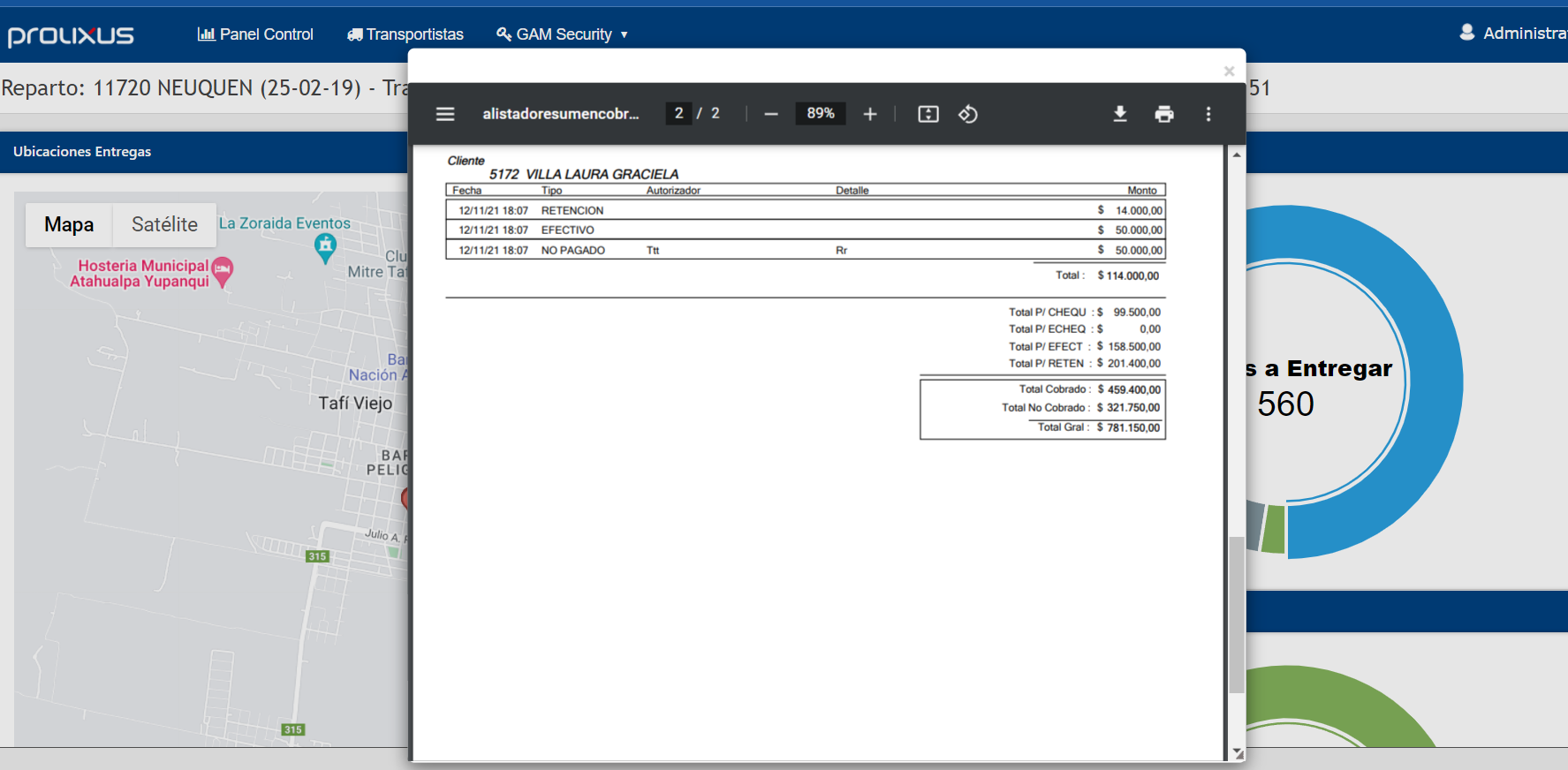
Se realizo un ajuste en el listado de cobranza dentro del backend, donde al final muestra un agrupamiento por los tipo de cobros y QUE NO SEAN EL NO PAGADO.- Mantiene el totalizador al final de dicho listado, un ejemplo es mostrado en la siguiente imagen:
Posibilidad de borrar registros mal cargados sin bultos asociados, notificaciones o mov en la cuenta corriente:
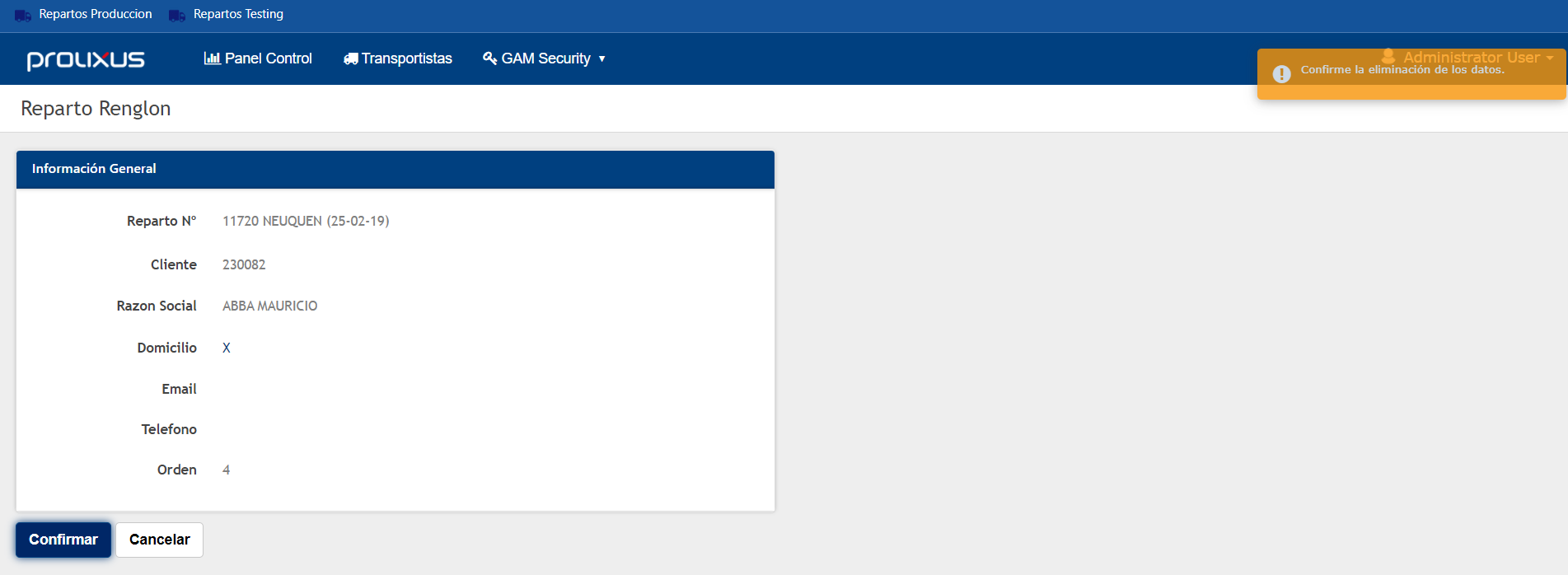
Ahora en la pantalla de cliente se podrá borrar un cliente si fue mal cargado .- Aparecerá una columna que dice +Borrar como lo muestra la imagen a continuación, haciendo click en esta opción el usuario del backend podrá eliminar los registros.-
Luego de tocar dicha opción, el sistema mostrara la información del cliente y le pedirá una confirmación para poder eliminar dicho cliente de la pantalla.-
Recuerde, que la opción +Borrar solo aparece en la grilla a los clientes que cumplan con las condiciones pre definidas al comiendo de la narración.-
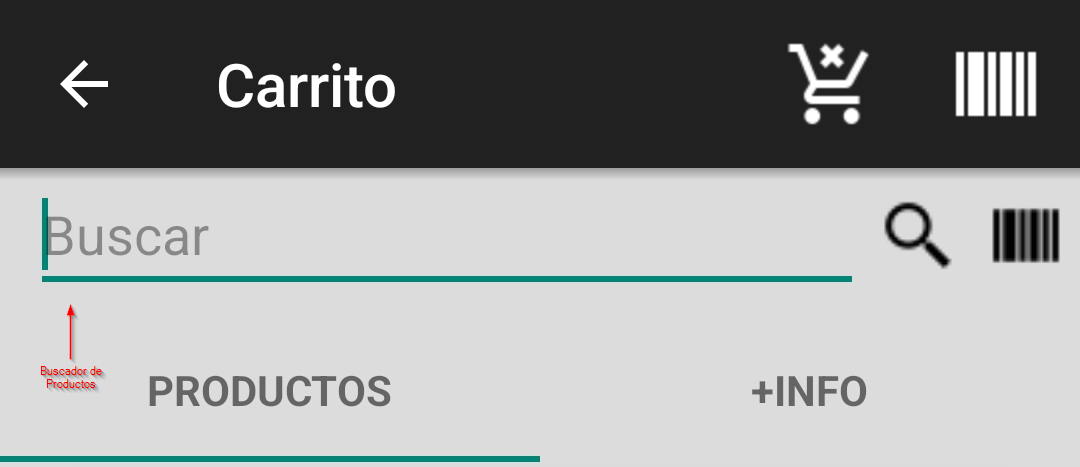
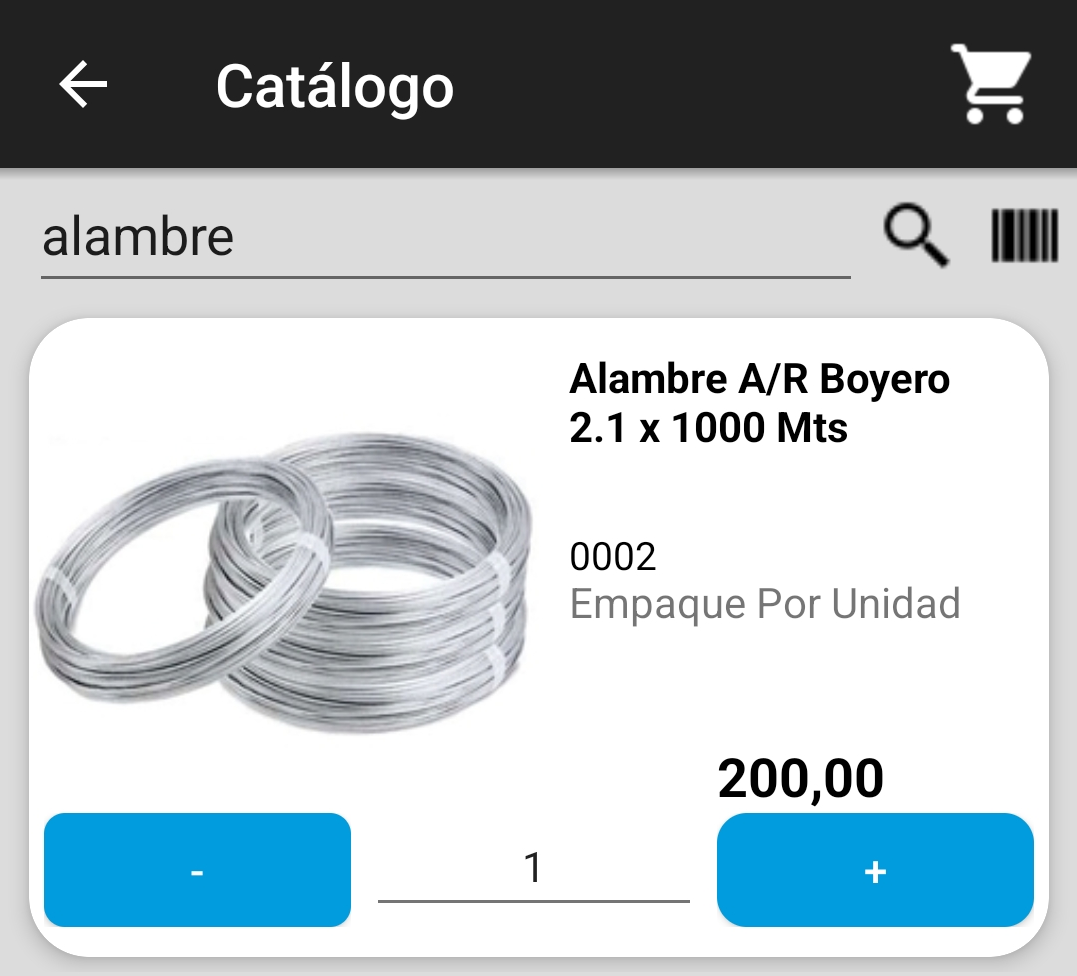
Se desarrolló una nueva funcionalidad al carro de compras, permitiendo buscar y agregar nuevos productos al mismo al realizar clic en buscar desde nuestro teclado o apretando en la lupa de búsqueda.
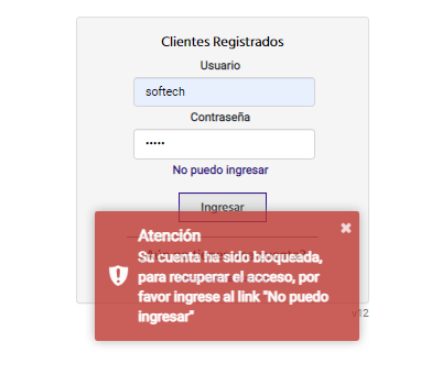
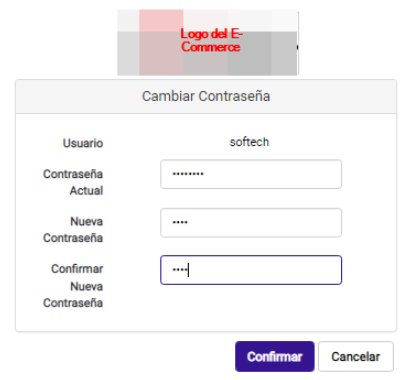
Se realizó una nueva función que permite determinar la cantidad de fallos que puede cometer una persona para iniciar sesión. Una vez que llega a la cantidad de fallos establecida se bloquea la cuenta y se tiene que proseguir a recuperar la contraseña. Al recuperarla e iniciar sesión nuevamente deberá cambiar la contraseña generada automáticamente del sistema.