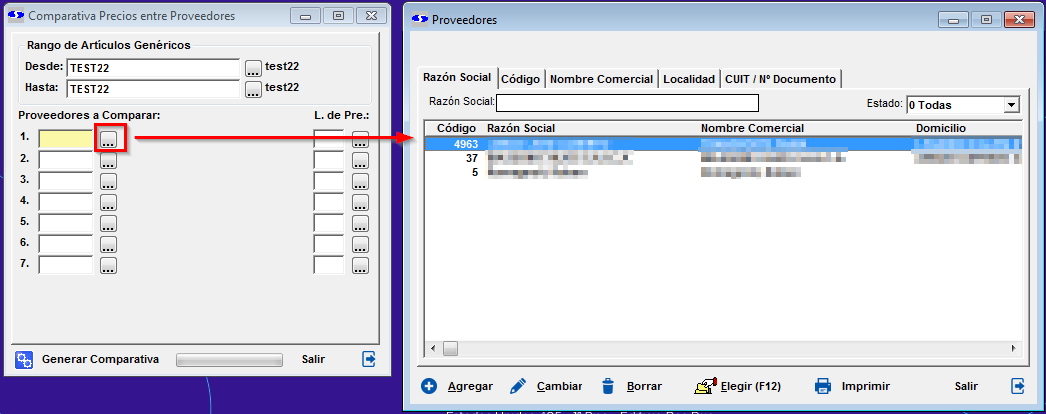
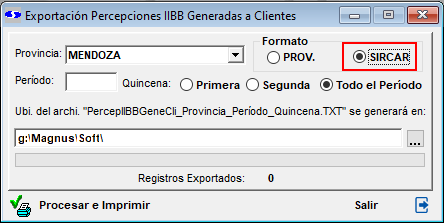
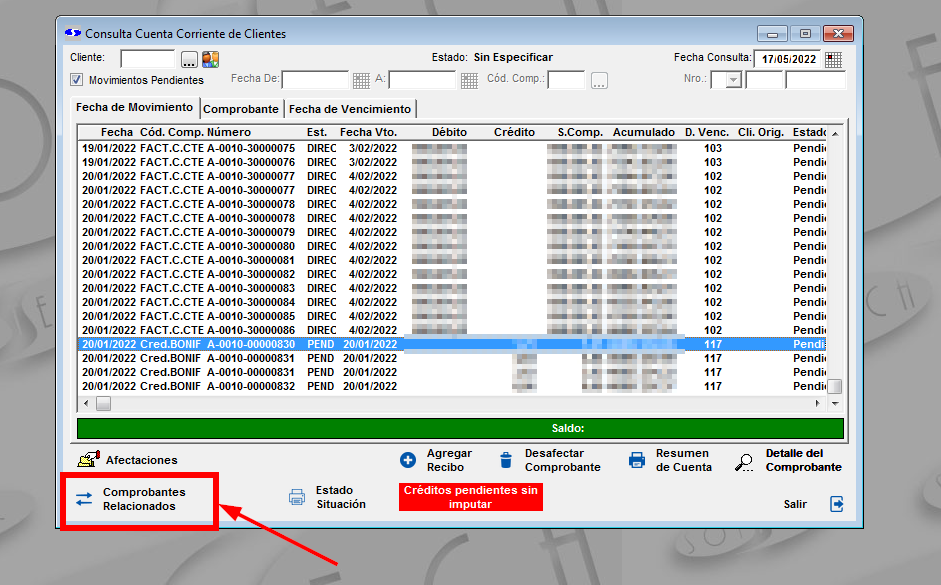
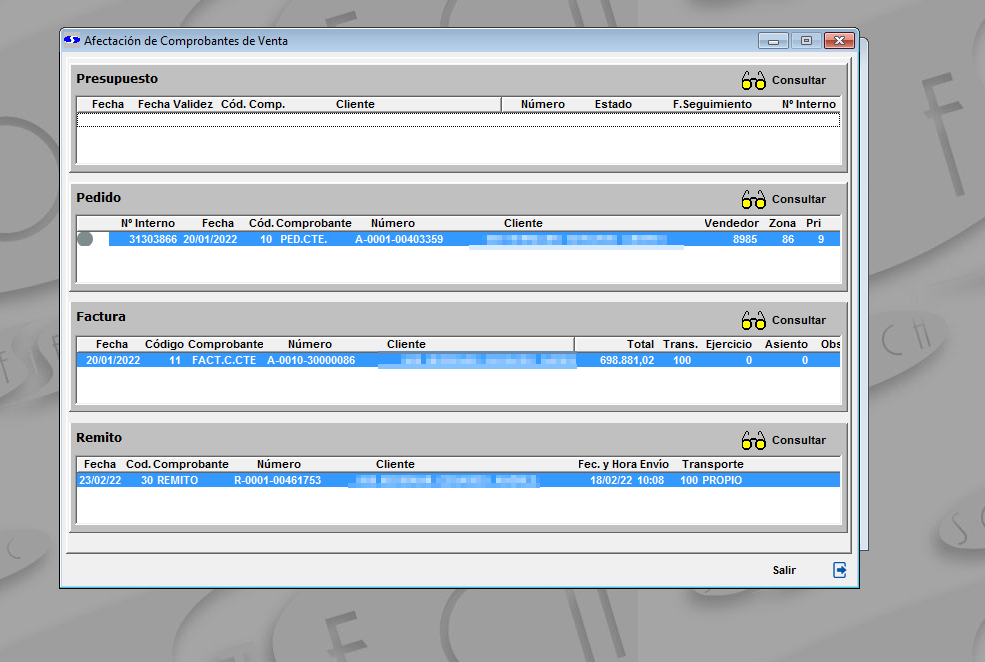
Compras → Lista Precios Proveedores → Comparativa de Listas de Precios entre proveedores Nuevo desarrollo en Magnus, ahora en la ventana de “Comparativa de Precios entre Proveedores” al momento de elegir proveedores solo se muestran los proveedores involucrados en este proceso. Esto hace que sea mucho más fácil compararlos, ya que antes se mostraban todos los proveedores cargados, lo que podía hacer este proceso mucho más lento y hasta generar confusiones.
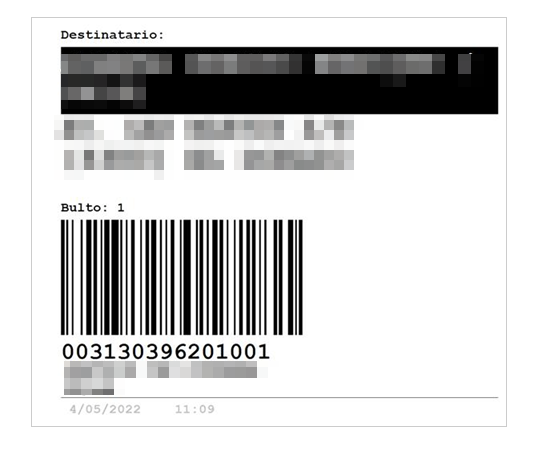
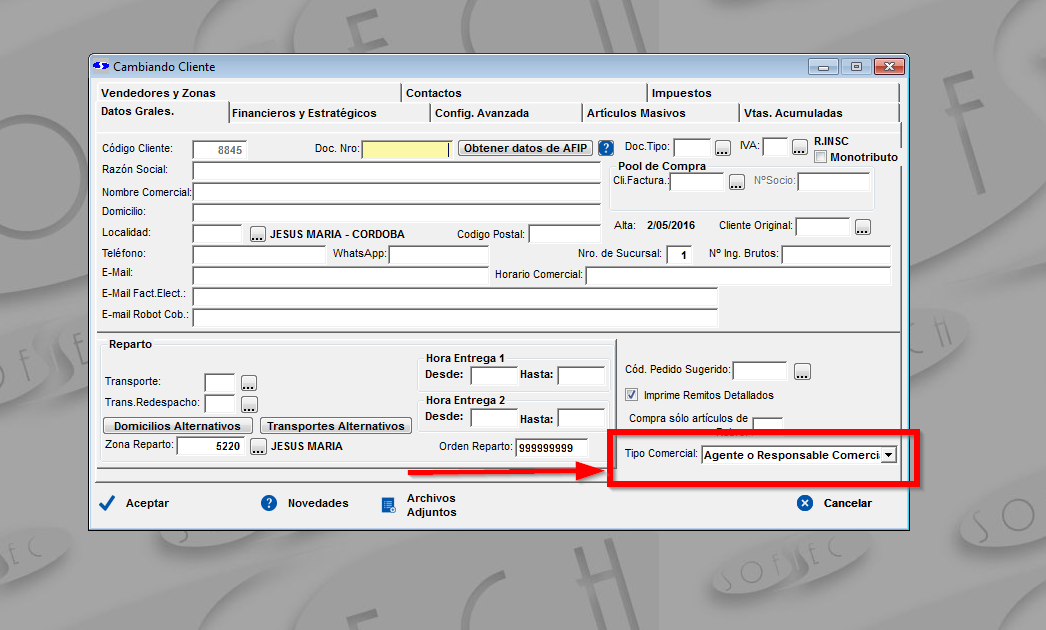
En la impresión de etiquetas de bulto Modelo 4, si el Tipo Comercial del cliente es “Agente o Responsable Comercial” entonces en la etiqueta ya no es impreso el nombre de la empresa.
El “Tipo Comercial” de clientes es modificado en la ficha de clientes, esta opción anteriormente se llamaba “Silo Bolsa”.
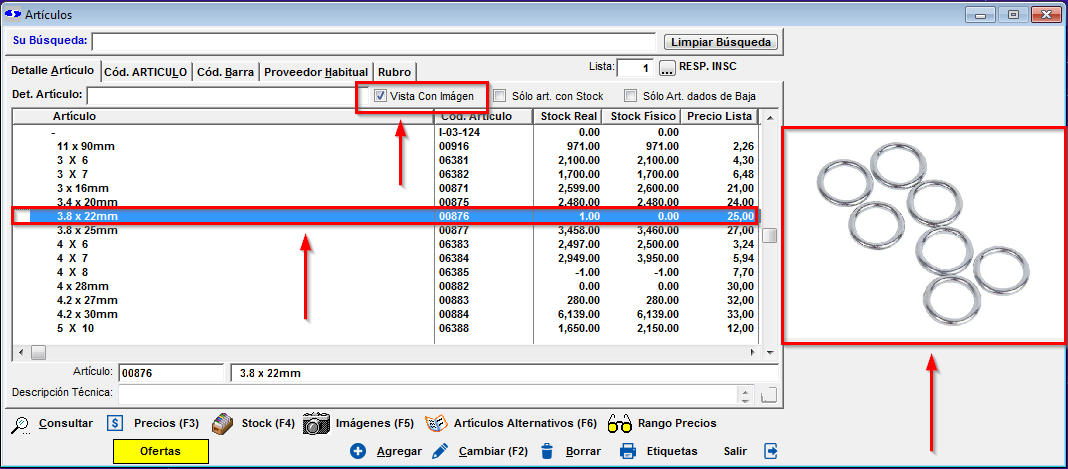
Nuevo desarrollo en Magnus, ahora en la ventana de Administración de Artículos a través de la nueva opción "Vista con Imagen" es posible visualizar la foto de un artículo en esta misma ventana. Previamente era necesario entrar a la ventana de "imágenes de artículo" para poder visualizar la mismas.
Ingeniería>Hojas de Ruta>Seleccionar Hoja de Ruta>Procesos de Hojas de Ruta>Nuevo Proceso/Editar Proceso
Se cambió el formato a la hora de registrar un proceso de hoja de ruta. Al ingresar a la pestaña, el usuario podrá cargar el tiempo requerido para el proceso con el formato “0H0M0S - 0H0M - 0H0S - 0M0S - 0H - 0M - 0S” sin tener que cargar los segundos como se hacía anteriormente. Esto se realizó con un fin de comodidad para el usuario, ya no tendrá que calcular el tiempo y podrá hacerlo en el formato que más se adecúe a su necesidad.
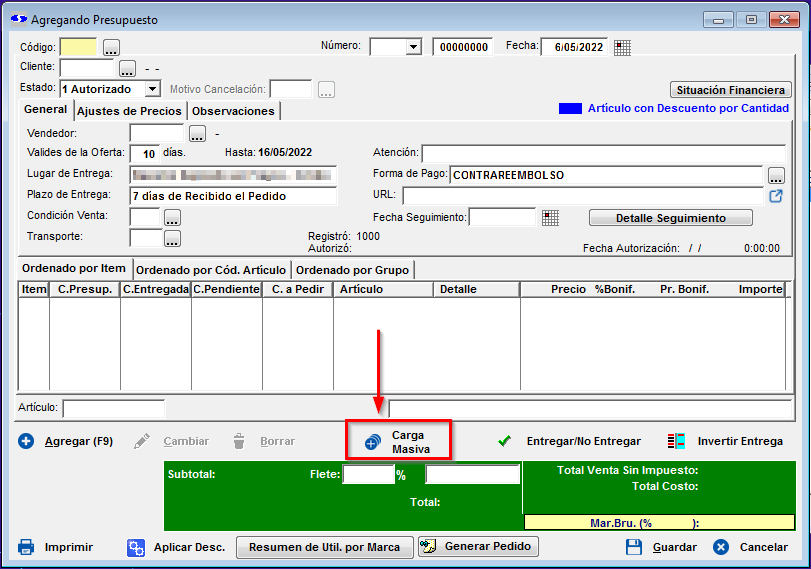
Nuevo desarrollo en Magnus, ahora en la ventana de Registración de Presupuesto, es posible cargar artículos masivamente.
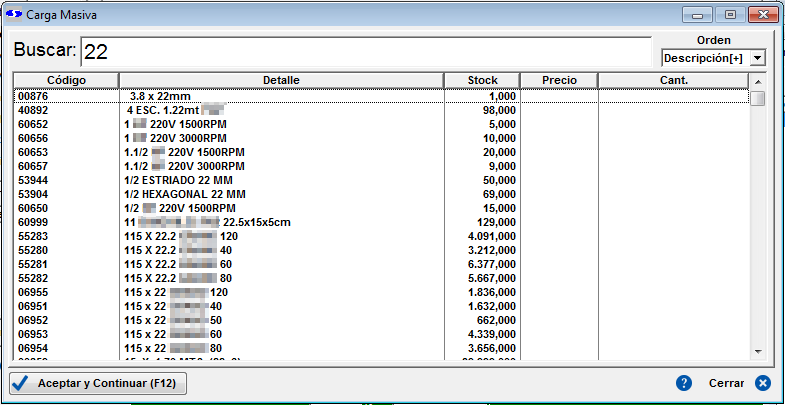
A través de un nuevo botón “Carga Masiva” el usuario puede velozmente elegir varios artículos y cantidades para agregar al presupuesto. Esto previamente solo era posible en el pedido. Esta nueva funcionalidad acelera muchísimo el proceso de generación de presupuesto.
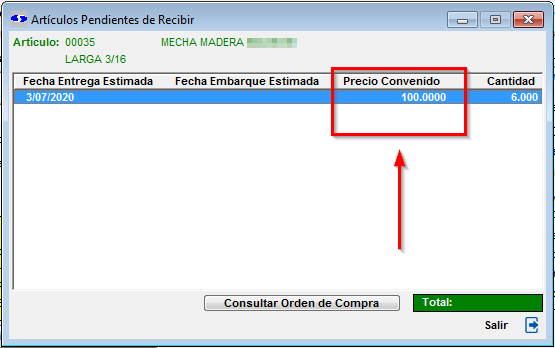
Nuevo desarrollo en Magnus, ahora en la ventana de Artículos Pendientes de Recibir también se muestra el Precio Convenido si es que el usuario está autorizado a tratar precios. Este dato le puede resultar muy útil a los usuarios que deban llevar a cabo análisis con el stock pendiente a recibir.
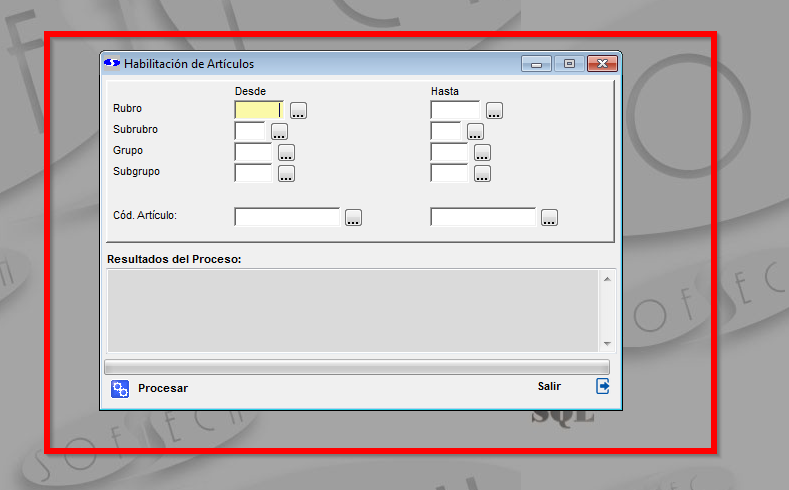
Así como actualmente tenemos la ventana de “Baja de Artículos Discontinuados” para dar muchos artículos de baja o suspender al mismo tiempo, ahora también tenemos la ventana “Habilitación de Artículos” para Habilitar o dar de Alta los artículos que coincidan con la búsqueda.
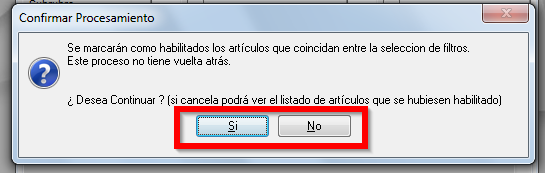
Confirmar Procesamiento: Al dar en el botón “No” también tiene la opción de ver que artículos estaría “Habilitando” en caso de dar el botón “Si”
Compras → Remitos y Devoluciones → Registración Remitos
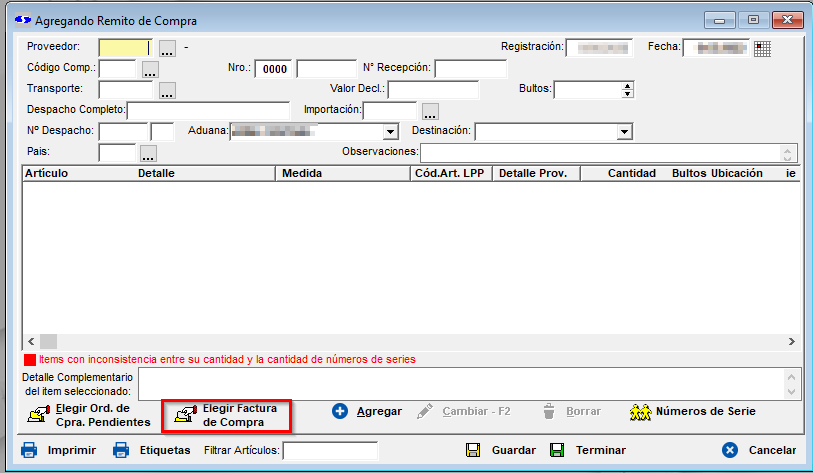
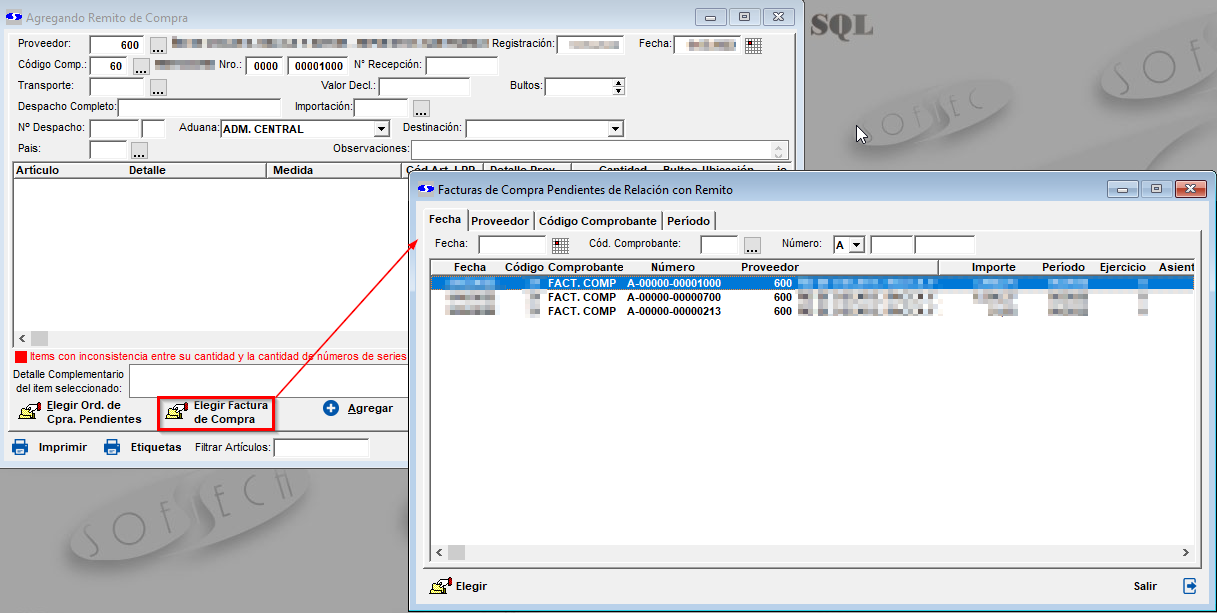
En la ficha del remito de compra aparece un nuevo botón para seleccionar facturas con afectaciones pendientes a remitos:
Después de seleccionar proveedor y código de comprobante, se puede hacer clic en el botón “Elegir Factura de Compra“ el cual abrirá una ventana donde se muestran las facturas de ese proveedor que tengan renglones sin afectaciones a Remitos:
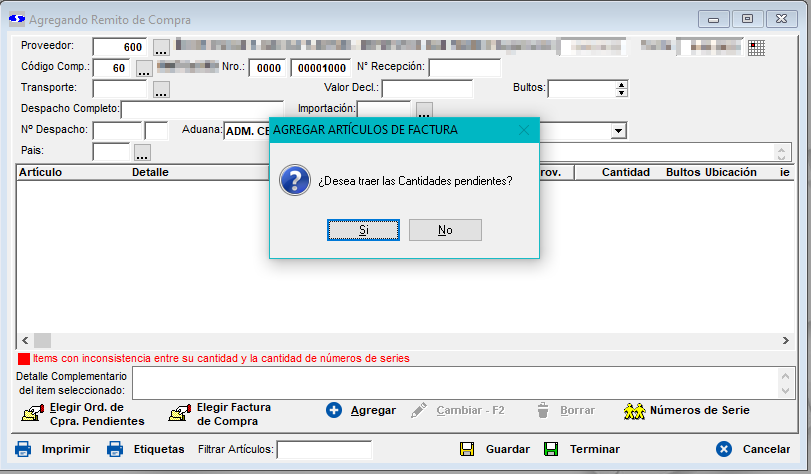
Al elegir una factura, el sistema pregunta si desea cargar los renglones al remito con las cantidades de la factura para agilizar la registración, o sin cantidades para que el usuario ingrese las cantidades manualmente:
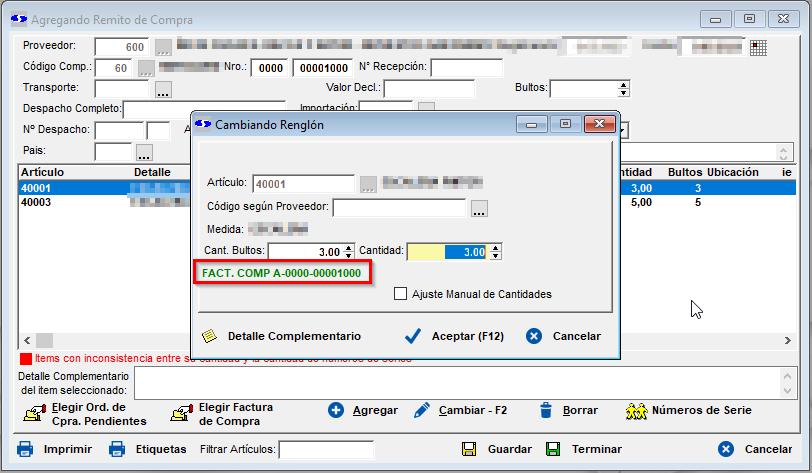
Si responde “No“ se cargarán todos los renglones de la factura pero sin cantidad. Si responde “Si“ se cargarán todos los renglones que tengas cantidades pendientes de relacionar al remito. Una vez cargados los renglones se puede consultar en la ficha del renglón la factura relacionada:
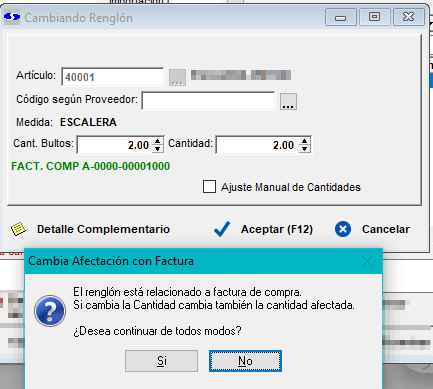
En este caso el usuario podrá cambiar la cantidad pero no el Artículo. Si cambia la cantidad al aceptar el renglón mostrará un mensaje advirtiendo que el cambio de cantidad cambia también la afectación con la factura:
Una vez que se registraron todos los renglones del remito el usuario lo puede Guardar o Terminar.
Si Guarda, lo afectado a la/s factura/s no podrá ser afectado a otro remito, pero si el usuario cambia el remito puede liberar la afectación a la factura para que sea afectada por otro remito.
Si, en cambio, el usuario termina el remito, el mismo se guardará en estado Facturado si y solo si todos los renglones del remito están afectados a facturas, si no, el remito se guardará en estado Terminado.
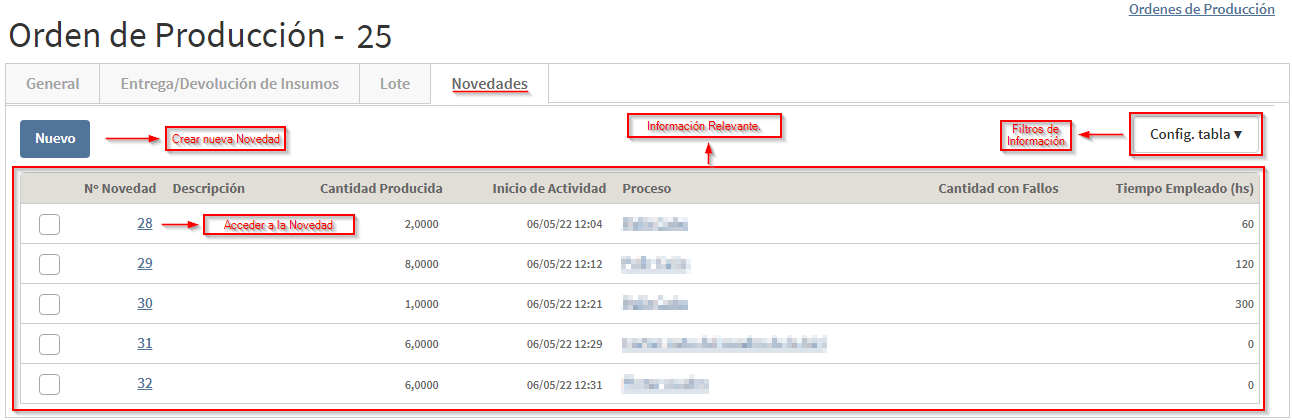
Producción>Órdenes de Producción>Seleccionar Orden>Novedades
Se desarrolló una nueva pestaña en Órdenes de Producción, permitiendo que el usuario pueda acceder a las Novedades de esa orden de forma directa detallando con información relevante de cada novedad. También se podrá acceder a la novedad desde la misma interfaz para poder visualizar información ampliada de la misma o crear una novedad nueva.
Mejora en Navegabilidad - 2
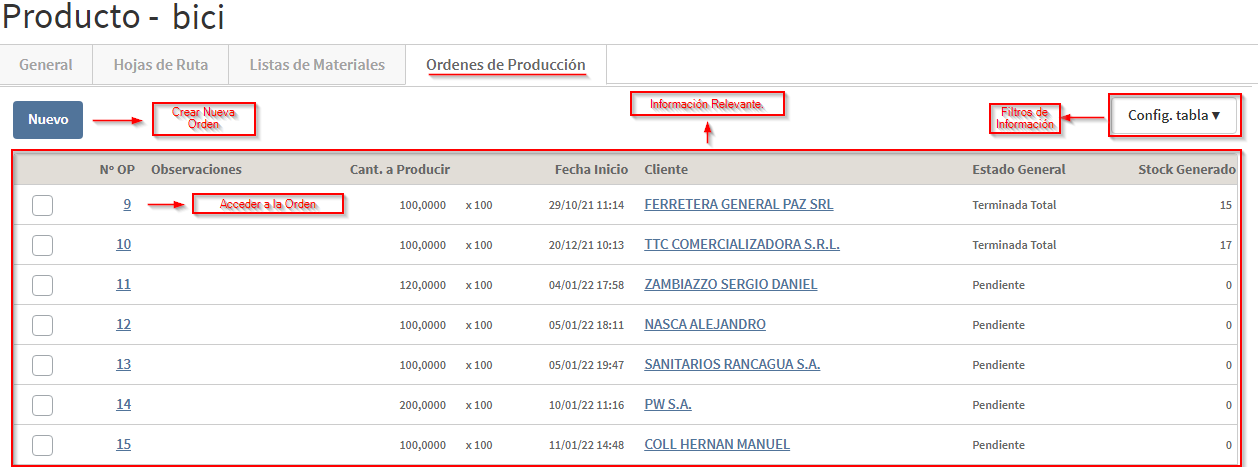
Ingeniería>Productos>Seleccionar Producto>Órdenes de Producción
Se desarrolló una nueva pestaña en Productos, en la cual permite acceder a las Órdenes de Producción de ese producto y poder administrar y visualizar información relevante del mismo. Se podrá acceder directo a la Orden de Producción y ver información ampliada, inclusive se podrá crear una orden relacionada al producto.
Filtros de Búsqueda
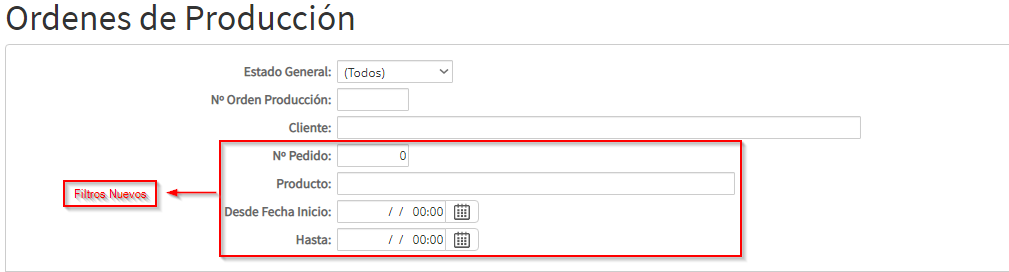
Producción>Órdenes de Producción
Se agregaron filtros de búsquedas nuevos para las Órdenes de Producción, siendo esta la opción de filtrar por número de pedido, el nombre del producto o seleccionar entre fechas. También se pueden combinar filtros para que la búsqueda sea más eficiente.
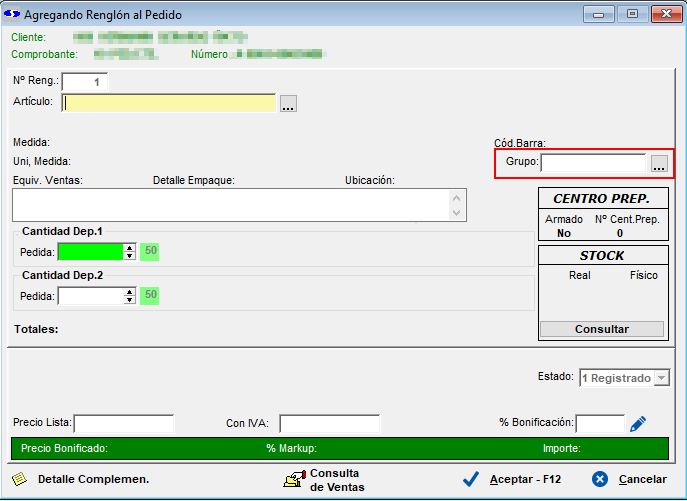
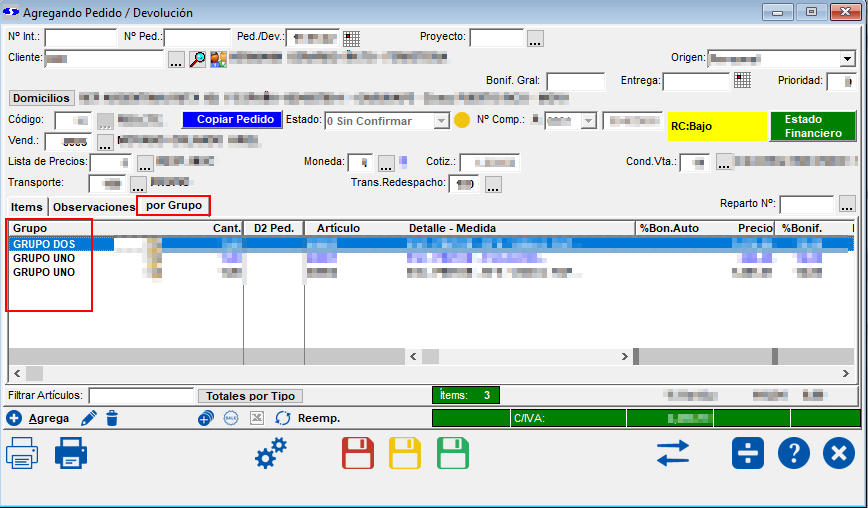
En la registración de renglón de pedido ahora se puede escribir o seleccionar un agrupador de ítems:
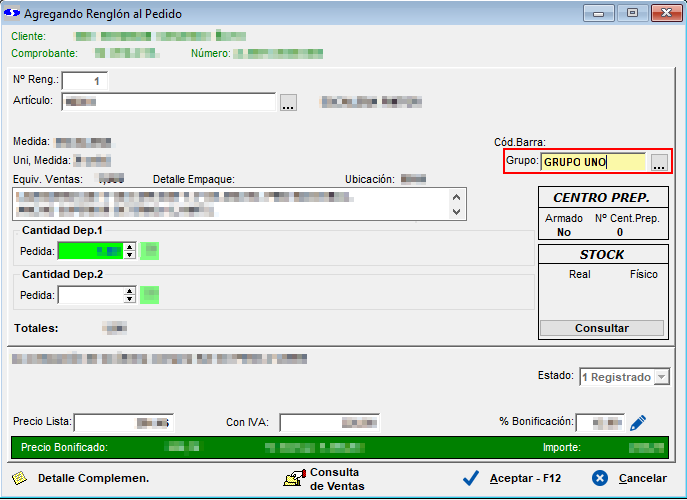
Si se desea seleccionar un Grupo, en el selector se mostrarán los Grupos registrados en los renglones del pedido, por eso, si se está registrando el primer renglón, el selector de Grupo no tiene nada para seleccionar y el Grupo que se desee comenzar debe ser digitado por el usuario. Por ejemplo:
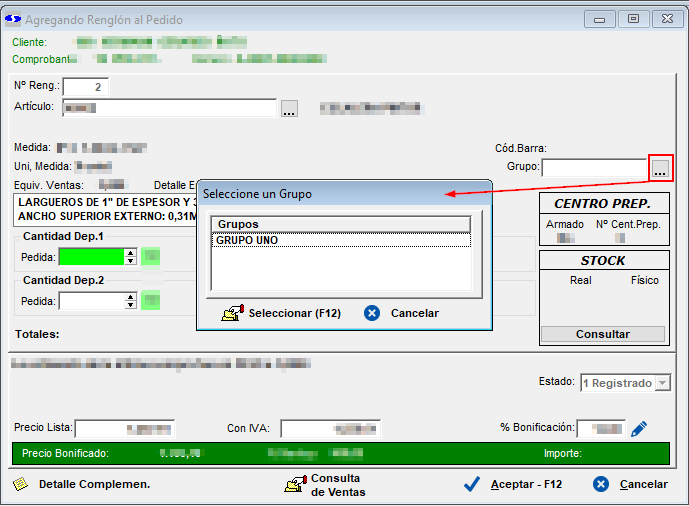
Cuando registra otro renglón, se puede digitar un nuevo Grupo o seleccionar un Grupo ya existente en el pedido:
Una vez registrado los ítems, en la ficha del pedido se muestra una pestaña donde se pueden ver renglones ordenados por Grupo:
Cuando el pedido es generado desde un presupuesto, los Grupos registrados en el mismo también se heredan.
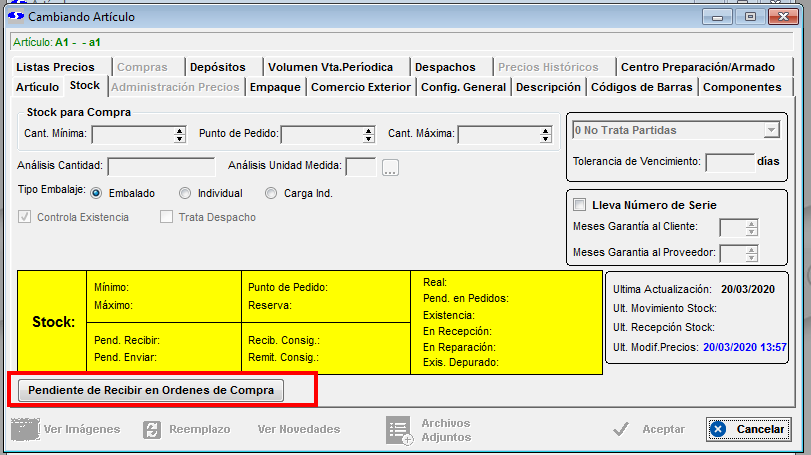
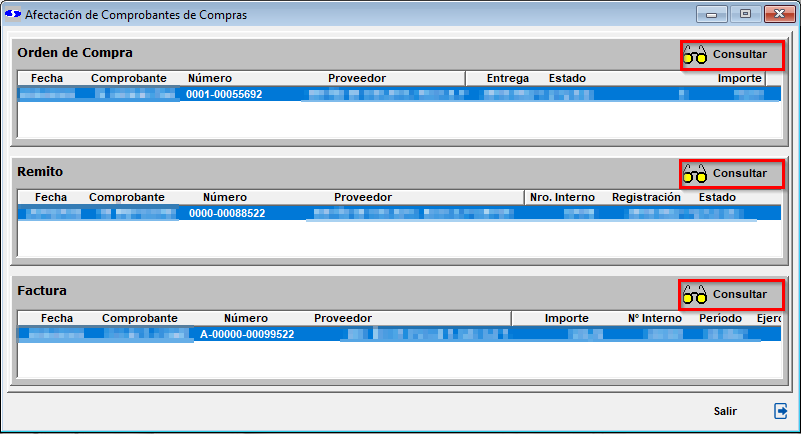
Al entrar en Cambiando Artículos cuando el usuario solo tiene permisos para ver, es posible acceder al botón “Pendiente de Recibir en Órdenes de Compra” y ver también el contenido de esa ventana.
Cambiando Artículo:
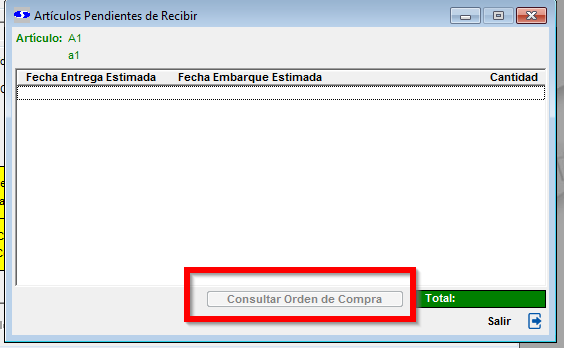
Antes el Botón “Consultar Orden de Compra” era accesible para cualquier usuario y ahora se habilitó solo para usuarios autorizados:
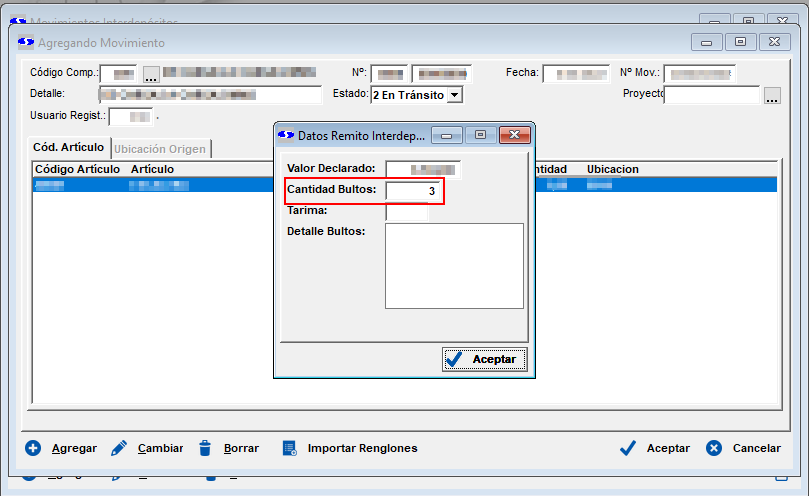
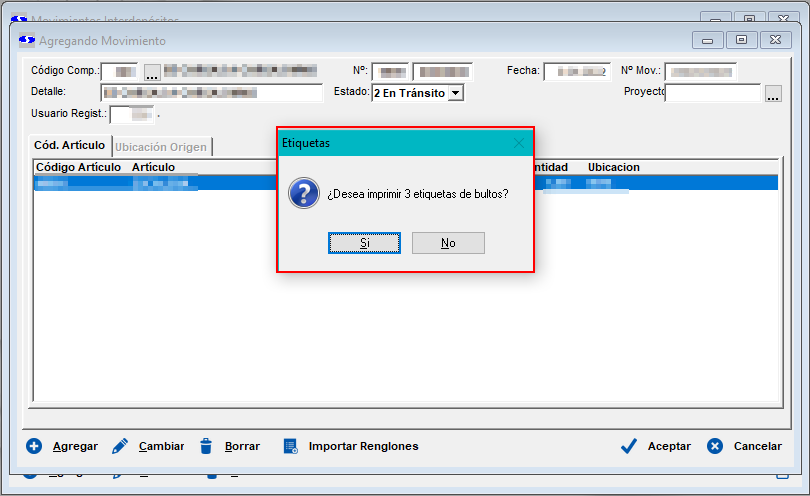
Cuando un movimiento de interdepósito cambia de Pendiente a otro estado, Magnus abre una ventana para que el usuario ingrese los datos del remito a generar:
Al ingresar un valor en Cantidad Bultos se generarán tantas etiquetas como el valor ingresado y se le pregunta al usuario si desea imprimirlas:
Si selecciona Si, Magnus imprimirá las etiquetas en la impresora de etiquetas preconfigurada.
Si el usuario no desea imprimirlas en ese momento lo podrá hacer más tarde accediendo a la ventana de consulta de remitos.
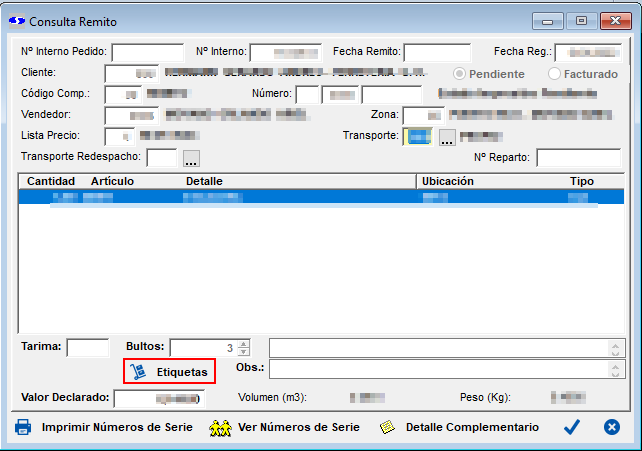
Ventas → Comprobantes → Remitos
Ahora, en la ventana de consulta de remitos se puede ver un nuevo botón “Etiquetas“ cuando el remito no es generado desde un pedido, con en este caso:
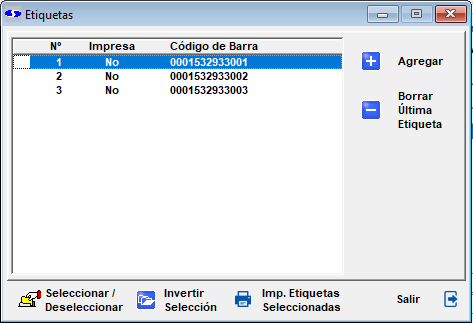
Desde ese botón se accede a la ventana de gestión de etiquetas del remito:
donde se puede imprimir las etiquetas que se deseen paro además permite agregar o quitar etiquetas.
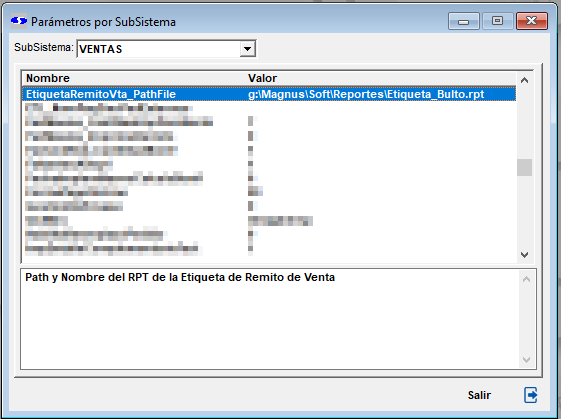
Configuración:
La ubicación y formato de la etiqueta lo configura Softech en el parámetro:
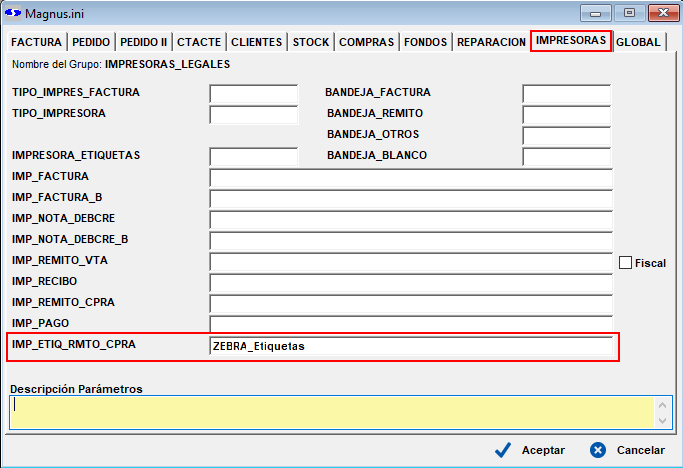
La impresora de Etiquetas se configura en Magnis.ini en el parámetro:
Compras → Planificación de Abastecimiento → Gestión
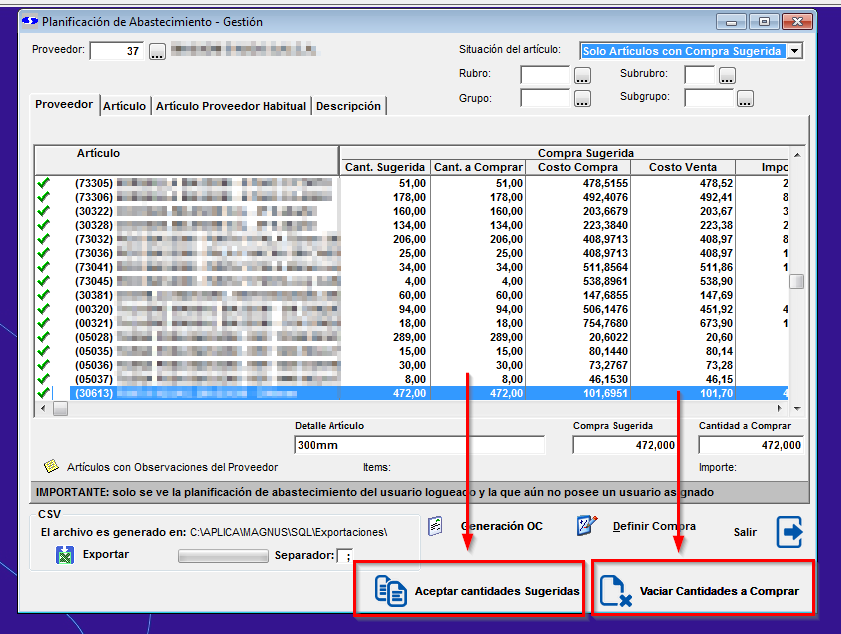
Nuevo desarrollo en Magnus, se crearon dos botones nuevos en la ventana Planificación de Abastecimiento: "Aceptar cantidades Sugeridas" que carga las cantidades a comprar de los Artículos con las cantidades sugeridas, y "Vaciar Cantidades a Comprar" que vacía todas las cantidades a comprar en todos los artículos.
Esto es muy útil, ya que hace este proceso muchísimo más rápido, antes el usuario debía entrar a cada artículo individualmente para manipular este dato.
Compras → Cuenta Corriente → Autorización de Comprobantes a Pagar
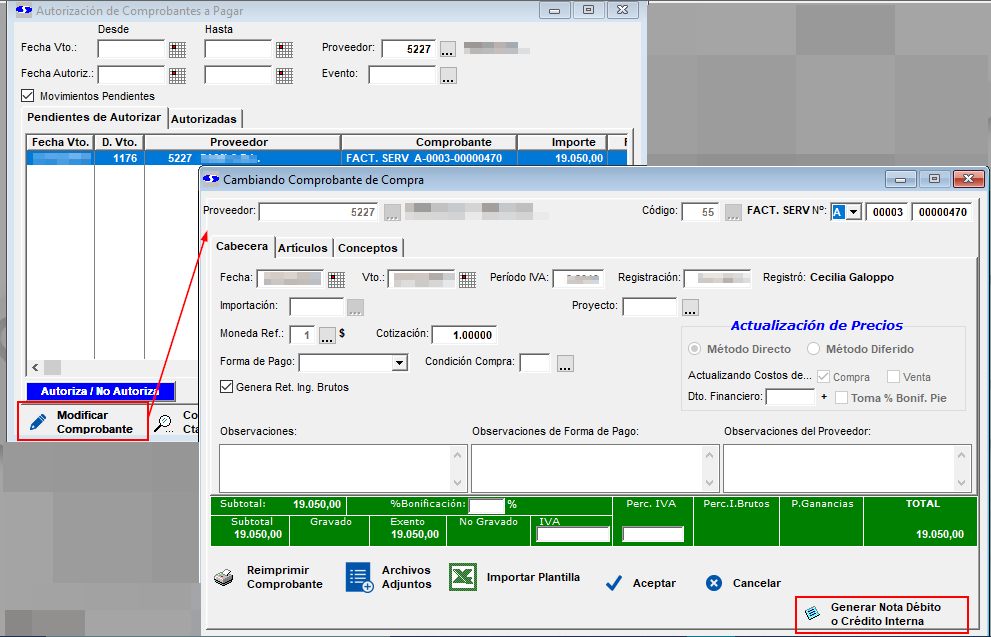
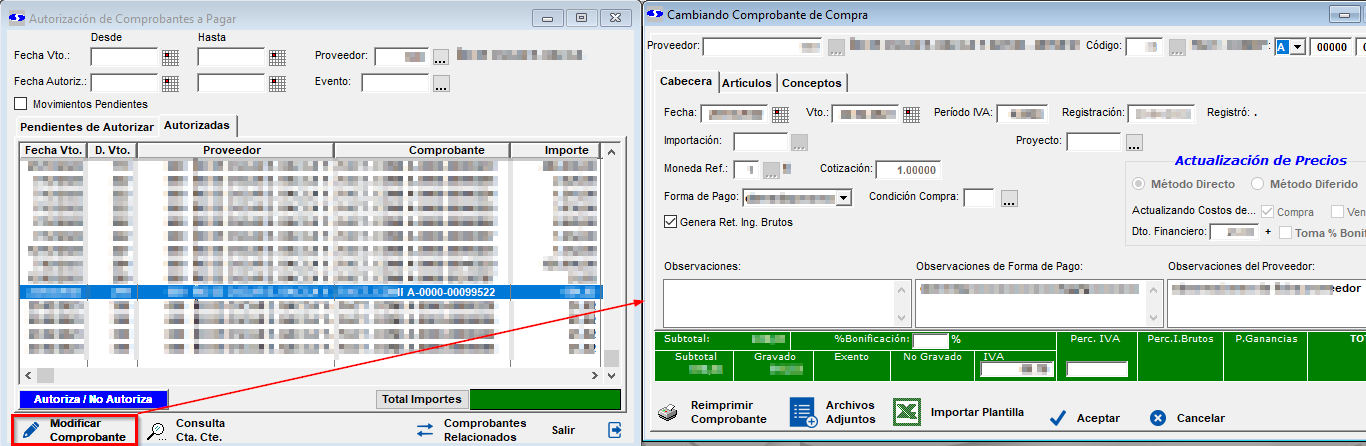
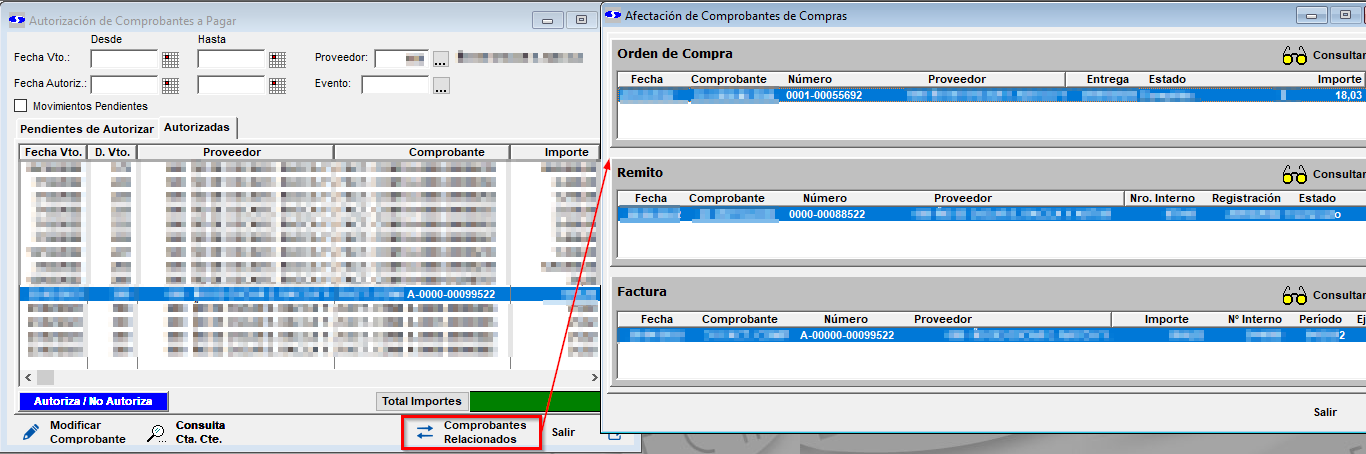
Existen situaciones donde el usuario responsable de autorizar comprobantes a pagar necesita generar un débito o crédito (por ej. ajuste por diferencia de cotización, bonificación, etc.) para registrar el comprobante en espera de envío por el proveedor, facilitando su seguimiento. Para ello se genera el comprobante sin centro-número permitiendo encontrarlo fácilmente usando el filtro de Comprobantes Pendientes de Recibir en la grilla de comprobantes.
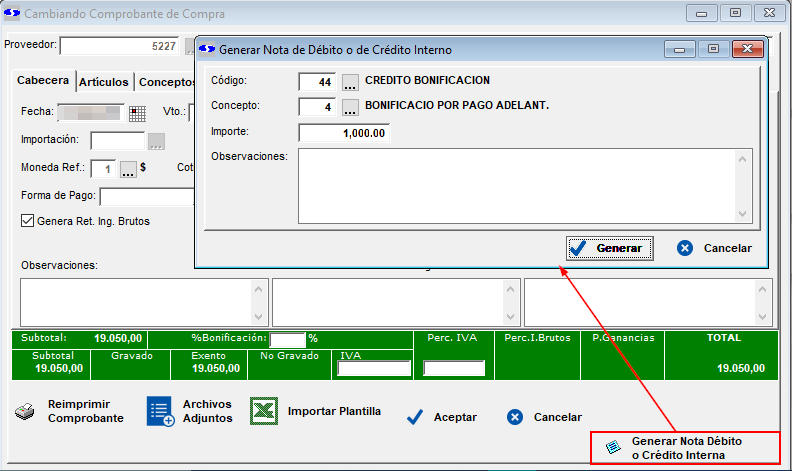
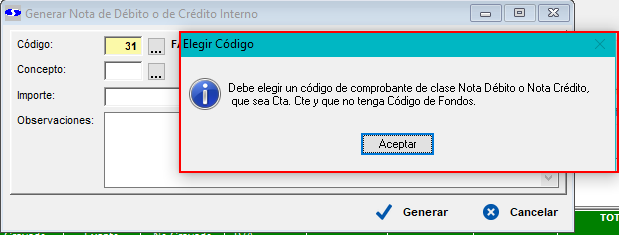
Una situación sería, por ejemplo, por un acuerdo con el proveedor, en una factura pendiente de autorizar se le aplica un crédito bonificación y a la espera del comprobante se necesita generarlo sin número facilitando su seguimiento. Para generarlo acceda a de la factura desde la Autorización de Comprobantes a Pagar, y utilizando el botón Generar Nota Débito o Crédito Interna:
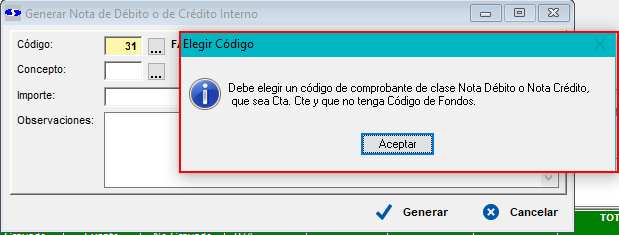
Desde ahí abrir la ventana donde puede seleccionar los datos del comprobante a generar:
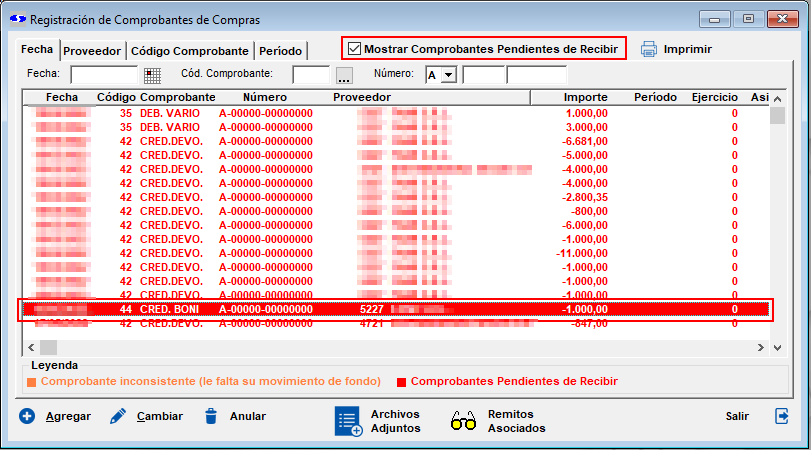
Después de generarlo se puede consultar en la grilla de comprobantes usando el filtro de Comprobantes Pendientes de Recibir permitiendo encontrarlo fácilmente:
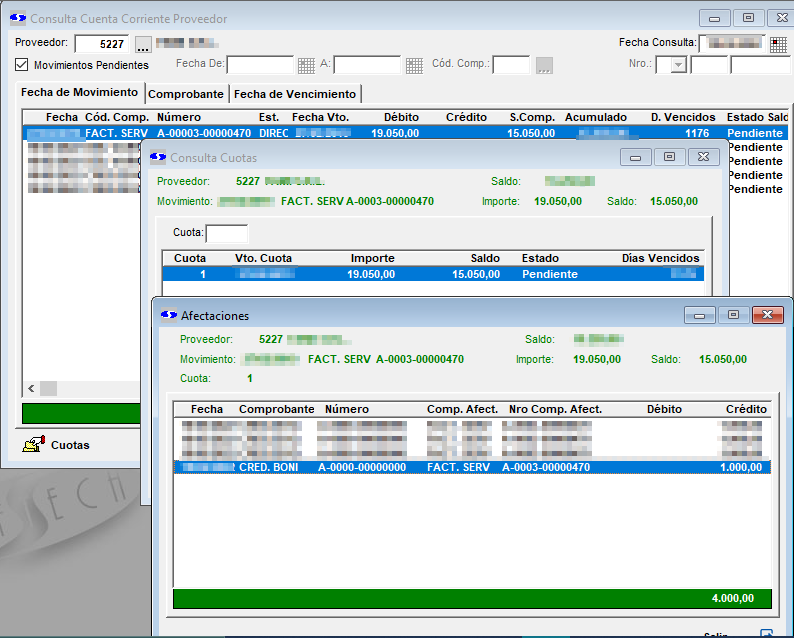
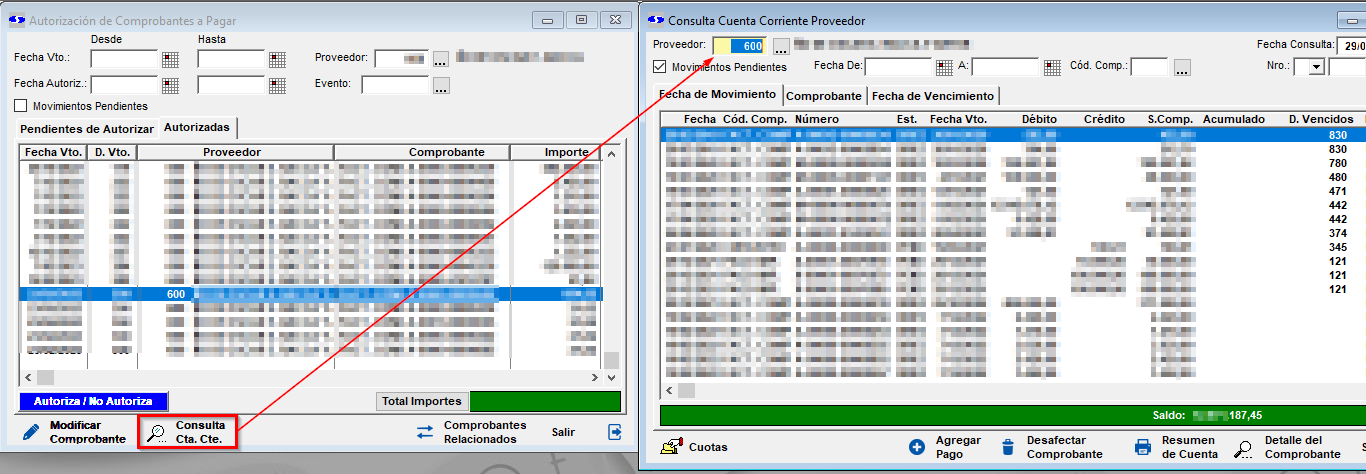
y en esta caso, en cuenta corriente el crédito generado queda afectado a la factura:
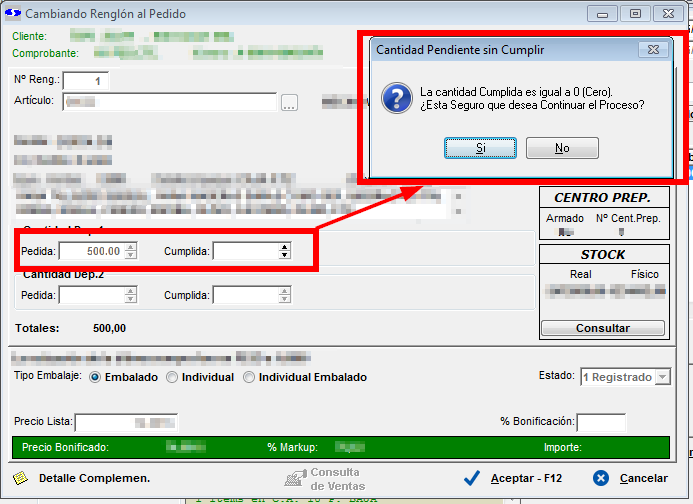
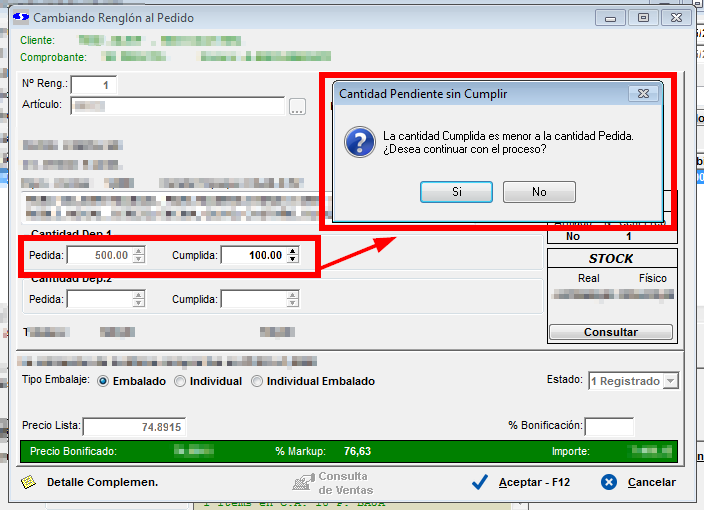
Nueva Funcionalidad en Magnus al momento de Armar y Cerrar un pedido, 2 nuevos mensajes de Confirmación en distintos casos:
Si el usuario no carga una Cantidad Cumplida, el sistema nos muestra un mensaje de confirmación. Esto es muy útil ya que si el usuario carga un Renglón sin Cantidad Cumplida puede llegar a generar inconvenientes a lo largo del proceso.
El mismo control se realiza también en caso de que la cantidad Cumplida sea Menor a la Pedida
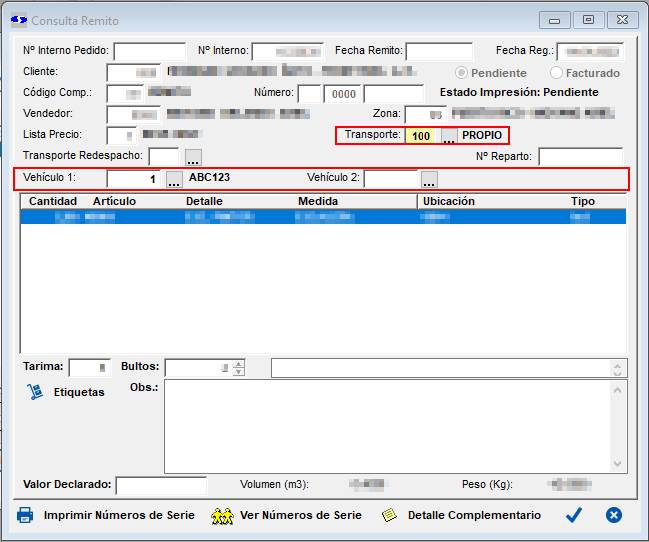
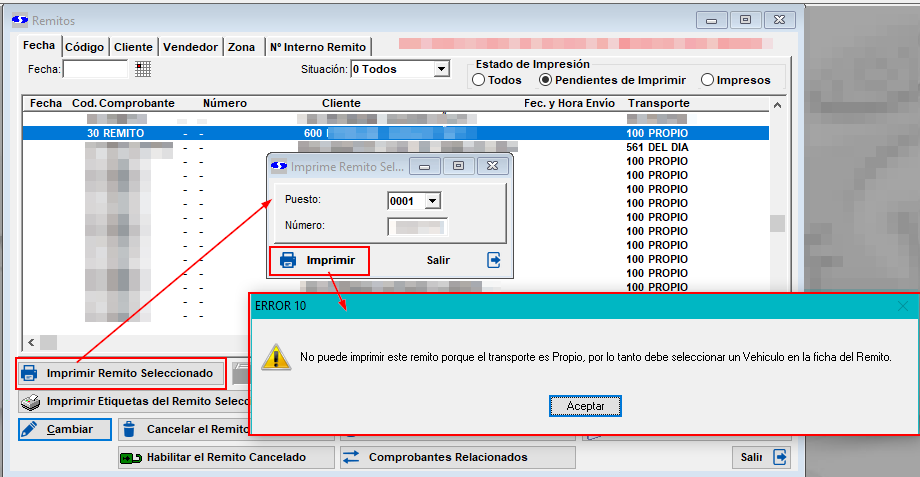
Para obtener el COT de un remito ARBA obliga a declarar el registro (patente) del vehículo que está transportando la carga cuando el CUIT del transporte es el mismo de la Empresa, o sea, es un trasporte propio.
Cuando esto sucede, es obligatorio registrar vehículo en el remito, para eso, en la fecha del remito aparece 2 nuevos datos cuando el CUIT del trasporte es el mismo de la Empresa:
Si, el usuario quisiere imprimir el remito sin haber signado el Vehículo, Magnus dará una alerta y no podrá imprimirlo:
Configuración:
Para registrar la tabla de Vehículos, Magnus deberá tener habilitados los puntos de Menú:
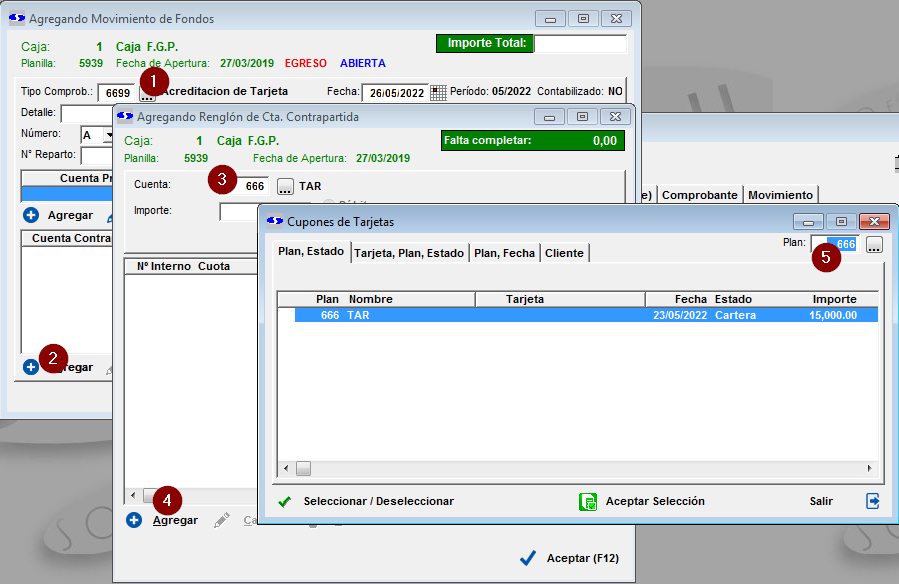
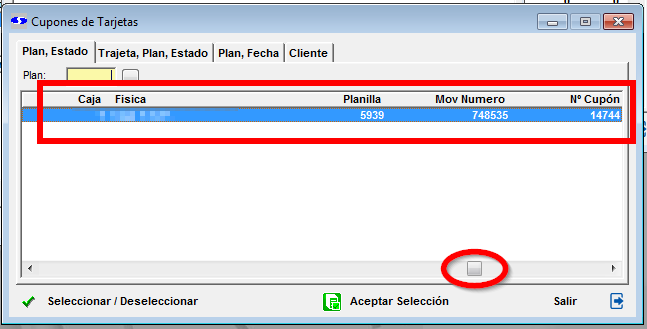
Se desarrolló nueva funcionalidad que permite filtrar los cupones del plan de tarjeta de crédito que se está queriendo acreditar.
Anteriormente Magnus permitía buscar por Plan. Ahora se reemplazo esa búsqueda por un filtro:
En la imagen se muestra una secuencia de ejemplo para llegar a la ventana donde Magnus solicitará al usuario que se seleccionen los cupones de tarjeta que se desean acreditar. En esta ventana se puede ver un filtro nuevo por “Plan” remarcado con el indicador rojo nro. 5. Si el usuario desea ver todos los cupones de todos los planes, simplemente deberá eliminar el valor introducido en “Plan” para dejar sin efecto el filtrado por “Plan”.
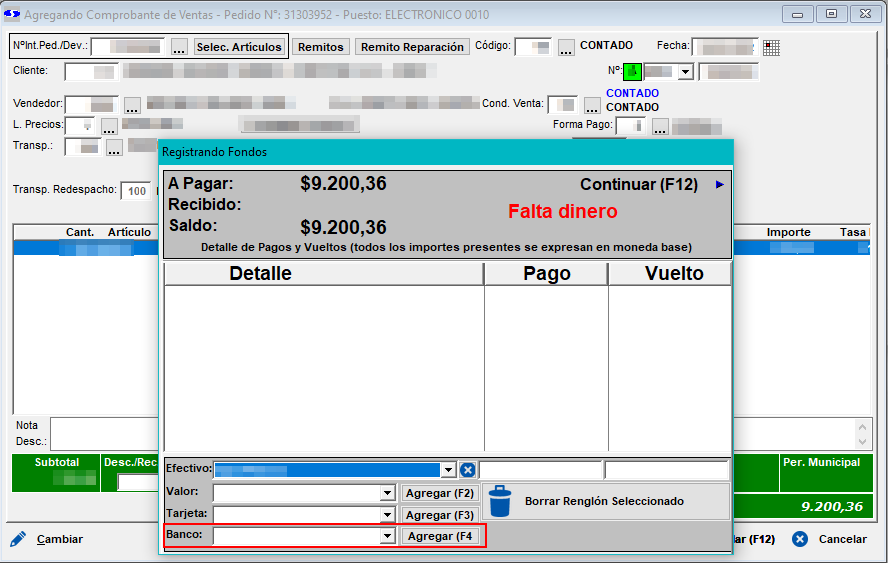
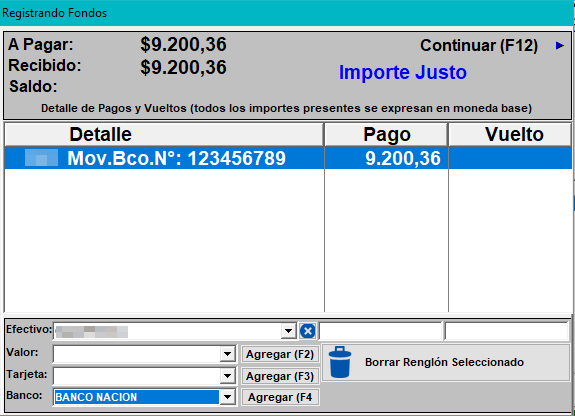
Cuando se está generando un comprobante de venta de contado y el cliente desea abonarlo con un movimiento bancario (por ejemplo una trasferencia), ahora se puede seleccionar Banco para poder registrar el movimiento rápidamente en la ventana de medios de pago:
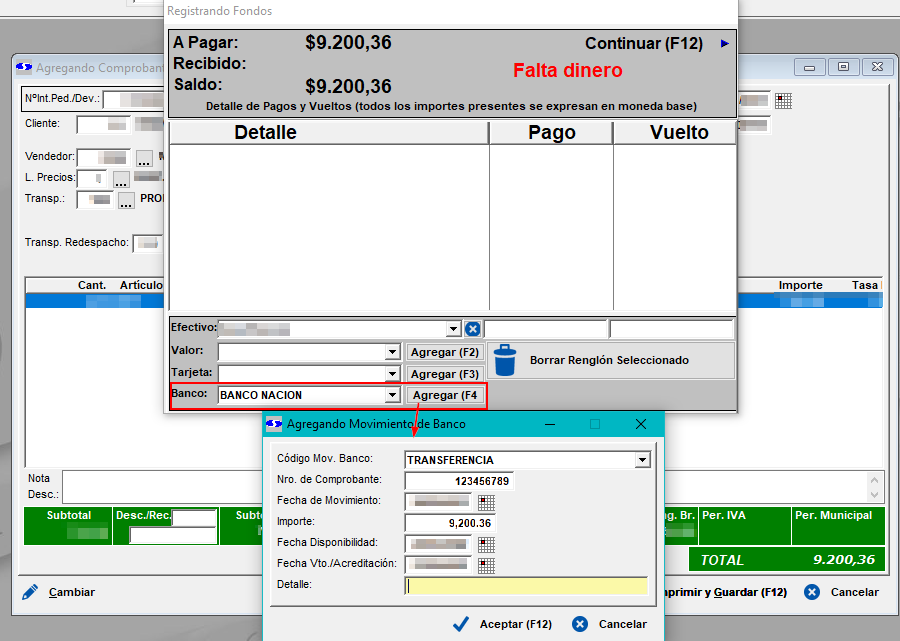
Como se puede ver en la imagen, ahora esta la opción Banco, donde puede elegir la cuenta de fondos correspondiente y acceder a la ventana de registración de los datos del movimiento. Por ejemplo:
Al aceptar el movimiento bancario, la ventana muestra esa registración y permite terminar el comprobante:
Fondos → Transferencias entre Cajas → Movimientos de Transferencia
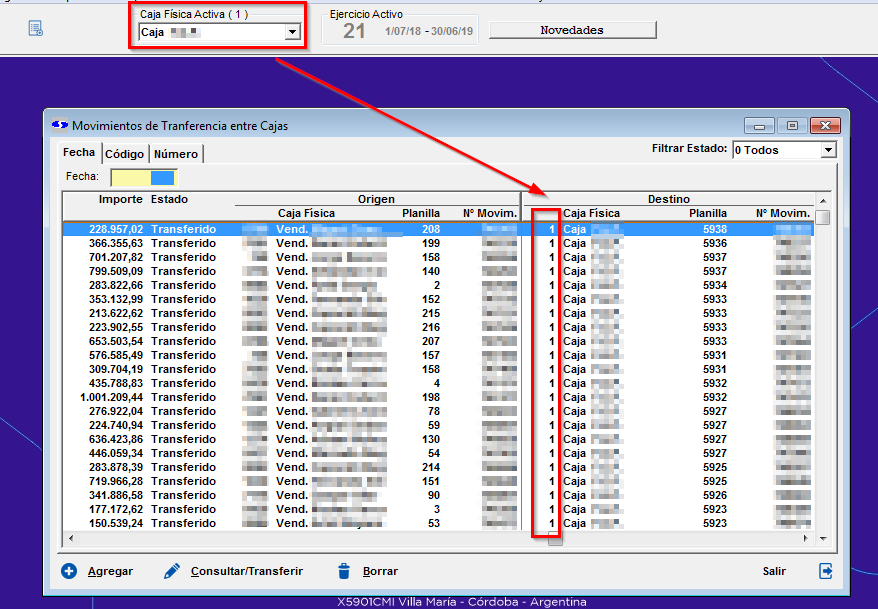
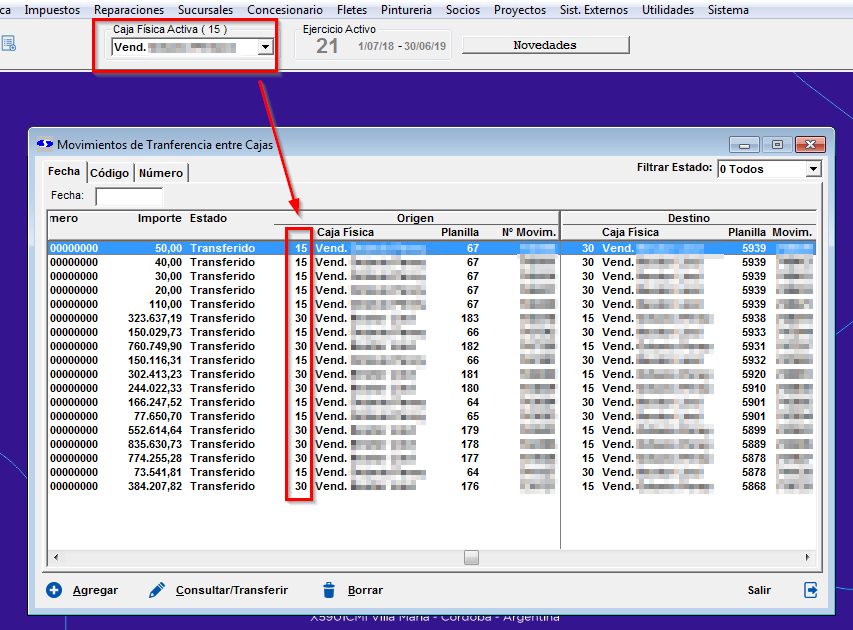
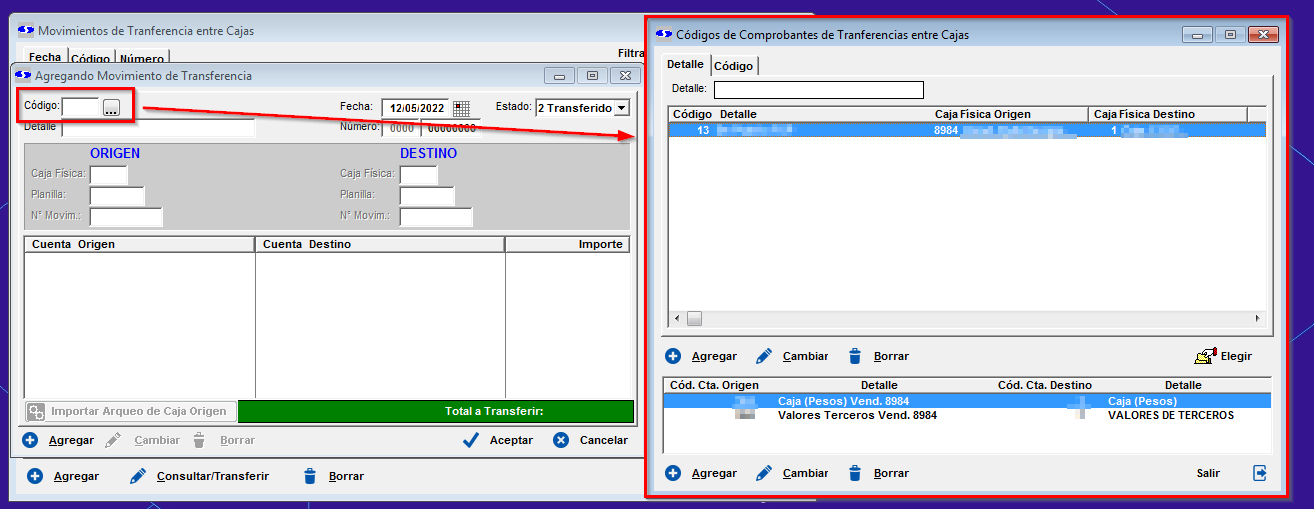
Nuevo desarrollo en Magnus, se crearon nuevos controles de Usuario en ventanas relacionadas a Transferencias entre Cajas.
Estos cambios controlan que usuarios solo puedan generar movimientos desde cajas en las cuales tengan permisos para manipular, además de solo visualizar movimientos en la ventana “Movimientos de Transferencia entre Cajas” relacionados a la Caja Física Activa., ya sea esta la Caja Origen o la Caja Destino.
Fondos → Movimientos de Fondos → Movimientos de Caja
Nuevo Desarrollo en Magnus, Ahora se pueden Visualizar nuevos Datos en la Grilla de Acreditación de Tarjeta “Agregando Renglón de Cta. Compartida”. Se agregaron los datos:
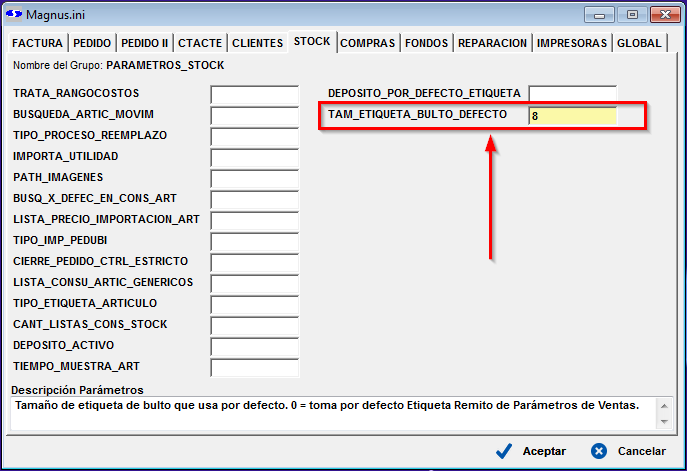
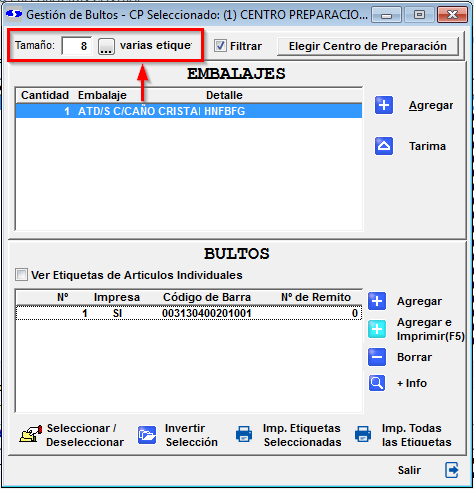
Nuevo desarrollo en Magnus, ahora es posible configurar un tamaño de etiqueta de bulto por defecto por cada Puesto individual.
Previamente, era posible configurar un solo tamaño por defecto para las etiquetas de bulto en general, lo que podía hacer más lento el proceso, ya que distintos usuarios pueden necesitar distintos tamaños de etiquetas de bulto, por lo que esta tendría que cambiarse manualmente cada vez que se abra la ventana de bultos y hasta llegar a ocasionar problemas si el usuario olvida cambiar la misma.
Ahora al configurar un tamaño por puesto, el proceso es mucho más rápido y se evitan cualquier posible error con los tamaños de etiquetas de bulto.
Posibilidad de agregar distintos códigos de comprobante en devoluciones
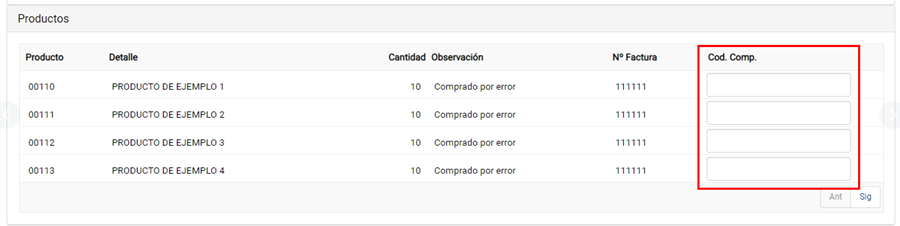
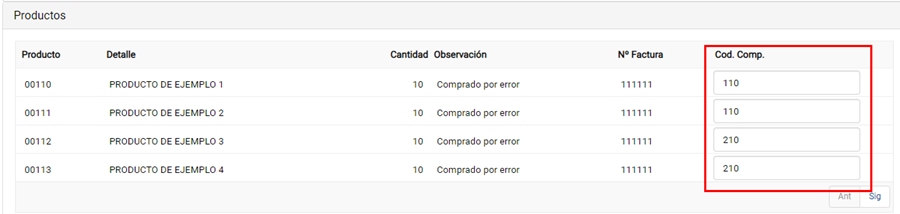
Se realizó una modificación en la ventana de Gestión de Devoluciones para permitirle al operador designar diferentes códigos de comprobante a cada producto que se encuentre en una devolución.
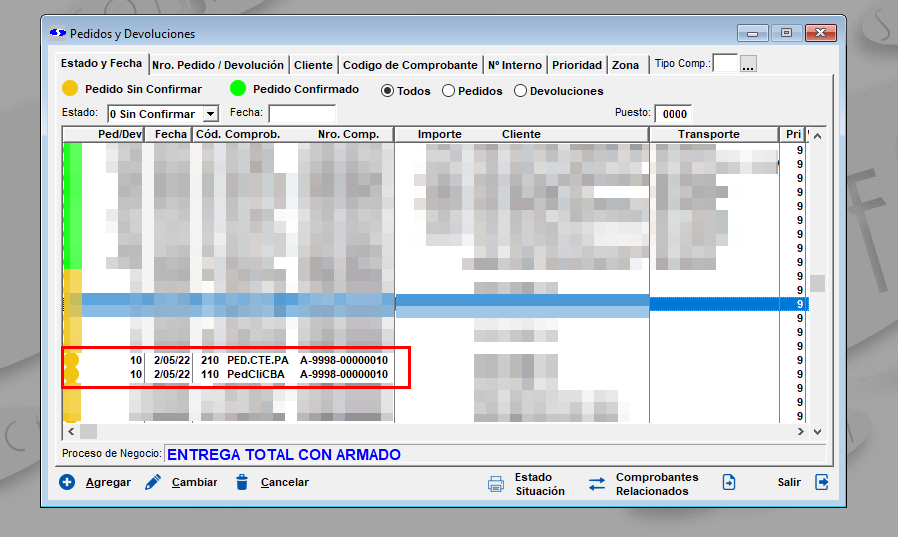
Esto permite que la devolución, al momento de ingresar al Magnus, se divida en tantas cabeceras de pedidos distintas como códigos de comprobante se hayan designado. Por ejemplo:
En este caso la devolución ingresará al sistema Magnus separada en dos pedidos, uno con el código de comprobante 110, y otro con el código de comprobante 210. Cada cabecera contendrá sus respectivos renglones asociados por el código de comprobante.
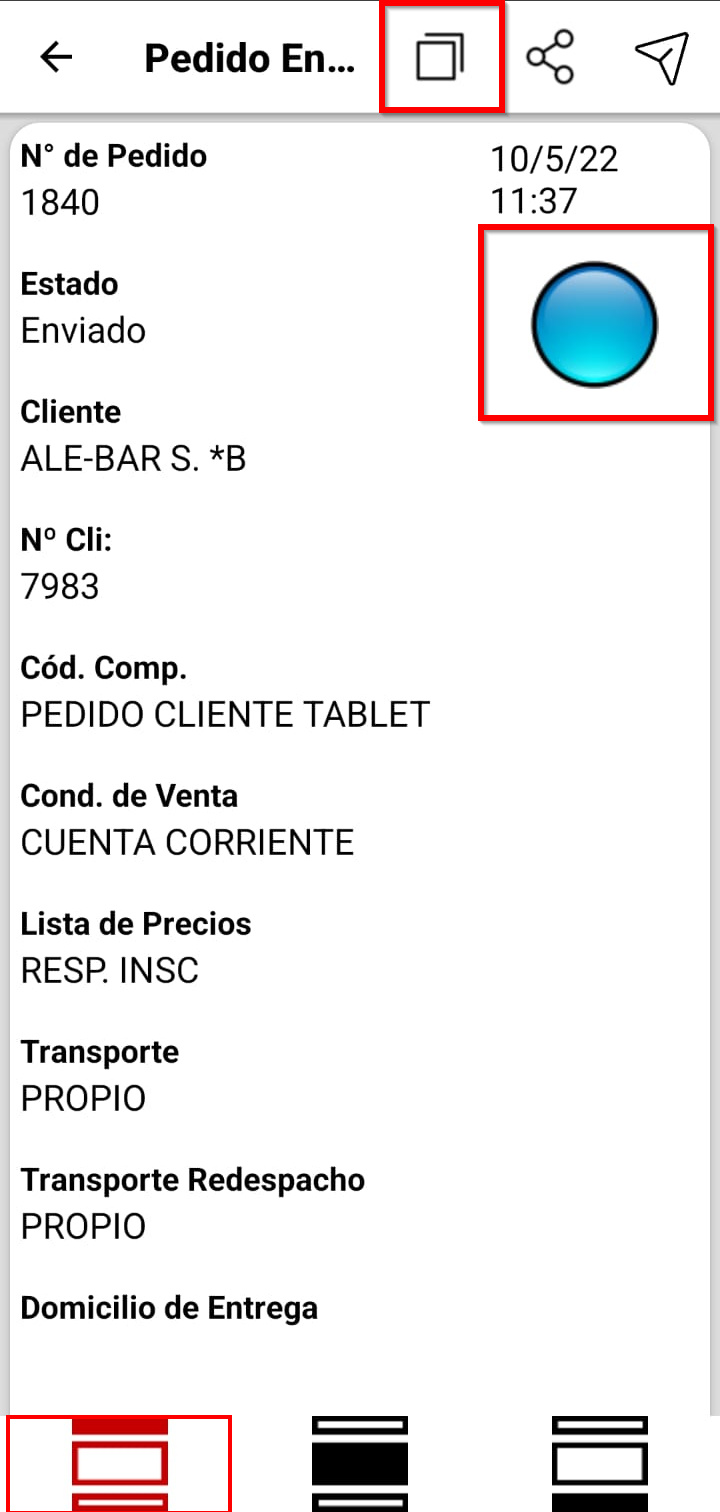
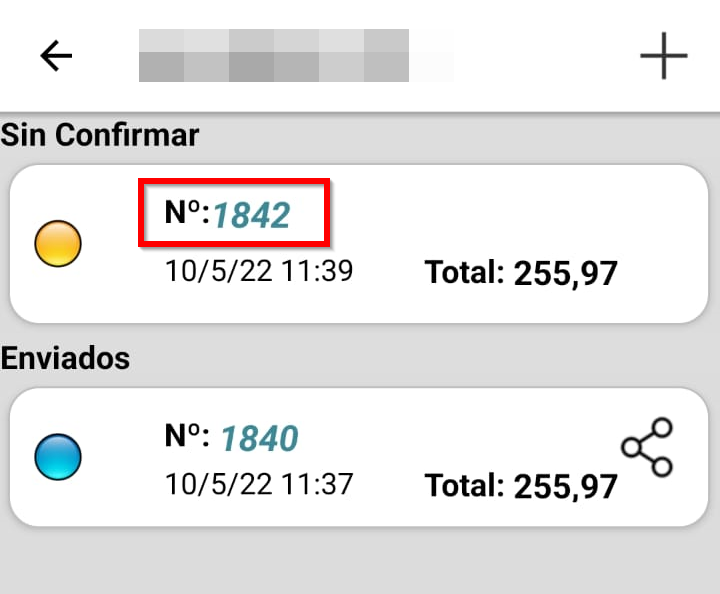
Además se realizaron modificaciones en los estados de la devolución. Se agregó un nuevo estado “En Revisión” que permite al operador abrir la devolución y trabajar sobre ella sin sincronizarla con el sistema Magnus. Luego para sincronizarla, el operador debe cambiar el estado a “Revisada”. Al momento de asignar este estado a la devolución, el sistema controlará que todos los campos de código de comprobante estén completos.