OMS>Gestión de Pedidos>Agregar Comprobante/Registración de Pedidos
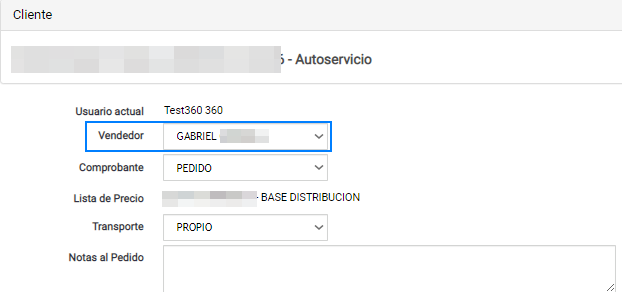
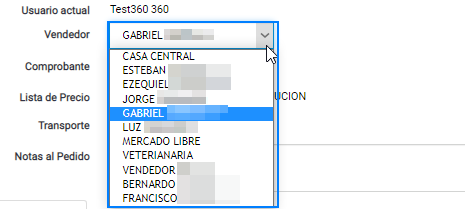
Se desarrolló una nueva funcionalidad en la registración de pedidos, con el fin de poder cambiar el vendedor de un pedido. Ahora permite elegir el vendedor dentro de un listado, el sistema detecta automáticamente si el pedido ya tiene asignado un vendedor, también cuando se carga un pedido si el cliente tiene asociado un vendedor, lo sugiere, en caso de tener más de un vendedor este no sugiere ninguno y se deberá elegir manualmente.
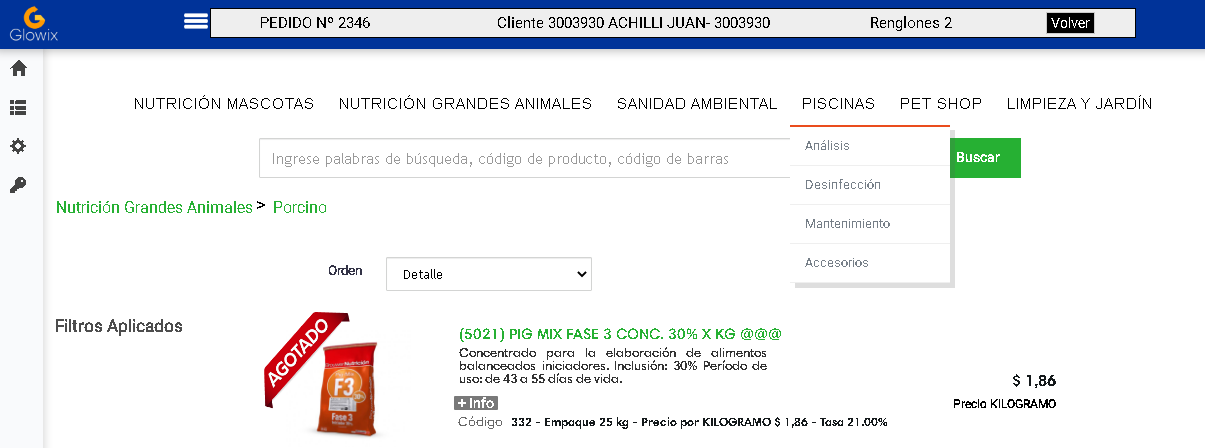
El sistema ahora permite cuando se esta cargando un comprobante en glowix/ventas360 agregar productos buscando o bien accediendo directamente al catálogo:
Ya en el catálogo en la parte superior se visualiza información del comprobante al cual se le están agregando los productos, estos datos son:
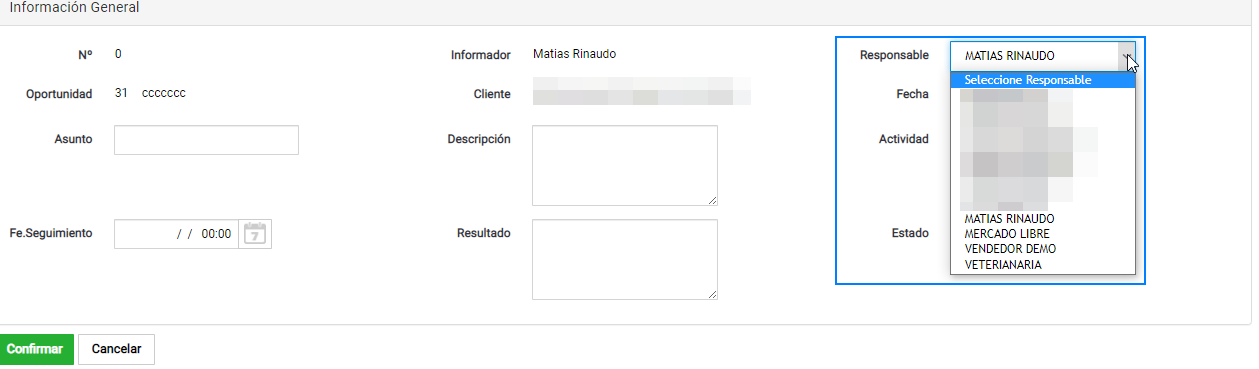
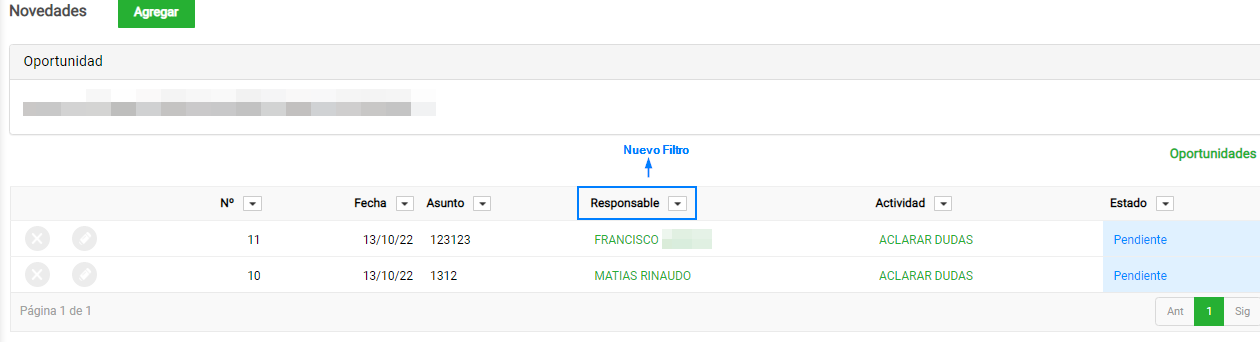
Se añadió una nueva funcionalidad, ahora, se permite elegir el responsable de una novedad. Además, quedado guardado el informador de la novedad, es decir, aquel usuario que la registró.
Se añadió un filtro nuevo en el listado de novedades, ahora permite filtrar por el responsable.
Al momento de la carga de un comprobante, puntualmente donde se visualizan los renglones, el usuario ahora cuenta con la posibilidad de hacer click en un botón (lápiz) que le permite conocer todos los descuentos con los que cuenta ese producto, con un detalle que indica a que se corresponde cada uno.
También el vendedor (si quisiera y si la configuración de la política de descuentos lo permite) podría cargar un descuento manual.-
E-Commerce:
El cliente en su carrito para cada uno de los renglones, puede acceder y conocer cada uno de los descuentos que se le aplicaran, accediendo a través del botón (ojo)
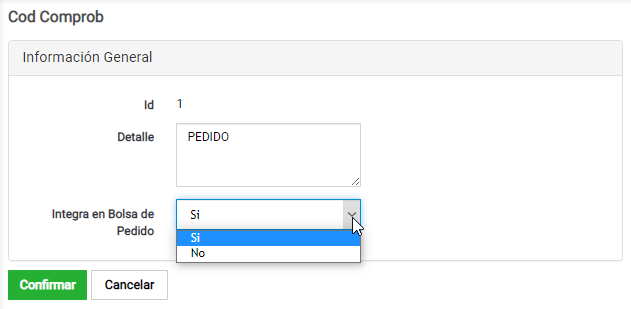
Se desarrolló una nueva funcionalidad, que permite que los pedidos ingresados sean controlados en el sistema de ventas 360 o serán confirmados automáticamente y pasarán directos al ERP.
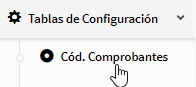
Menú>Tablas de Configuración> Cód. Comprobantes
Se añadió un nuevo campo en los códigos de comprobantes, que por defecto, vendrá activa. Esta permite indicar si el comprobante generado de un pedido (sea el origen que sea), ingresará directamente al ERP o al sistema 360 para ser controlado.
Se arregló el problema de que algunos bultos en pendientes no podían ser escaneados y daban el error de “*El bultos ya ha sido controlado*”
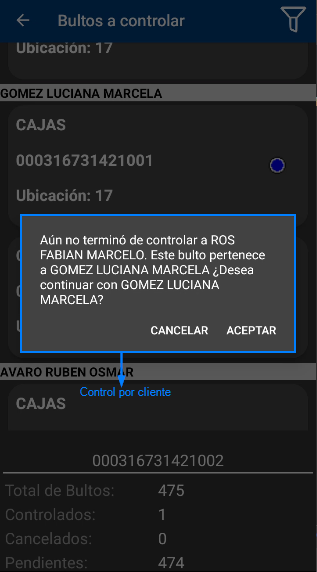
Se agregó una nueva función y control. El sistema te avisa y pregunta si desea continuar al escanear un bulto que no es del cliente que se venía controlando, mientras este aún tenga bultos sin controlar.
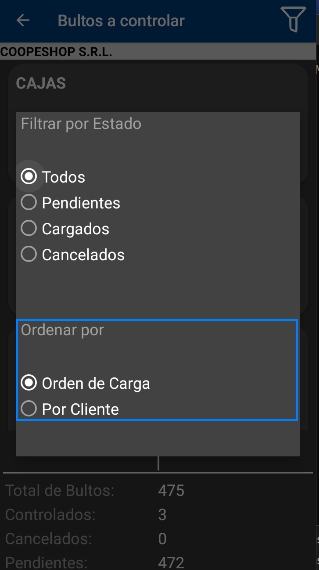
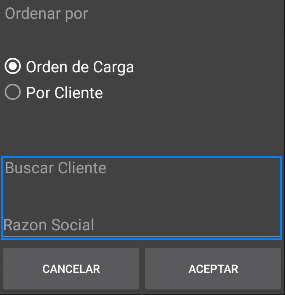
Se agregó un filtro nuevo, permite ordenar por Orden de Carga o por Cliente. También se añadió un buscador de cliente, se puede buscar tanto por código de cliente y/o razón social.
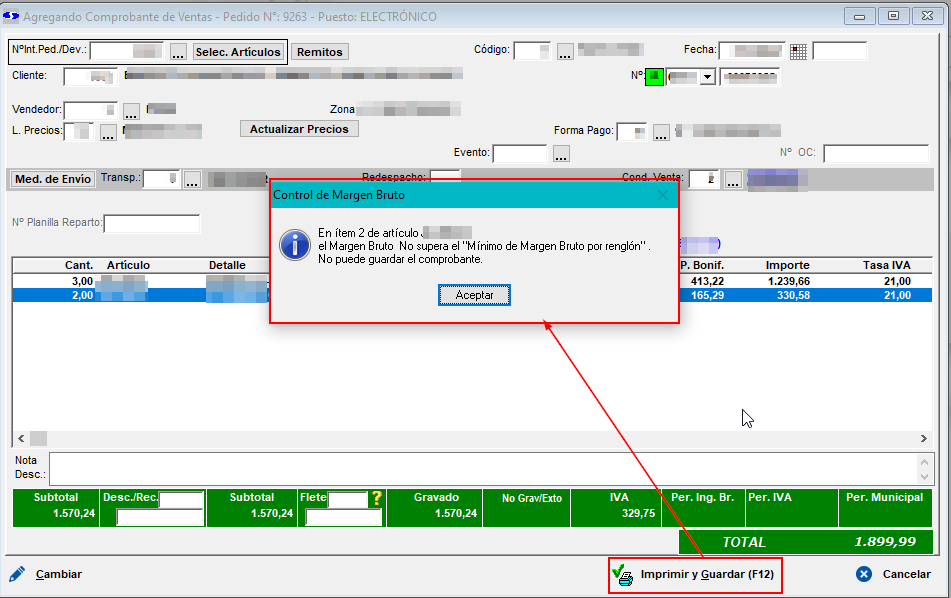
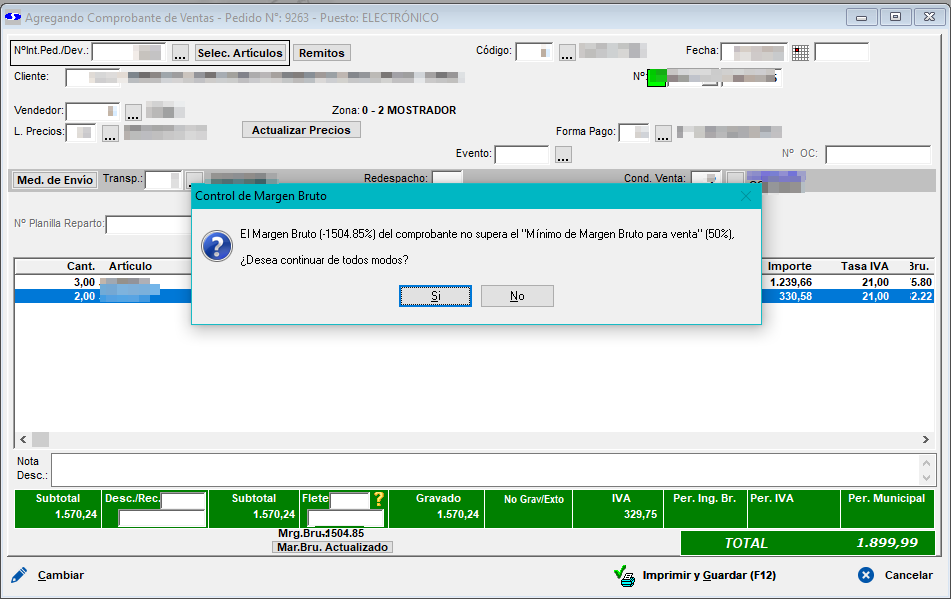
Al aceptar el comprobante de venta de artículos, si este no cumple con el mínimo de margen por renglón, Magnus muestra un mensaje y no permite continuar:
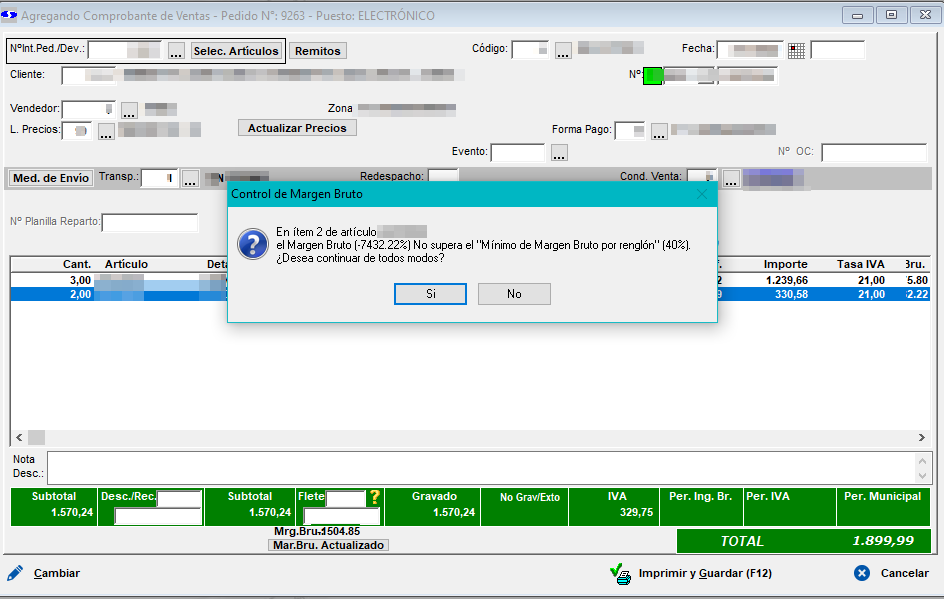
Pero si el usuario es supervisor, muestra un mensaje pero permite continuar:
Ahora en diversas partes del proceso de pedido podemos también enviar la copia del comprobante al email del vendedor.
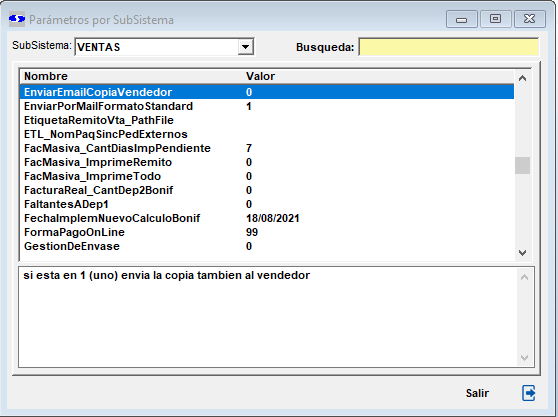
Para esto también se ha desarrollado un nuevo parámetro en Magnus llamado “EnviarEmailCopiaVendedor” este parámetro es quien decide si se envía la copia del mail al vendedor o no en cada instancia de los pedidos:
Algunos casos de uso:
armar y cerrar pedidos
registración de remitos
registración de recibos
Envío por Mail de Pedidos
Ventas → Pedidos y Devoluciones → Registración
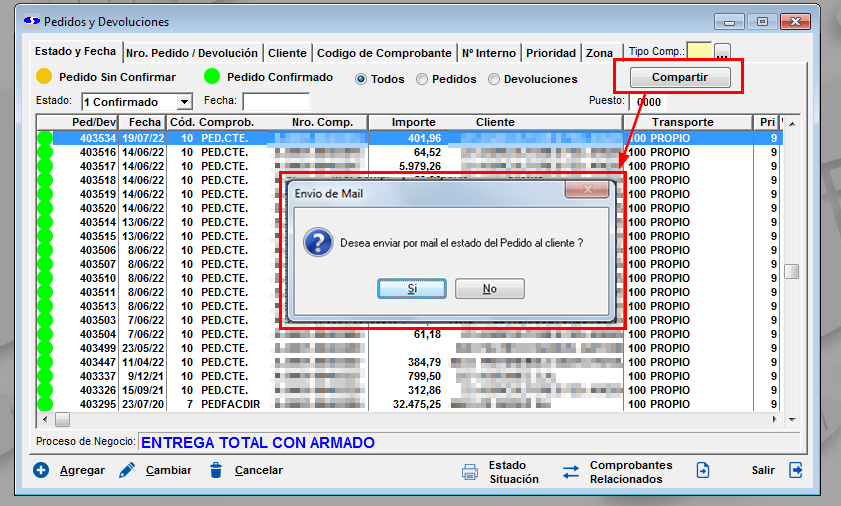
Se ha desarrollado un nuevo botón en la ventana de Pedidos y Devoluciones, cuya finalidad es el poder compartir en cualquier momento el pedido con el cliente.
Su funcionamiento es muy simple: sobre el pedido seleccionado, siempre y cuando el cliente tenga un correo electrónico registrado en el sistema se podrá presionar este botón y enviar un correo electrónico con los datos de los pedidos al cliente:
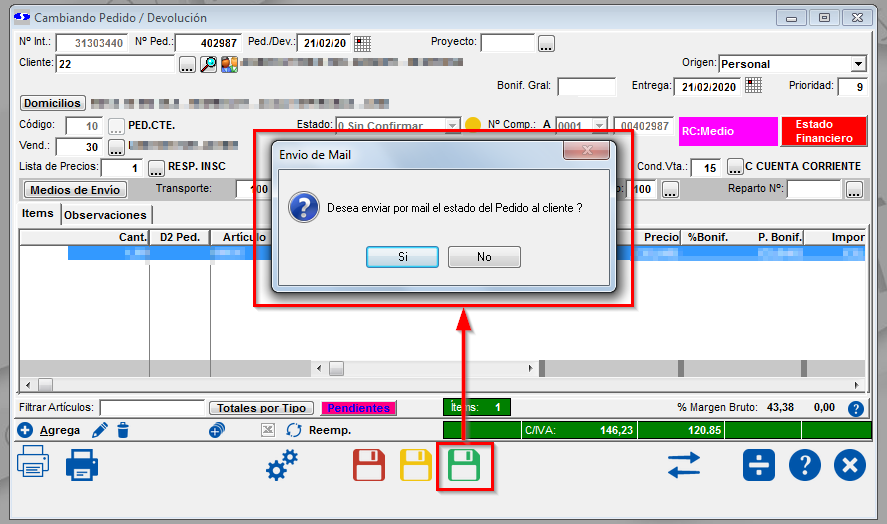
Este mismo comportamiento, lo tiene el sistema solo cuando se pasa de estado de pedido amarillo a verde. En caso de ya estar en estado verde no se enviara el e-mail:
Nota técnica: para estos dos nuevos comportamientos, se requiere configurar un Txt llamado MsgPed_Registrado. Su función es automatizar el mensaje que le llegará por mail al cliente.
Fondos → Movimientos de Fondo → Movimientos de Caja
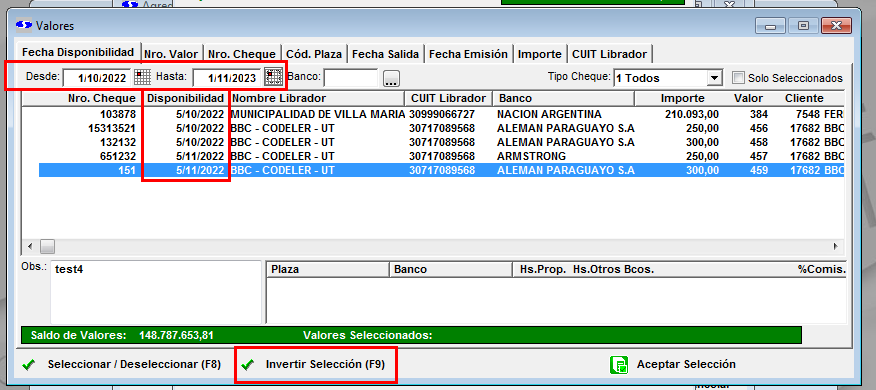
Se ha reemplazado el filtro de localizar que había en esta ventana por un filtro por fecha disponibilidad de formato Desde - Hasta.
Al abrir por primera vez la ventana, este filtro estará por defecto desde un 1 mes atrás, hasta 1 año adelante (ver imagen).
Además de este filtro, se añadió la posibilidad de Invertir la Selección con su respectiva tecla de acceso rápido para mantener la idea de la selección con F8, pero con F9 invertimos la selección:
Nota añadida: cuando cambiamos de pestaña dentro de la ventana el filtro se pierde para poder filtrar por otro valor.
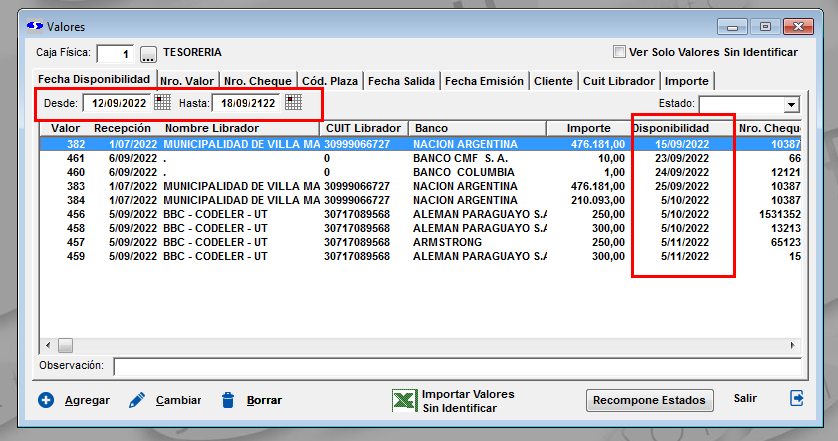
Nota añadida 2: el mismo filtro por fecha ha sido añadido en la ventana Fondos → Valores de Terceros → Valores de Terceros con la idea de mantener consistencia (entra con los mismos valores por defecto):
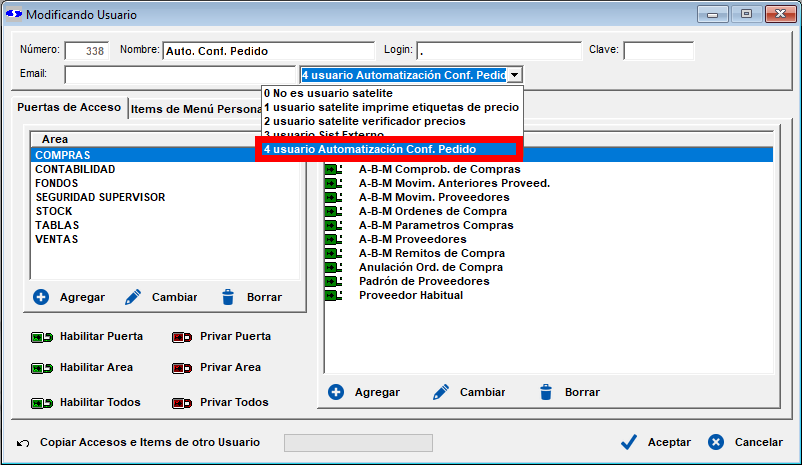
Para que la confirmación masiva se ejecute automáticamente hay que configurar un usuario que sea para la Automatización de Confirmación Masiva de Pedidos:
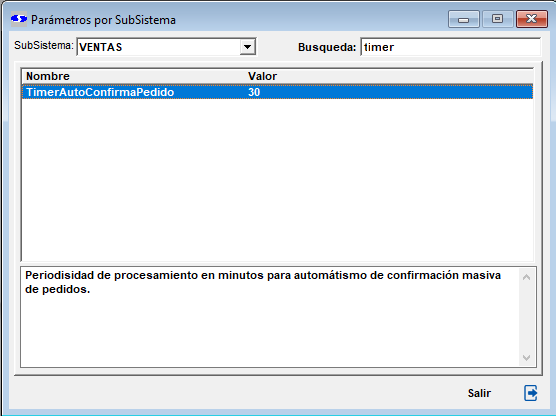
Sistema → Parámetros por Subsistema
También hay que configurar los minutos de espera entre procesamientos:
Login:
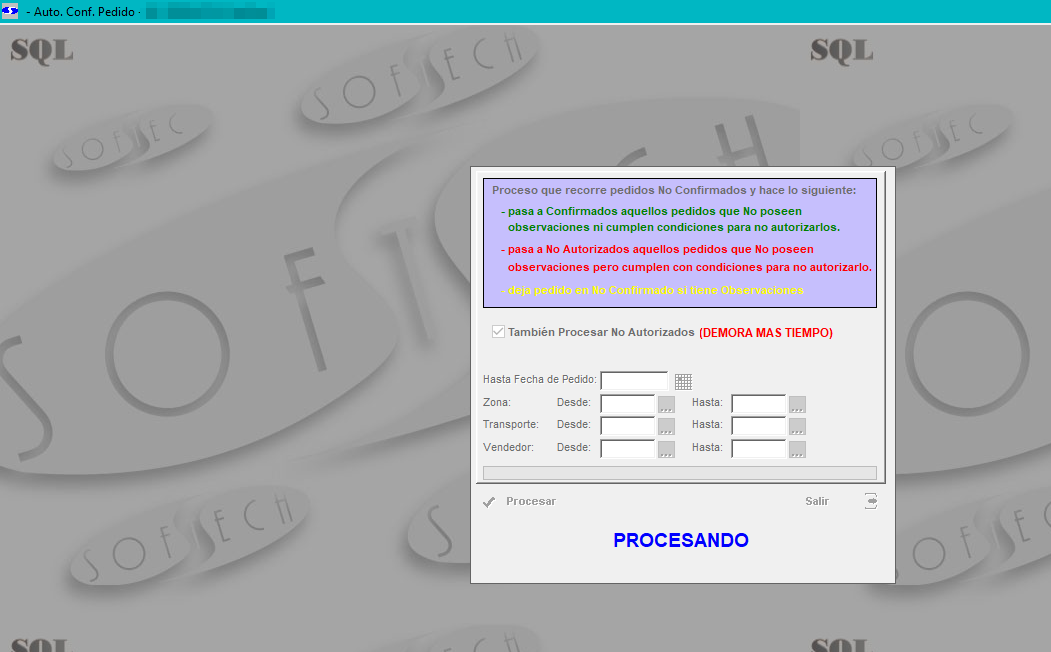
Cuando se ingresa a Magnus con el usuario configurado como Automatización Conf. Pedido, comienza a ejecutarse automáticamente la confirmación masiva de pedidos:
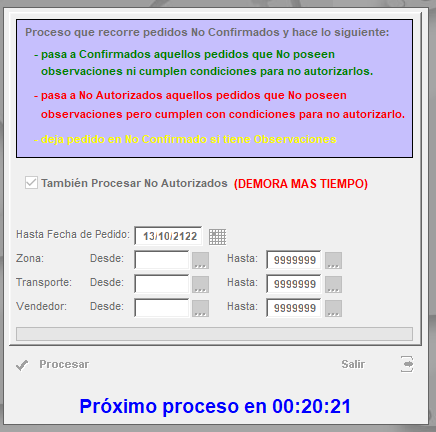
Cuando el proceso termina la ventana muestra el tiempo que falta para el próximo procesamiento:
En una pc destinada para este proceso, configurar este usuario en: C:\Users\Usuario\AppData\Local\VirtualStore\Windows\Win.ini para que ingrese automáticamente a Magnus sin que un usuario tenga que digitar el login.
Una vez configurado el Magnus agregar en inicio de Windows para que lo ejecute al iniciar Windows. De esta forma, al encender esta PC, automáticamente comienza a trabajar la Confirmación Masiva de Pedidos.
Ventas → Facturación Masiva → Generación de Facturas
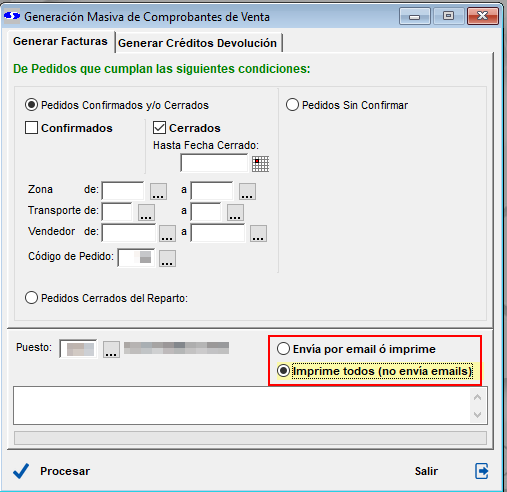
Nueva funcionalidad para poder imprimir todos los comprobantes que genera el procesamiento de facturación masiva sin tener en cuenta la configuración del cliente ya que con esta opción siempre imprime sin enviar por mail:
Configuración:
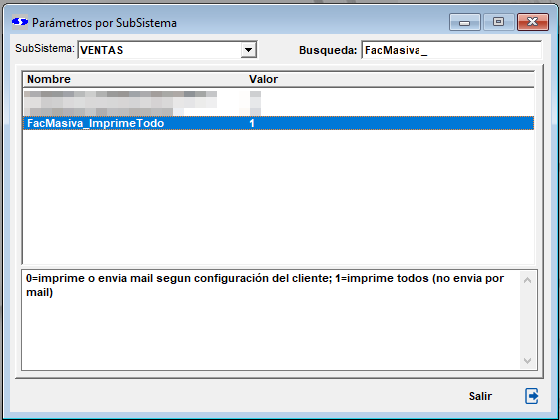
Configurar el siguiente parámetro para que la nueva opción tenga un valor por defecto:
Ventas → Facturación Masiva → Generación de Facturas
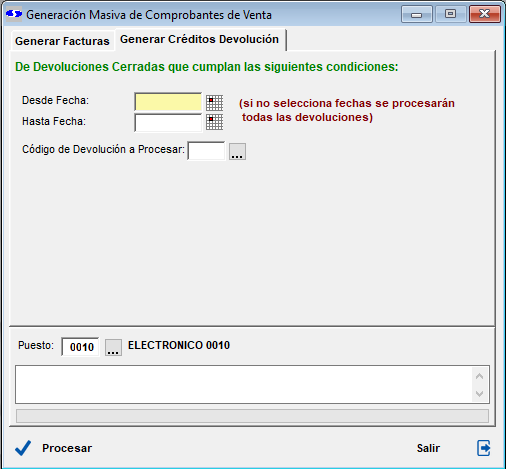
Se puede seleccionar un rango de fechas y se debe seleccionar un código de devolución.
Configuración:
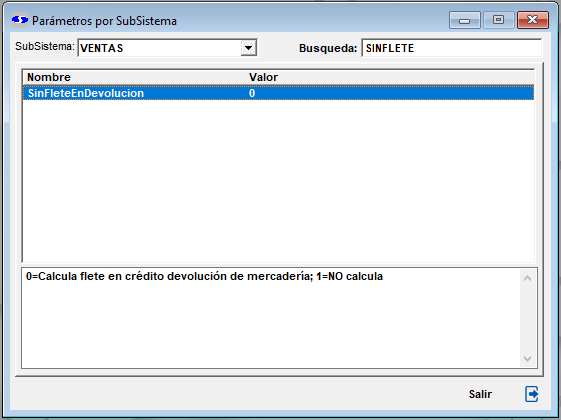
Mediante un parámetro, se puede hacer que los créditos devolución generados masivamente se generen sin flete, sin tener en cuenta el resto de la configuración de flete de ventas:
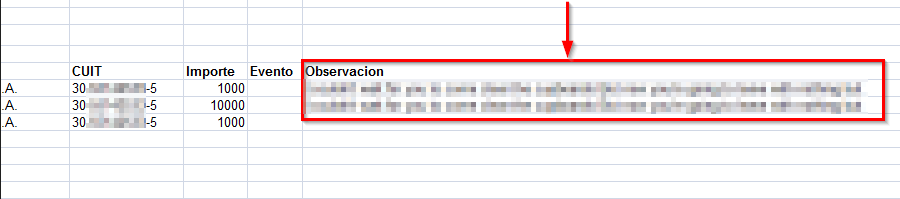
Nuevo desarrollo en Magnus: ahora en la Exportación Excel del reporte Conceptos de Compras se exportan las Observaciones del comprobante. Esto puede ser muy útil al momento de analizar los comprobantes a través la de exportación, ya que las Observaciones pueden tener datos muy pertinentes para los mismo. Se exportan las Observaciones del Comprobante, de la Forma de Pago y del Proveedor:
Ventas → Consultas y Reportes → Consulta de Remitos
Nuevo desarrollo en Magnus: ahora en la Exportación Excel del reporte Control de Remitos se exportan las Observaciones del remito. Esto puede ser muy útil al momento de analizar los remitos a través la de exportación, ya que las Observaciones pueden tener datos muy pertinentes para los mismos.
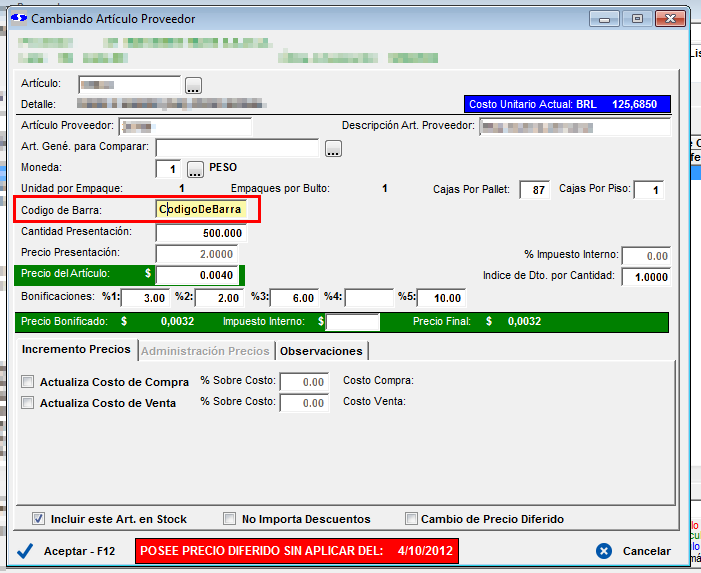
Compras → Listas Precios Proveedores → Mantenimiento Artículos Por Proveedor
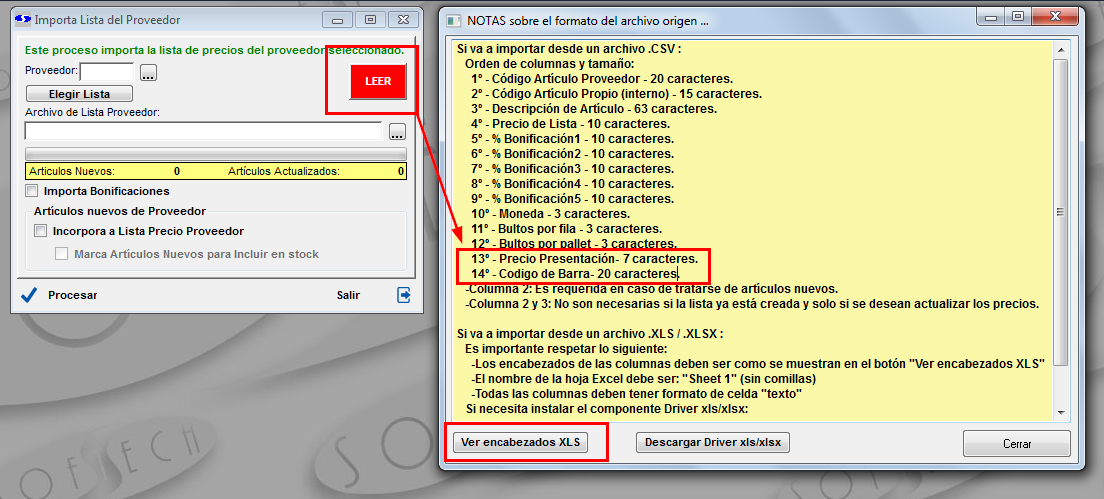
Compras → Listas Precios Proveedores → Importar Lista
Nuevas columnas en importación, para que permita incorporar el código de barra al junto con la cantidad de presentación al sistema Magnus a través de importaciones de Excel o CSV.
Esta importación no reemplazará al código de barra favorito sino que, será un registro en la tabla de códigos de barras del producto.
Algunos de nuestros usuarios pueden utilizar como código de barra favorito al Código de Barra que ellos mismos crean, entonces esa es la justificación por la cual no desean reemplazar como Código de Barra favorito al reciente incorporado.
Los cambios en las estructuras de importaciones tanto EXCEL como CSV se pueden apreciar en la siguiente página:
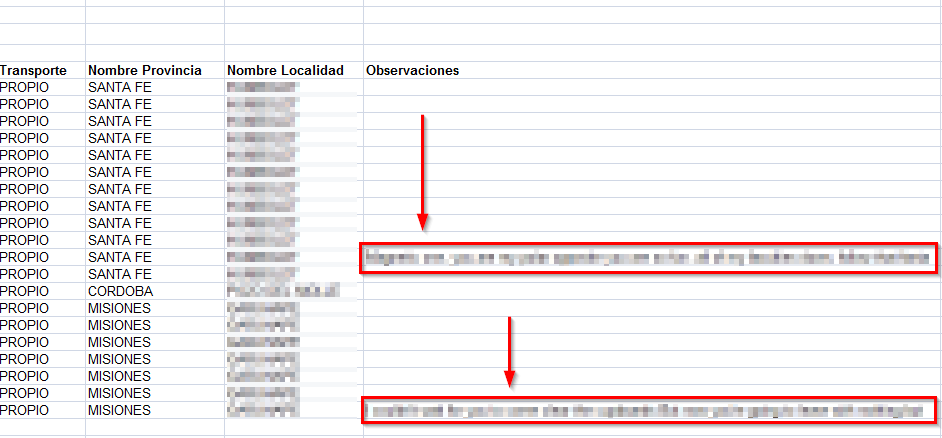
Nota de ayuda: adjuntamos un Excel de ejemplo para que se comprenda la estructura de los datos que se importaran.
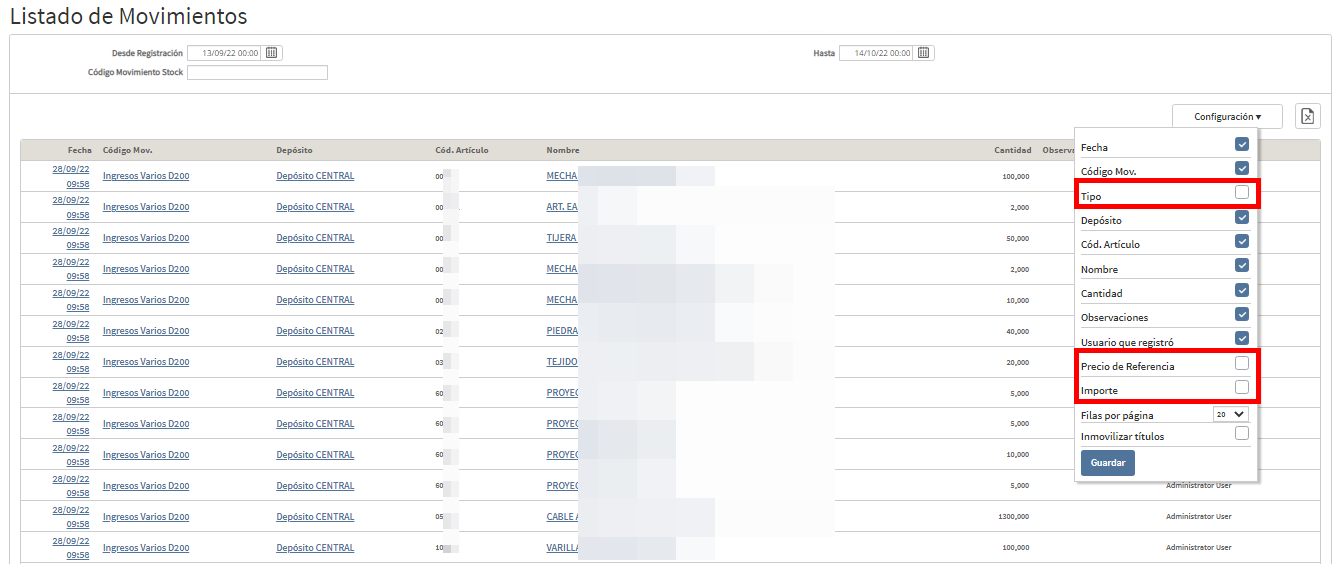
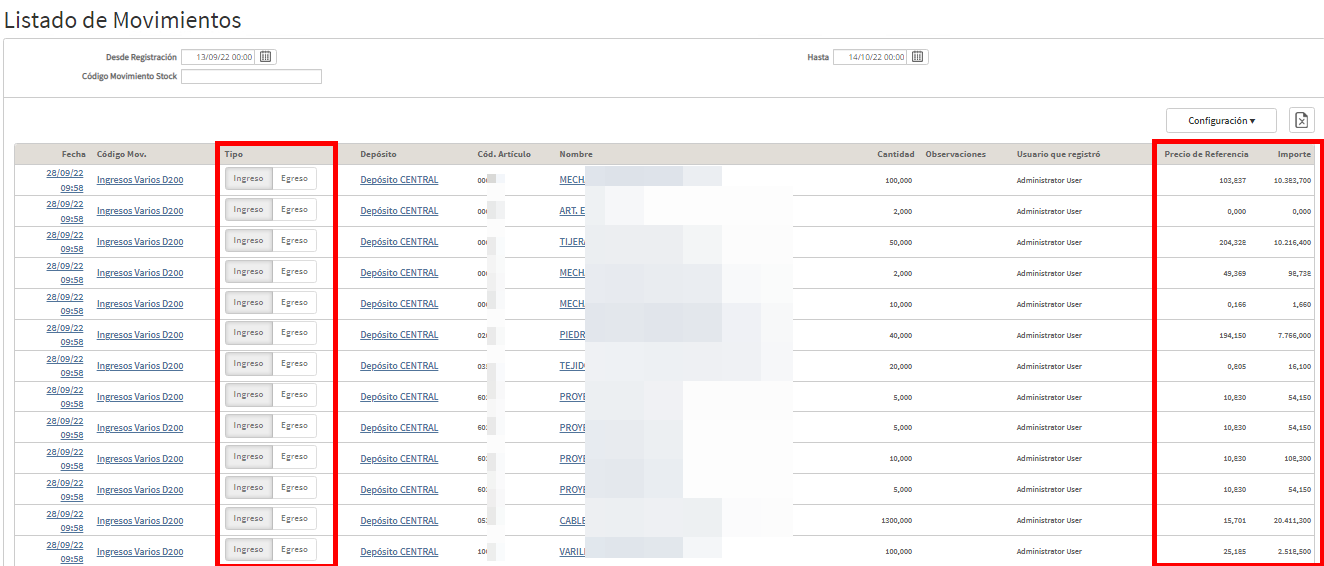
Se realizó una nueva funcionalidad que permite añadir las columnas “tipo de transacción”, “precio de referencia” e “importe“ al listar los movimientos de stock que realizaron en el sistema. Estas columnas le permiten al usuario valorizar cada movimiento de stock realizado.