05/03/2025 · Versión Glowix v24.6.9
GLOWIXVentas
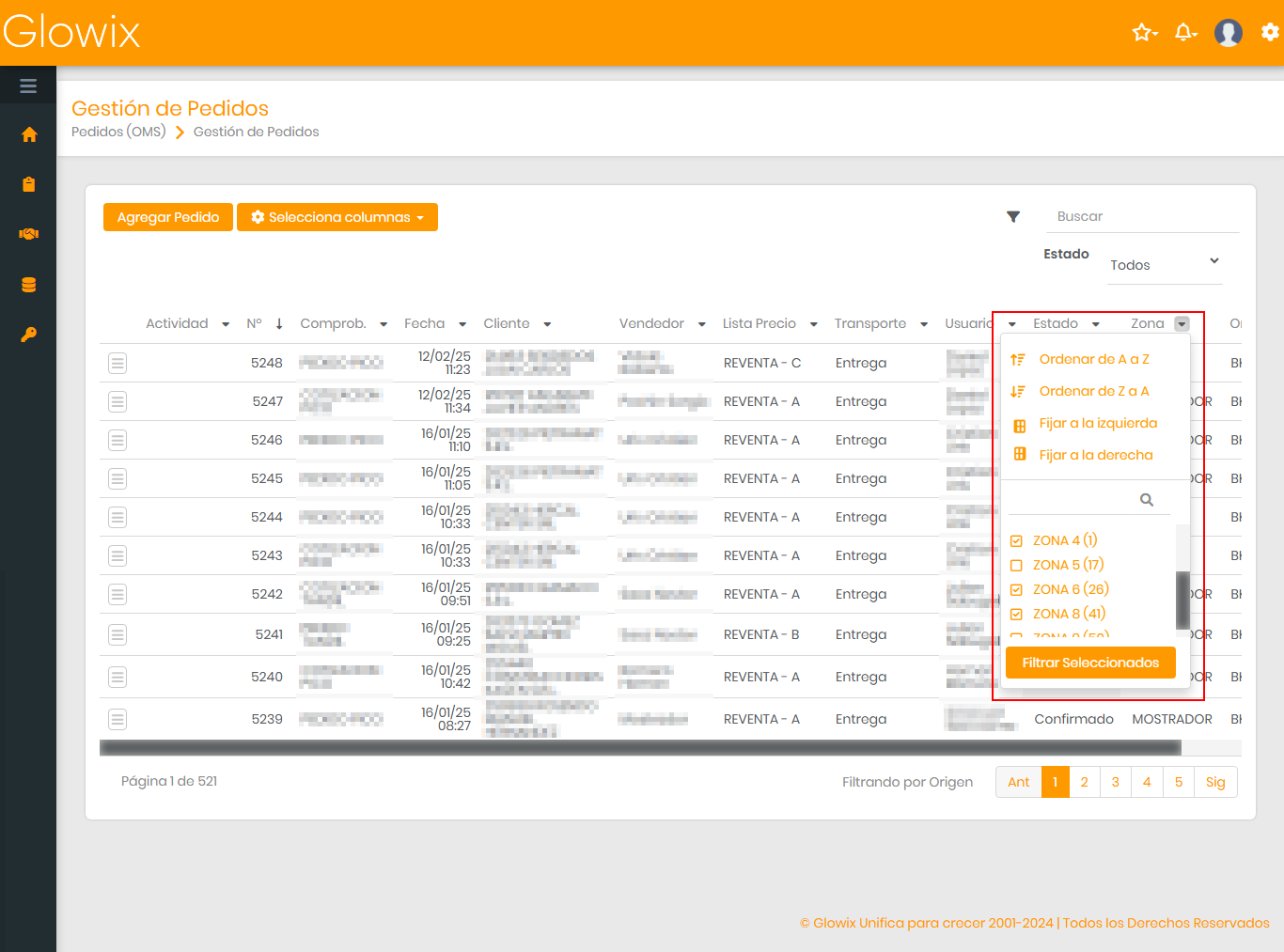
Filtro por Zona en gestión de pedidos en Glowix.
Se agregó un nuevo filtro por “Zona” en la gestión de pedidos en Glowix. Permite filtrar por múltiples zonas al mismo tiempo.

Preparando todo para mostrarte nuestras novedades...
Cargando15 novedades
05/03/2025 · Versión Glowix v24.6.9
Se agregó un nuevo filtro por “Zona” en la gestión de pedidos en Glowix. Permite filtrar por múltiples zonas al mismo tiempo.
07/03/2025 · Versión Glowix v24.7.0
Se desarrollo el nuevo endpoint tipo POST para la tabla de condiciones de iva.
{{baseUrl}}developer/api/taxpayertypes
{
  "CondIvas": [
    {
      "id": "<string>",
      "name": "<string>"
    },
    {
      "id": "<string>",
      "name": "<string>"
    }
  ]
}20/03/2025 · Versión Glowix v24.6.9
Se unificaron las ventanas de “Consulta de Pedidos” y “Gestión de Pedidos” en Glowix. Ambas ventanas se encuentran ahora en la “Gestión de Pedidos”.
27/03/2025 · Versión Glowix v24.7.1
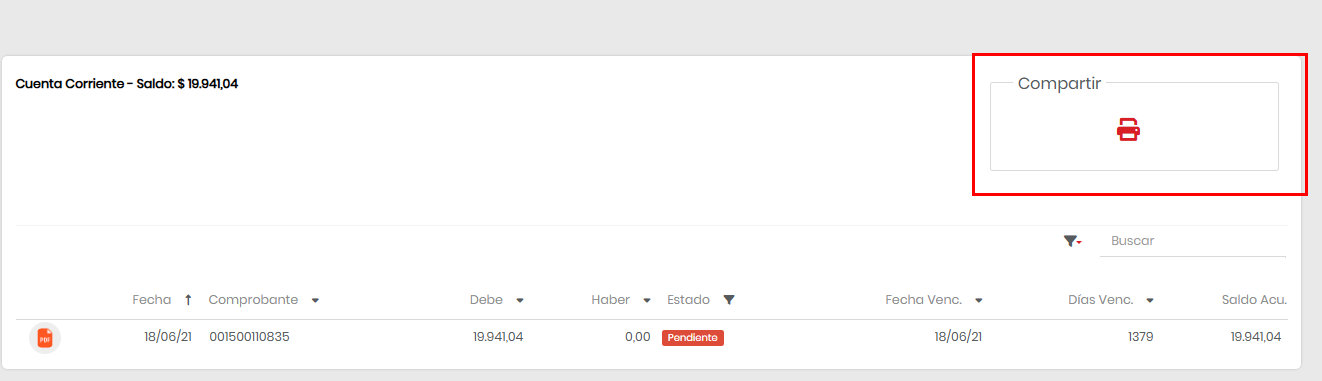
Se agregó la posibilidad de poder imprimir el resumen de la cuenta corriente.
31/03/2025 · Versión Glowix v24.7.1
Hemos incorporado una nueva funcionalidad en el sistema que les permitirá tener mayor control sobre las listas de precios y los códigos de comprobantes en el ABM de pedidos.
A partir de ahora, encontrarán un nuevo punto de menú llamado "Listas de Precios", donde podrán gestionar estas listas con una nueva opción: el campo "Seleccionable". Este campo permite definir si una lista de precios estará visible en el ABM de pedidos. Por defecto, todas las listas de precios vienen activadas como seleccionables, pero ahora podrán marcar o desmarcar esta opción según sus necesidades.
De la misma manera, también se ha añadido el campo "Seleccionable" en la configuración de los códigos de comprobantes, manteniéndose en la misma ubicación dentro del sistema. Este campo cumple la misma funcionalidad, permitiendo definir si un código de comprobante se mostrará en el ABM de pedidos.
Con esta mejora, buscamos brindarles mayor flexibilidad y personalización en la gestión de sus pedidos.
11/03/2025
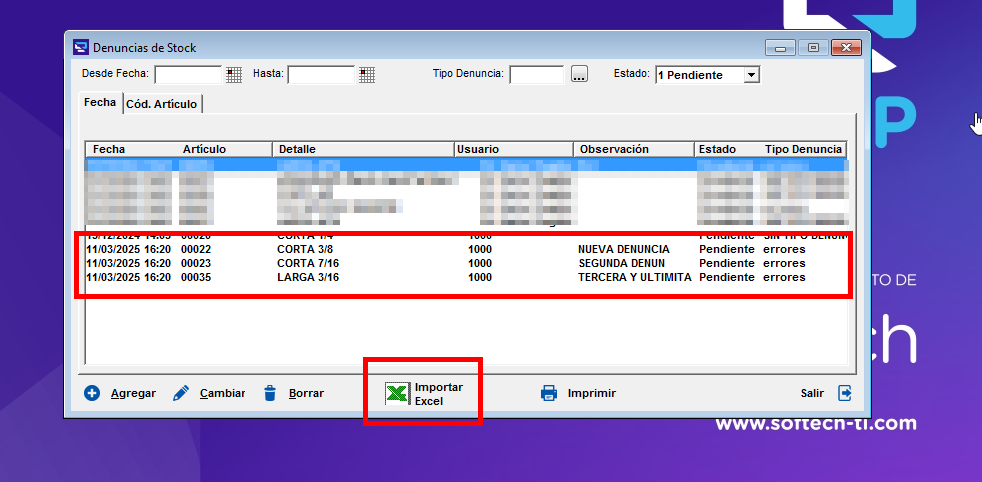
Stock → Denuncias de Stock → Registración
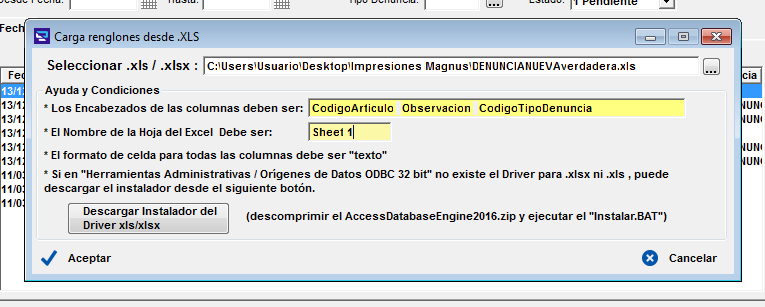
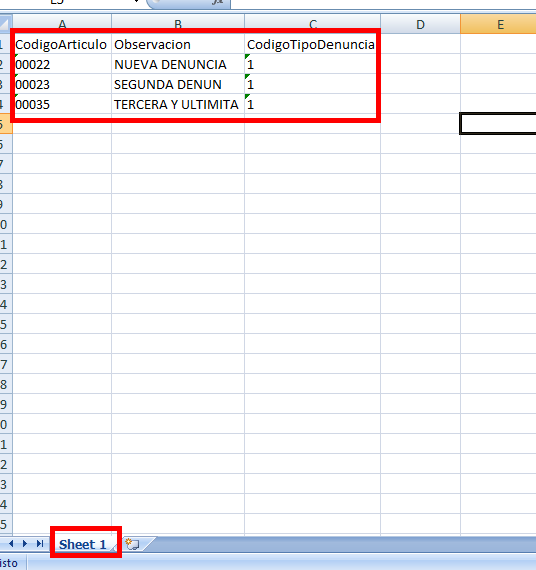
Se añadió la posibilidad de importación de denuncias masivas de stock, únicamente es necesario acomodar el Excel como lo indica el sistema (o la imagen Nº 3) y ya está listo para la importación.
Cabe aclarar un par de puntos:
El usuario es el que efectúa el agregado masivo, no es configurable.
Es necesario que sea una denuncia de stock por cada artículo, si el artículo está repetido, difícilmente lo añadirá.
la Fecha y hora de la denuncia es la actual además de que se registran en estado pendiente.
17/03/2025 · Versión MWA v1.6.0
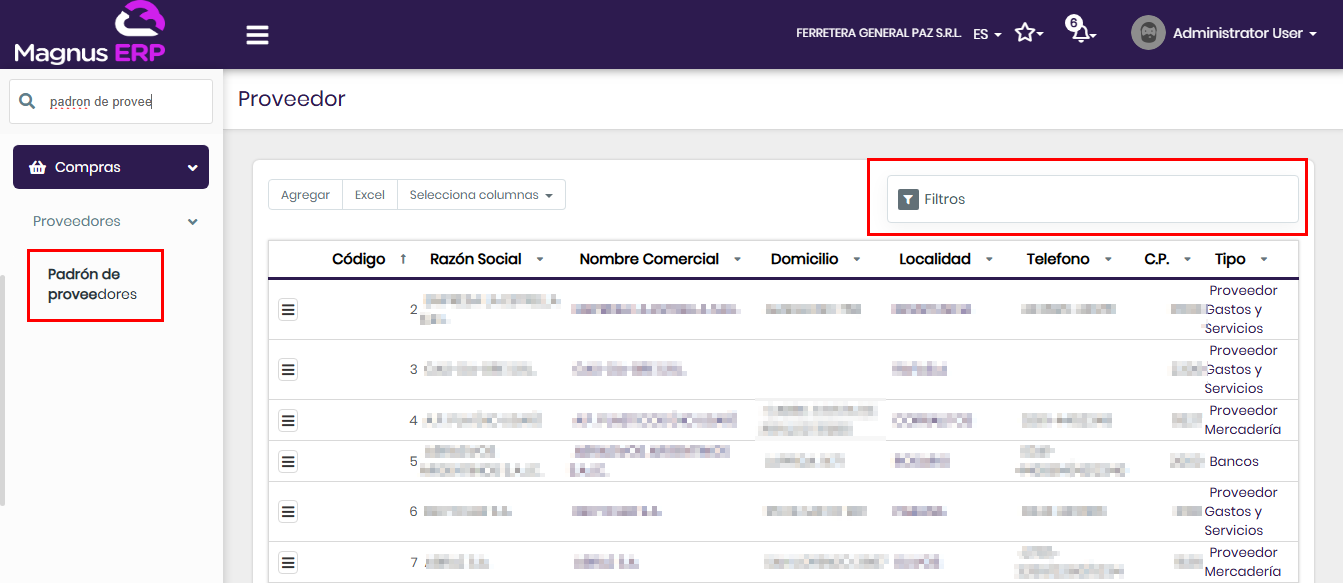
Compras → Padrón de proveedores
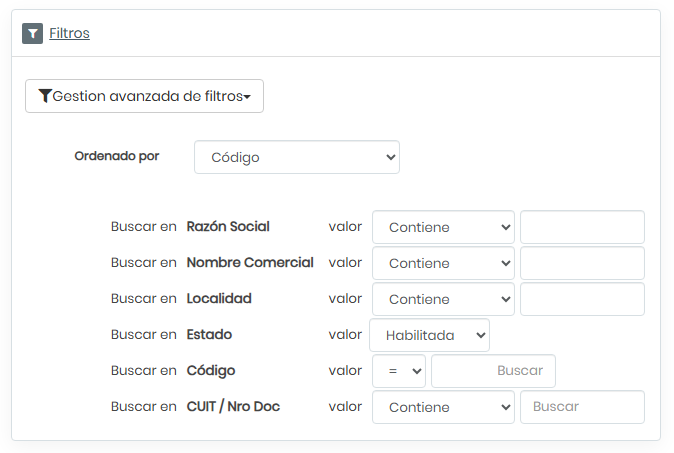
Desde el menú “Padrón de proveedores” podemos visualizar todos los proveedores registrados, ordenarlos, filtrarlos y gestionarlos. Podremos consultar toda su información cargada, asi como también modificar o agregar uno nuevo.
17/03/2025 · Versión MWA v1.6.0
Compras → Proveedores → Gestionar Proveedores
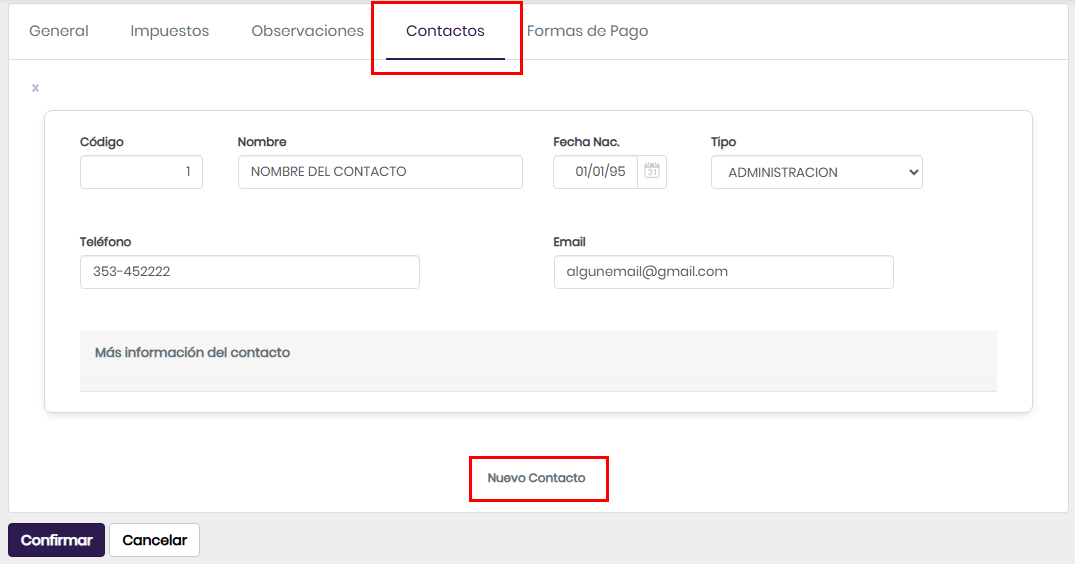
Dentro de un proveedor, podemos gestionar los contactos asociados al mismo, agregando toda la información necesaria en los campos destinados para ello.
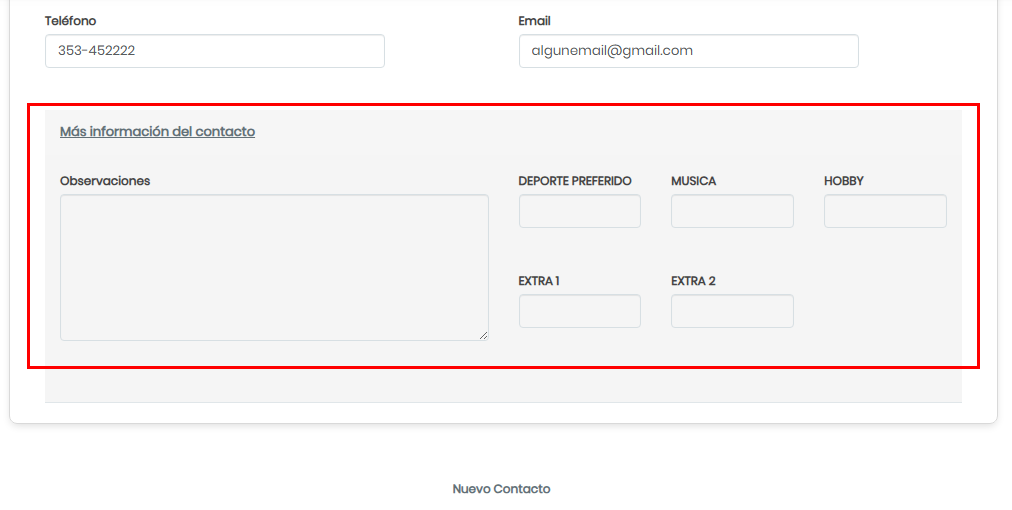
Los campos extra en “Más información del contacto” son configurables para guardar lo que se desee, en este caso por ejemplo se utiliza “DEPORTE PREFERIDO”, “MUSICA”, etc.
17/03/2025 · Versión MWA v1.6.0
Compras → Padrón de proveedores → Formas de Pago
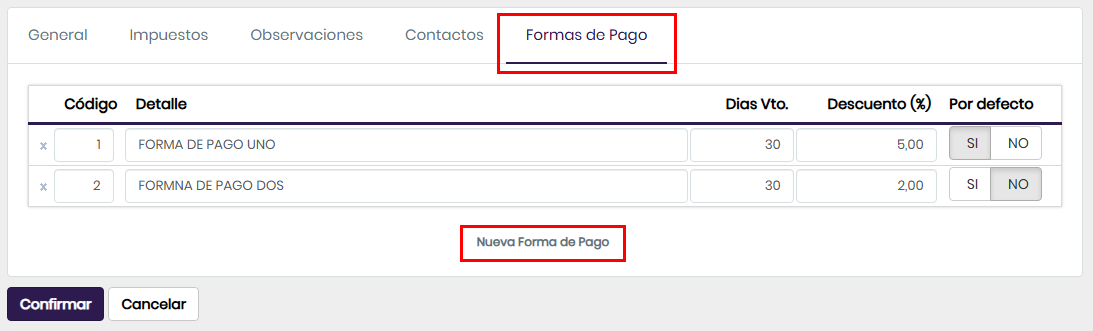
Dentro de un proveedor, podemos gestionar las formas de pago asociadas al mismo, agregando toda la información necesaria en los campos destinados para ello.
Se puede seleccionar una forma de pago para que sea utilizada por defecto.
27/03/2025 · Versión MWA v1.7.0
Ventas → Clientes → Gestionar Clientes
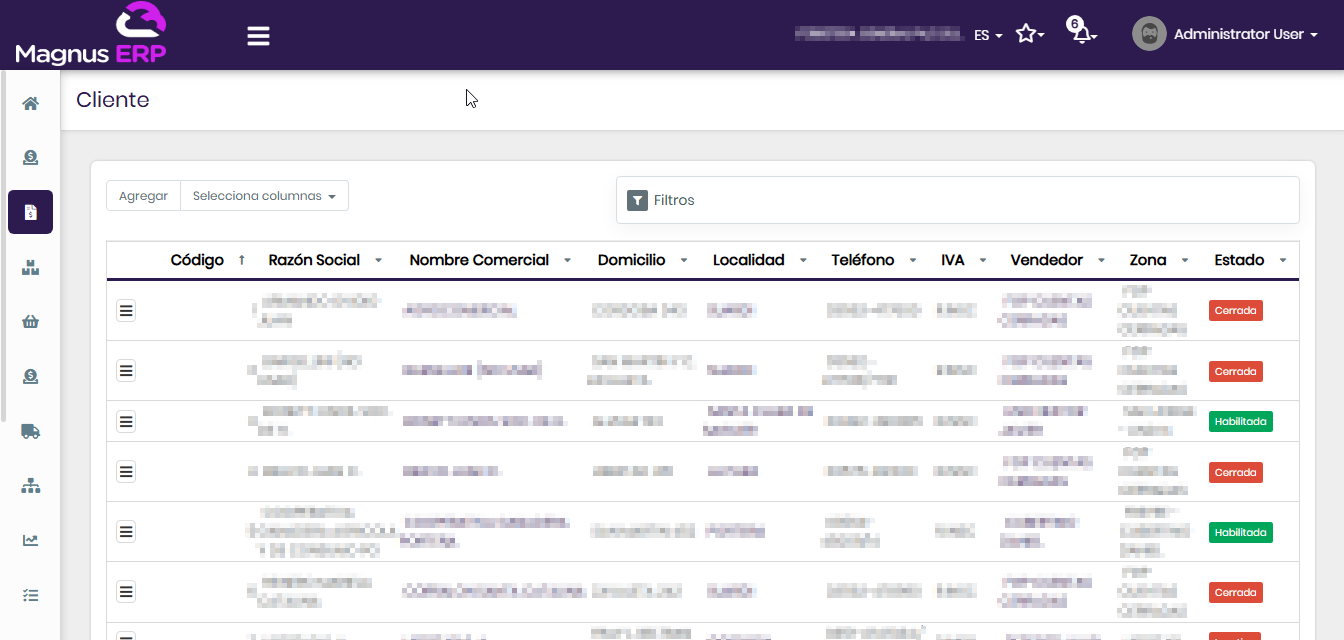
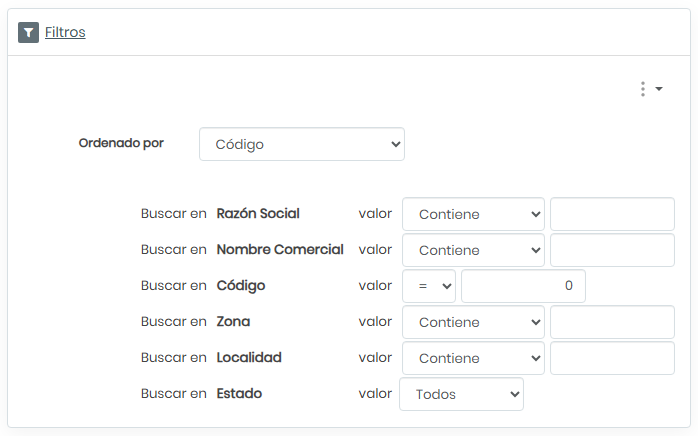
Desde el menú “Clientes” podemos visualizar todos los clientes registrados, para ordenarlos, filtrarlos y gestionarlos. Podremos consultar toda su información cargada, asi como también modificar o agregar uno nuevo:
Para realizar el registro de un nuevo cliente, debemos hacer click en el botón “Agregar” para ingresar al formulario correspondiente:
El Código de cliente se autocompletará con el próximo disponible:
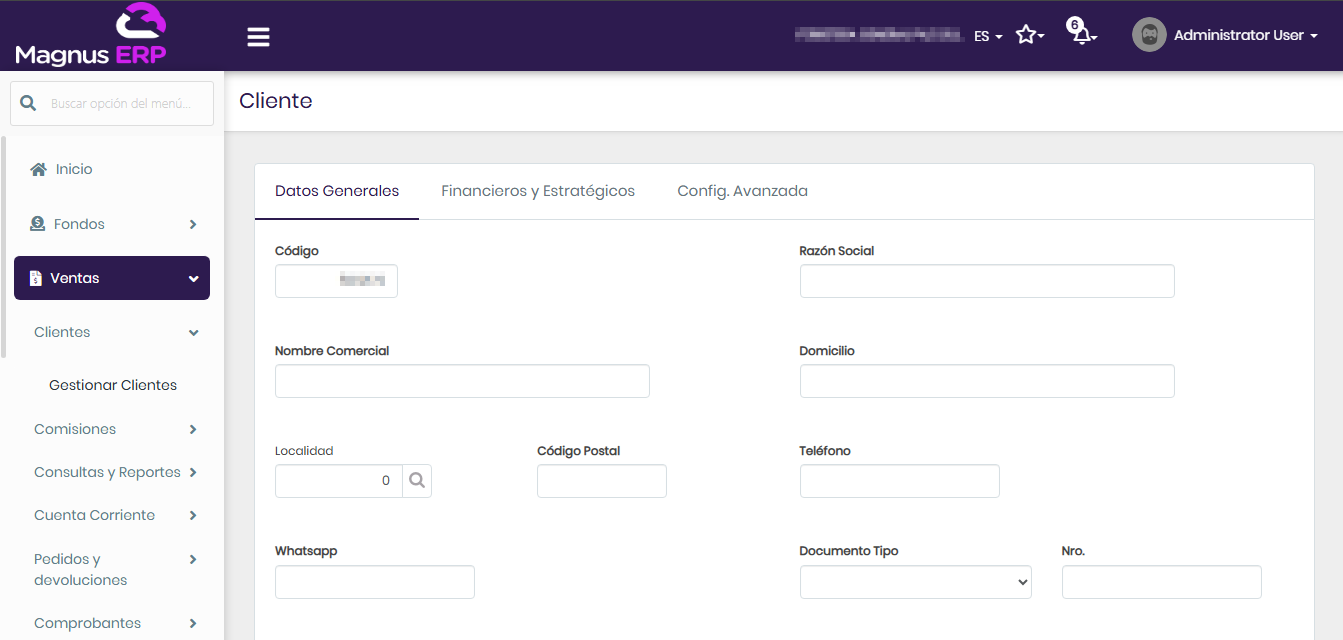
✅ Los datos requeridos para registrar un nuevo cliente son los siguientes:
Código (autocompletado con el próximo disponible)
Razón Social
Nombre Comercial
Localidad
Tipo de Documento y su Número (ejemplo: CUIT y nro sin guiones)
Condición IVA
Transporte (en el cuadro de Reparto detro de Datos Generales)
Vendedor por defecto (dentro de Financieros y Estratégicos)
Zona por defecto (dentro de Financieros y Estratégicos)
Lista de precios (dentro de Financieros y Estratégicos)
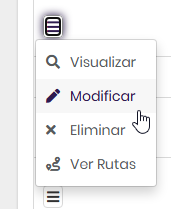
Las opciones disponibles para realizar en cada Cliente, las observamos haciendo click en el menú hamburguesa del mismo. Podemos consultar su información, modificarlo, eliminarlo, y hasta ver las rutas de su zona de reparto:
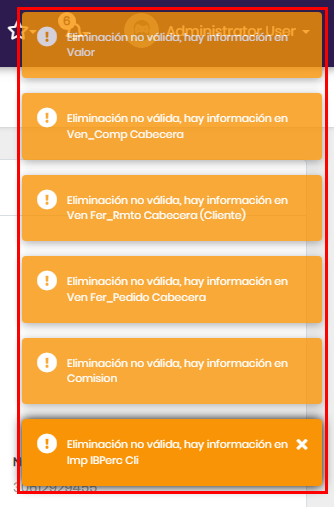
Para la eliminación de un registro: ¡No se puede eliminar un Cliente que tenga asociada información!
27/03/2025 · Versión MWA v1.7.0
Ventas → Clientes → Gestionar Clientes
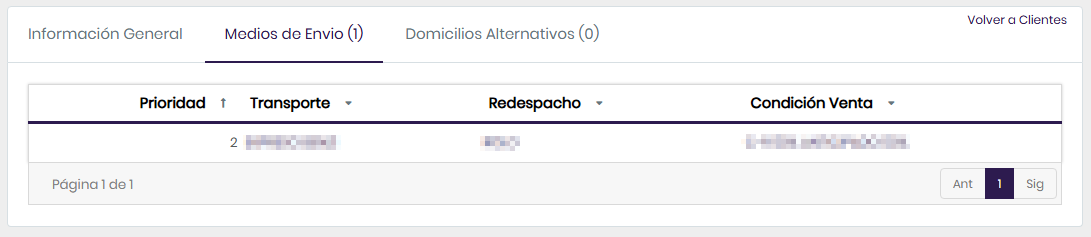
Dentro de un Cliente, en la parte de “Reparto”, ahora podemos visualizar y gestionar todos sus medios de envío. Podremos consultar toda su información cargada, asi como también modificar o agregar uno nuevo.
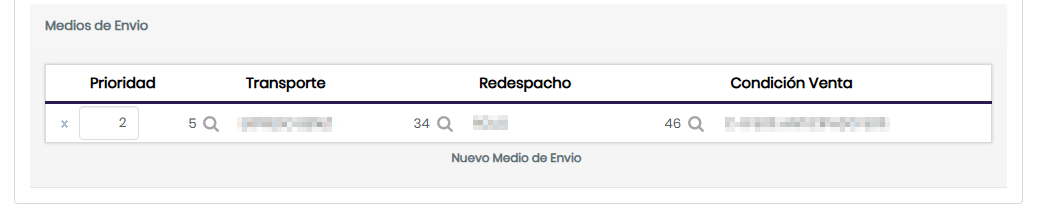
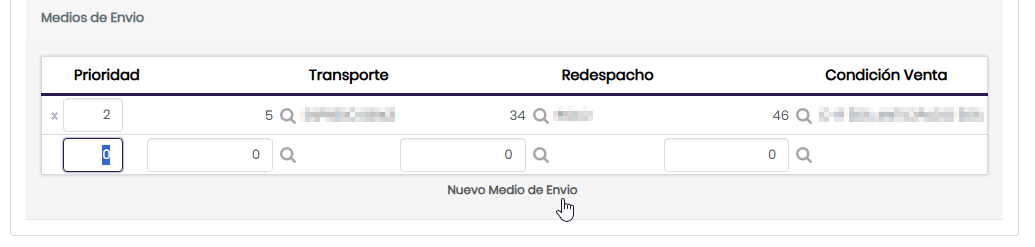
Ingresando al modo “Visualizar”, lo observamos de la siguiente manera:
27/03/2025 · Versión MWA v1.7.0
Fondos → Bancos → Gestionar movimientos bancarios
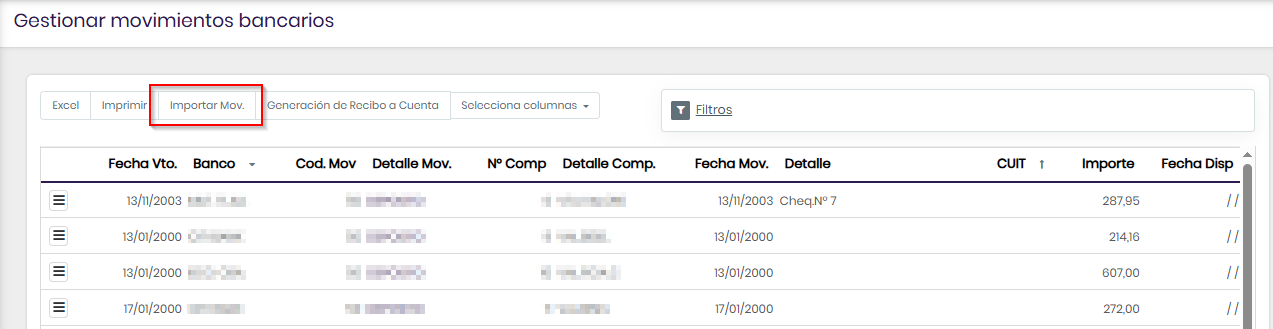
En Magnus Web Application ahora es posible Importar depósitos/transferencias bancarias desde un archivo .XLSX, gracias al nuevo asistente asistido por IA.
Este asistente se encuentra en la ventana principal de movimientos bancarios, en la esquina superior izquierda.
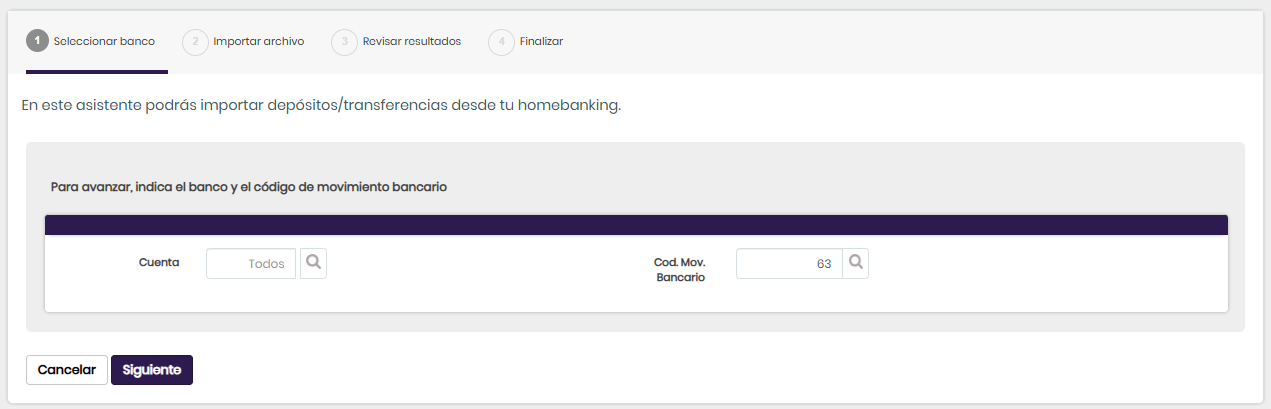
En este asistente se solicitará ingresar el código del banco al que pertenece la importación, acompañado del dato del código de movimiento con el que se quieran ingresar los registros. Por defecto se propondrá el código configurado en el parámetro por subsistema “CodMovBco_Homebanking“. Ambos campos son obligatorios para avanzar.
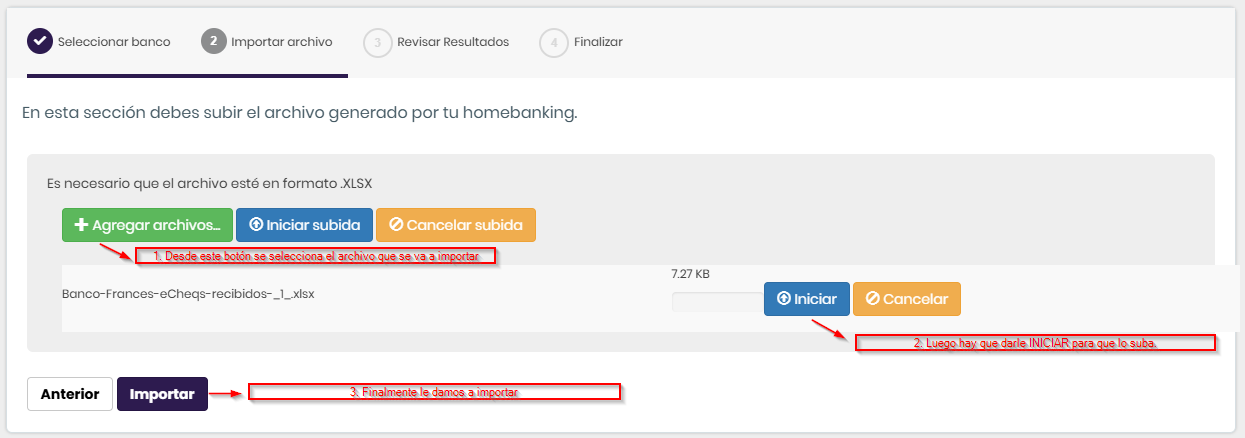
En el segundo paso, se deberé elegir el archivo .XLSX para la importación, soportando de a un archivo por vez. Es importante destacar que ese archivo debe contener unicamente los movimientos que interesa importar bajo el código de movimiento bancario seleccionado en el paso anterior. Una vez seleccionado el archivo, se debe dar click en INICIAR para subirlo, y una barra de carga nos mostrará el progreso. Cuando finalice, deberá presionar importar, y el asistente de IA detectará los valores automáticamente, tratando de incorporar el CUIT y cliente al que corresponde en el sistema.
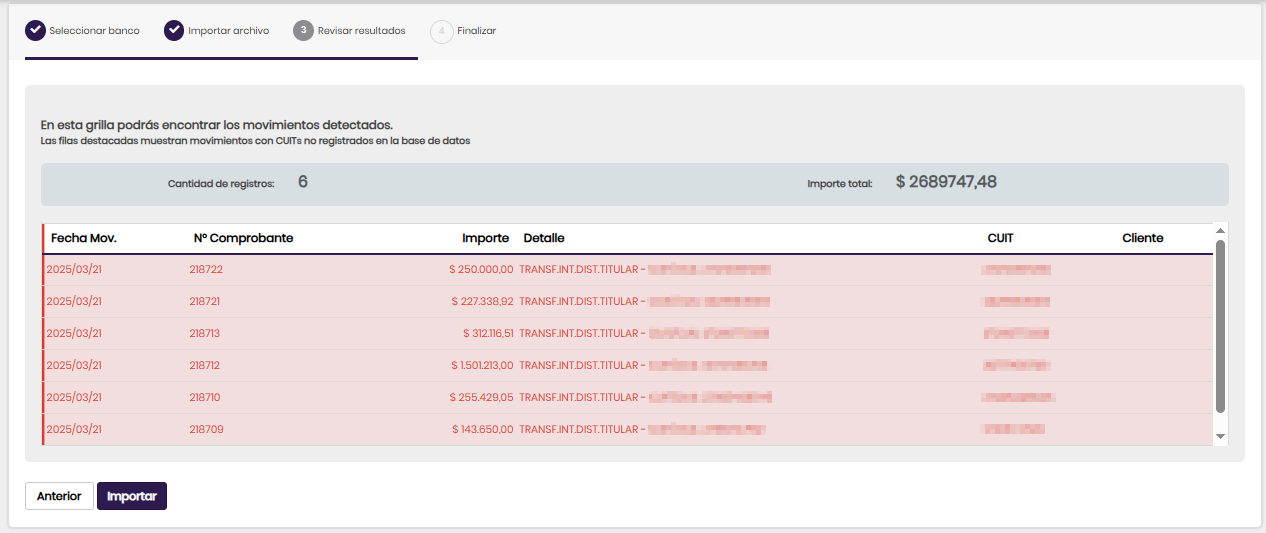
Esto generará una grilla donde pueden previsualizarse los resultados. Con color rojo se resaltarán aquellos donde el asistente no ha podido encontrar un CUIT válido, o el cuit encontrado no existe en la base de datos.
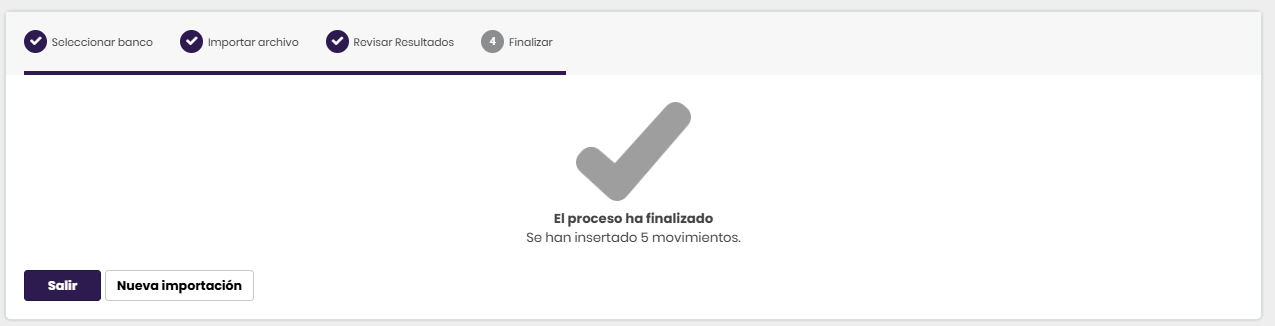
Finalmente se procede al ultimo paso del asistente, insertando efectivamente los resultados en la base de datos. Desde aquí se mostrarán mensajes relevantes si los hubiese, podremos comenzar una nueva importación, o volver al listado de movimientos.
28/03/2025 · Versión MWA v1.7.0
Ventas → Clientes → Gestionar Clientes
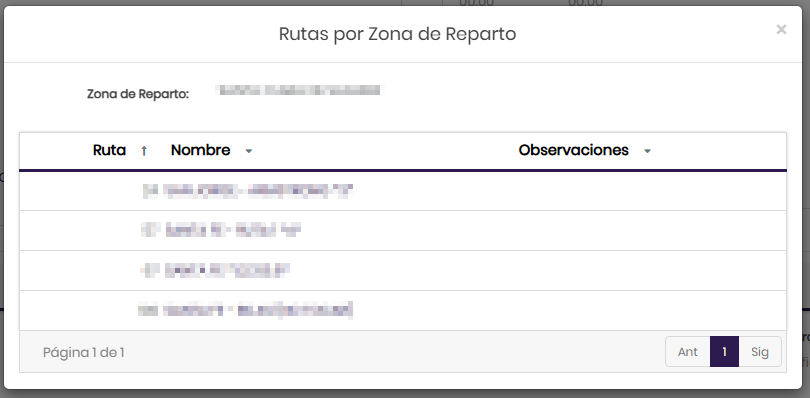
Ahora desde el panel de “Gestionar Clientes” podemos consultar las rutas de la zona de reparto de nuestros clientes, de varias maneras:
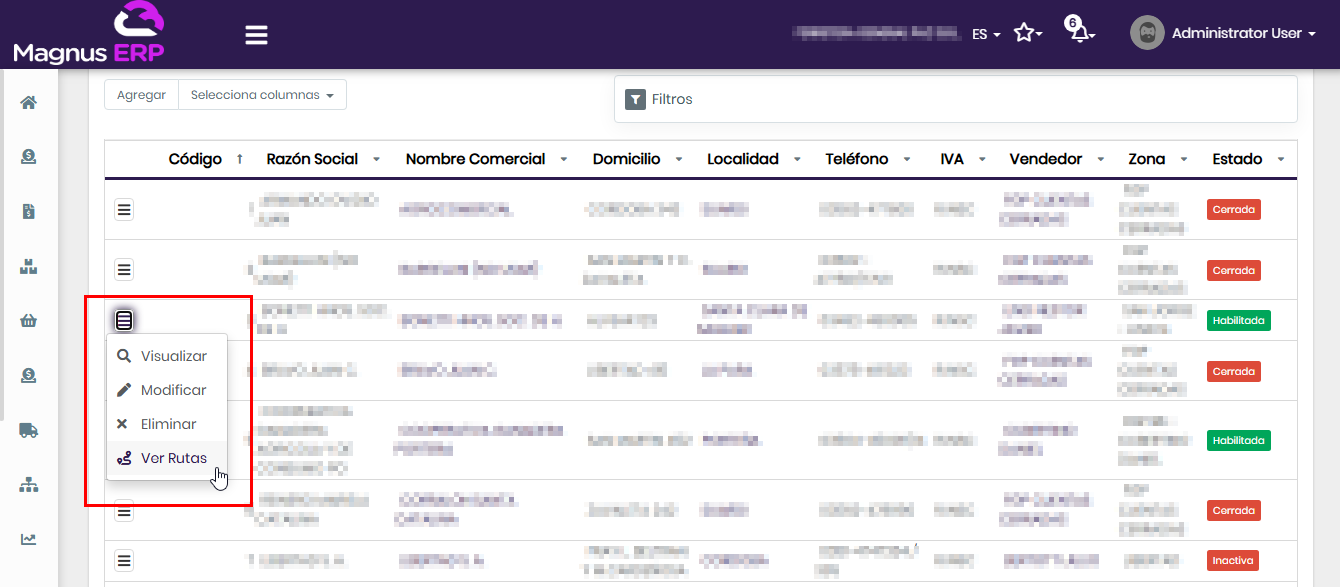
Haciendo click en el menú hamburguesa del cliente y en “Ver Rutas”:
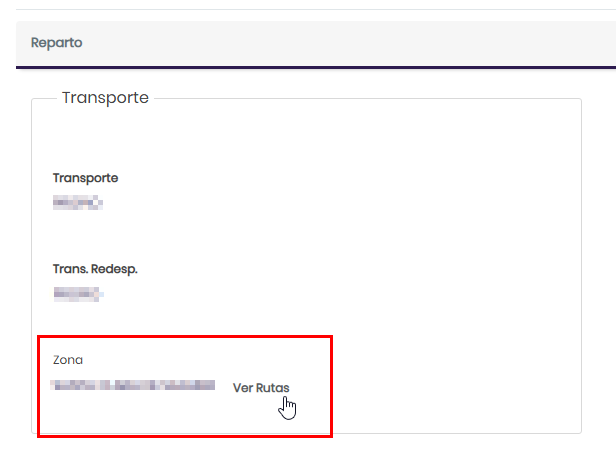
Desde “Visualizar” cliente, en la sección de Reparto:
En ambos casos obtendremos como resultado una ventana que nos dará la información de las rutas que contienen a esa Zona de Reparto:
31/03/2025 · Versión MWA v1.7.0
Fondos → Valores de terceros → Gestionar Valores de Terceros
En Magnus Web Application ahora es posible Importar valores desde un archivo .XLSX, gracias al nuevo asistente asistido por IA.
Este asistente se encuentra en la ventana principal de valores, en la esquina superior izquierda.
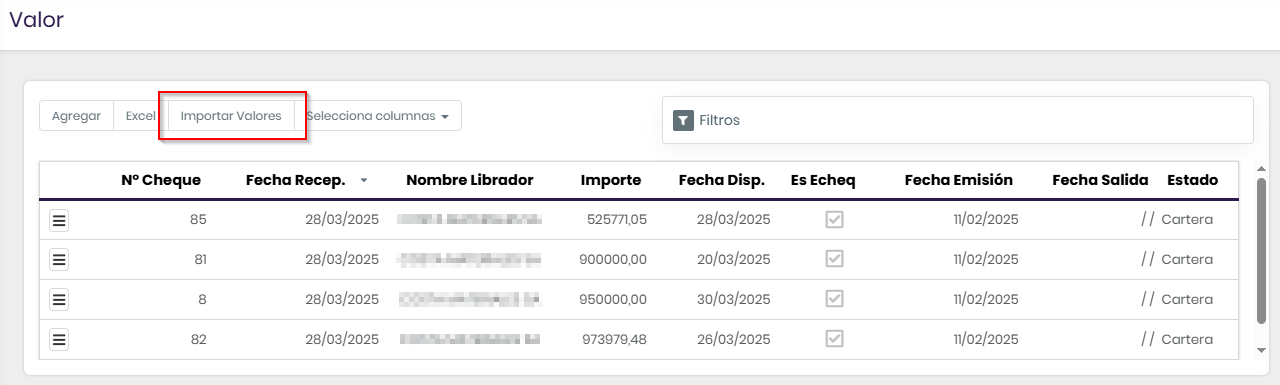
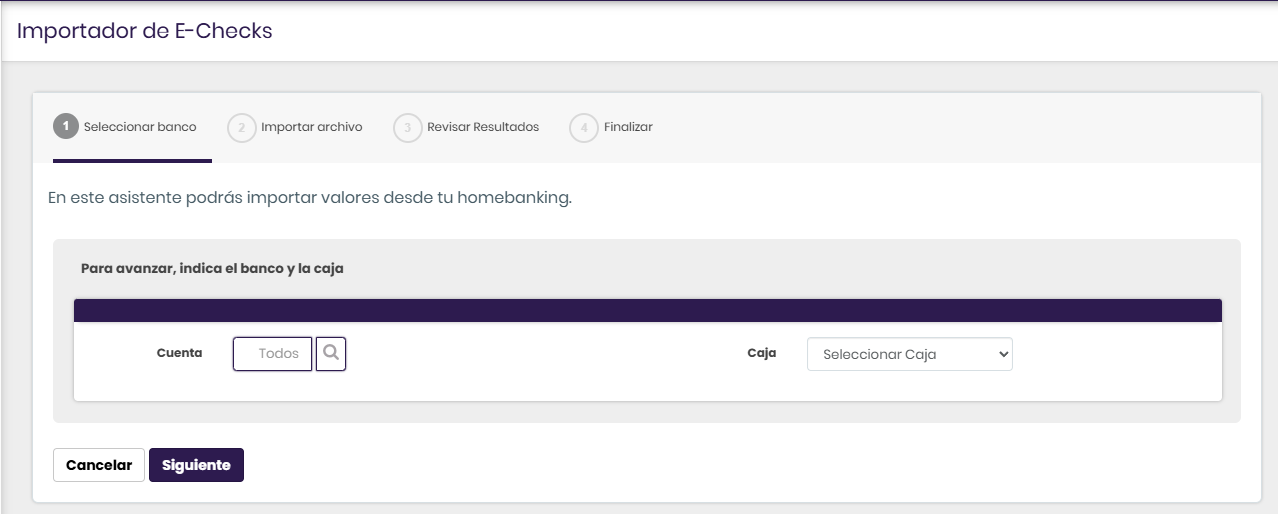
En este asistente se solicitará ingresar obligatoriamente el código del banco al que pertenece la importación, acompañado si se desea del dato de la caja que se utilizará.
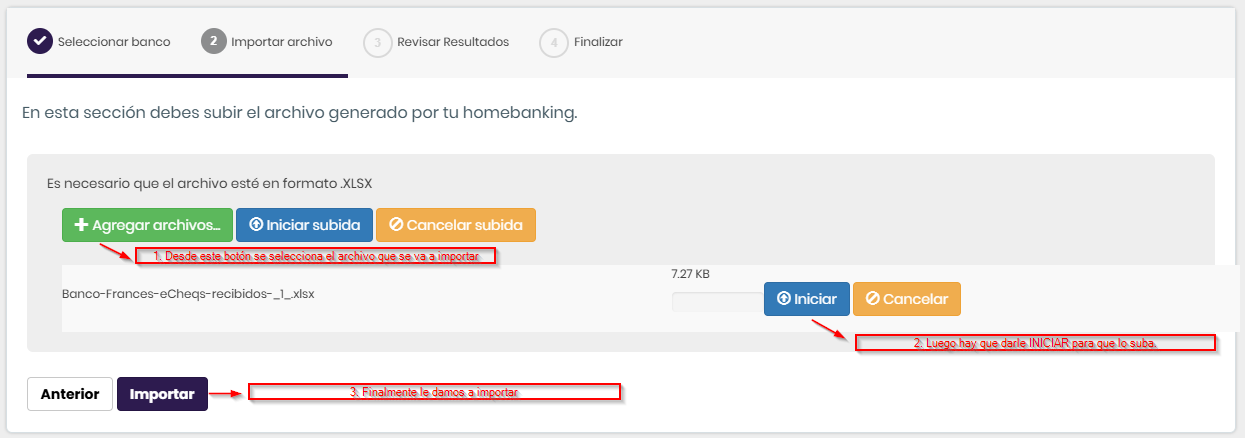
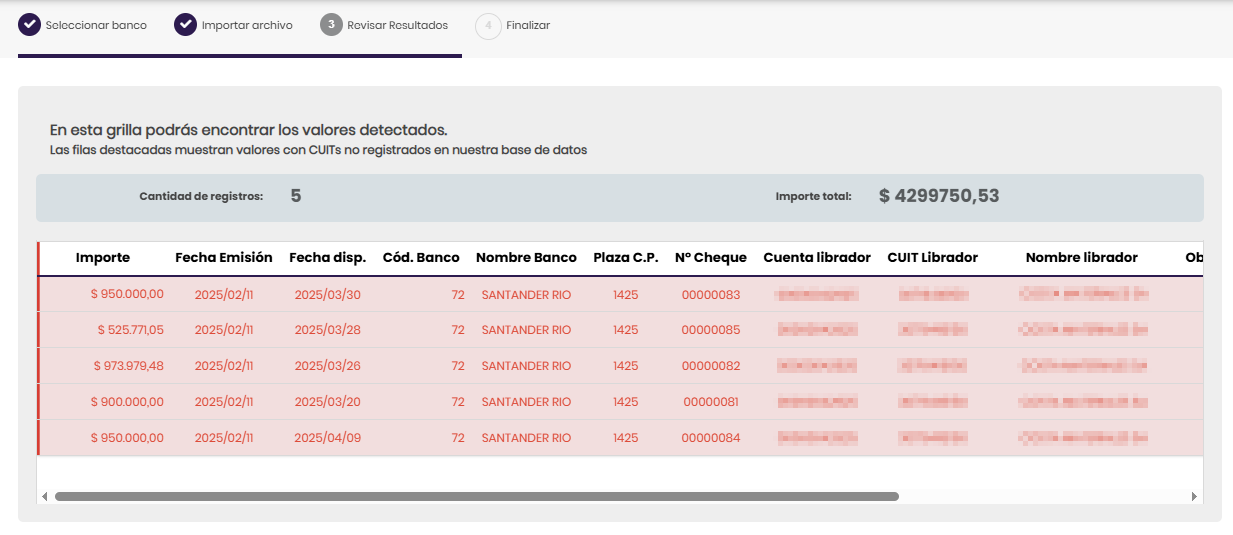
En el segundo paso, se deberé elegir el archivo .XLSX para la importación. Es importante destacar que el archivo debe contener únicamente los cheques que interesa importar, y que el importador soporta de un archivo a la vez. Una vez seleccionado el archivo, se debe dar click en INICIAR para subirlo, y una barra de carga nos mostrará el progreso. Cuando finalice, deberá presionar importar, y el asistente de IA detectará los valores automáticamente, tratando de incorporar el CUIT y cliente al que corresponde en el sistema.
Esto generará una grilla donde pueden previsualizarse los resultados. Con color rojo se resaltarán aquellos donde el asistente no ha podido encontrar un CUIT válido, o el cuit encontrado no existe en la base de datos.
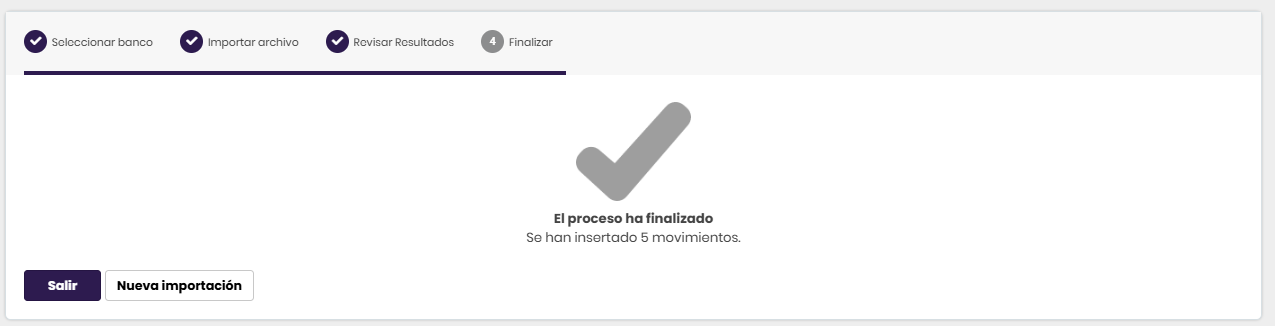
Finalmente se procede al ultimo paso del asistente, insertando efectivamente los resultados en la base de datos. Desde aquí se mostrarán mensajes relevantes si los hubiese, podremos comenzar una nueva importación, o volver al listado de valores.
10/03/2025 · Versión Prolixus Mobile v 27.3
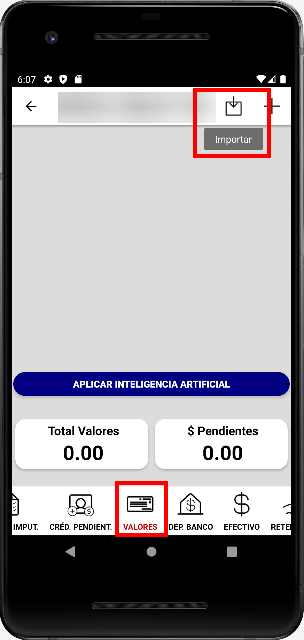
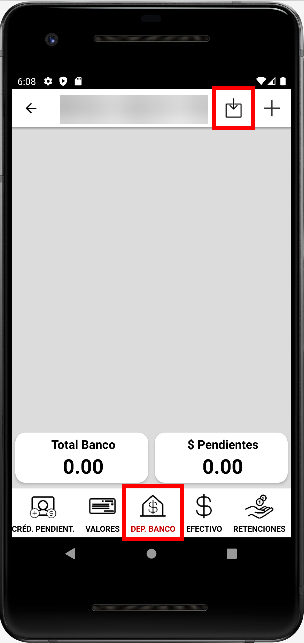
Ahora, los vendedores pueden consultar en tiempo real si existen valores o movimientos de bancos sin identificar que coincidan con el CUIL/CUIT del cliente al que están emitiendo un recibo.
Esta mejora facilita la conciliación de pagos, agiliza la gestión de recibos y asegura una mayor precisión en la información.
Fuerza de Ventas Móvil: Simplificamos la gestión de pagos con E-check y transferencias.
En respuesta a las necesidades operativas de nuestros clientes, hemos desarrollado una nueva funcionalidad que optimiza la gestión de pagos con E-check y transferencias bancarias. Ahora, los vendedores y el equipo administrativo podrán trabajar de manera más eficiente, reduciendo tiempos y minimizando errores en la carga de recibos.
La administración recibe los e-cehck y transferencias identificando el cliente en el ERP.
El Sistema de Fuerza de Ventas Móvil permite al vendedor registrar el recibo tomando la informacion de e-cehck y transferencias que están en el ERP.
¿Cuáles son los beneficios de esta mejora?
· Carga de recibos más rápida y precisa: Los vendedores podrán seleccionar directamente los E-check o transferencias vinculados al cliente previamente en el ERP, asegurando un proceso ágil y sin confusiones. Los datos se toman directamente desde el ERP y permiten al vendedor registrar el recibo con los pagos identificados en casa central.
· Mayor control y trazabilidad: La información de los pagos queda correctamente identificada en el sistema, alineándose con las mejores prácticas de administración financiera.
Con esta innovación, seguimos evolucionando nuestra plataforma para brindar soluciones que realmente hacen la diferencia en la operación comercial.