Nos complace anunciar que ya se encuentra disponible la integración con la plataforma de pagos Mobbex, una solución moderna y flexible que amplía considerablemente las opciones de pago dentro del canal eCommerce.
Gracias a esta integración, tus clientes podrán realizar sus compras utilizando diversos medios de pago, tales como:
💳 Tarjetas de débito y crédito
🧾 Pago en efectivo
🪙 Planes de cuotas
Y muchas más opciones que brinda Mobbex, según su configuración
🔧 ¿Cómo se activa?
La implementación es rápida y sencilla:
Configurar una nueva forma de pago del tipo Mobbex desde el backend del sistema.
Brindar acceso al panel de desarrollador de Mobbex a los responsables técnicos para:
Generar las claves de integración (API Key y Access Token).
Definir la URL de notificación (Webhook) que utilizará Mobbex para enviar eventos al sistema.
✅ Ventajas de usar Mobbex
Integración ágil y centralizada
Amplia variedad de medios de pago
Mejora la conversión en el checkout
Aumenta la flexibilidad de cobro para el negocio
Esta nueva funcionalidad ya está disponible para ser utilizada en los entornos habilitados. Ante cualquier duda técnica o necesidad de asistencia, nuestro equipo está a disposición para acompañar la implementación.
Nos complace anunciar el lanzamiento de la nueva versión del módulo de cupones en nuestra plataforma de eCommerce. Esta actualización incorpora importantes mejoras para una gestión más flexible, controlada y eficiente de las promociones.
🧾 Novedades principales
🔹 Usos limitados: Ahora es posible definir cupones con un número máximo de usos. Por ejemplo, se puede crear un cupón que solo pueda ser utilizado por hasta 50 personas.
🔹 Uso único por cliente: Cada cliente solo podrá utilizar un mismo cupón una vez, lo que garantiza una distribución equitativa de los beneficios.
🔹 Descuentos combinables: El nuevo sistema permite combinar cupones con otros descuentos existentes. El cálculo del descuento se hace de forma ponderada, optimizando la experiencia promocional para el usuario final.
🔄 Integración con Web Services
El sistema de cupones es completamente compatible con los Web Services de descuentos. Desde el WS, podrás:
Definir qué descuentos se consideran manuales.
El sistema aplicará automáticamente el cupón al primer campo manual disponible.
Si necesitas definir un campo específico para el cupón, podrás hacerlo utilizando el parámetro TRATA_CUPON_CAMPO, asignando uno de los valores disponibles: 1, 2, 3, 4 o 5.
Para que el sistema de cupones esté disponible, asegúrate de activar el parámetro TRATA_CUPONES en tu configuración.
⚙️ Acceso y gestión
📍 El nuevo punto de menú se encuentra en: Menú > Configuraciones > Cupones
❗ Si no ves este punto de menú, contacta con el área de atención al cliente para que te asignen los permisos necesarios.
Desde la interfaz de Creación de cupones, ahora también podrás:
Ver el estado de cada cupón.
Consultar qué pedido utilizó cada cupón y qué cliente lo empleó.
Con esta nueva funcionalidad, buscamos darte más herramientas para personalizar tus promociones, mejorar la conversión y potenciar tus campañas.
Ante cualquier duda, nuestro equipo de soporte está a disposición para ayudarte a implementarlo.
🆕 CUENTA CORRIENTE: NUEVA MEJORA ¡AHORA CON INFORMACIÓN Y FILTRO POR MONEDA!
En esta nueva versión, incorporamos una funcionalidad clave en Cuenta Corriente:
💱 Nuevo Campo: Moneda
A partir de ahora, cada operación en la cuenta corriente muestra un nuevo campo de moneda, que permite:
🔎 Visualizar el tipo de moneda en la que fue realizada cada operación. 🧮 Filtrar los resultados por tipo de moneda, para segmentar fácilmente movimientos en ARS, USD u otras monedas utilizadas por tu empresa. 📈 Acceder a información más clara y ordenada, ideal para gestiones contables y análisis financieros.
⚠️ Importante:
La vista de cuenta corriente solo muestra los movimientos correspondientes a la moneda preseleccionada.
Para visualizar otras monedas, es necesario cambiar manualmente el filtro.
Esta decisión fue pensada para evitar confusiones y garantizar que los saldos se visualicen correctamente, sin mezclar monedas distintas, lo que podría llevar a errores de interpretación o conciliación.
✅ Beneficios clave:
Mejora la trazabilidad y el análisis de operaciones.
Aporta claridad en movimientos en distintas monedas.
Permite identificar fácilmente las operaciones según su moneda.
Mantiene los saldos organizados y sin errores por mezcla de divisas.
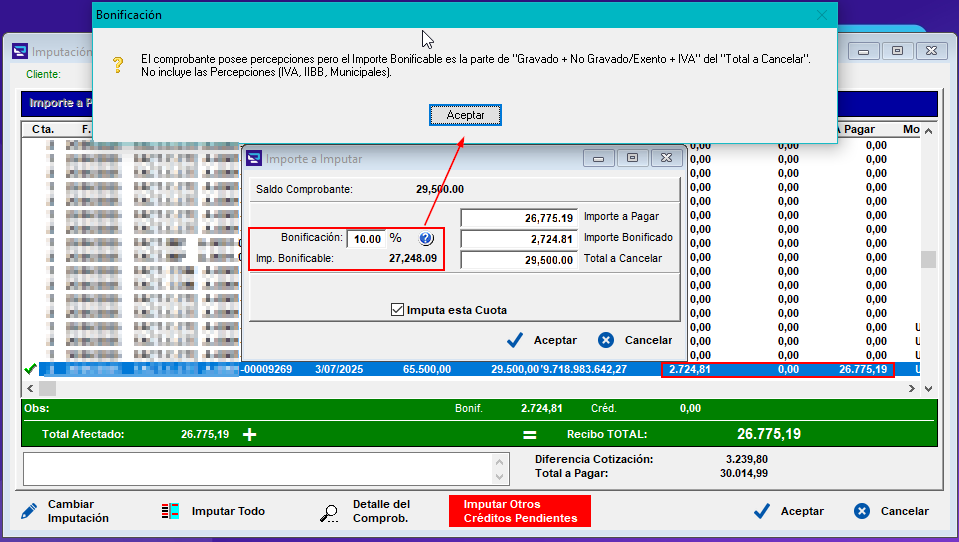
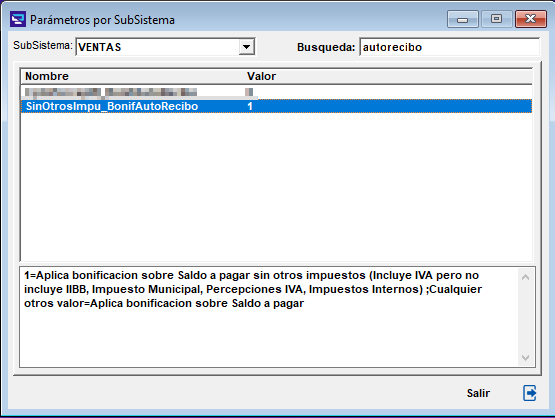
Cuando el usuario desea bonificar en la imputación de una factura que tiene percepciones, Magnus muestra el importe de base de cálculo para la bonificación que no tiene en cuenta las percepciones de la factura:
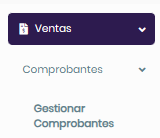
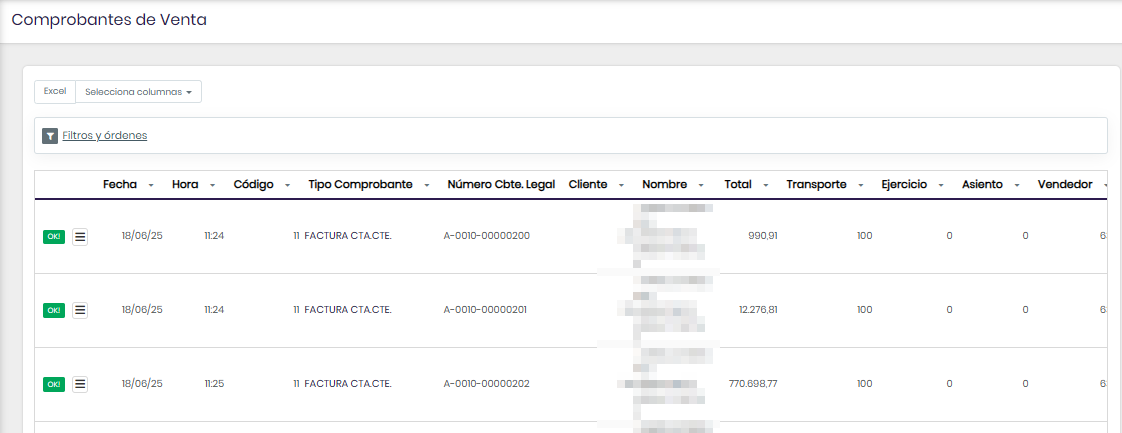
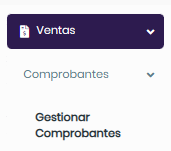
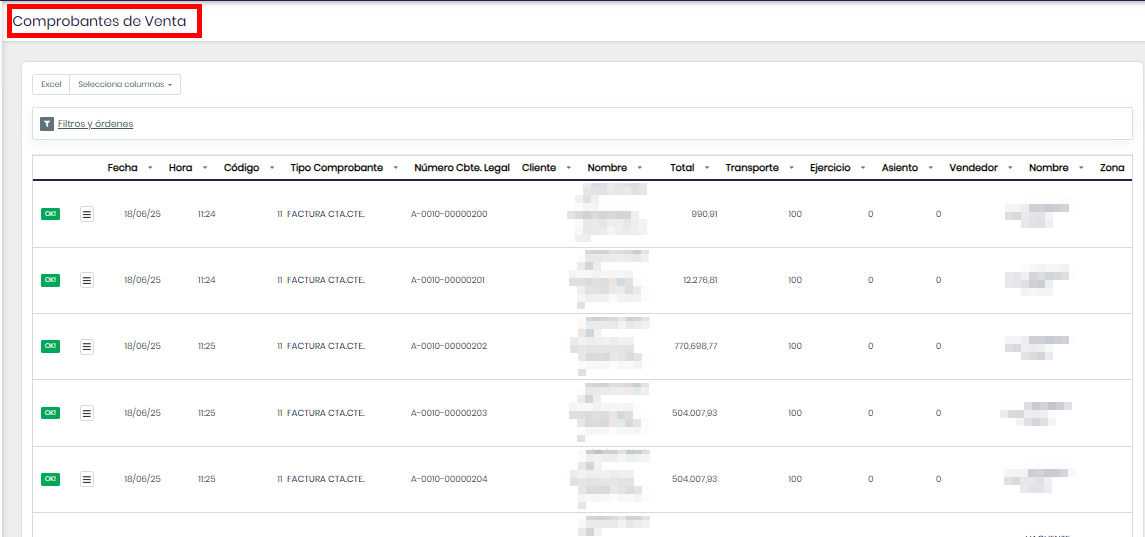
Ingreso desde el menú principal al administrador de gestión de Comprobantes donde vamos a tener Acceso a toda la información de Facturas y NC por devolución.
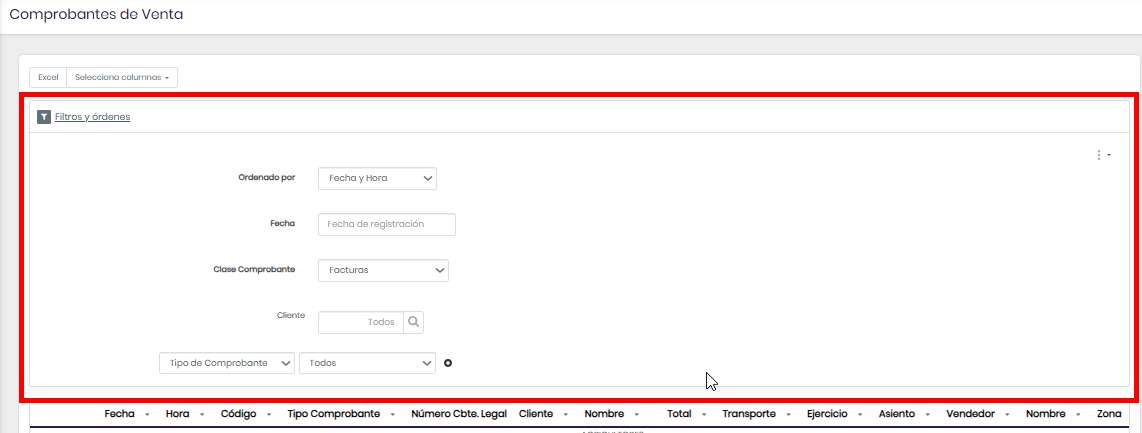
En el administrador se cuenta con los filtros y Ordenes en el panel desplegable por Defecto la fecha de consulta es el mes en curso que podemos encontrar en el Panel – Filtros y Ordenes, una ves seteada la fecha deseada vamos a tener la información disponible en el list.
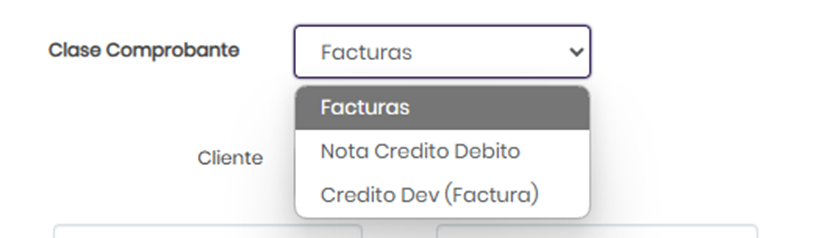
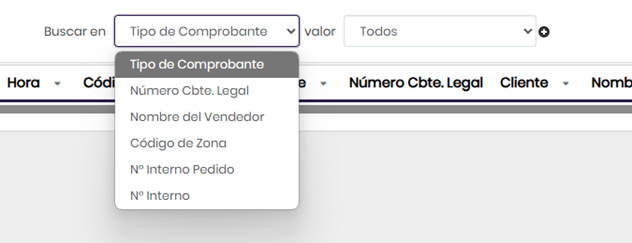
Dentro del Panel podemos Ordenar y Filtrar por diferentes Opciones, en los Filtros Vamos a poder encontrar la Opción de Clase de Comprobante donde tenemos la selección de la Clase que deseamos consultar.
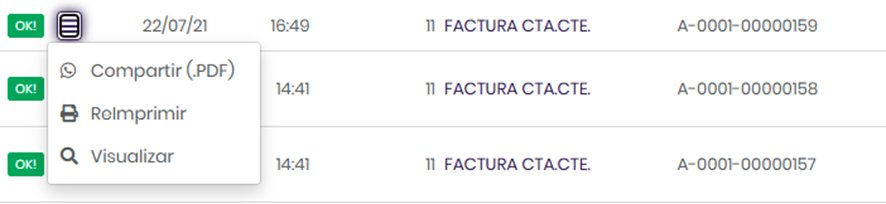
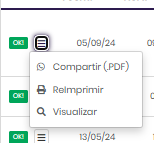
Por Defecto vemos la Opción Facturas donde el List nos va a mostrar solo las FACTURAS y ahí podemos realizar la gestión de consulta ingresando en el menú que está en cada línea de ergistro del list, haciendo click ahí podemos acceder a las Opciones.
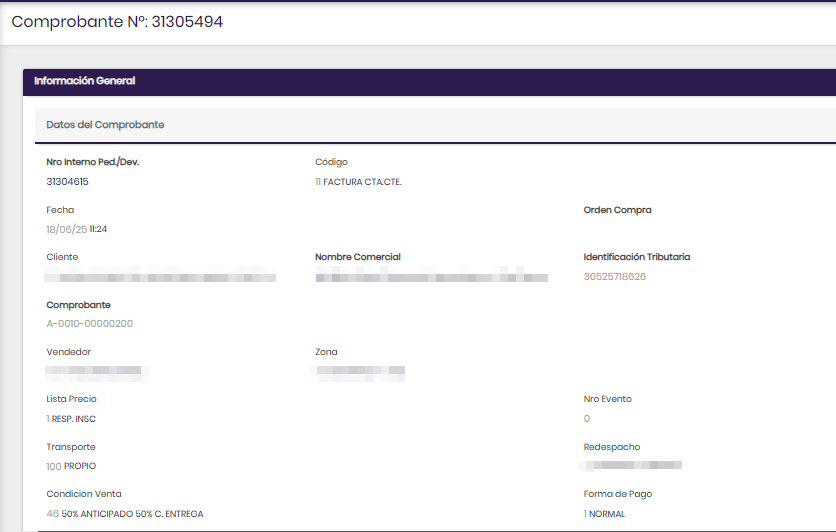
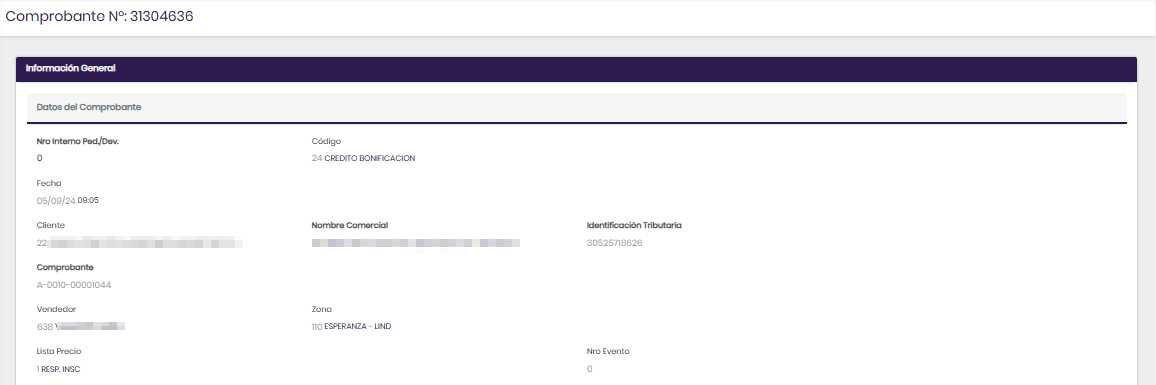
En la Opción de Visualizar accedemos al View con toda la información disponible, en principio tenemos los datos de la Cabecera.
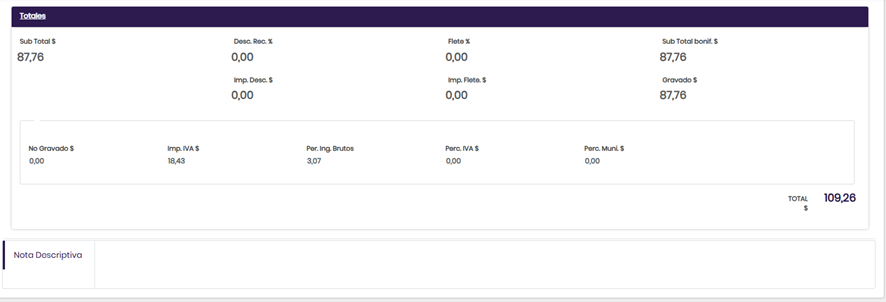
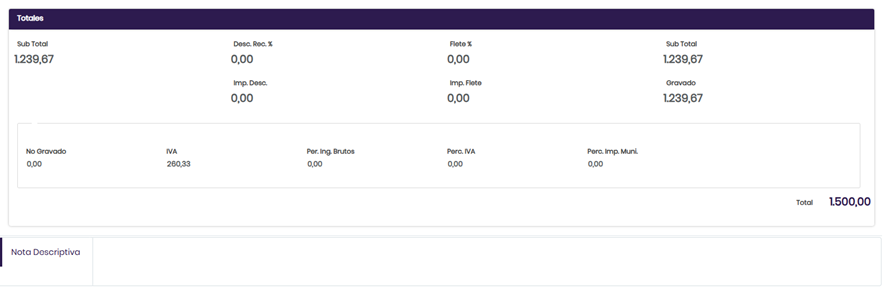
Luego podemos ver los Datos de los Totales e Impuestos del Comprobante.
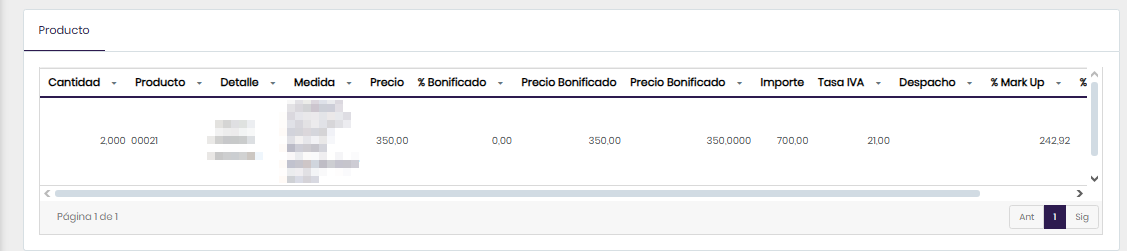
En el Pie podemos ver el List de los Productos Asociados a las Factura.
En esta ultima podemos tener Acceso a la Reimpresión del documento.
OPCIONES DE PANTALLA
· Compartir PDF
· Reimprimir
· Visualizar
FILTROS
· Fecha, por default toma la fecha del mes en curso hasta el ultimo día del mismo mes.
· Clase de Comprobante, podemos Acceder a Facturas, NC por devolución y Notas de Créditos y Débitos.
· Clientes, podemos elegir el cliente por el cual queremos visualizar Comprobantes.
Ingreso desde el menú principal al administrador de gestión de Comprobantes donde vamos a tener Acceso a toda la información de Notas de Crédito y Debito
En el administrador se cuenta con los filtros y Ordenes en el panel desplegable por Defecto la fecha de consulta es el mes en curso que podemos encontrar en el Panel – Filtros y Ordenes, una ves seteada la fecha deseada vamos a tener la información disponible en el list.
Dentro del Panel podemos Ordenar y Filtrar por diferentes Opciones, en los Filtros Vamos a poder encontrar la Opción de Clase de Comprobante donde tenemos la selección de la Clase que deseamos consultar.
Por Defecto vemos la Opción Facturas donde el List nos va a mostrar solo las FACTURAS y ahí podemos realizar la gestión de consulta ingresando en el menú que está en cada línea de registro del list, haciendo click ahí podemos acceder a las Opciones.
En la Opción de Visualizar accedemos al View con toda la información disponible, en principio tenemos los datos de la Cabecera.
Luego podemos ver los Datos de los Totales e Impuestos del Comprobante.
En el Pie podemos ver el List de los Conceptos Asociados a la Nota de Crédito o Débito.
En esta ultima podemos tener Acceso a la Reimpresión del documento.
OPCIONES DE PANTALLA
· Compartir PDF
· Reimprimir
· Visualizar
FILTROS
· Fecha, por default toma la fecha del mes en curso hasta el ultimo día del mismo mes.
· Clase de Comprobante, podemos Acceder a Facturas, NC por devolución y Notas de Creditos y Debitos.
· Clientes, podemos elegir el cliente por el cual queremos visualizar Comprobantes.
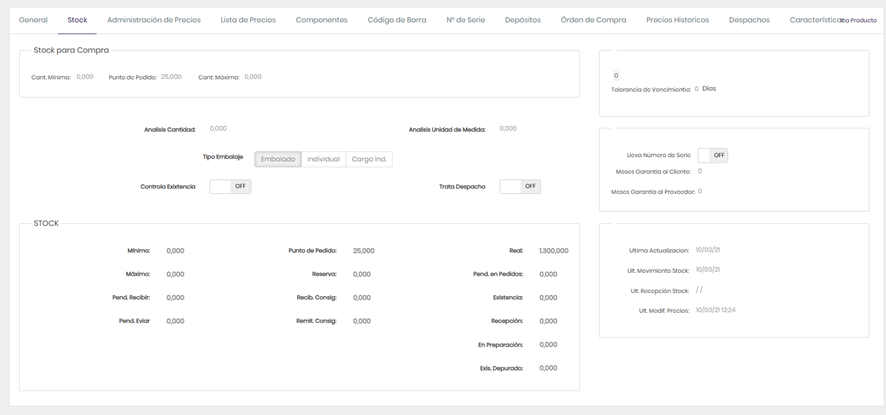
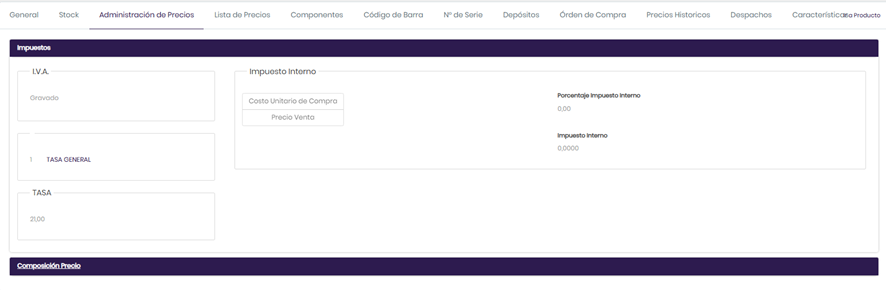
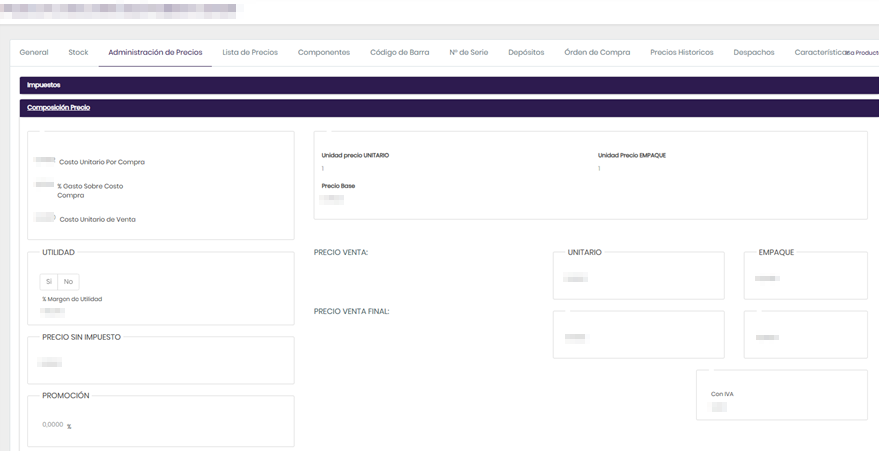
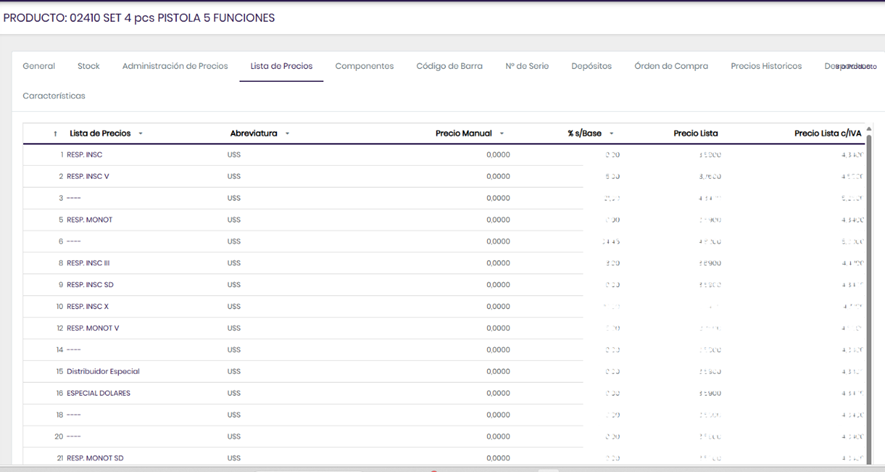
Se Desarrollo la Funcionalidad WEB para la Consulta de Productos que permite Visualizar toda su Composición y Características
· Administrador de Productos
· Información General
· Stock
· Administración de Precios
· Lista de Precios
· Componentes
· Código de Barra
· N° de Serie
· Depósitos
· Orden de Compra
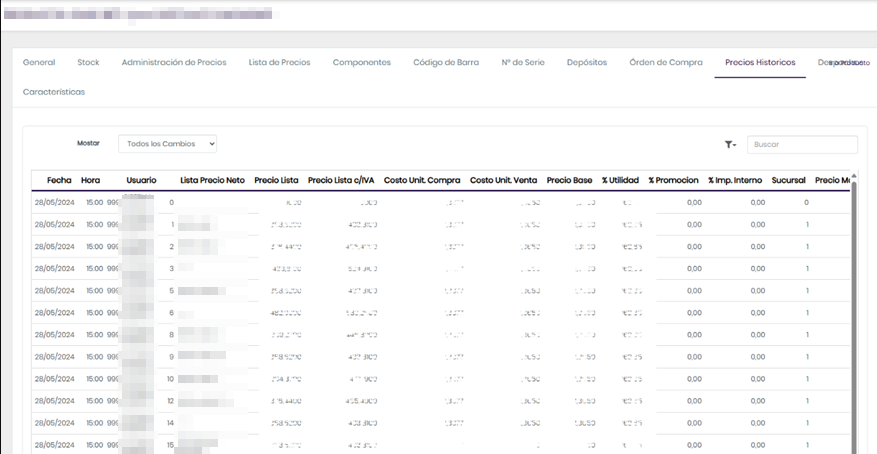
· Precios Históricos
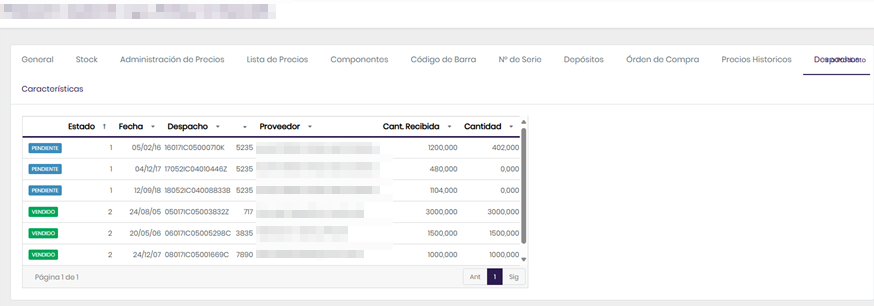
· Despachos
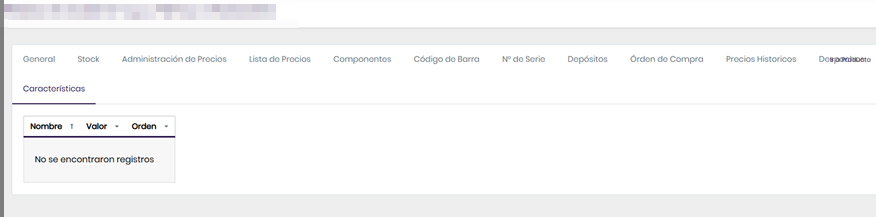
· Características
En la primera de las Opciones vamos a poder llegar al Administrador de Productos desde la Opción del Menú.
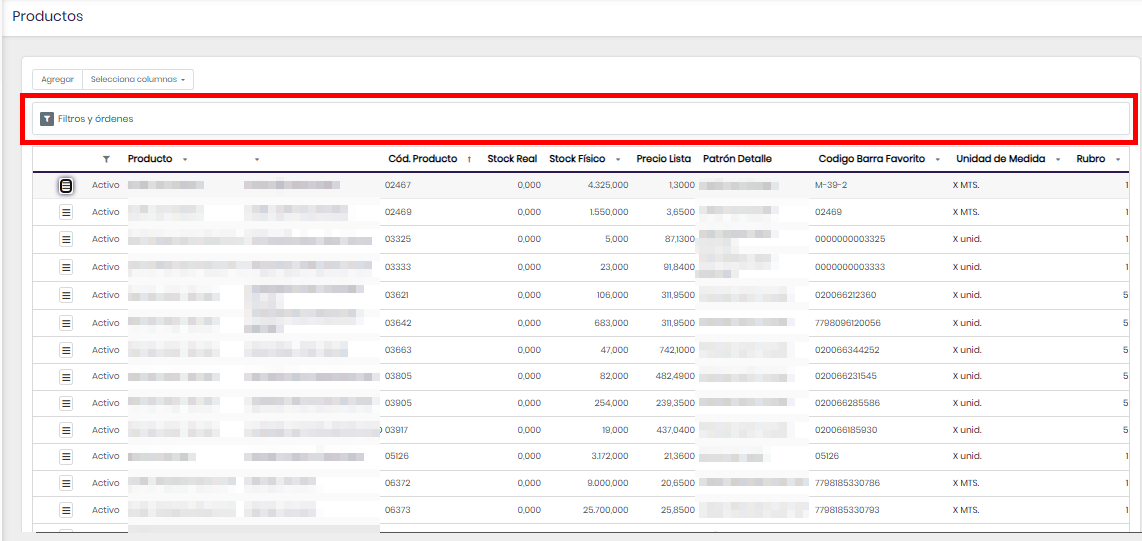
En la parte superior podemos desplegar las Opciones de Filtro y Ordenes donde se puede gestionar como queremos ver la consulta.
Posicionando el Mouse y Haciendo clic sobre el titulo de Filtro y Ordenes, podemos desplegar todas las Opciones.
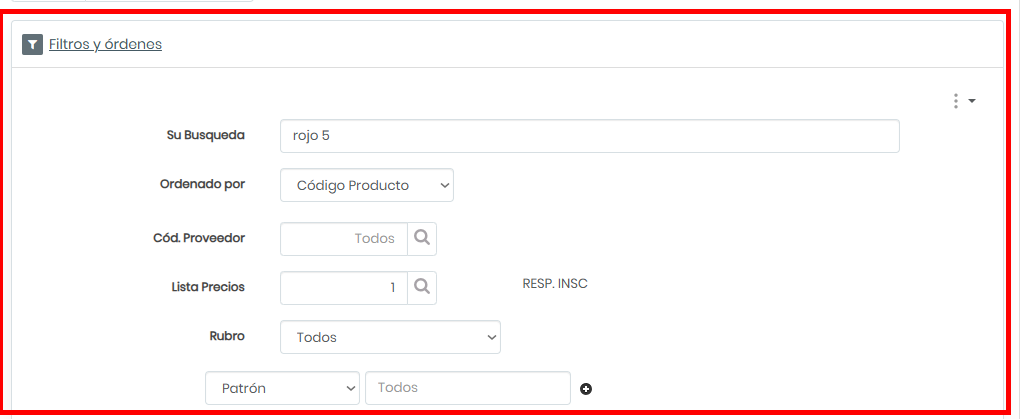
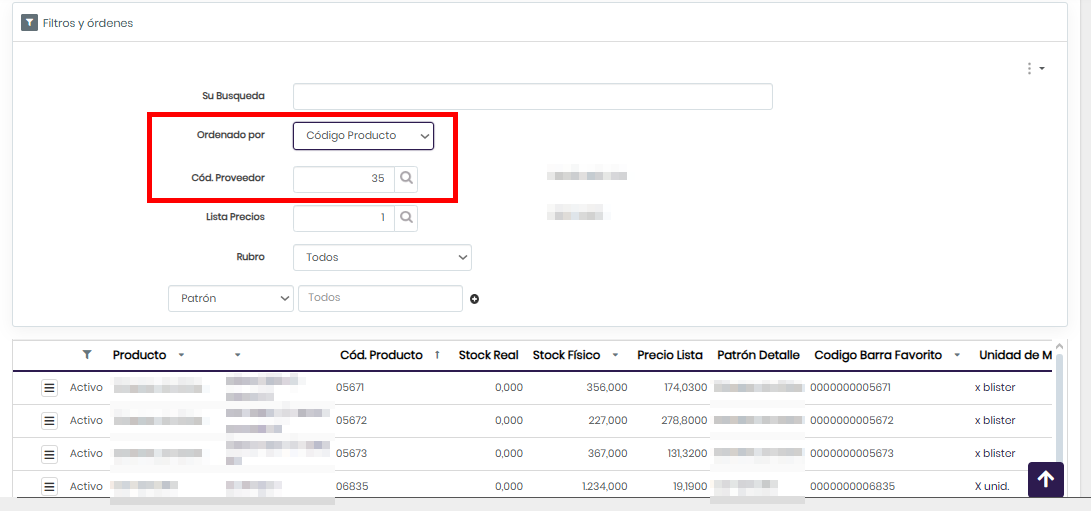
En la primer Ubicación tenemos el Texto de Búsqueda Inteligente el cual no genera un Filtro de en base al texto que ingresamos buscando entre toda la información de registro cuales son las coincidencias por ejemplo si queremos buscar “Rojo 5” haciendo referencia a codigo de peoducto Producto Rojo 54 , nos genera una búsqueda donde vamos a obtener todos los resultados que coincidan con las Tres posibilidades.
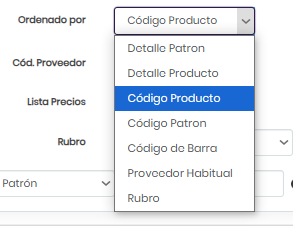
Con los mismos resultados podemos generar el Orden de la vista por ejemplo vamos a Ordenar por Código de Producto utilizando la Opción den el Combo Desplegable ORDENADO POR.
Con el siguiente control podemos seleccionar algún Proveedor en Especial en este caso elegimos el proveedor 35, y nos va a mostrar con el Filtro inicial, ordenados por código los productos del Proveedor 35
De la misma manera podemos generar las restantes opciones de búsqueda y orden que serian Rubro, Código de Producto, Nombre, Patrón, Código de Barra.
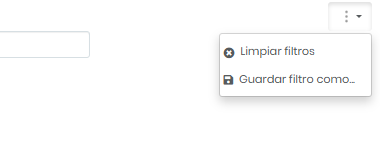
La Opción de Lista de Precios por Default nos muestra la Lista 1(uno), esta corresponde en este caso a la lista de Responsable Inscripto, para poder ver todos los datos de la grilla lo primero que hacemos es limpiar el resto de los filtros, en la esquina superior derecha. Esto no borra todas las cargas realizadas mostrando la totalidad en la grilla, pero existe la posibilidad de guardar el método de filtrado lo que puede ayudar a cargar con mas velocidad búsquedas cotidianas.
Con los filtros en blando dejo el orden en Codigo de Producto y puedo ver todos los disponibles.
Una vez que podemos ubicar el producto que buscamos en esta grilla de la Forma mas conveniente que encontremos podemos generar consultas al Producto (Articulo). Para poder ver la Opciones Ingresamos al menú que está en la grilla en la línea de cada uno de los Productos, en la Opción Visualizar de este Menú podemos ingresar a la Consulta del Producto.
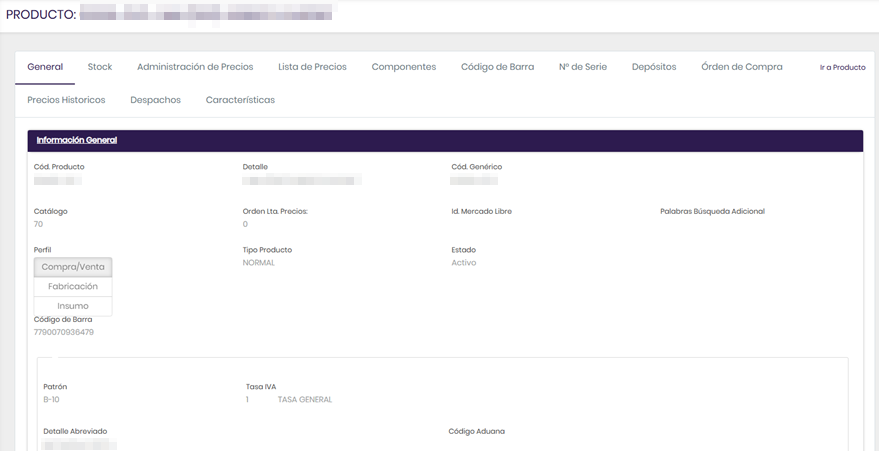
Cuando abrimos la visualización vamos a encontrar todos los Productos en modo View, que no se pueden modificar. En este caso en la Opción General tenemos el Panel desplegable que se puede contraer para ver todas las opciones posibles.
· Información General
· Empaque
· Configuración General
· Comercio Exterior
· Descripción Técnica
En las Opciones de TABS podemos ver que están las restantes configuraciones posibles
En la Opción de Stock vemos todas las Opciones que tienen relación con Inventario.
En la administración de precios tenemos las posibilidades ver Impuestos y Composición.
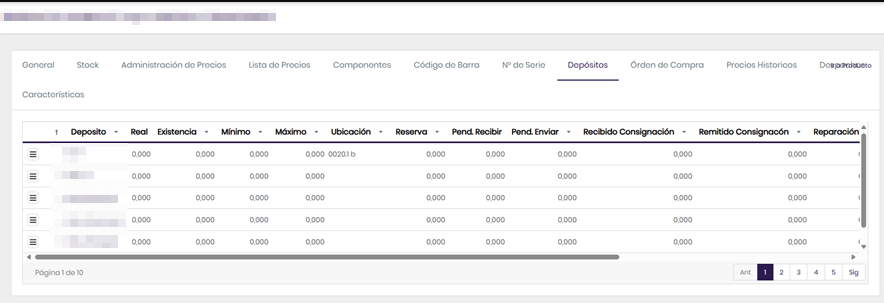
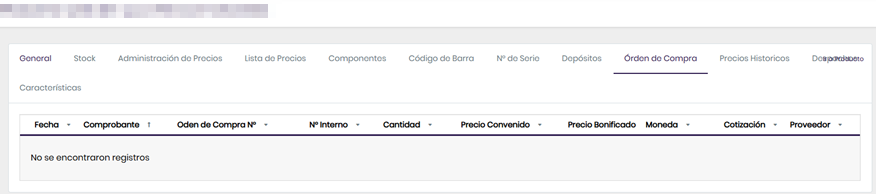
Luego tenemos todas los TAB con Información Relacionada al Producto.
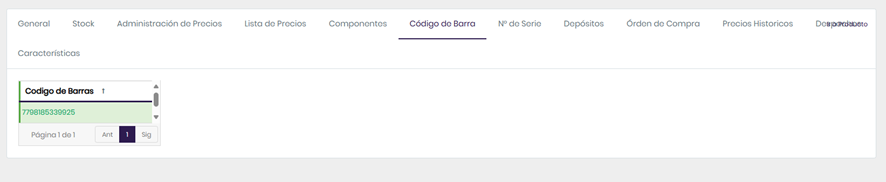
En el caso de que tenga 1 o mas códigos de barra mostrara iluminado en verde el que sea configurado como favorito.
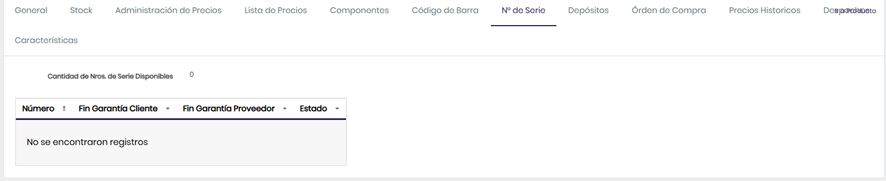
Nro. de Serie mostraría si los tiene disponible indicando su estado.
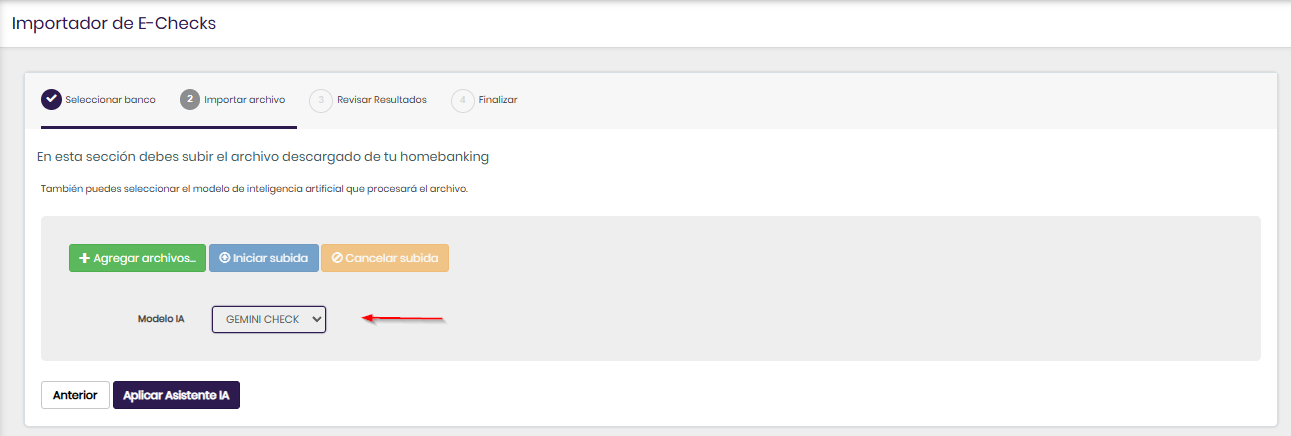
Fondos → Valores de terceros → Gestionar valores de terceros → Importar valores
En Magnus Web Application ahora es posible importar mayor cantidad de cheques a la vez, gracias a mejoras del asistente IA especializado en valores.
Para hacer uso del mismo se debe acceder al asistente de importación de valores, y al momento de subir el archivo .xlsx seleccionar como Modelo de IA el nuevo modelo “GEMINI CHECK“. Este modelo es más veloz y puede procesar mayor cantidad de registros.
Para garantizar la velocidad de respuesta y la precisión, recomendamos cargar entre 120-150 cheques máximo
Ventas → Pedidos y Devoluciones → Gestionar Pedidos
Ventana de Pedido
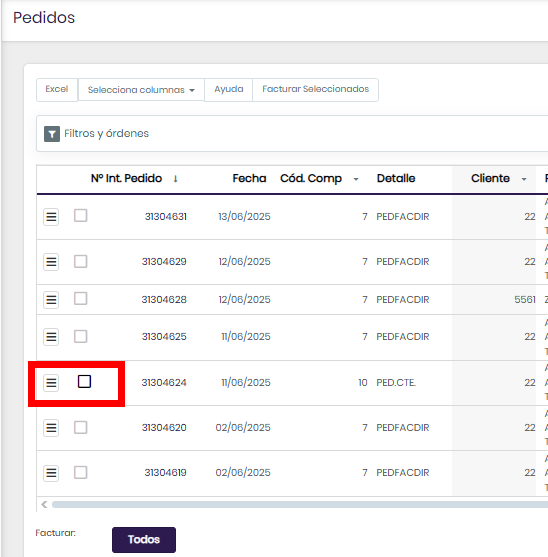
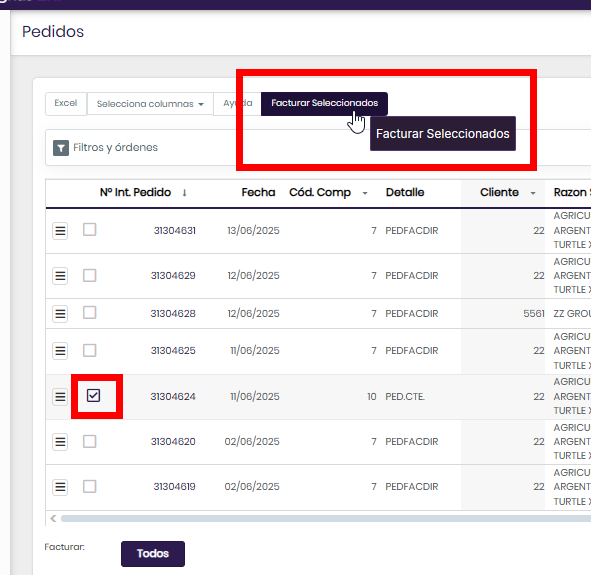
Se desarrolló la facturación en Magnus Web Application, determinando que la forma más cómoda para el usuario era a través de un Wizard/asistente para así guiar al usuario a través del paso a paso de la facturación. Para esto hay que seleccionar (filtrando por los parámetros que se crean necesarios) los pedidos que queremos facturar.
Al igual que en Magnus Desktop, la facturación solo puede salir de un pedido en estado Cerrado y (Por el momento) que tenga un código de comprobante que se trate como Cuenta Corriente.
(Ventana de Codigos de Comprobantes)
usa vez seleccionado el pedido: tenemos disponible el facturador, ya que este si no se selecciona un pedido no deja acceder.
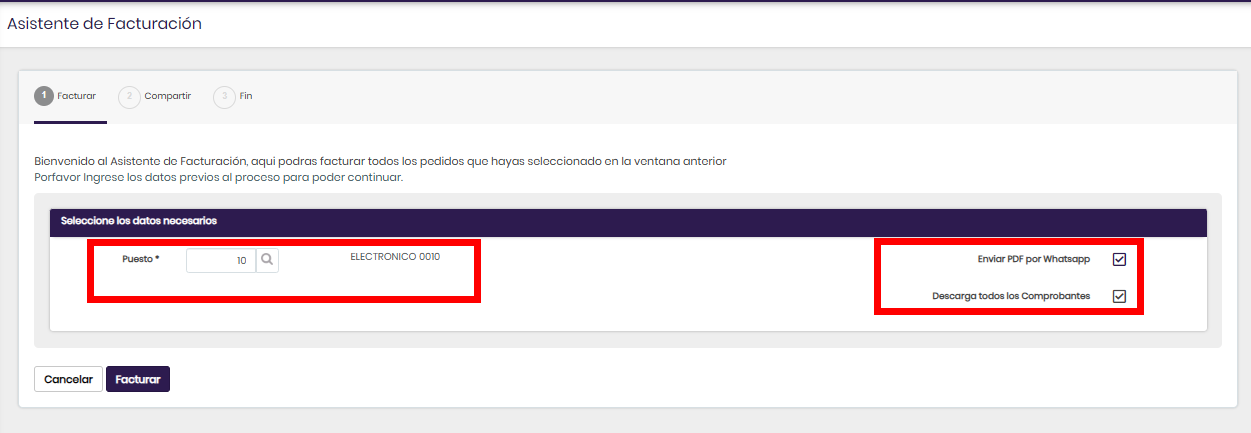
Asistente de Facturación
En la primera pantalla del asistente, tenemos el campo obligatorio del puesto, y los checkbox de si queremos enviar por WhatsApp y descargar por .PDF
si no ponemos puesto no nos dejará continuar. Pero, en caso de que saquemos la selección de la descarga y envío de .Pdf, podemos seleccionar individualmente cada pedido en el próximo paso.
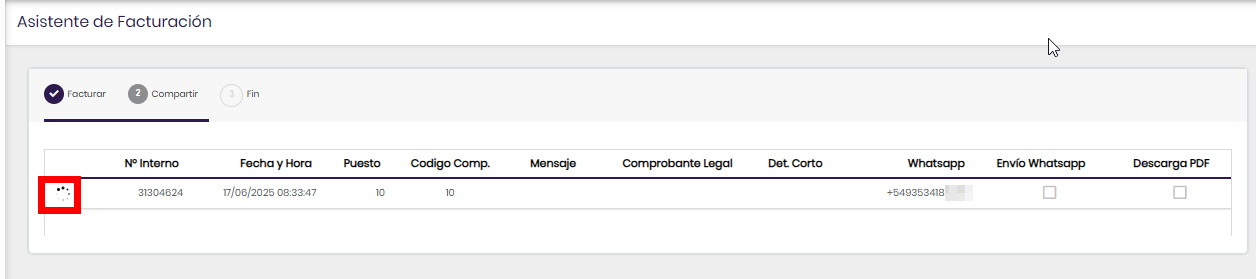
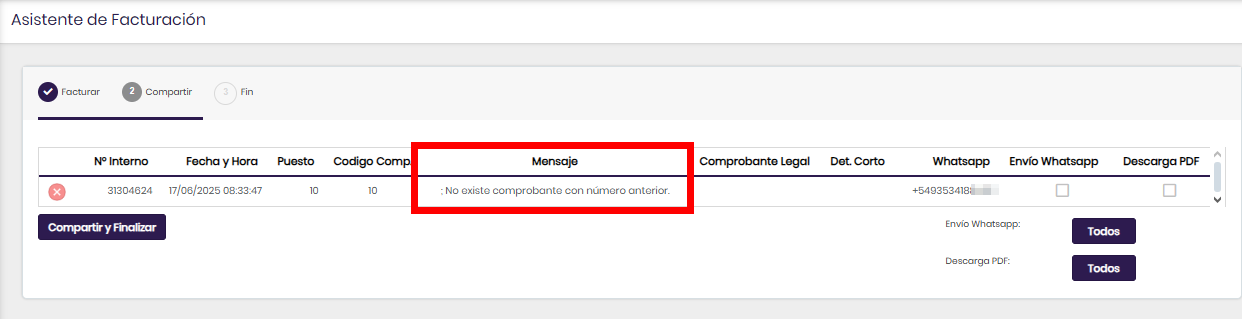
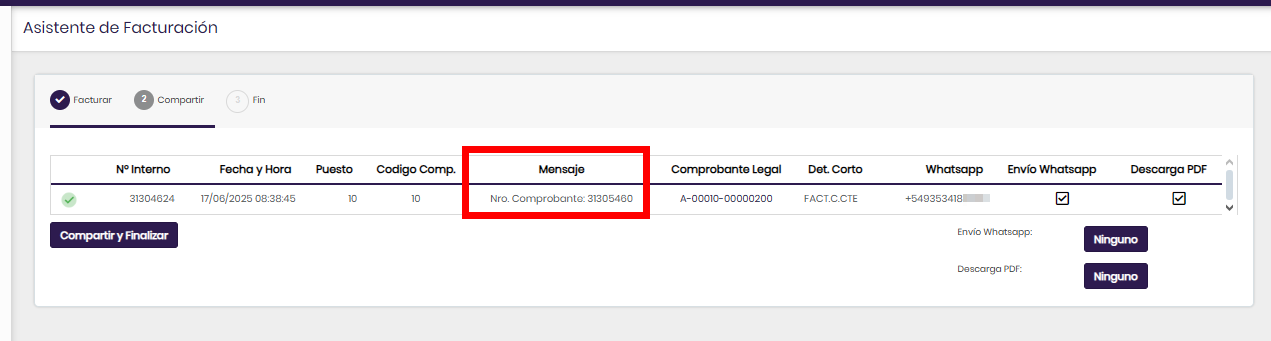
En el segundo paso, los pedidos por defecto tomarán el estado: pendiente, hasta que el facturador comience a facturar y suba los comprobantes para que se puedan enviar y descargar. En caso de dar error, aparecerá en la columna “*Mensaje”,* caso contrario, esa columna será utilizada para la columna N.º Interno de Comprobante.
una vez finalizado el proceso de facturación se habilitarán los botones de selección y de continuación para finalizar el proceso
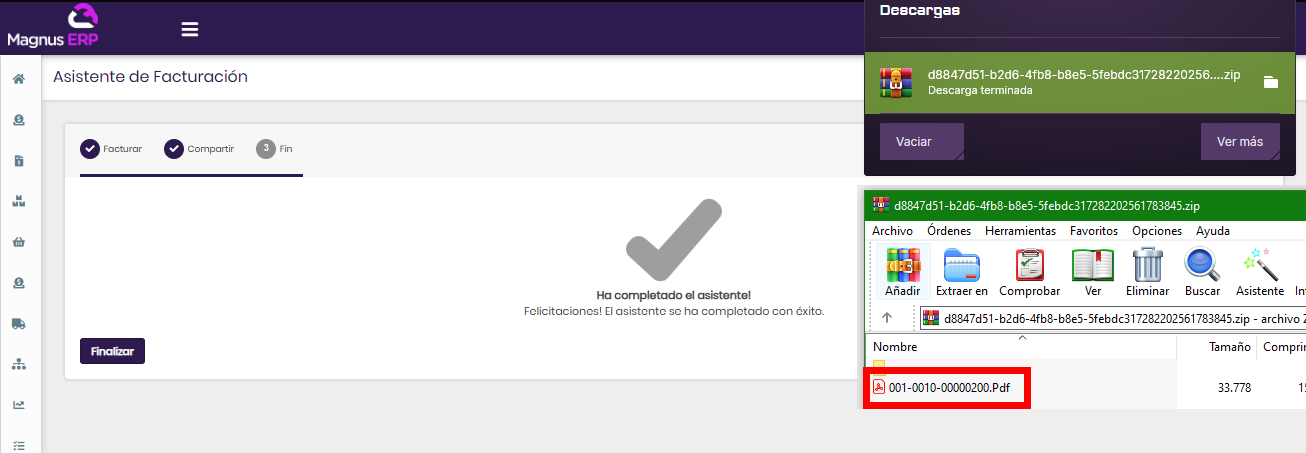
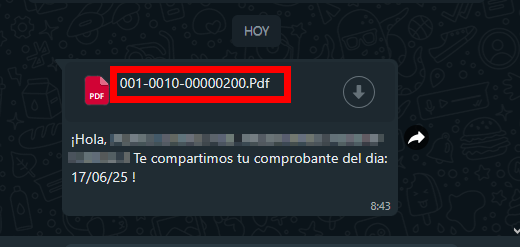
si Compartimos y Finalizamos figurara un mensaje de confirmacion por que en caso de ser efectiva la accion se descargarán y enviarán los pedidos seleccionados.
Nota Tecnica:
Es necesario tener las Siguientes Configuraciones en MWA y Magnus para que este proceso funcione correctamente.
uso de Websocket (ProtocoloWebSocket IIS): ver documento “Implementación de MWA.docx“
configuracion de TIPO MIME de .zip en el IIS para que se descargue solo (application/octet-stream): ver documento “Implementación de MWA.docx“
Twilio cuenta y templates
SFC (subida al Bucket de Comprobantes)
uso del usuario satelite “Fact. MWA”
xparametros del “MWA_BaseURL”, “MWA_Host”, “MWA_Port”
BUSYHANDLING en 1 (MAGNUS_GLOBAL.INI) → CON ESTO DESACTIVAR (VALOR = 0 ) EL GEN XPARAMETRO GENERA_LOGPROC
PARA PODERR FACTURAR Y COMPARTIR POR WHATSAPP VER ESTE DOCUMENTO:
s:\APLICA\Aplicacion\Magnus Web Application (MWA)\Documentacion\IMPLEMENTACION\DOC - Factura de Ventas - Facturar y Compartir .docx
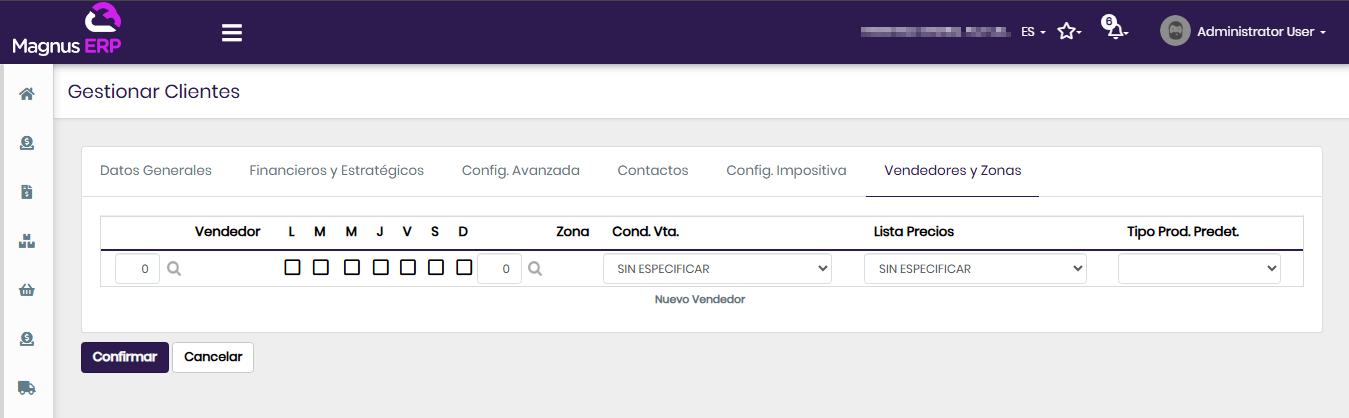
Dentro de un cliente, podemos gestionar los vendedores asociados al mismo, agregando toda la información necesaria en los campos destinados para ello. Los valores obligatorios para cargar un registro son el Vendedor y el Tipo de Producto Predeterminado.
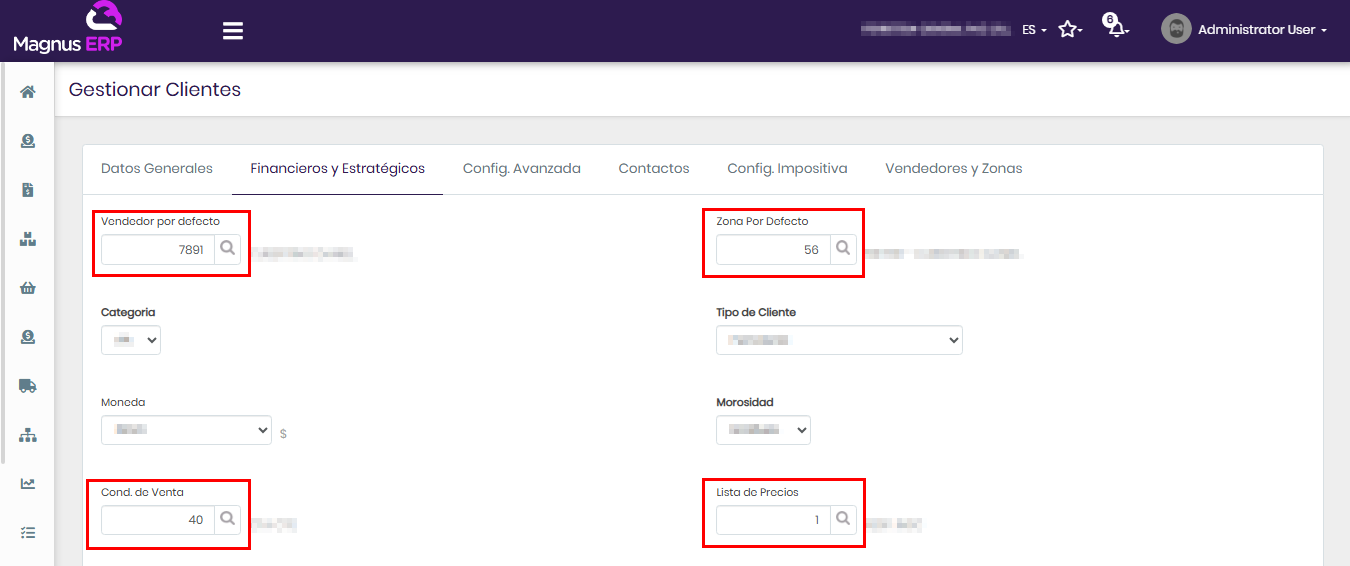
Cuando exista al menos uno o más vendedores en la lista, es obligatorio que uno de ellos sea el determinado por defecto en la pestaña de “Financieros y Estratégicos”
También recordar que NO es posible cargar varias veces un mismo vendedor con distinta combinación de Zona, Condición de Venta y Lista de Precios. Es decir, un vendedor puede registrarse las veces que sea necesario, pero siempre con los mismos valores en estos campos.
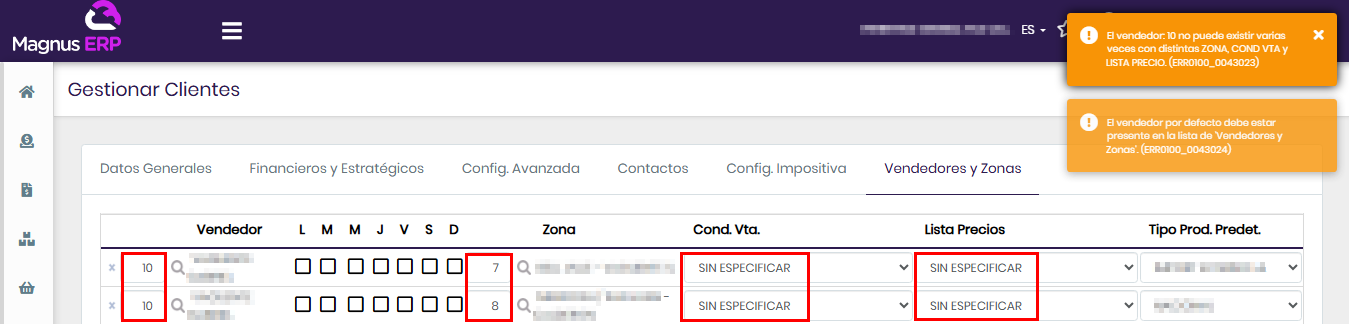
En la siguiente imagen, podemos observar ejemplos de los requerimientos mencionados anteriormente. El vendedor 10 no es el por defecto, asi que uno de los mensajes nos avisa que el por defecto debe existir en la lista con sus respectivos valores, también se esta intentando cargar varias veces con distinta Zona, lo cual no es correcto:
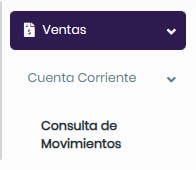
Ventas - Cuenta Corriente - Consulta de Movimientos
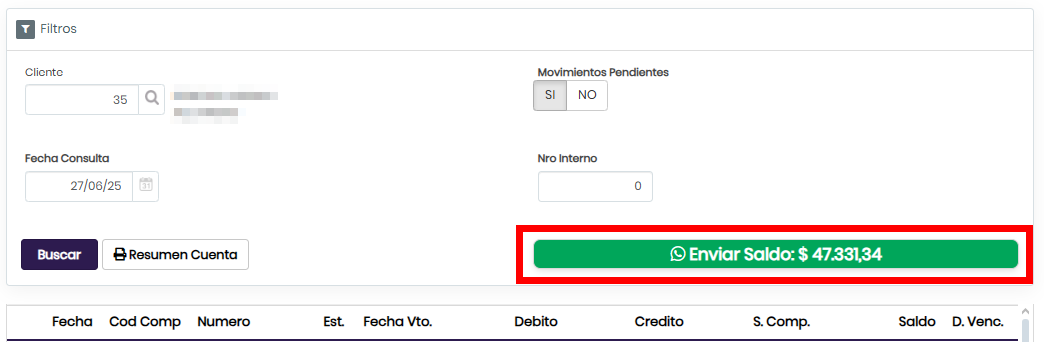
Se añadió la posibilidad de compartir el resumen de cuenta de cliente en Magnus Web al cliente, a traves de WhatsApp. Para esto únicamente es necesario “Buscar” el cliente deseado para cargar los totales del mismo y compartirlos por WhatsApp.
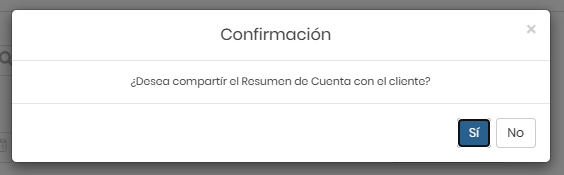
Una vez que aceptamos el envío del Resumen, Magnus Web generara el archivo en la carpeta “Reporting“ y lo subirá a Softech File Center para compartírselo al cliente.
Deben estar los parámetros de SFC configurados. Deben estar los parámetros de TWILIO configurados. Debe tener el Fax/WhatsApp del Cliente Configurado.
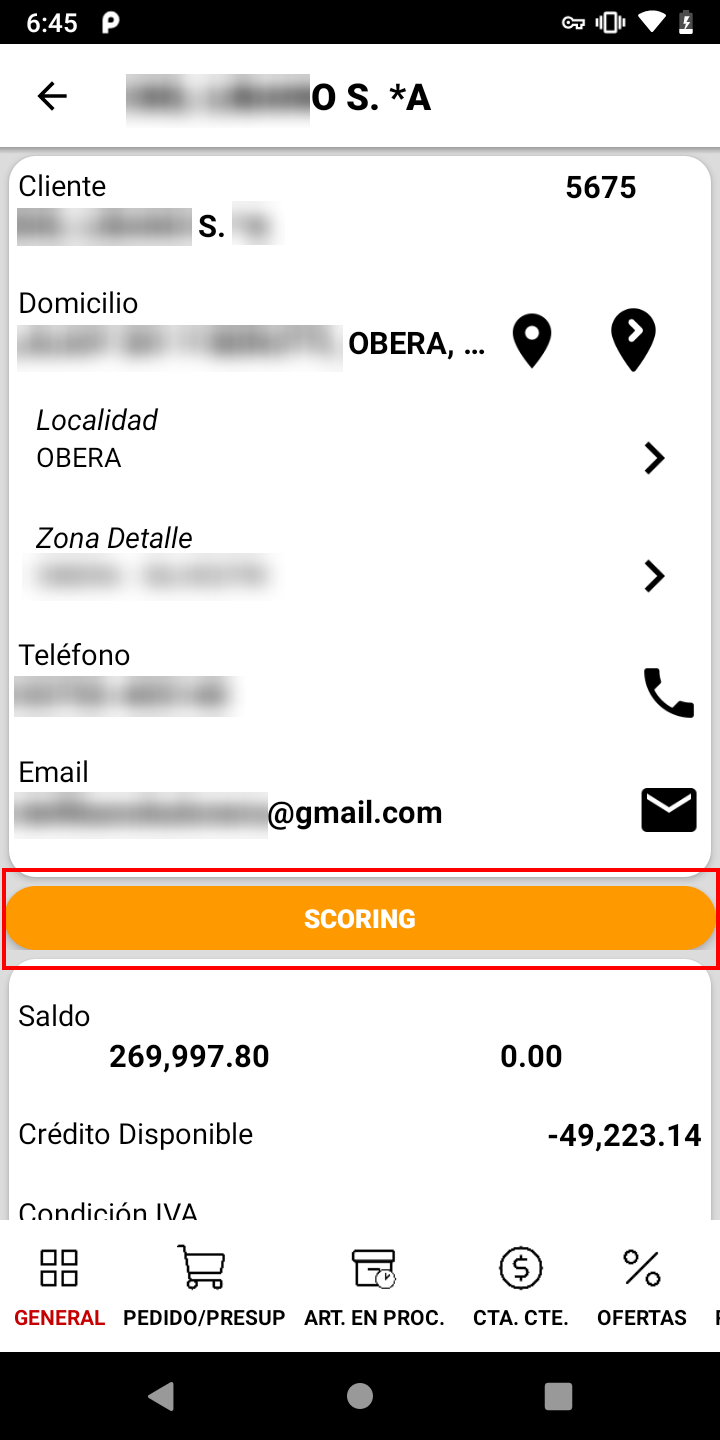
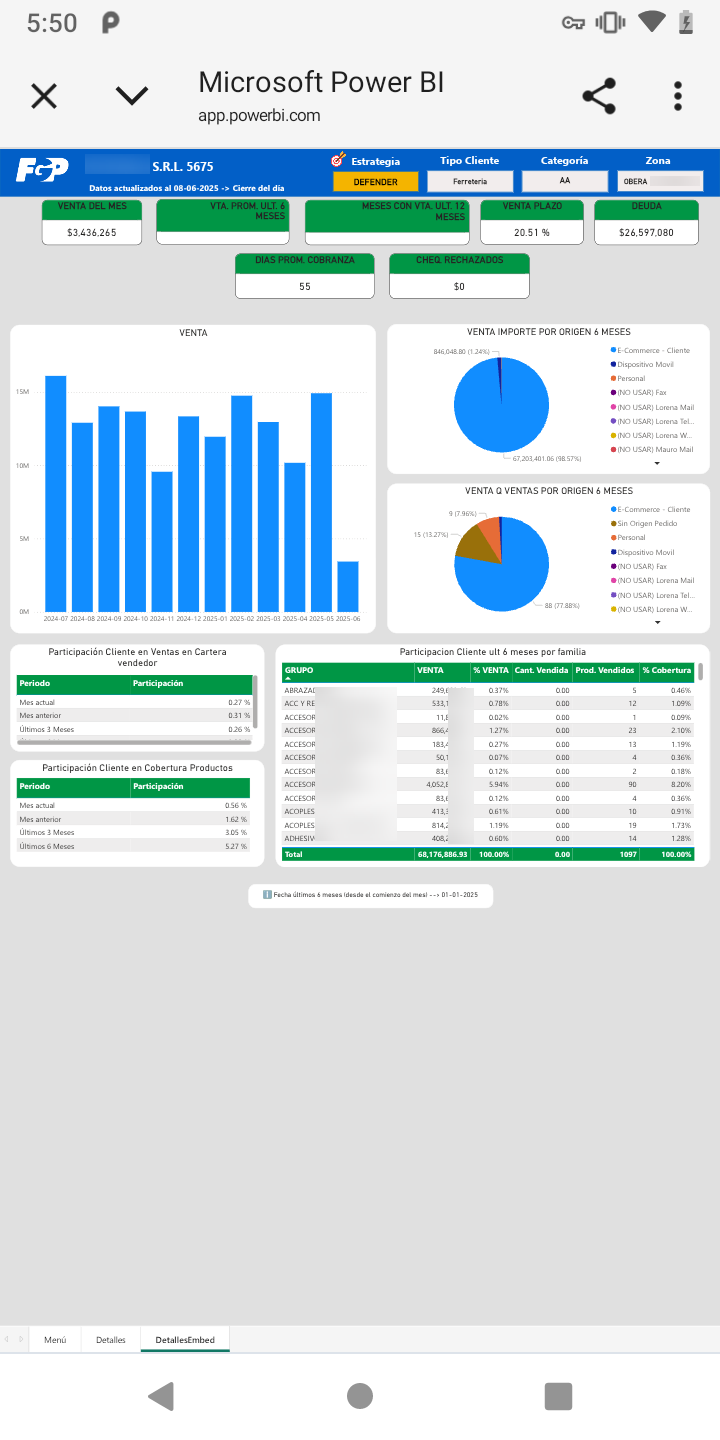
Ahora los vendedores pueden acceder en tiempo real al tablero de Power BI, donde se visualiza el Scoring comercial del cliente, incluyendo indicadores clave. Puede acceder desde la plantilla del cliente.
Cabe aclarar que la funcionalidad solo está disponible bajo pedido explícito al área de Soporte, por defecto el sistema no visualiza el botón “Scoring“ en la plantilla del cliente.
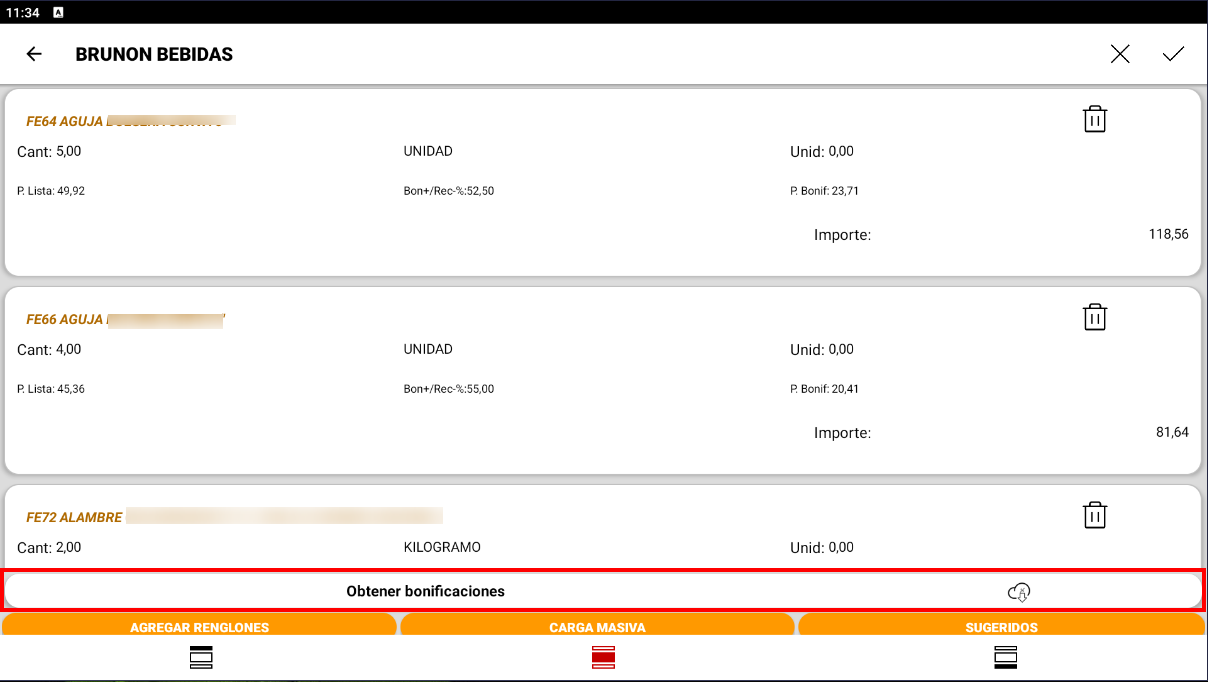
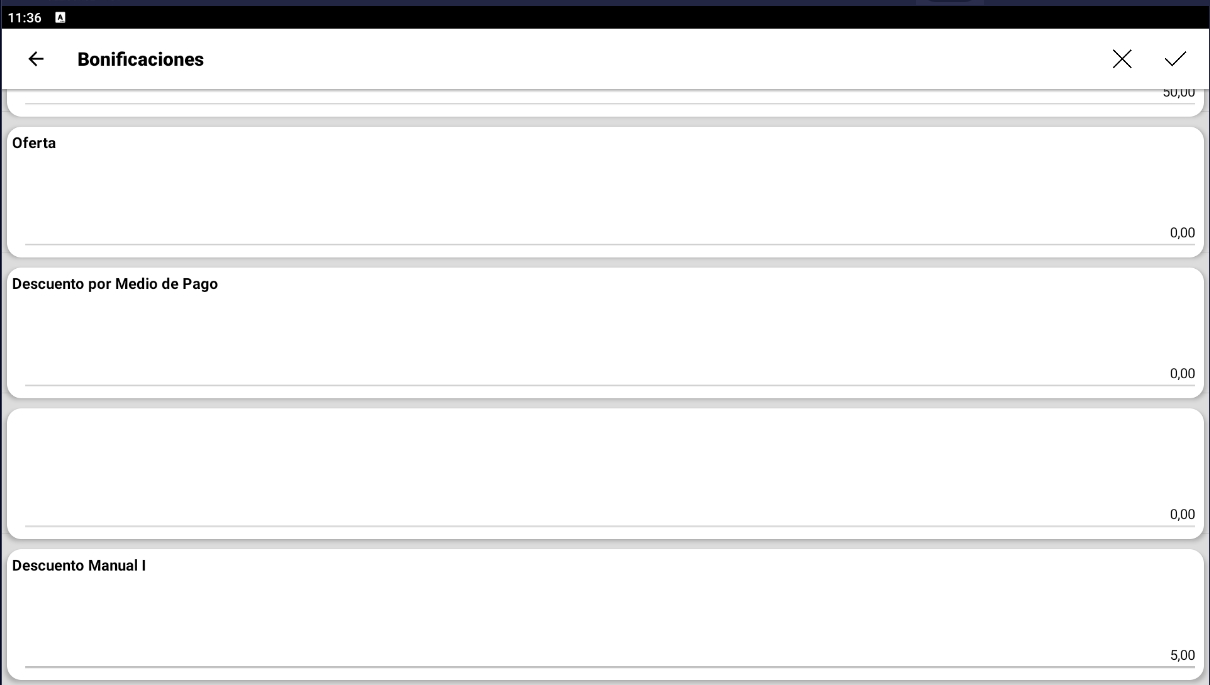
Ahora el sistema permite aplicar la política de descuentos sobre los pedidos. Esta funcionalidad integra en tiempo real las bonificaciones estipuladas en la política de descuentos de nuestro sistema ERP.
Proceso de Funcionamiento
Registro de ítems: Proceda a incorporar los ítems al pedido de forma habitual.
Activación de bonificaciones: Seleccione el botón "Obtener bonificaciones". En este momento, el sistema realizará una consulta en tiempo real y aplicará automáticamente los descuentos correspondientes a los renglones del pedido.
Aplicación de Descuentos Manuales
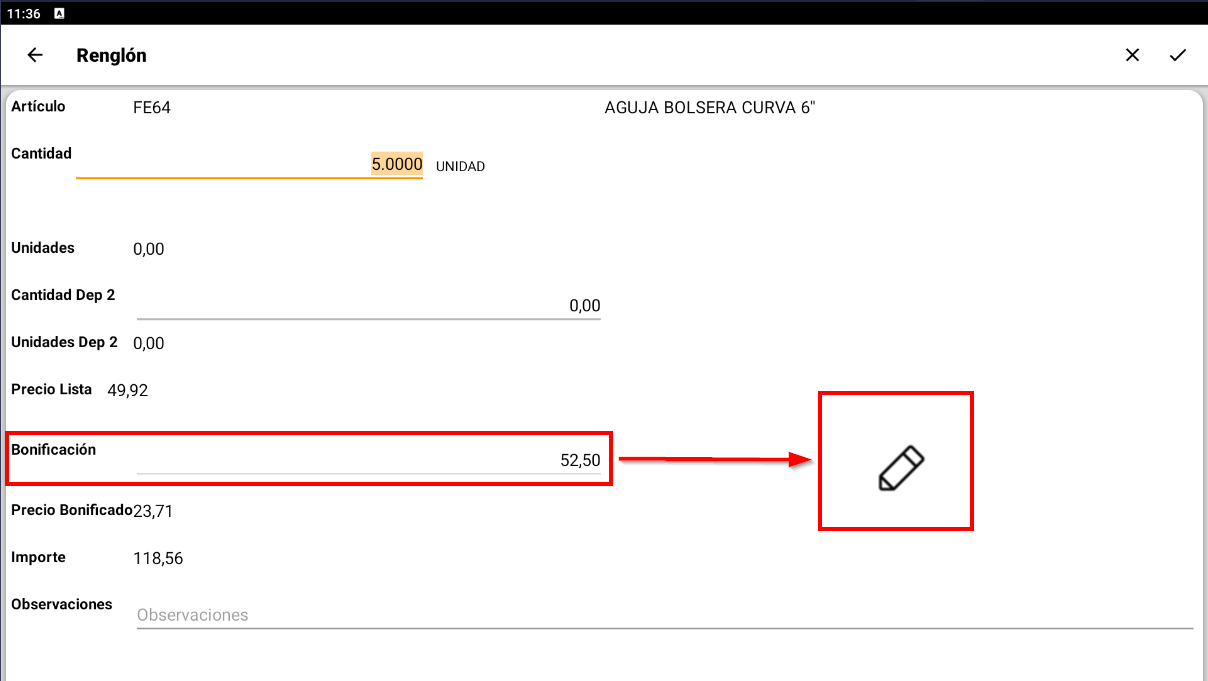
En caso de tener en la política un casillero con descuento manual, el sistema permite modificarlo, para ello, deberá acceder al ítem específico del pedido y ajustar el campo de descuento manual.
Esta mejora tiene como objetivo optimizar la gestión de sus pedidos, asegurando la aplicación precisa y eficiente de las bonificaciones.
Cabe aclarar que la funcionalidad solo está disponible bajo pedido explícito al área de Soporte, por defecto el sistema permite aplicar una bonificación única y no se tiene en cuenta la política de descuentos.
El sistema ahora permite configurar un servicio que valida que cada pedido cumpla con las reglas de negocio definidas por el cliente antes de ser enviado.
Importante: esta funcionalidad no está habilitada por defecto. Solo se activa mediante solicitud explícita al área de Soporte.
Es necesario contar con conexión a internet al momento de enviar los pedidos a la nube, ya que la validación se realiza en línea.
PEDIDO. Reporte de venta
Se agregó el detalle del código de comprobante de venta en el reporte.
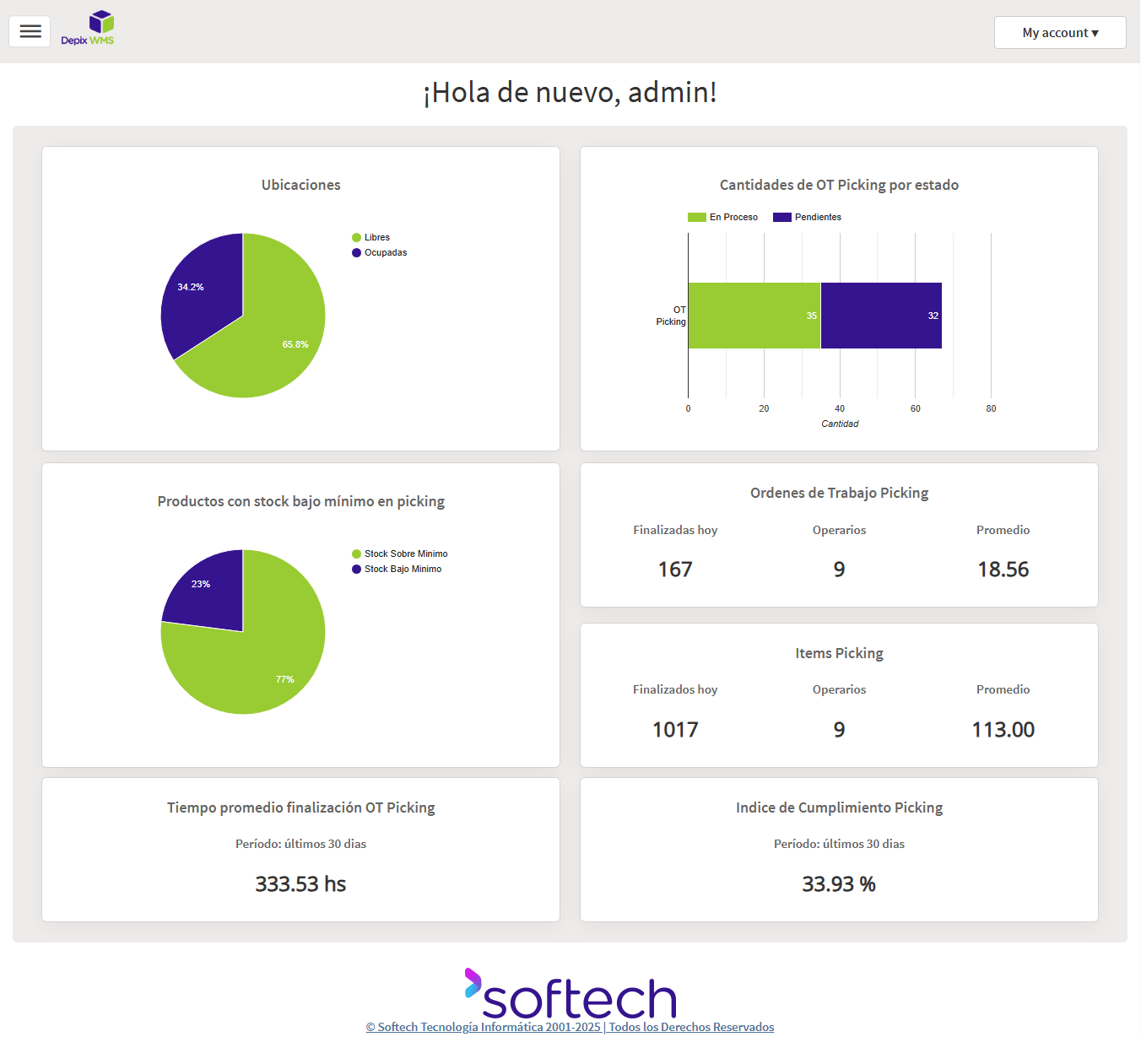
Ahora al iniciar sesión en Depix WSM, nos encontraremos con una nueva pantalla de inicio, la cual contiene un dashboard con indicadores útiles para brindarnos información rápida al respecto a la situación de la gestión de almacenes:
*Imagen ilustrativa elaborada a partir de datos ficticios