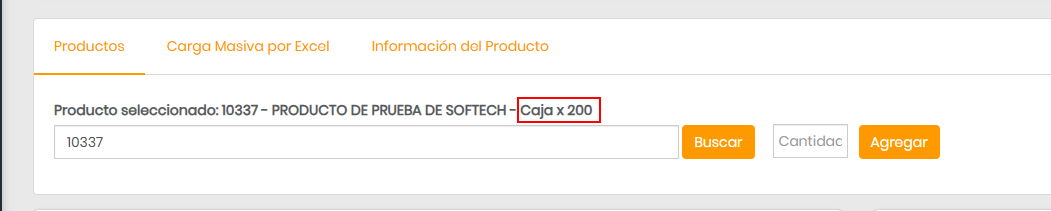
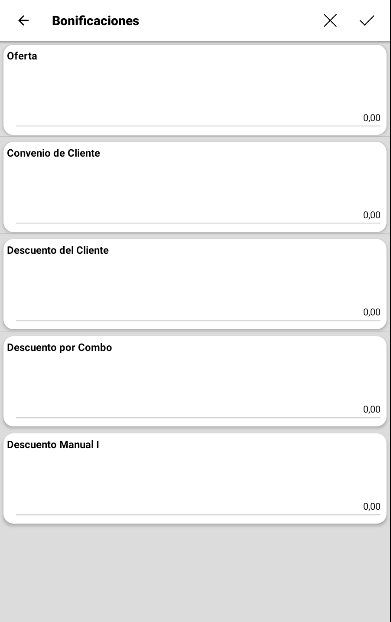
Durante la carga de productos en Glowix, se agregó el dato del detalle del empaque del producto para que pueda ser utilizado como herramienta para el vendedor.
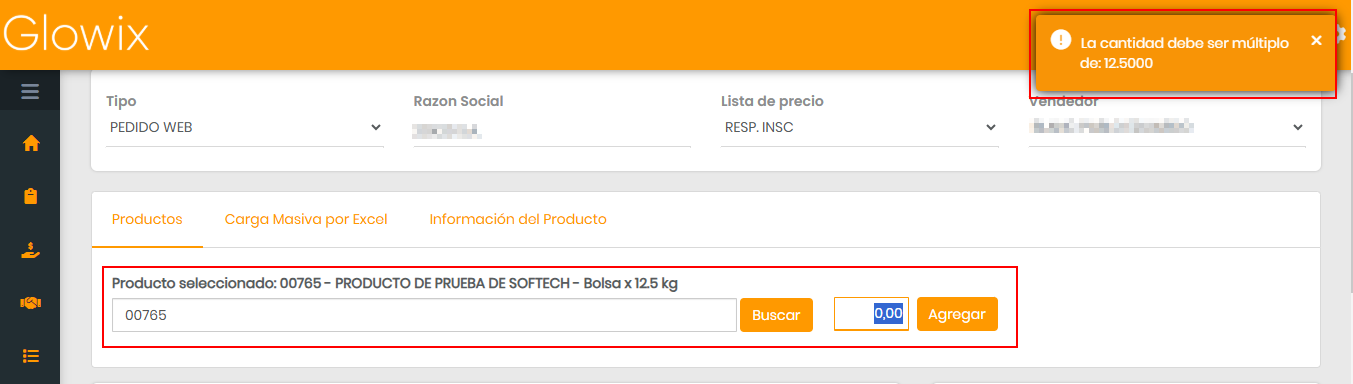
Al cargar productos con equivalencias en un pedido de Glowix, se realizó una mejora para que, cuando se ingresa una cantidad y esta no es múltiplo de la equivalencia definida en el artículo, el sistema proponga reacomodar la cantidad en lugar de borrarla de la pantalla.
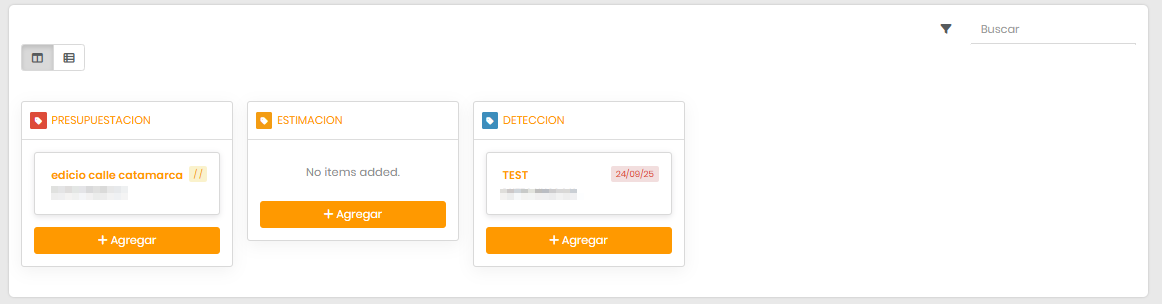
Se realizó un rediseño completo de la ventana de Oportunidades, pensado para ofrecer una experiencia más visual, dinámica y eficiente en la gestión comercial.
Ahora podes elegir entre dos vistas principales según tu preferencia o necesidad de trabajo:
Vista Kanban
Una nueva forma de visualizar tus oportunidades mediante un tablero interactivo.
Arrastrá y soltá oportunidades para cambiar su estado de manera rápida.
Agregá o modificá oportunidades directamente desde el tablero.
Las tarjetas se ordenan automáticamente por prioridad y fecha de cierre estimada, destacando las más urgentes y relevantes.
Esta vista facilita el seguimiento de tu pipeline comercial y te permite tener un panorama claro del avance de cada oportunidad.
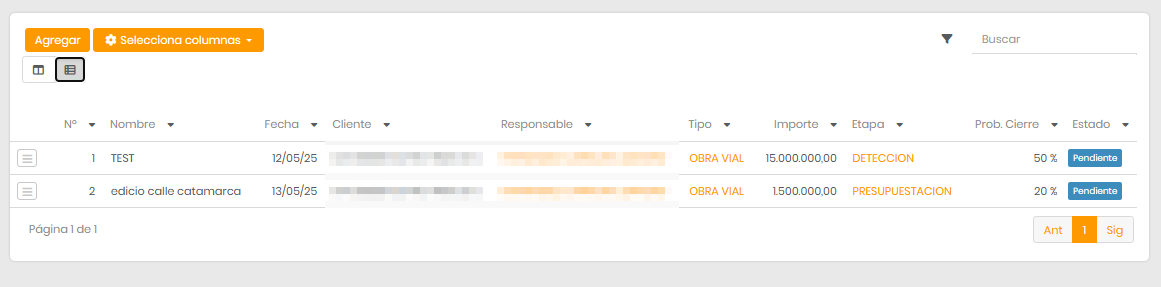
Vista Grilla
La vista clásica sigue disponible, manteniendo todas las funcionalidades anteriores para quienes prefieren trabajar con una estructura tabular.
Podes alternar entre ambas vistas en cualquier momento, combinando la versatilidad del tablero Kanban con la precisión de la grilla tradicional.
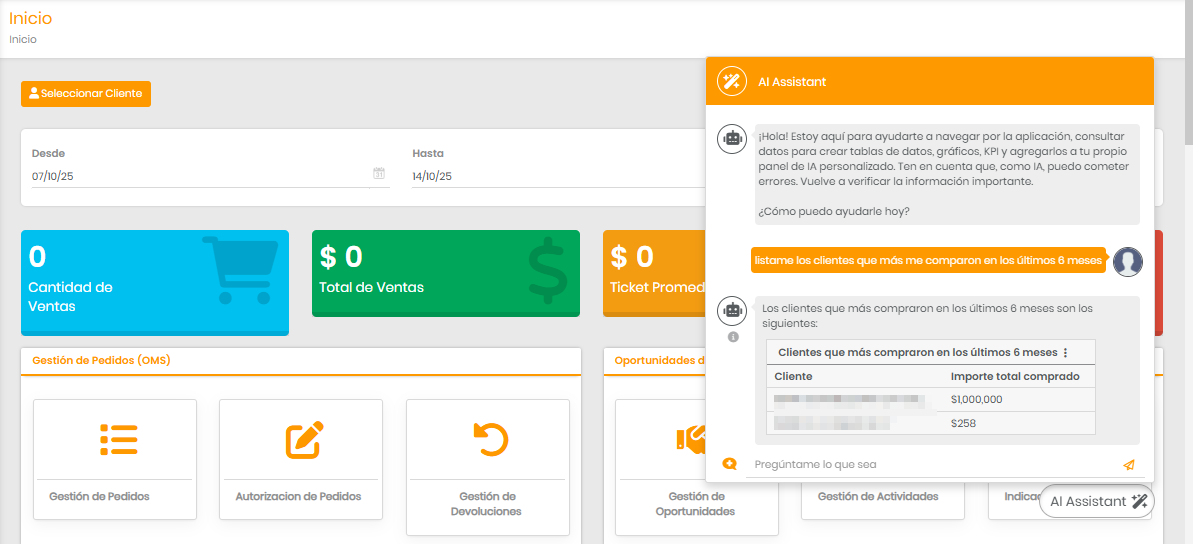
Incorporamos un asistente con inteligencia artificial en el Backoffice, diseñado para responder consultas sobre la información del sistema de forma ágil, precisa y visual.
Actualmente, el asistente puede brindar información y generar gráficos o indicadores (KPIs) relacionados con:
Pedidos
Cuenta corriente
Clientes
Oportunidades de negocio
Además, los gráficos y KPIs generados pueden añadirse a un tablero, una nueva ventana del sistema que permite visualizar y organizar todos los indicadores creados, facilitando el seguimiento de resultados en tiempo real.
En próximas actualizaciones se irán incorporando más tablas y funcionalidades para ampliar las consultas disponibles.
ℹ️ El asistente responde únicamente preguntas vinculadas al sistema.
Para activar la función, se deberá contactar con el área de Consultoría, que realizará la habilitación correspondiente.
A partir de esta versión, se incorporaron las siguientes mejoras:
Motivos de devolución configurables: Desde el backend, podés cargar y administrar los motivos que estarán disponibles al momento de solicitar una devolución por cada renglón de la misma.
Para acceder desde el backend se deberá buscar el punto de menú: Configuraciones > Motivos de Devoluciones.
Para acceder desde el backoffice de glowix se deberá buscar el punto de menú: Tablas de Configuración > Motivos de Devoluciones.
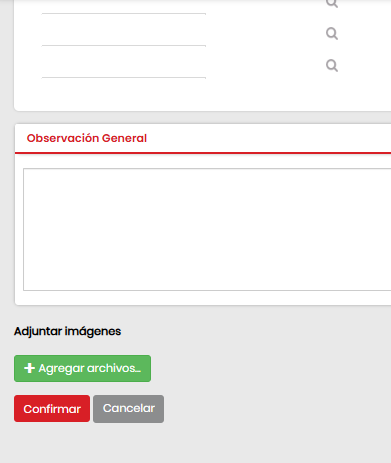
Adjunto de imágenes: El usuario puede incluir imágenes como respaldo (por ejemplo, fotos del producto o del empaque), brindando mayor claridad y respaldo al reclamo.
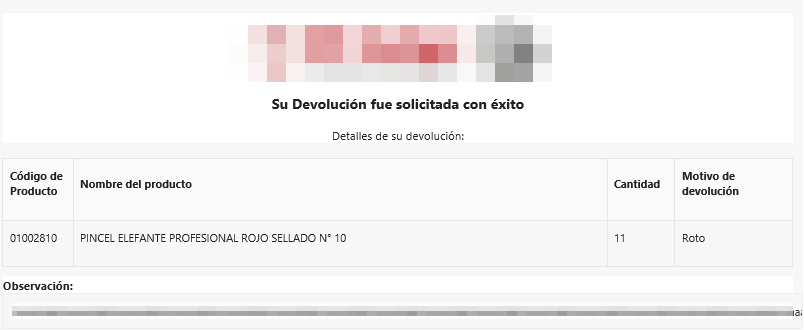
Notificación automática por mail: Al realizar una devolución, el sistema enviará un correo con el detalle completo de la solicitud.
Estas mejoras buscan optimizar la comunicación entre el cliente y el equipo de atención, haciendo que el proceso sea más ágil, claro y documentado.
Ahora está disponible una nueva modalidad para la creación de clientes, que permite obtener la ID de cliente desde un servicio externo al momento de registrarlo.
Esta funcionalidad agiliza el alta de nuevos clientes, asegurando la sincronización automática con sistemas externos y evitando la duplicación de registros.
Para comenzar a utilizarla, será necesario:
Consultar la documentación técnica, donde se detallan los pasos de implementación y el flujo de integración.
Habilitar el nuevo parámetro correspondiente en la configuración del sistema.
Ventas → Comprobantes → Remitos Nuevo desarrollo en Magnus, se añadió una nueva funcionalidad para poder registrar y consultar la confirmación de entrega de los remitos. Estos se hace a través de un componente Web externo a Magnus.
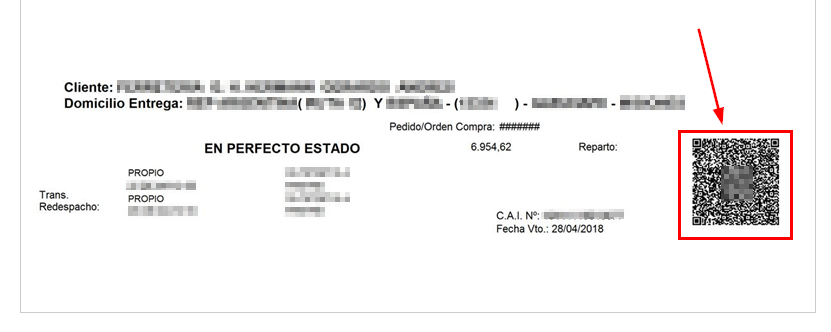
Desde Magnus, de estar el procedimiento configurado adecuadamente, al momento de imprimir un remito, este se genera con un nuevo código QR:
Con este código QR es posible registrar la confirmación de entrega del mismo, o bien confirmar que este NO fue entregado a través de una plataforma web. Esto registra fecha y hora de la confirmación.
Luego de llevar a cabo el registro, estos datos pueden ser consultados desde el mismo Magnus:
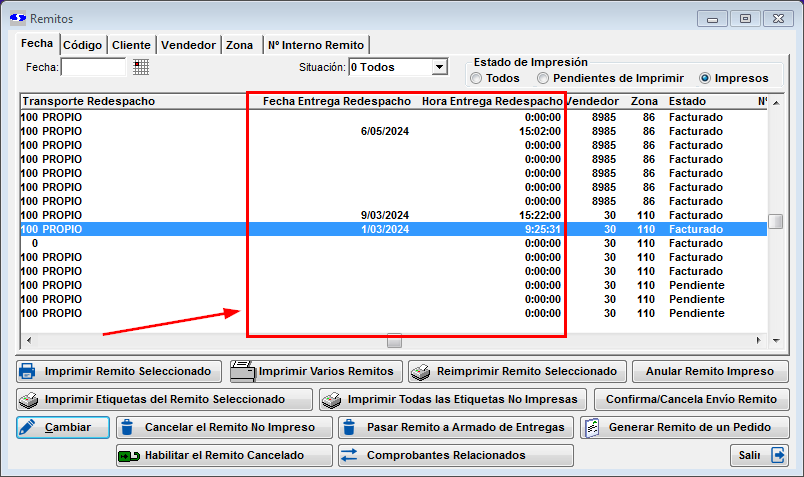
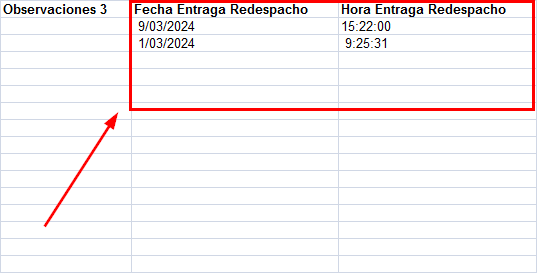
La fecha y hora de entrega se pueden ver en la exportación del listado de remitos:
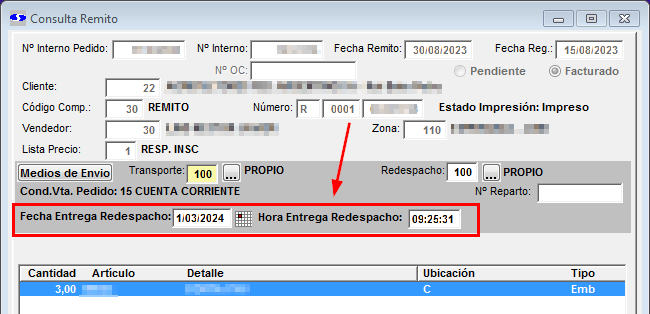
También es posible registrar o cambiar la fecha y la hora de la entrega desde el Magnus:
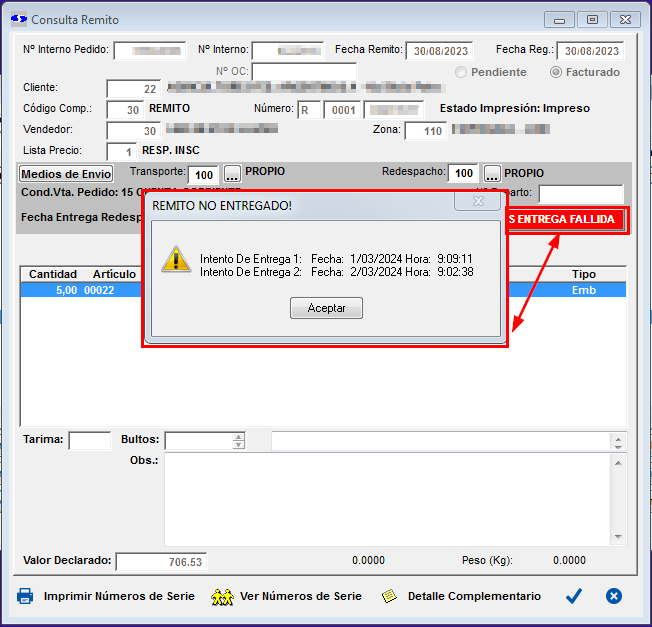
De haberse registrado una NO entrega desde la plataforma web, desde el mismo Remito en el Magnus se pueden ver los detalles de la misma:
Nota Técnica: Para que esto funcione deben estar configurados correctamente los parámetros ConfirmaEntrega_BaseURL, ConfirmaEntrega_Server y ConfirmaEntrega_TipoSistema.
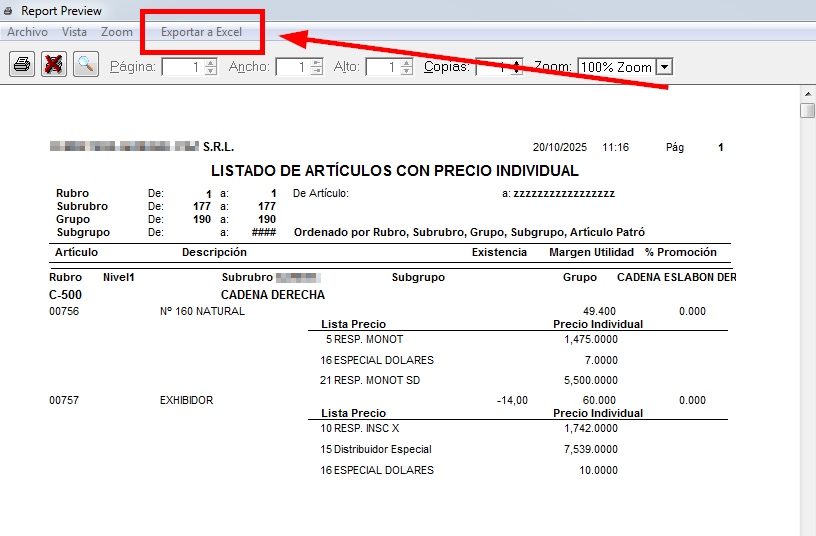
Stock → Reportes → Artículos con precio individual
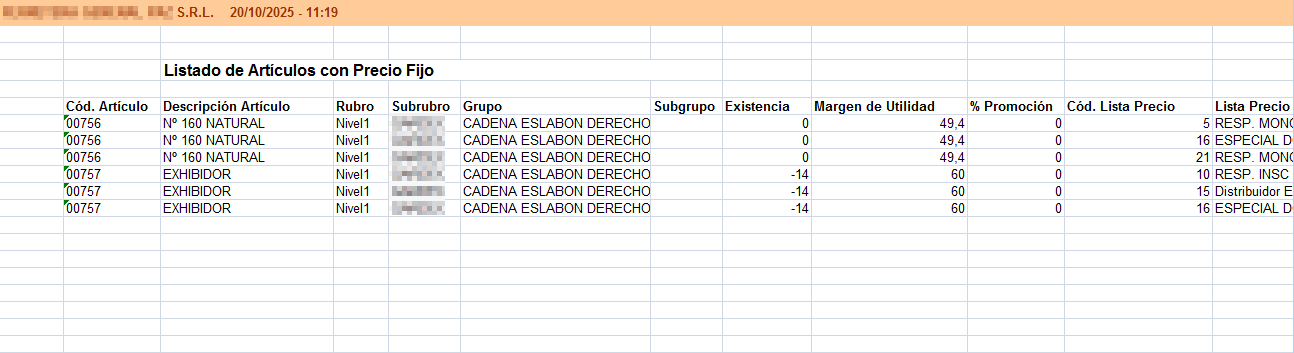
Nuevo desarrollo en Magnus, ahora el listado de Artículos con Precio Individual tiene exportación a Excel. Esto es muy útil para los usuarios que requieran manipular o hacer análisis más avanzados de los datos provistos por este reporte.
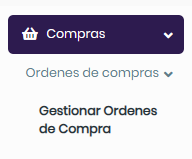
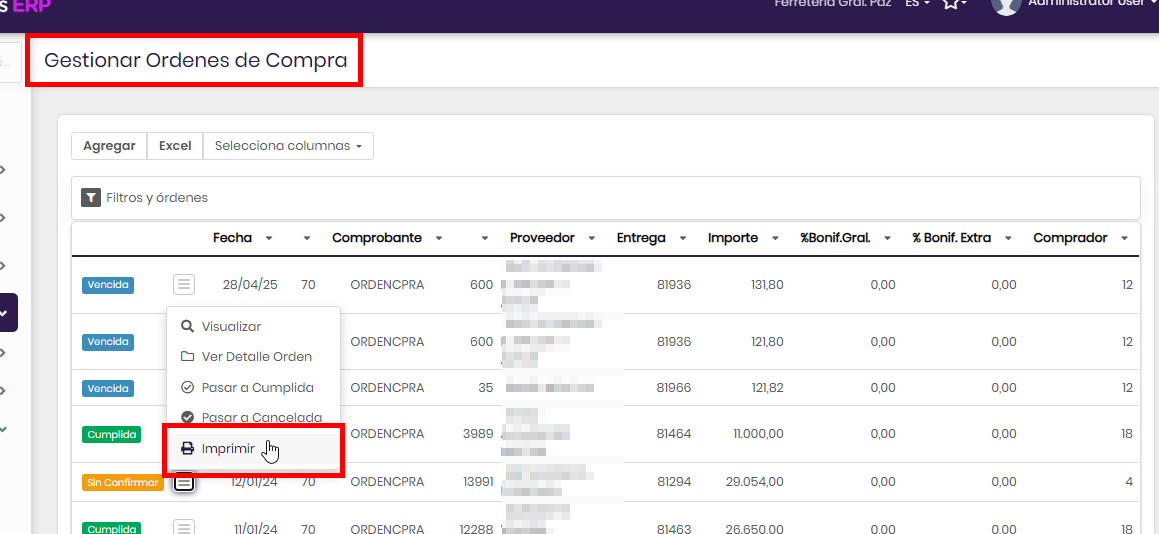
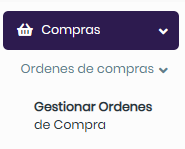
Compras → Órdenes de compras → Gestionar Órdenes de Compra
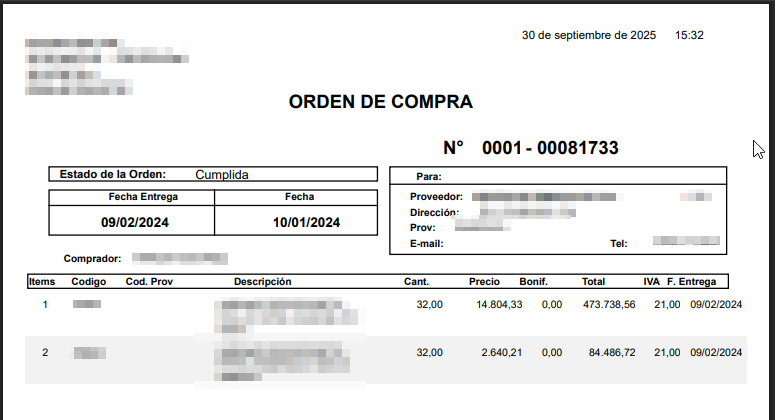
Se añadió la funcionalidad “Imprimir” en la Grilla “Gestionar Órdenes de Compra “. El formato propuesto es uno nuevo, con mejoras a partir del formato de Magnus ERP Desktop.
Las impresiones son iguales independientemente del estado de la Orden.
Compras → Ordenes de Compra → Gestionar Órdenes de Compra
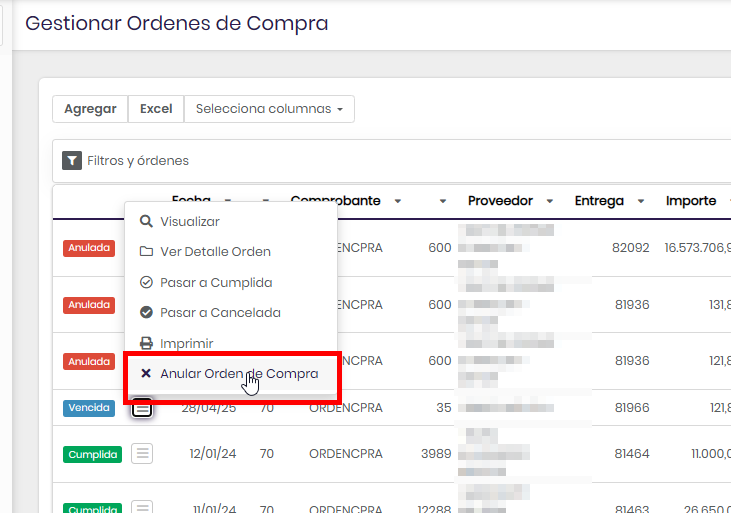
Se añadió la funcionalidad “Anular Orden de Compra” en Magnus ERP WEB. ¡Al igual que la funcionalidad de Magnus ERP Desktop hace las anulaciones y de una forma más optimizada!
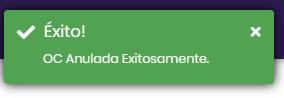
Se muestra un mensaje de confirmación / Error para los casos en que se utilice esta función:
Compras → Remitos y devoluciones → Consultar remitos y devoluciones
Ahora en Magnus Web Application es posible consultar el Listado de remitos y devoluciones de compra. Esta nueva ventana permite consultar de manera unificada tanto remitos de ingreso como devoluciones, con herramientas de búsqueda y filtrado para facilitar el acceso a la información.
Gracias a estos filtros, la ventana permite la localización rápida de remitos mediante múltiples criterios de búsqueda simultáneos, mejorando significativamente el tiempo de consulta y permitiendo acceder a información detallada
La pantalla de consulta ofrece:
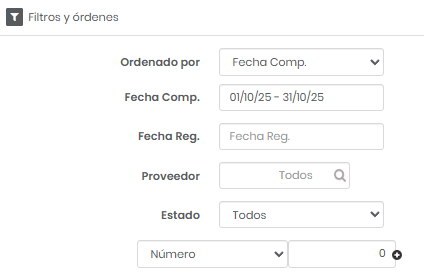
Filtros fijos: Rango de fechas (por defecto mes actual), estado del remito (Terminado, Pendiente, Facturado, Anulado) y proveedor.
Filtros dinámicos: Hasta 3 filtros adicionales por numero interno del remito, código del comprobante o número de factura.
La grilla nos presenta:
Información clave de cada remito (tipo, fechas, proveedor, estado, etc.). Los tipos de remito se identifican visualmente: Ingreso en color verde y Devolución en color naranja.
Detalle del remito: Al seleccionar un remito y hacer clic en la lupa, se abre una ventana en modo consulta con dos secciones:
General: Datos del proveedor, comprobante, transporte, despacho/importación y observaciones.
Detalle: Artículos del remito con sus cantidades, y al seleccionar un artículo, las órdenes de compra relacionadas.
Funciones adicionales: Botones para imprimir el remito.
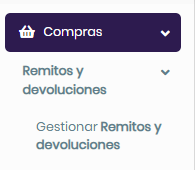
Se puede encontrar bajo el módulo de Compras, bajo el ítem de Consultar Remitos y Devoluciones.
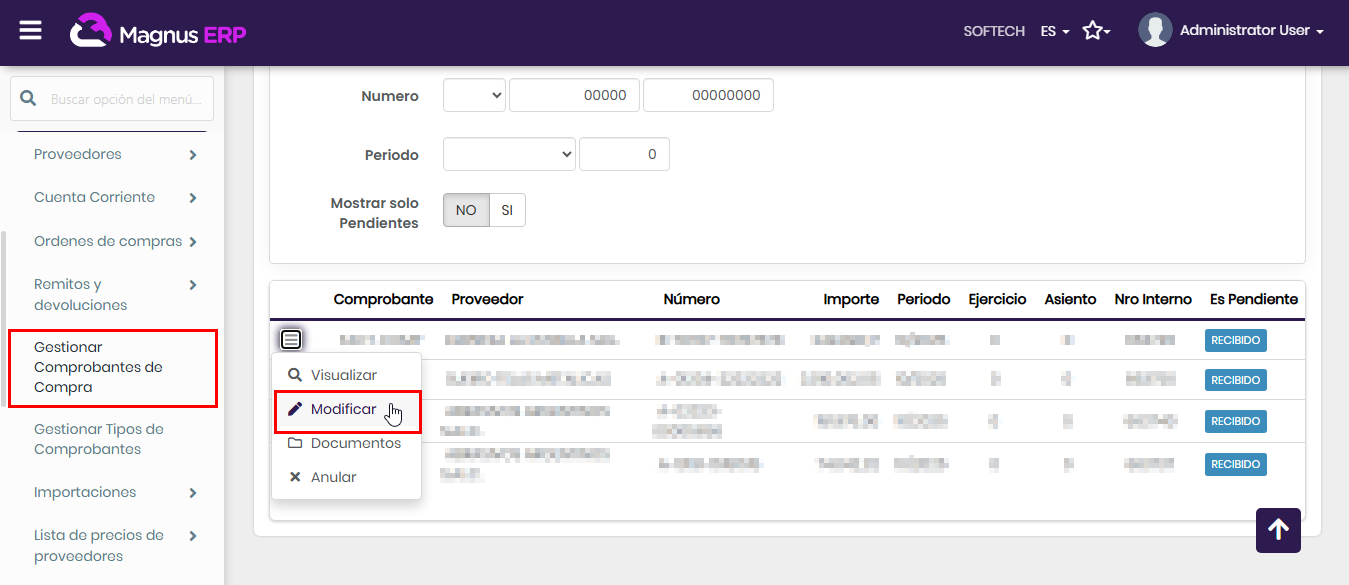
Dentro de “Registración de Comprobantes” en el menú de Compras, el usuario puede modificar los comprobantes cargados con algunas restricciones, como por ejemplo en la lista de productos o conceptos, la moneda en la que está expresado el comprobante, entre otras:
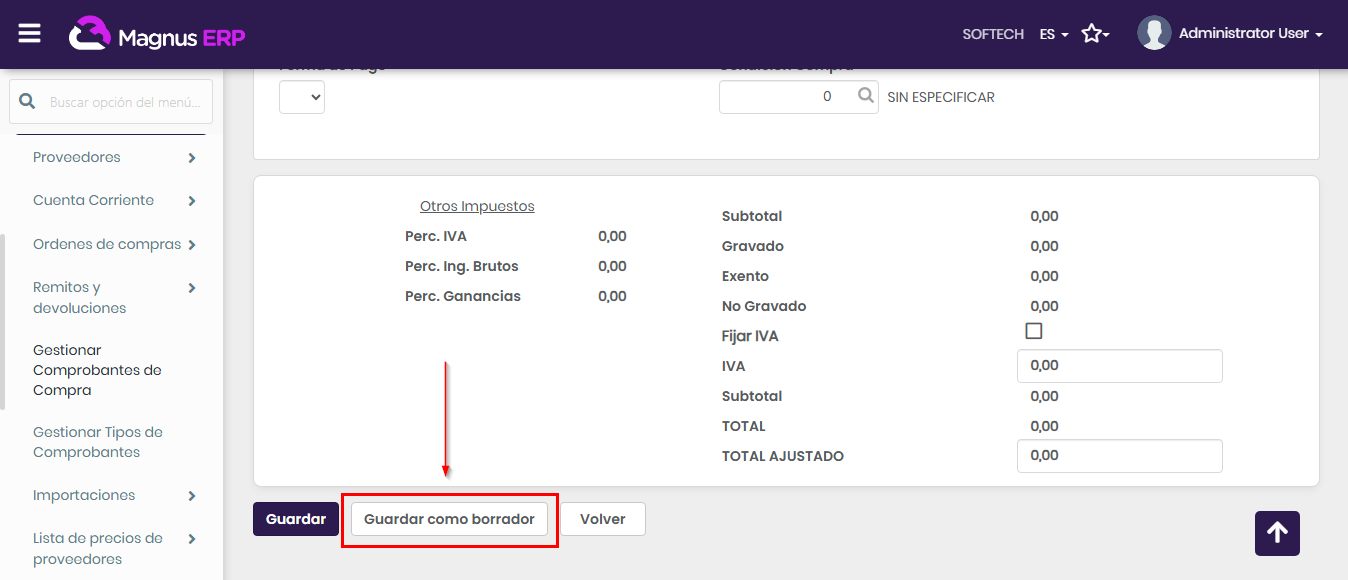
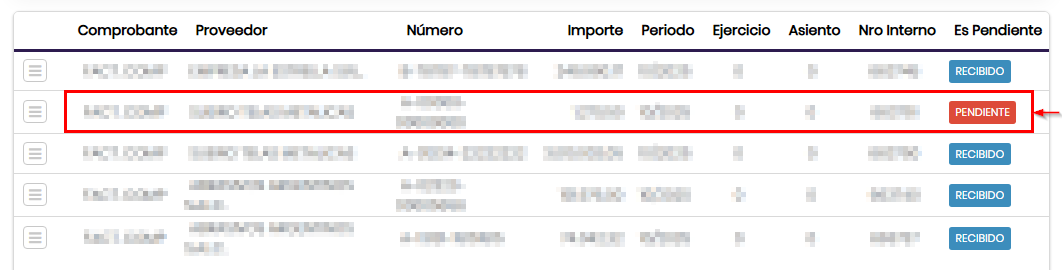
Ahora, al agregar un comprobante, podés elegir la opción “Guardar como borrador”. Esto permite guardarlo en estado PENDIENTE y retomarlo más adelante para completar la carga antes de hacer el guardado definitivo:
Compras → Órdenes de Compras → Gestionar Órdenes de Compra
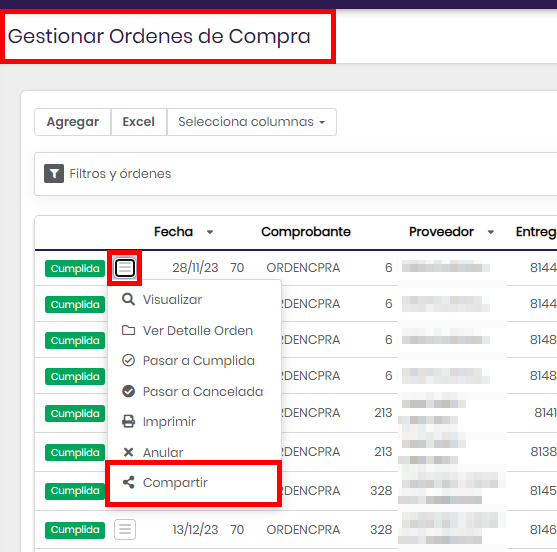
Se añadió la posibilidad de Compartir una Orden de Compra por los medios que sean necesarios, tan solo hay que utilizar la opción “Compartir” dentro del botón hamburguesa de la lista de Órdenes de compras.
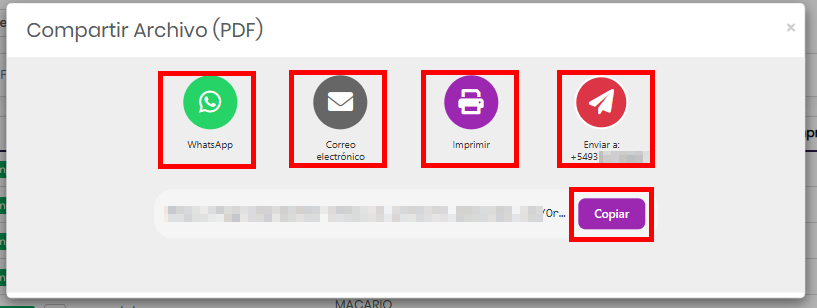
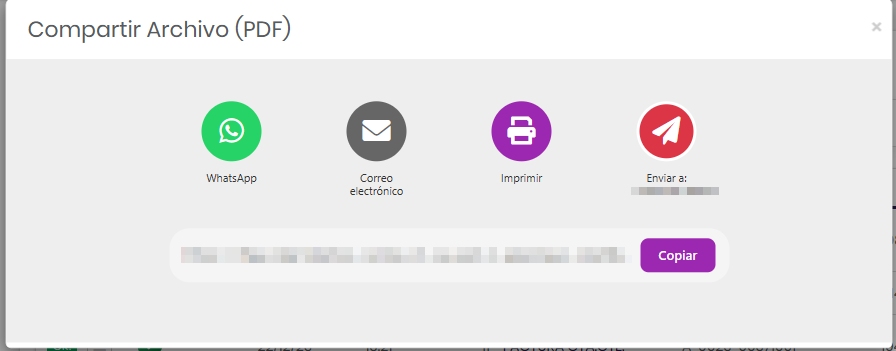
Una vez utilizado esa opción, se desplegará una nueva ventana flotante que tendrá las siguientes opciones:
Enviar por WhatsApp - al WhatsApp configurado en la ficha del cliente/proveedor
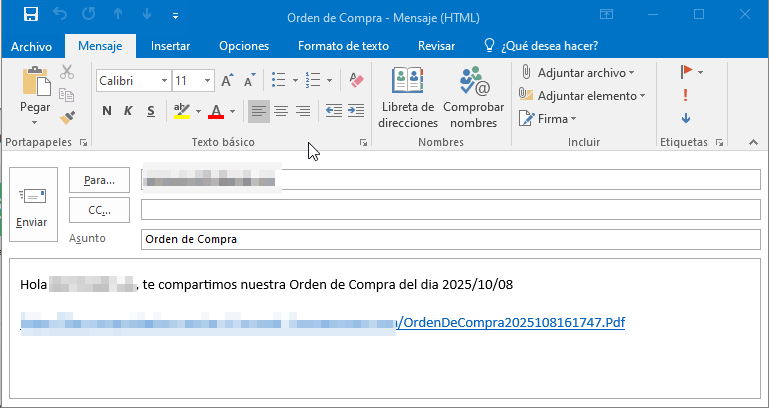
Enviar por Correo Electrónico - al correo configurado en la ficha del cliente/proveedor
Imprimir
En la impresión además de ver el PDF y poder imprimirlo estará la opción de descarga del archivo para almacenarlo localmente y no en la nube
Enviar Por WhatsApp directamente al número establecido
Copiar el link para utilizarlo para lo que sea necesario
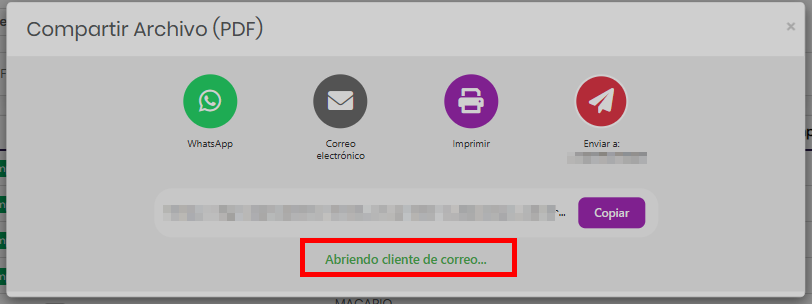
Todas las opciones por defecto tendrán un Feedback de la opción utilizada, por ejemplo el correo:
y abrirá el cliente de correo seleccionado como por defecto
Compras → Remitos y devoluciones → Gestionar remitos y devoluciones
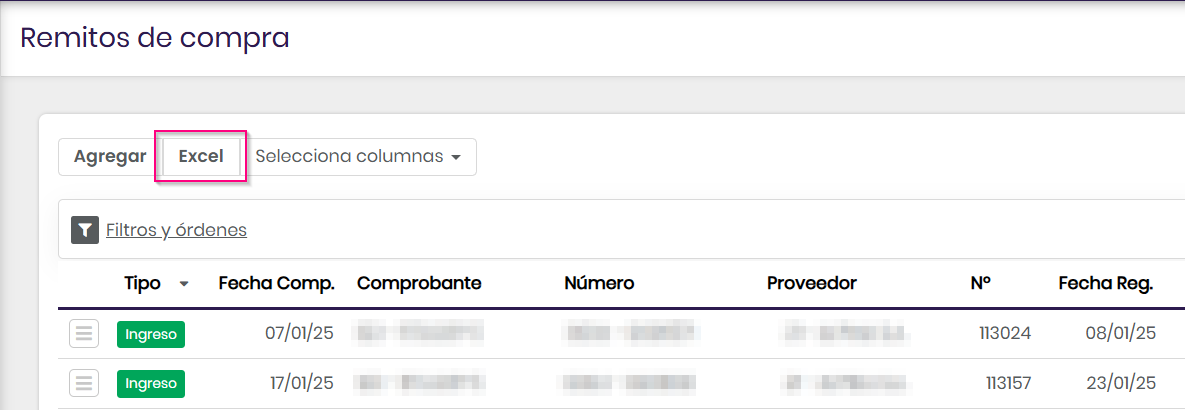
En Magnus Web Application ahora es posible exportar a Excel el listado de remitos de compra. Esta exportación respeta el orden que se está observando en el listado y tendrá en cuenta los filtros aplicados al momento de generar el archivo. Esto le permitirá al usuario consultar estos datos directamente en una hoja de cálculo, facilitando su análisis posterior.
Esta funcionalidad puede utilizarse desde el botón de EXCEL presente en la parte superior de la ventana de consulta de remitos de compra. El sistema automáticamente generará un archivo Excel (formato .xlsx) que se descargará con el nombre "RemitoCpraWWExport.xlsx".
Esta novedad no requiere configuración adicional. La funcionalidad está disponible automáticamente para todos los usuarios con acceso a la ventana de consulta de remitos de compra.
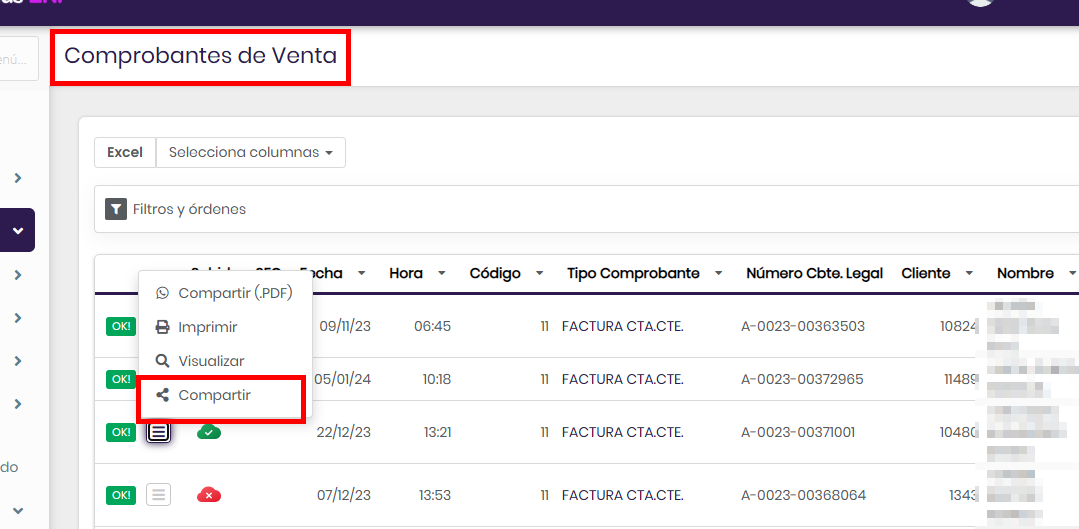
Se añadió la opción “Compartir” a la Grilla de Gestionar Comprobantes de Venta. Los tiempos al utilizar esta opcion por primera vez pueden ser elevados ya que el sistema subirá el comprobante a la nube.
(La opción “Enviar Por WhatsApp” eliminada debido a su discontinuidad)
Movimientos de Cuenta Corriente de Clientes
ventas → Cuenta Corriente → Gestionar Movimientos
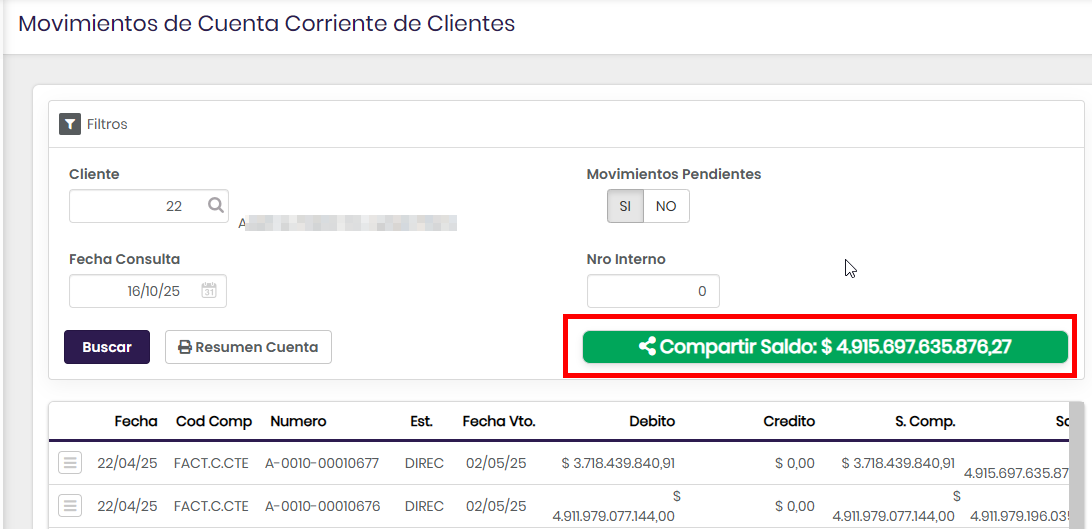
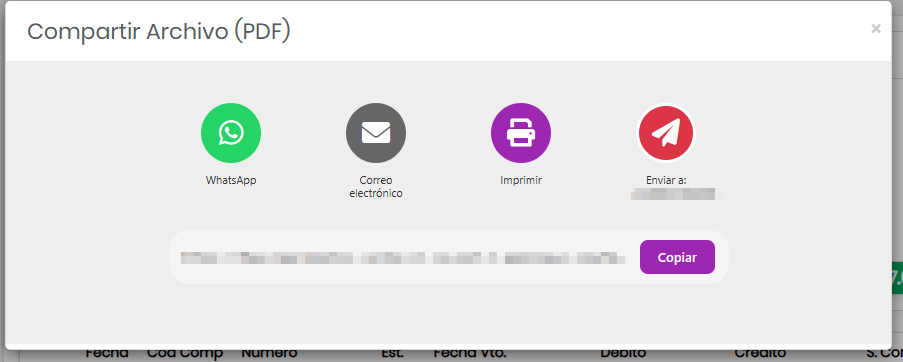
Se añadió la opción “Compartir” en la grilla de Gestionar Movimientos de Cuenta Corriente de Clientes. Ahora es posible buscar el saldo del cliente y no solo compartirlo por WhatsApp directamente, sino poder personalizar el envío del archivo mediante WhatsApp, Email o copiando el link.
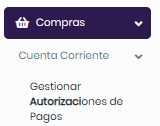
Compras - Cuenta Corriente - Gestionar Autorizaciones de Pagos
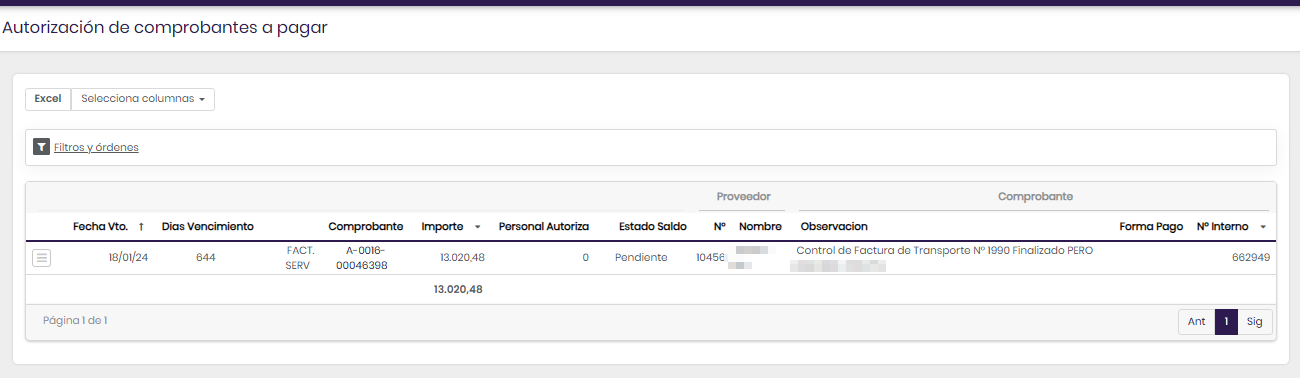
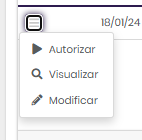
Se añadió la Grilla “Gestionar autorizaciones de Pagos”, Esta tiene como principal funcionalidad, la autorización y desautorización de Pagos de proveedor, vemos que es simple con un botón hamburguesa y un panel de filtros.
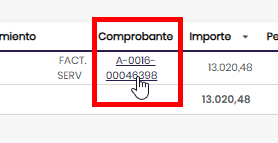
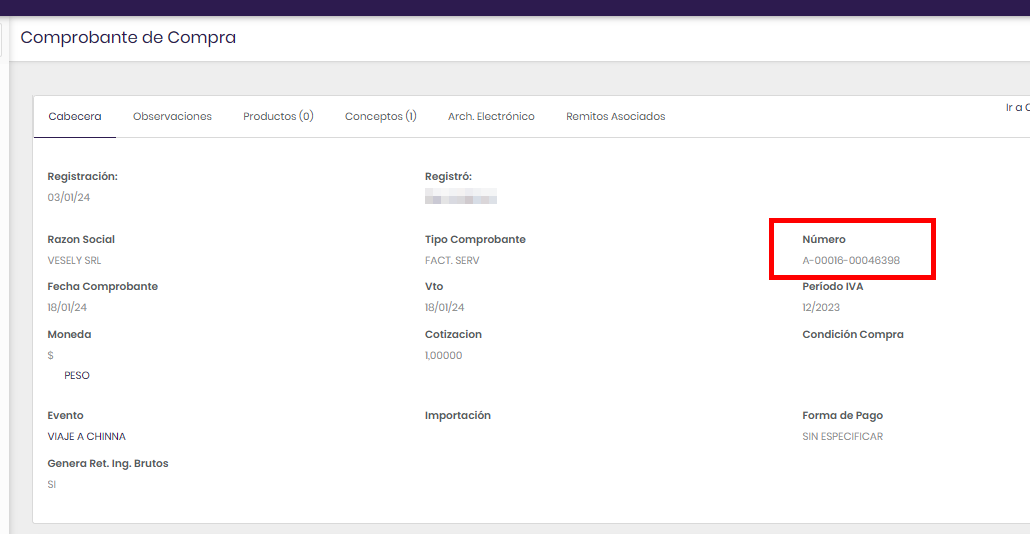
Dentro de la lista veremos que el campo “Comprobante“ tiene un link a la consulta de comprobante de Compras, en donde podremos verificar el comprobante del pago.
Esta misma funcionalidad esta en la opción “Visualizar” del menú
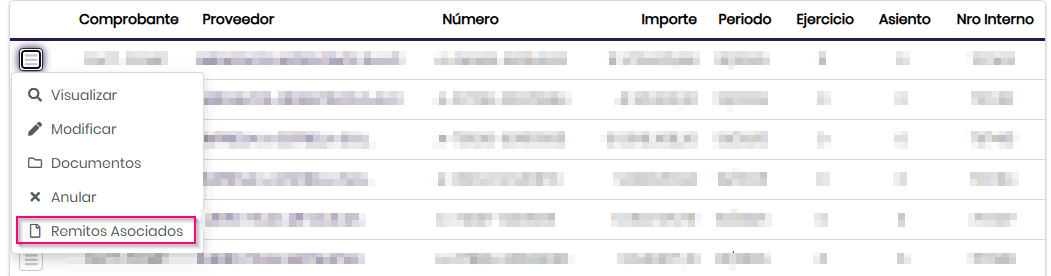
Compras → Gestionar Comprobantes de Compra → Detalle del Comprobante → Remitos Asociados
En Magnus Web Application ahora es posible consultar y asociar remitos de compra a comprobantes de compra de manera automática e inteligente, facilitando el proceso de vinculación, mejorando el control del estado de las órdenes de compra.
¿Cómo funciona?
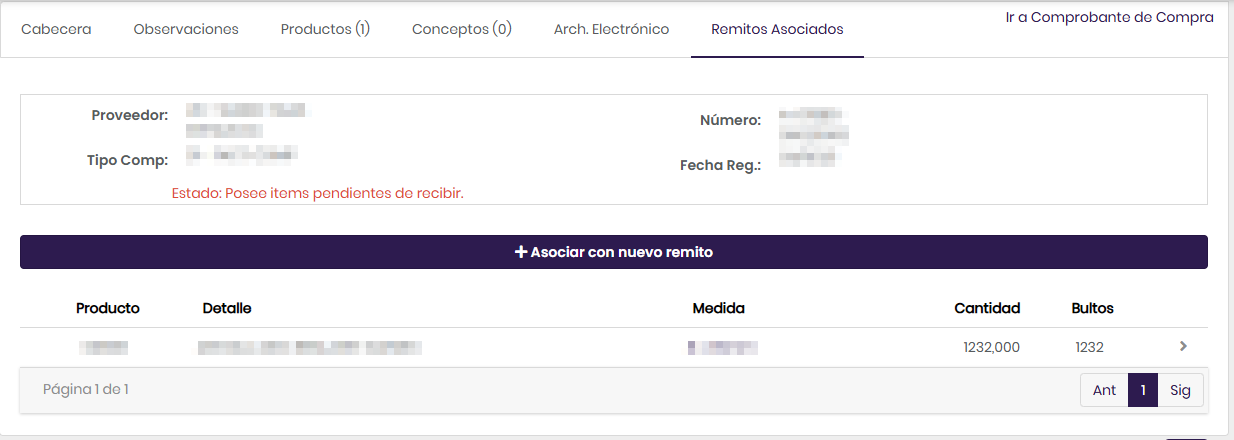
Desde la ventana de consulta de compras, al ingresar al detalle de un comprobante, se encuentra disponible una nueva pestaña llamada "Remitos Asociados". Desde aquí, el usuario puede visualizar el estado actual de los renglones del comprobante. Además encontrará alli un botón "Asociar con nuevo remito" que permite seleccionar un remito para vincular a la compra.
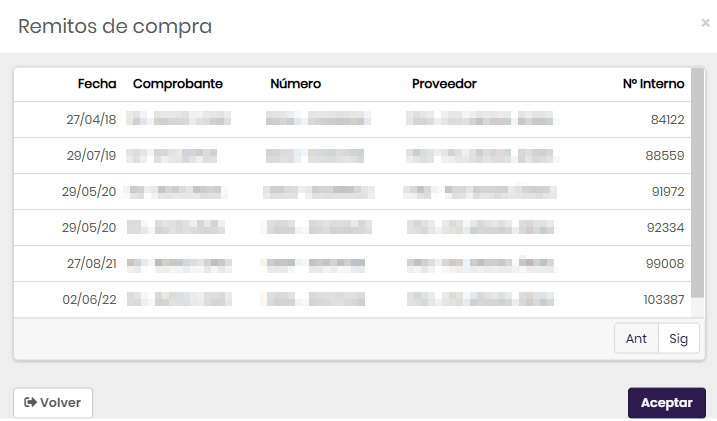
Al presionar el botón, se despliega una lista filtrada mostrando únicamente los remitos del proveedor correspondiente que están terminados y disponibles para asociar. Una vez seleccionado el remito deseado, el sistema realiza automáticamente la asociación de los renglones que contengan el mismo artículo entre el remito y la compra.
Asociación inteligente
El proceso de asociación es completamente automático y considera varios aspectos importantes:
Coincidencia por artículo: El sistema identifica automáticamente los renglones del remito que corresponden a productos incluidos en la compra.
Control de cantidades: Calcula las cantidades disponibles en cada renglón del remito y las cantidades pendientes de recibir en la compra, asociando la cantidad correcta en cada caso.
Evita duplicaciones: Si un renglón ya está parcialmente asociado, el sistema considera solo la cantidad restante disponible.
Actualización de estados: Una vez completada la asociación, el sistema actualiza automáticamente los estados de los renglones y de las cabeceras tanto del remito como de la compra.
Visualización del estado
La pestaña "Remitos Asociados" muestra claramente el estado de cada renglón de la compra, indicando:
El producto y su descripción
La cantidad
Un indicador visual del estado general: "Todos los items fueron recibidos" (en verde) o "Posee items pendientes de recibir" (en rojo)
Además, es posible expandir cada renglón para visualizar el detalle de todos los remitos asociados a ese artículo específico, incluyendo las cantidades afectadas.
Desasociación de remitos
La funcionalidad también permite desasociar remitos cuando sea necesario. El usuario puede eliminar la vinculación de forma individual por renglón, y el sistema recalcula automáticamente los estados y cantidades disponibles.
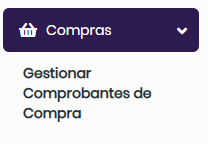
Puede encontrarse en el item de menú de gestionar comprobantes de compra
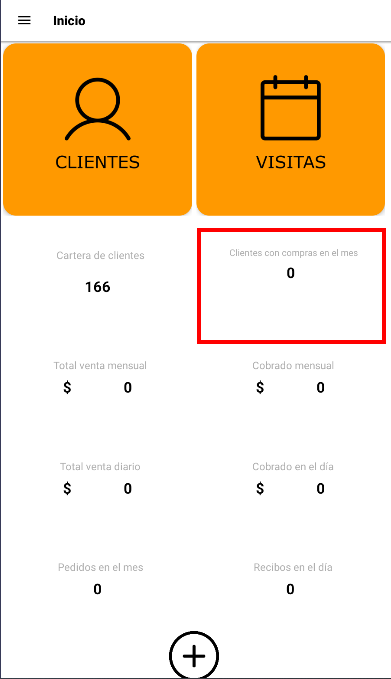
El sistema ahora permite configurar la vista inicial para elegir entre:
Clientes con compras en el mes (Vista por defecto)
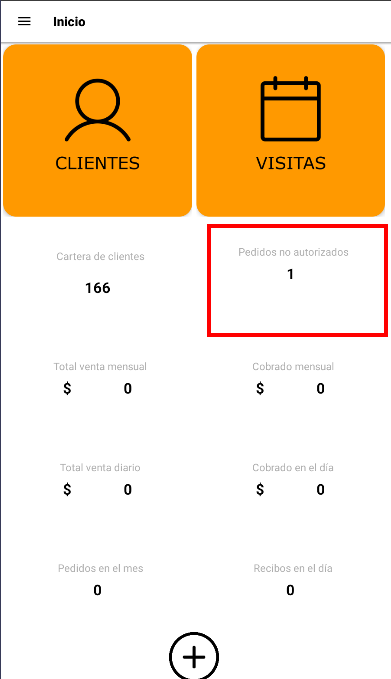
Pedidos sin autorizar del último mes Nuevo!!
Si la configuración está definida en Pedidos sin autorizar:
Se visualizará la cantidad de pedidos tanto en el inicio como una notificación en rojo en el menú hamburguesa.
Al presionar sobre la tabla de cantidad de pedidos sin autorizar (en el inicio), se accederá directamente al filtro de pedidos online con el estado ya configurado en "Sin autorizar".
De esta manera, el seguimiento de pedidos resulta más rápido y accesible.