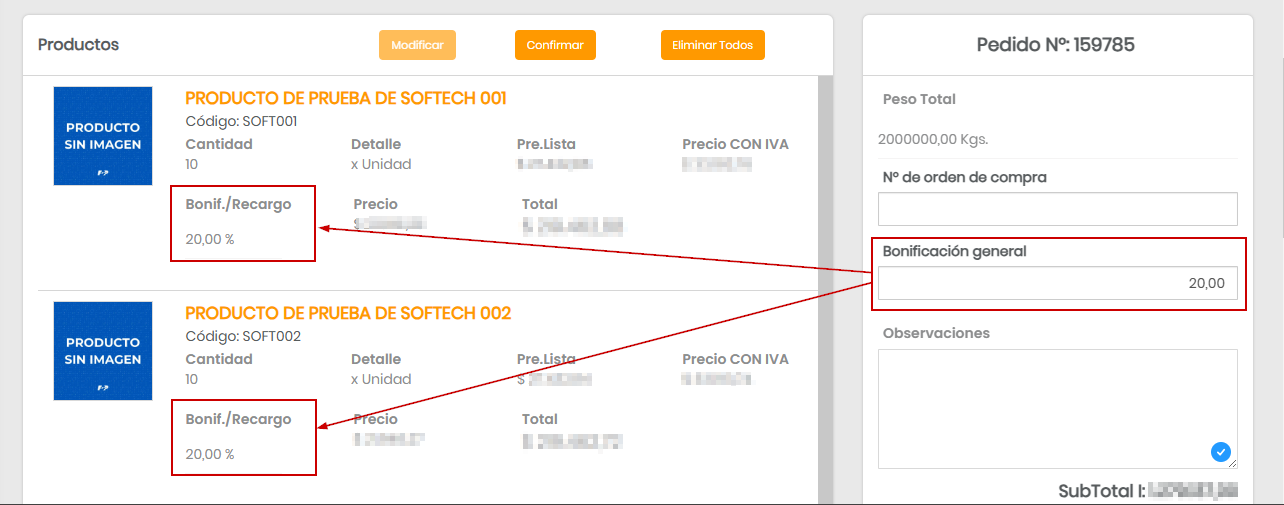
Se agregó la posibilidad de, durante la carga de pedidos, agregar una bonificación general que aplique de manera automática a todos los renglones.
Dicha funcionalidad, solo podrá ser utilizada si el sistema está configurado para trabajar con descuentos múltiples, caso contrario, no podrá ser utilizada.
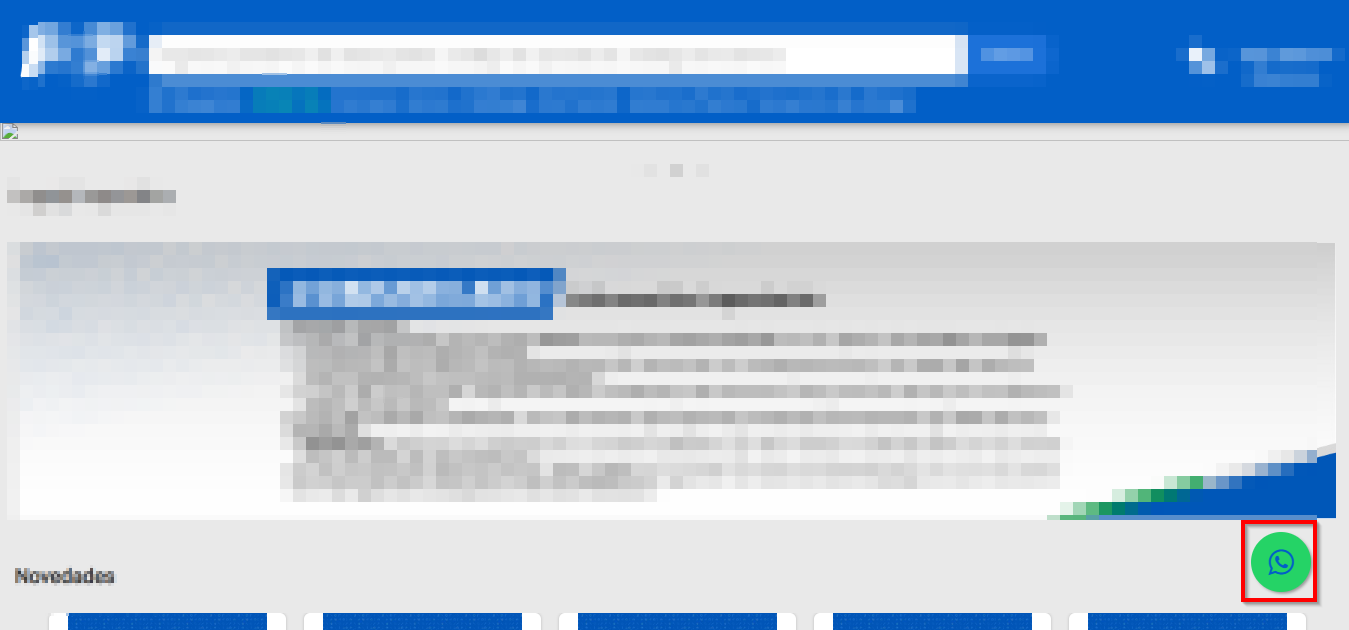
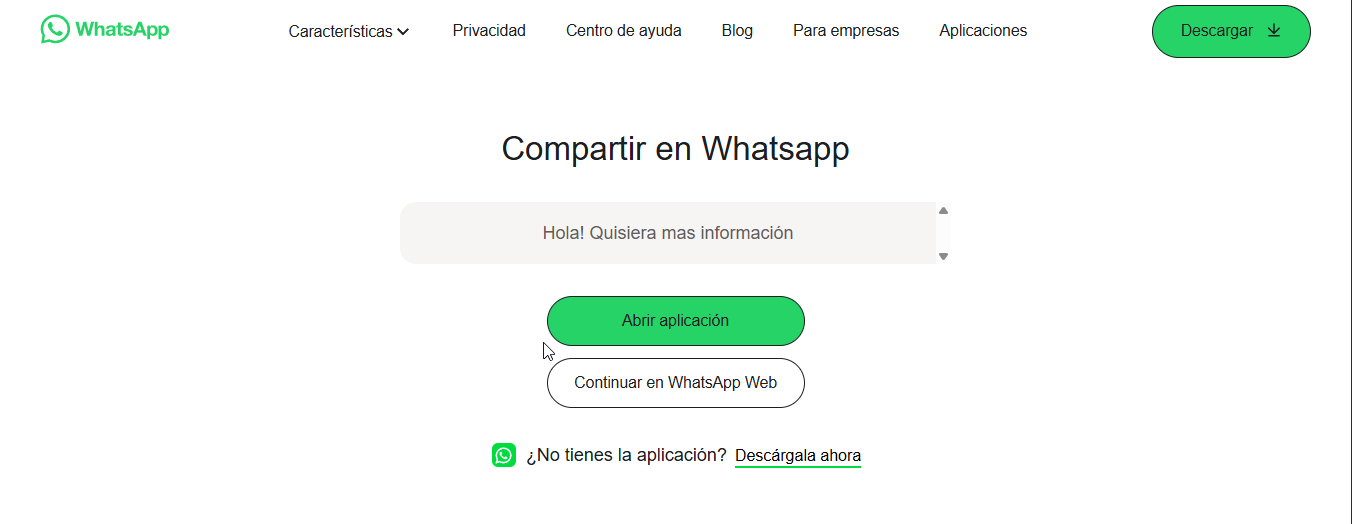
Se incorporó una nueva mejora en el parámetro BTN_NRO_WHATSAPP , permitiendo que cada cliente pueda definir su propio mensaje predeterminado al iniciar una conversación por WhatsApp desde el sistema. Esta actualización facilita adaptar el mensaje inicial según el estilo de comunicación de cada empresa, mejorando la claridad y la rapidez en la atención.
La funcionalidad se implementó ampliando el parámetro existenteBTN_NRO_WHATSAPP, que ahora admite un tercer valor donde se define el texto que se enviará automáticamente al abrir el enlace de WhatsApp. De esta forma, el usuario solo debe modificar este valor desde la lista de parámetros, sin necesidad de solicitar cambios técnicos al área de soporte.
Esta mejora surge de la necesidad de ofrecer un canal de comunicación más personalizable, permitiendo que cada empresa elija cómo quiere iniciar el diálogo con sus clientes.
Con el objetivo de seguir ofreciendo una experiencia de navegación más rápida, fluida y estable, realizamos una optimización en el carga de carruseles de productos.
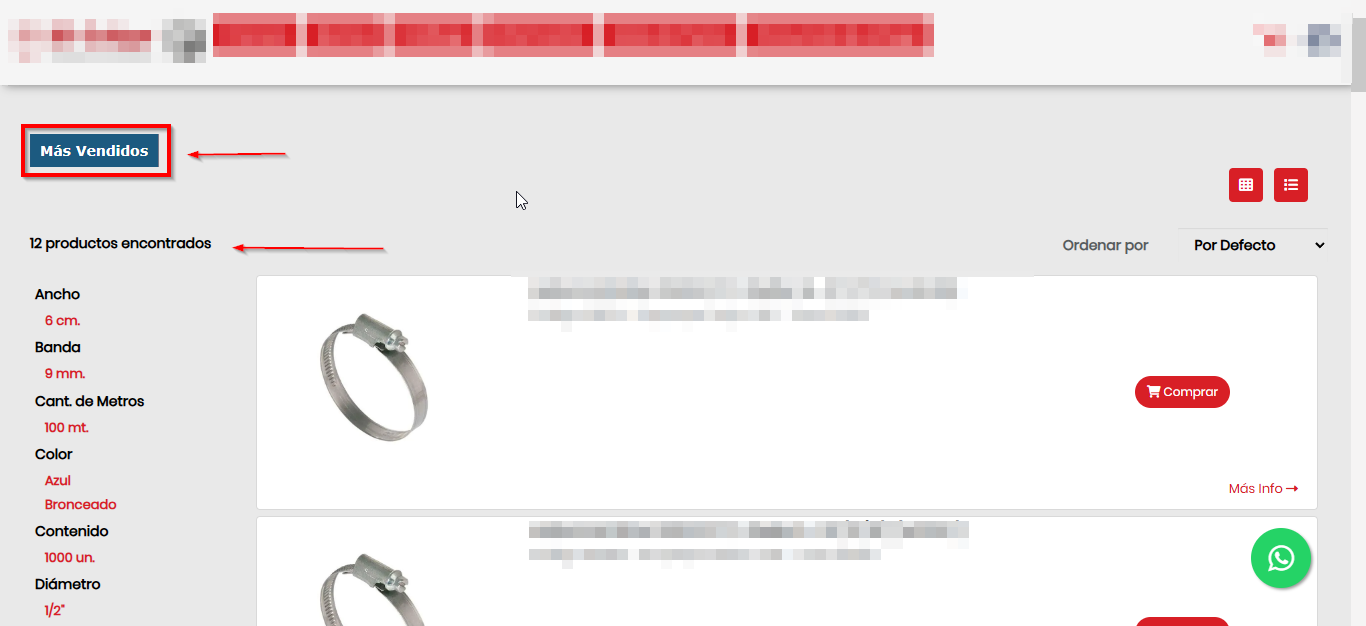
Se incorporó una nueva funcionalidad en la ventana Catálogo de Productos, que permite acceder de forma rápida a los productos más vendidos, facilitando la selección de artículos con mayor rotación y optimizando el proceso de venta.
Esta mejora agrega un botón específico que, al presionarlo, muestra automáticamente un listado con los 12 productos más vendidos, permitiendo al usuario enfocarse en aquellos artículos que suelen tener mayor demanda, reduciendo tiempos de búsqueda y mejorando la experiencia de uso del catálogo.
La funcionalidad resulta especialmente útil en situaciones donde se requiere cargar pedidos de manera ágil, priorizando productos que históricamente tienen mayor salida comercial.
CONFIGURACIÓN
La funcionalidad se encuentra controlada mediante los siguientes parámetros:
CATALOG_MAS_VENDIDOS Habilita el botón Más vendidos dentro del Catálogo de Productos. Al estar activo, el usuario visualiza el botón y puede acceder al filtro de productos más vendidos.
MASVEND_DESDEPRECIO Permite definir un precio mínimo desde el cual se tendrán en cuenta los productos para el cálculo de los más vendidos. Este parámetro resulta útil para evitar que se incluyan artículos de bajo valor que no se deseen priorizar en el catálogo.
NOTAS EXTRAS
El listado de productos se genera en base a la información histórica de ventas del sistema.
El filtro se aplica únicamente al presionar el botón Más vendidos, sin alterar el comportamiento habitual del catálogo cuando se realizan búsquedas tradicionales.
La cantidad de productos mostrados es fija y corresponde a los 12 artículos con mayor volumen de ventas.
Cabe aclarar que la funcionalidad de visualización de productos más vendidos solo está disponible cuando el parámetro correspondiente se encuentra habilitado. En caso contrario, el catálogo continúa funcionando de la forma habitual, mostrando los productos según los filtros y búsquedas aplicadas por el usuario.
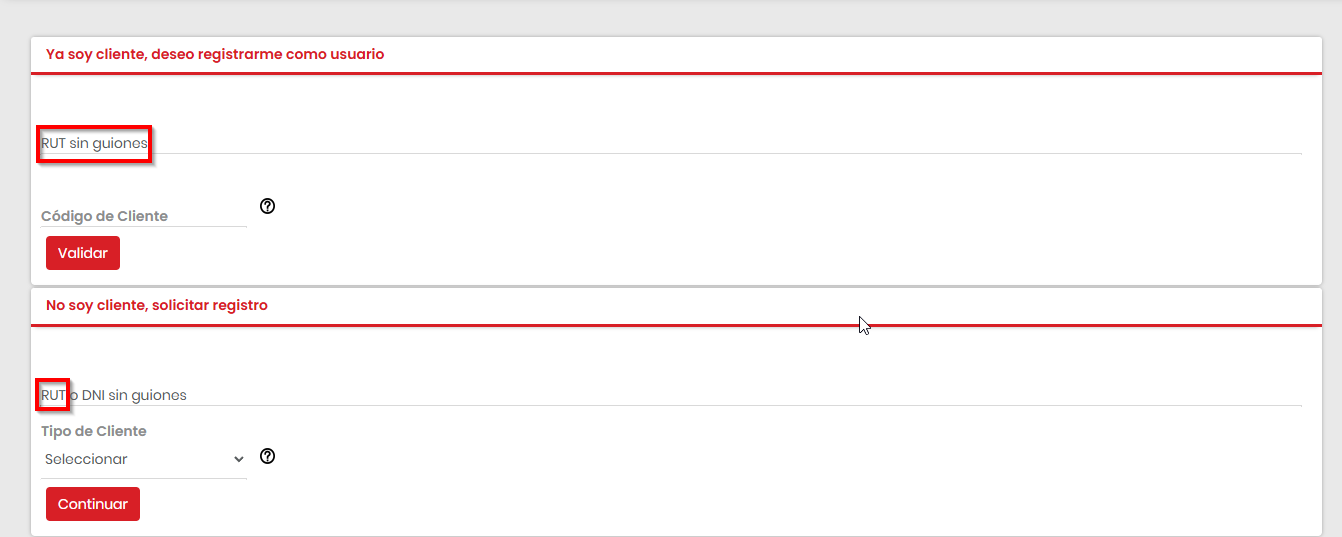
Se incorporó una mejora que permite adaptar el tipo de documento de identificación fiscal utilizado en el sistema, evitando confusiones y mejorando la adecuación a distintos contextos impositivos según el país.
Hasta ahora, el sistema mostraba de forma fija la leyenda CUIT en todas las ventanas y documentos. Con esta nueva funcionalidad, dicha identificación pasa a ser configurable, permitiendo utilizar también RUT, entre otros escenarios.
Si el parámetro DETALLE_IDENTIFICACION se configura con el valor RUT, todas las referencias que antes se mostraban como CUIT pasarán a visualizarse como RUT.
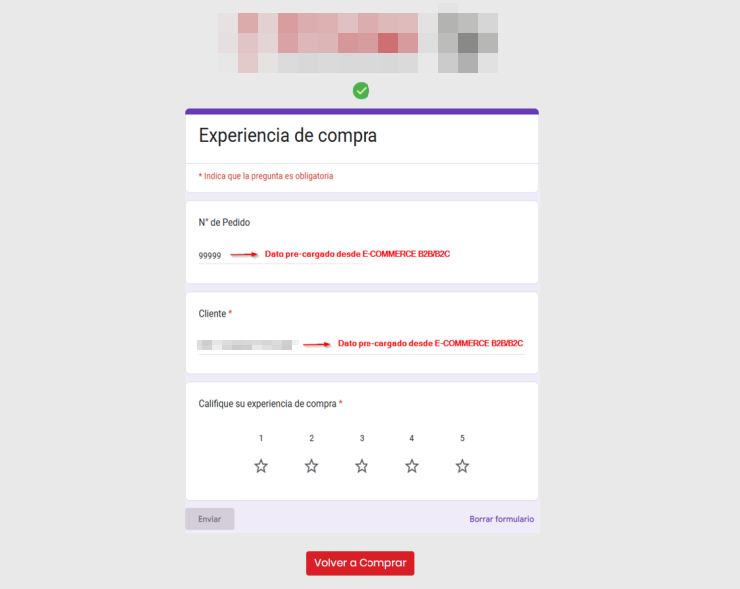
Incorporamos una nueva funcionalidad que permite integrar una encuesta mediante google forms, directamente en la ventana de Compra Exitosa, facilitando la recolección de opiniones de los clientes en el momento justo.
Mediante el nuevo parámetro URL_ENCUESTA, es posible configurar de forma flexible el formulario a mostrar. Al finalizar una compra, la encuesta se presenta automáticamente con los datos del pedido y del cliente ya completados, evitando cargas manuales y mejorando la experiencia del usuario.
Los datos que se completan de manera automática son:
Pedido: número de pedido generado.
Cliente: identificador del cliente junto con su razón social.
Esta integración permite obtener feedback inmediato, reducir errores en la carga de información y adaptar la encuesta a distintas necesidades, ya que la solución es altamente configurable según el formulario definido.
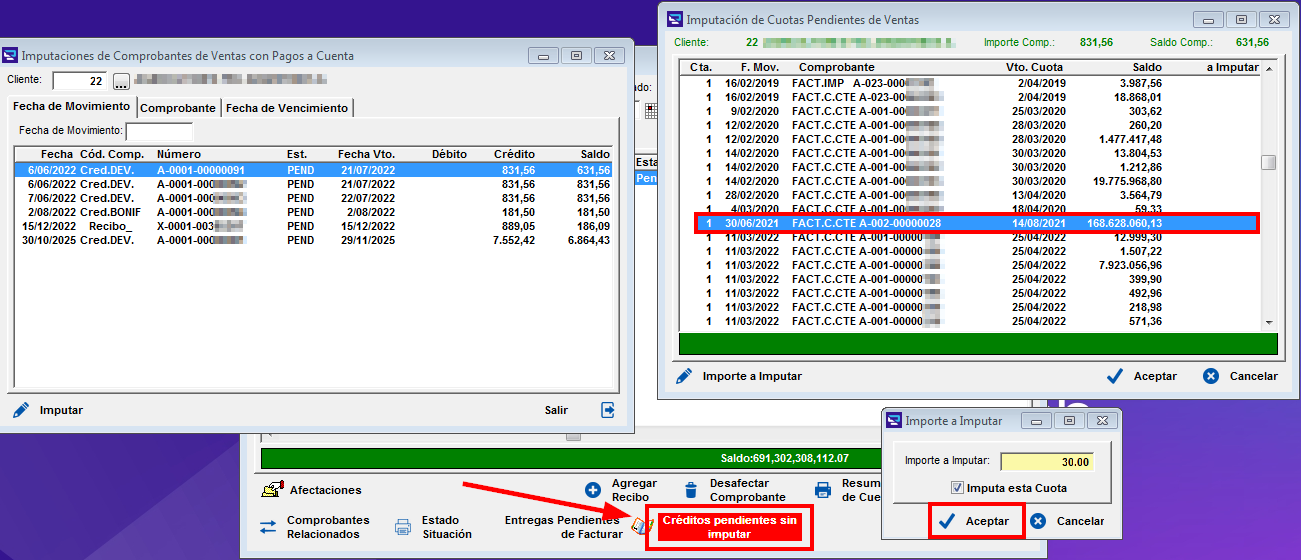
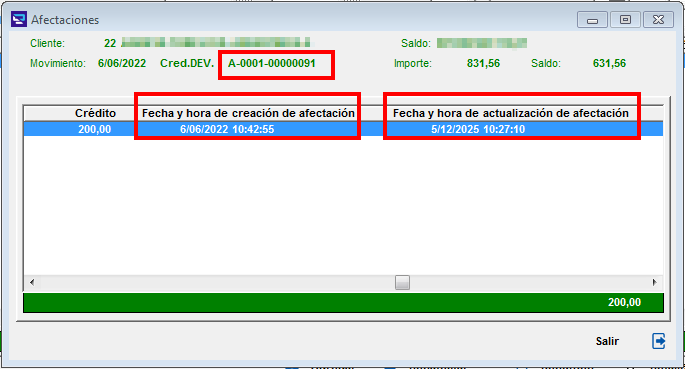
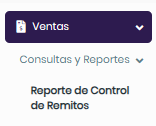
Ventas → Cuenta Corriente → Consulta de Movimientos
Nuevo desarrollo en Magnus, ahora al agregar saldo a una afectación entre un crédito y un comprobante, se guarda la fecha en la que se hizo esta misma. Previamente, solo era posible ver la fecha de creación de la afectación, lo que podía prestarse a confusiones si se agregaba saldo a la afectación de manera posterior.
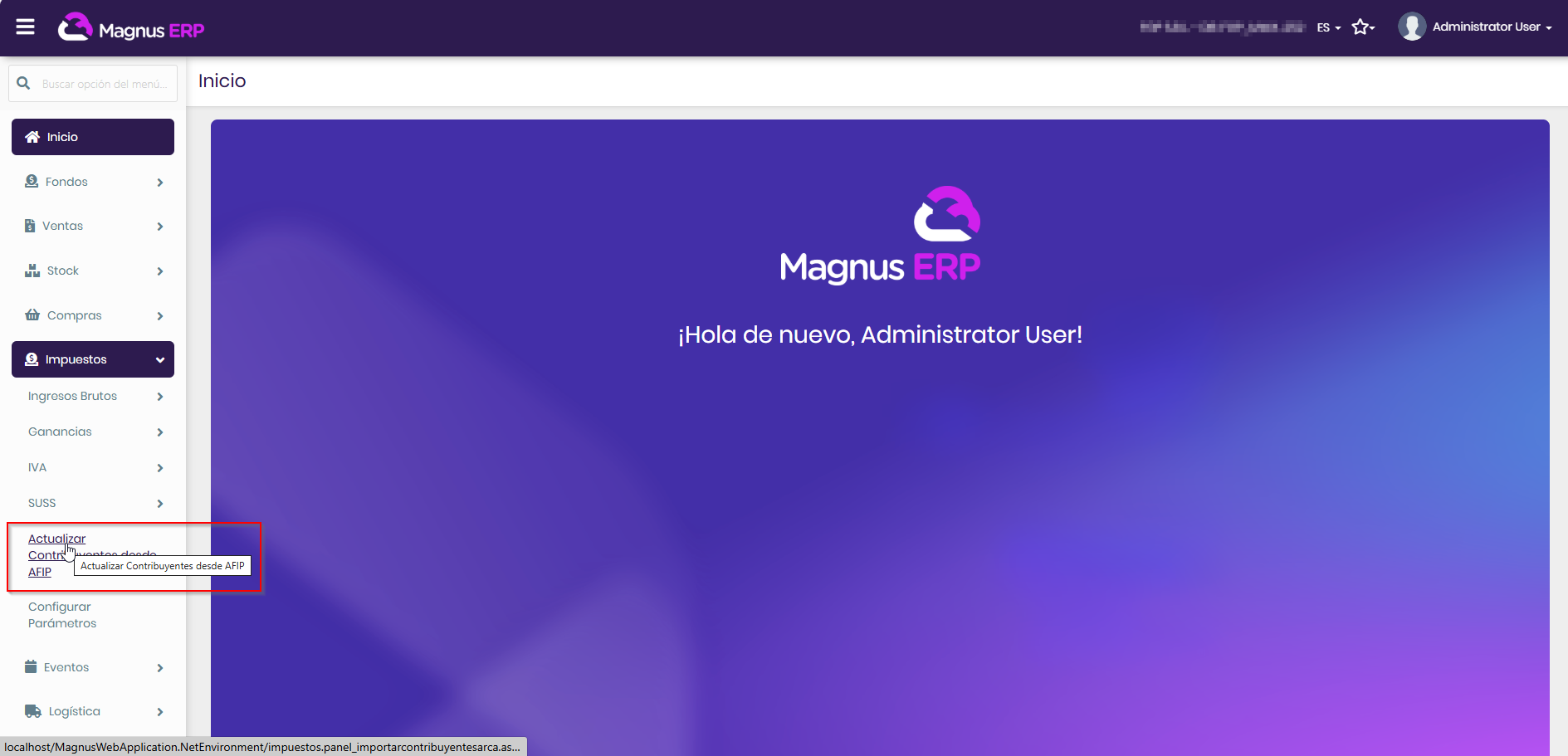
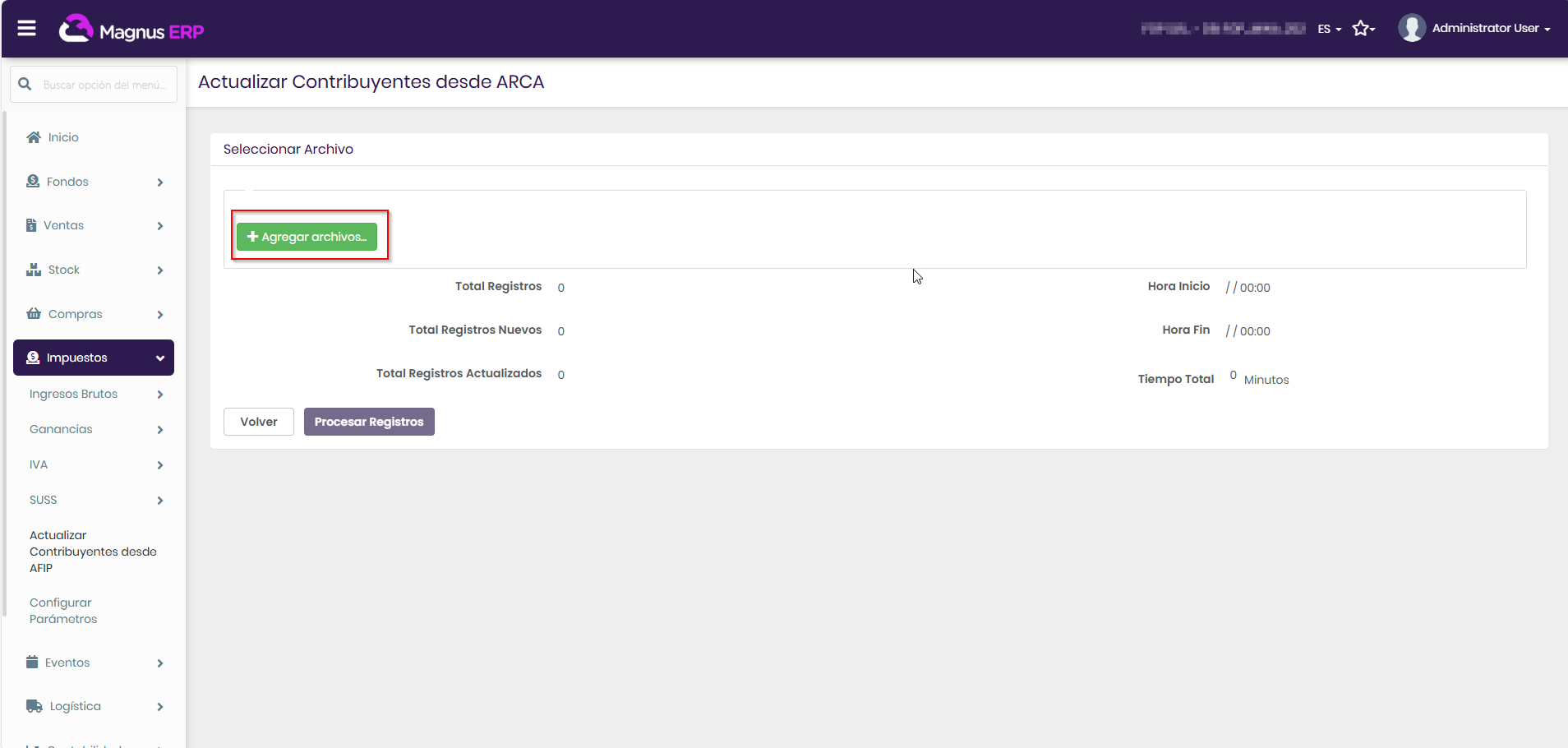
En el botón Agregar Archivos buscamos la ruta donde fue descargado y lo agregamos al proceso.
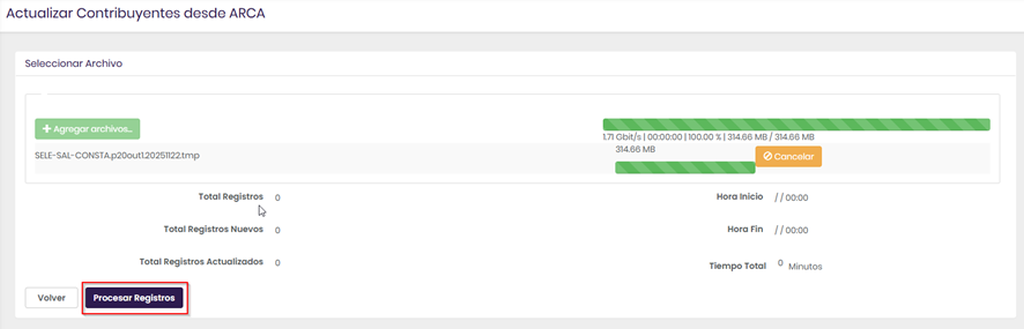
Una vez que el archivo se cargó correctamente esta listo para procesar.
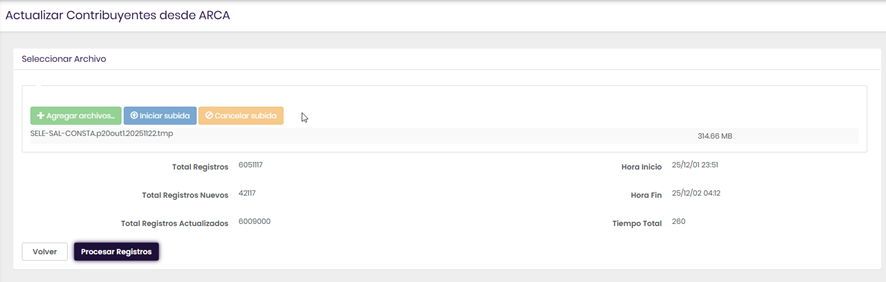
El proceso es largo tiene una duración de aproximadamente cuatro horas treinta minutos (04:30) para procesar aproximadamente seis millones de líneas, durante el proceso se actualizarán los datos existentes y si hay nuevos se insertaran en la tabla.
En el pie del panel podemos ver los resultados con el total de registros, los actualizados y los nuevos, además del tiempo de inicio y fin, con el tiempo total expresados en Minutos.
Para procesar archivos de gran volumen en una aplicación web, no basta con que el código sea correcto; el servidor IIS (Internet Information Services) debe estar preparado para no interrumpir la conexión por exceso de tiempo o de datos.
Aquí tienes la explicación técnica de los ajustes necesarios:
Configuración del Servidor para Archivos Pesados
Cuando un usuario sube o procesa un archivo grande, el servidor activa dos "cronómetros" y un "medidor de capacidad". Si los valores por defecto son muy bajos, el proceso fallará con errores de tiempo de espera (Timeout) o de entidad demasiado grande.
1. Tiempo de Ejecución (executionTimeout)
Este parámetro determina cuántos segundos (o minutos) se le permite al servidor trabajar en una sola solicitud antes de cancelarla automáticamente.
Por qué es importante: El procesamiento de archivos grandes (lectura, validación e inserción en base de datos) toma mucho más tiempo que una carga de página normal.
Recomendación: Debe ampliarse significativamente (por ejemplo, a 15 minutos o 00:15:00) para evitar que el servidor "corte" el proceso a la mitad.
2. Longitud Máxima de la Solicitud (maxRequestLength)
Este valor define el tamaño máximo permitido para los archivos que se envían al servidor, medido en kilobytes (KB).
Por qué es importante: Es la primera barrera de seguridad. Si intentas subir un archivo de 100 MB pero el límite es de 4 MB (valor estándar), el IIS rechazará la carga de inmediato.
Ajuste: Debe ser superior al tamaño del archivo más pesado que se prevea recibir.
3. Longitud de la Cadena de Consulta (maxQueryStringLength)
Define el tamaño máximo de los caracteres permitidos en la URL (Query String).
Por qué es importante: En ciertos procesos de carga donde se envían parámetros complejos o tokens extensos a través de la dirección web, un límite bajo puede bloquear la comunicación inicial.
Nota Importante: Estos cambios se realizan habitualmente a través del Editor de Configuración del IIS, específicamente en la sección system.web/httpRuntime.
Si tras aplicar estos ajustes el proceso sigue fallando o muestra comportamientos inusuales, es fundamental escalar el caso al equipo de Soporte Técnico, ya que podría haber restricciones adicionales a nivel de red, firewall o límites específicos de la base de datos.
Tamaño y Tiempo deben estar configurados con estos valores para poder avanzar con el proceso sin problemas, de existir alguna anomalía en el proceso se debe consultar con Soporte Técnico por el problema.
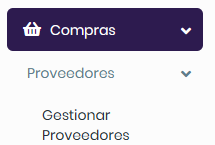
Magnus Web Application incorpora la gestión completa de la configuración impositiva de proveedores, permitiendo administrar de manera integral todos los aspectos tributarios desde una interfaz moderna y eficiente.
Esta nueva funcionalidad migra todas las capacidades del módulo de escritorio al entorno web, ofreciendo una experiencia mejorada para la configuración de impuestos, retenciones y percepciones de proveedores, según la normativa Argentina.
Acceso y Ubicación
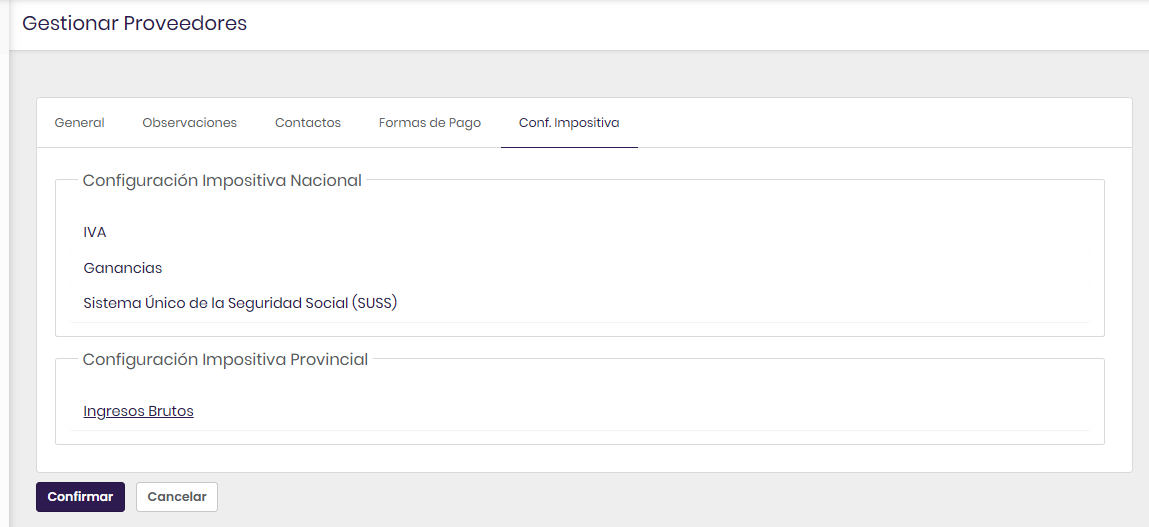
La configuración de impuestos se encuentra disponible como una pestaña adicional dentro de la ventana de Proveedores (ABM). Al editar un proveedor existente o crear uno nuevo, los usuarios pueden acceder a la pestaña "Impuestos" para gestionar toda la información tributaria del mismo.
Funcionalidades Principales
La pestaña de Impuestos permite configurar todos los aspectos tributarios del proveedor de manera organizada y clara:
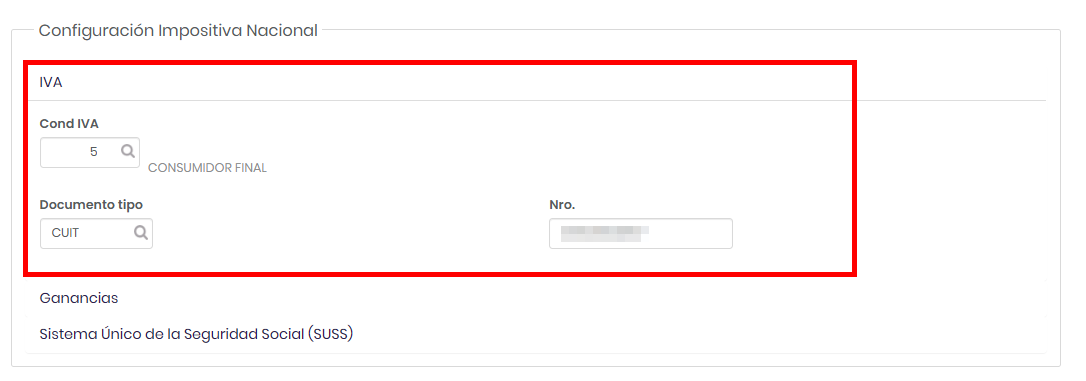
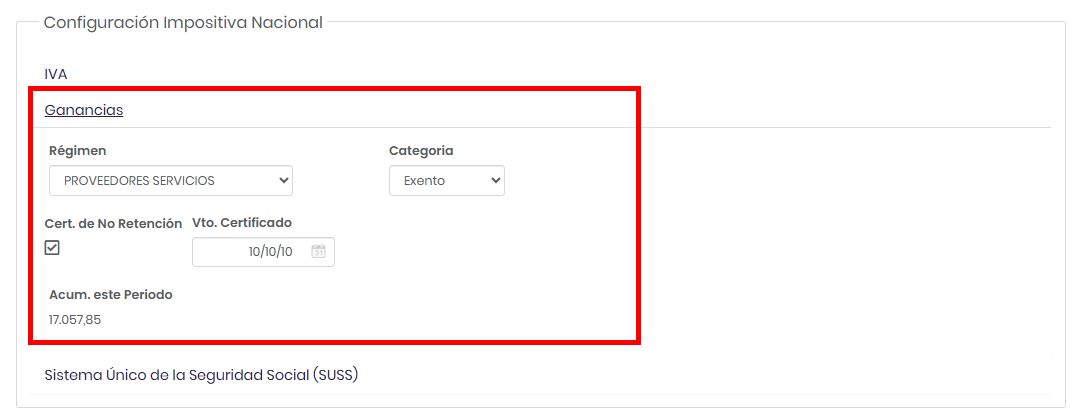
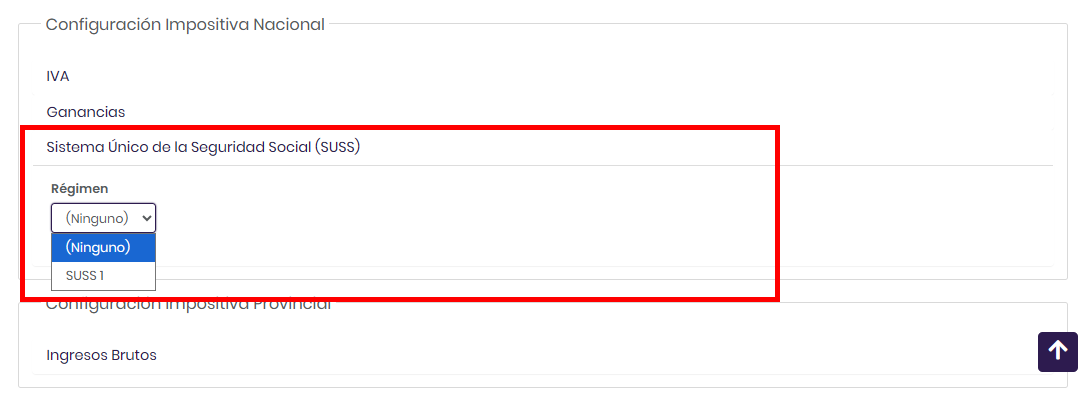
Configuración Impositiva Nacional: abarca las configuraciones de IVA, Ganancias y Sistema único de la Seguridad Social (SUSS).
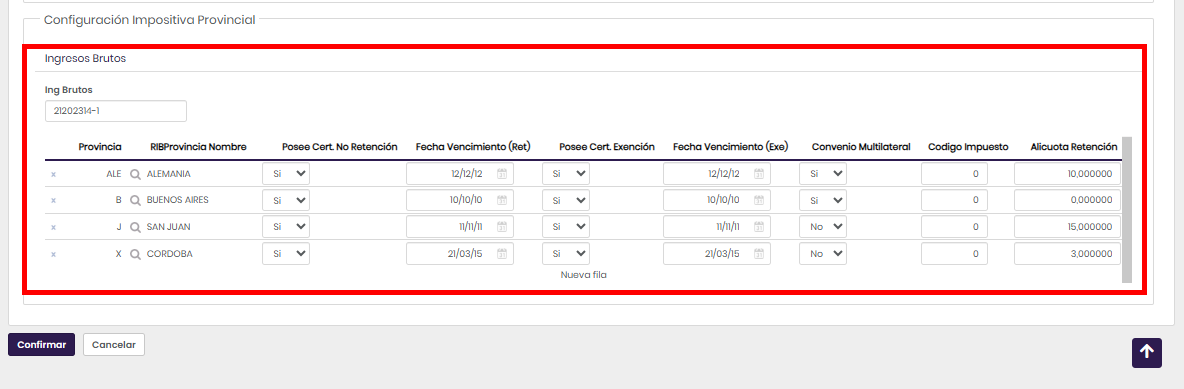
Configuración Impositiva Provincial: incluye las configuraciones de Ingresos brutos y regímenes por provincia.
Trazabilidad y Auditoría
El sistema registra automáticamente todos los cambios realizados en la configuración impositiva del proveedor, generando logs que incluyen los cambios de los valores: el N.º de documento, Condición de IVA.
Migración desde Magnus Desktop
La funcionalidad fue diseñada manteniendo plena compatibilidad con la versión de escritorio, garantizando que:
Todos los datos existentes se visualizan correctamente en la nueva interfaz web
La lógica de negocio y validaciones se mantienen consistentes
Los usuarios pueden trabajar indistintamente desde ambas plataformas sin pérdida de información
La experiencia de usuario se optimiza aprovechando las ventajas del entorno web
Configuración Especial:
No es necesario cumplir con ninguna funcionalidad ni configuración aparte del sistema, únicamente se requiere el MWA
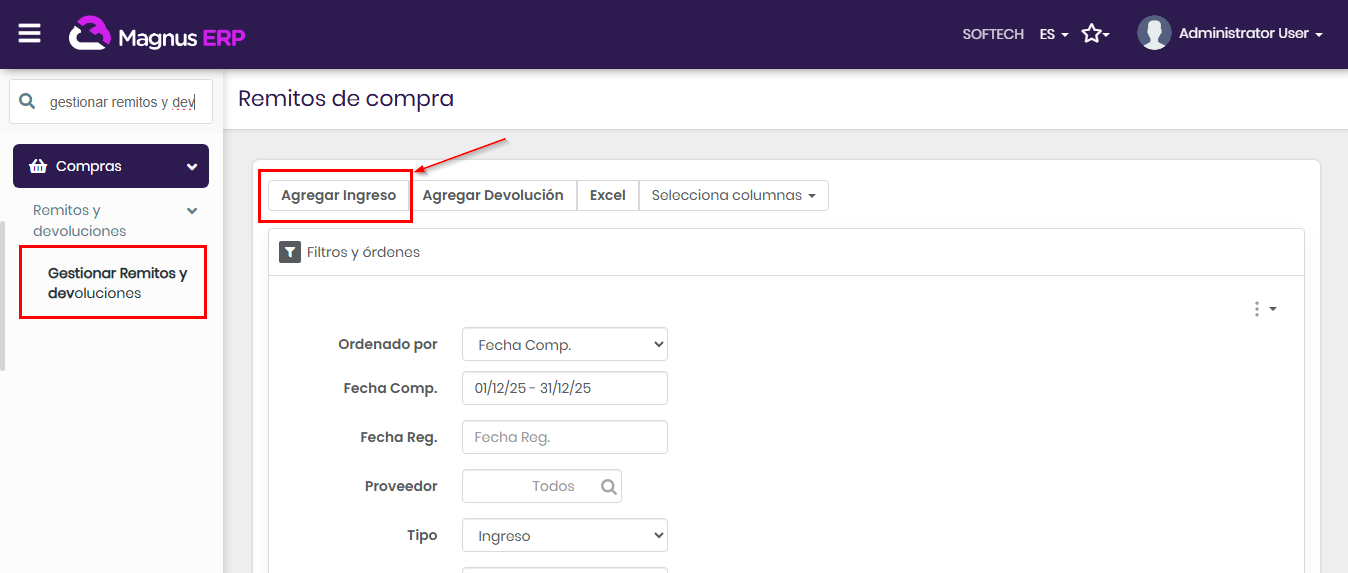
Compras → Remitos y Devoluciones → Gestionar Remitos y Devoluciones → Agregar Ingreso
En Magnus Web Application ahora es posible registrar nuevos remitos de compra de manera completa y ágil, facilitando el control del ingreso de mercadería desde proveedores.
Esta nueva funcionalidad permite cargar todos los datos relevantes del remito de compra, incluyendo información del proveedor, comprobante, transporte, y los productos recibidos. El sistema está diseñado para agilizar la gestión de compras mediante la importación automática de renglones desde órdenes de compra pendientes o facturas ya registradas, evitando la carga manual repetitiva de productos.
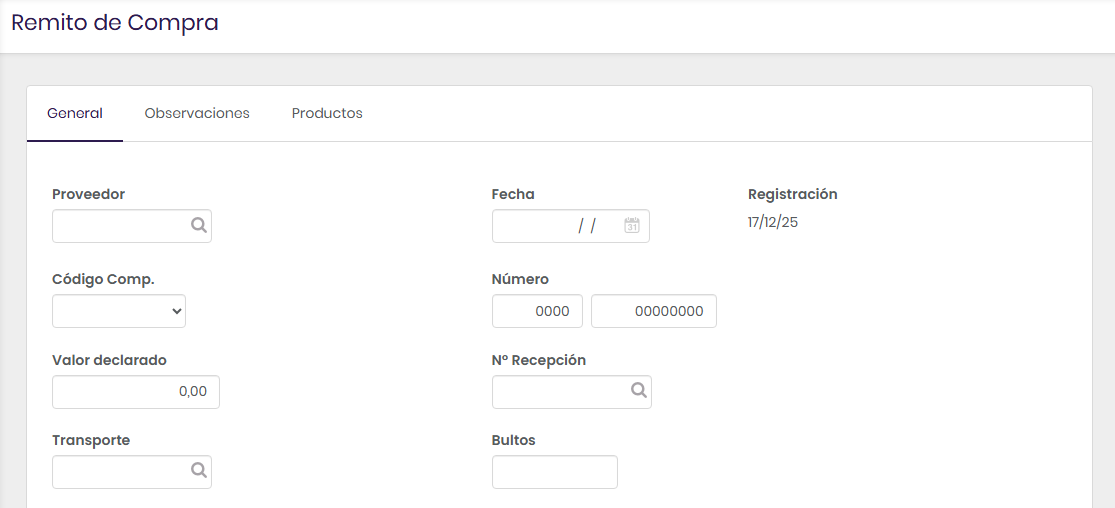
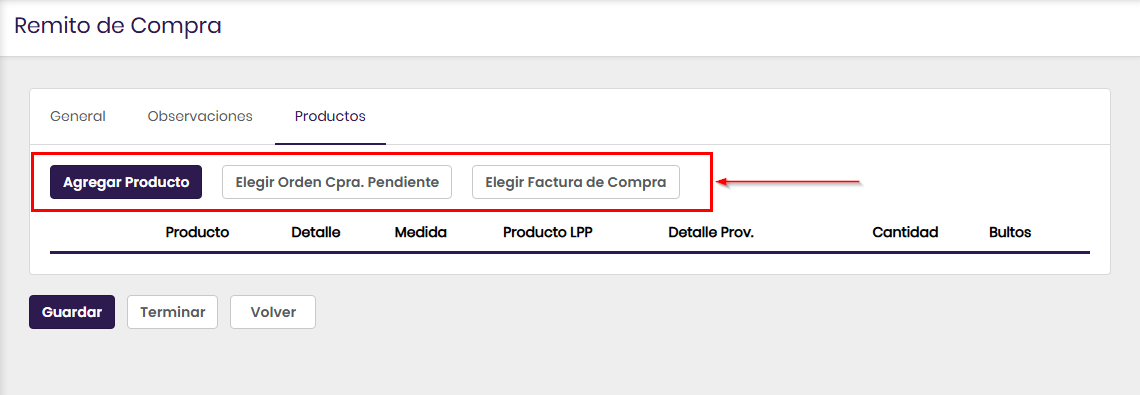
Al iniciar la carga de un nuevo remito, el sistema solicita los datos básicos del comprobante: proveedor, código de comprobante, fecha, número de remito, y opcionalmente datos de transporte y recepción. Una vez ingresados estos datos, se habilitan tres opciones para agregar productos al remito:
Importar desde Orden de Compra pendiente: Permite seleccionar una orden de compra en estado "Pendiente" del proveedor elegido, y el sistema importa automáticamente todos los renglones pendientes de cumplir, calculando las cantidades restantes por recibir.
Importar desde Factura de Compra: Permite seleccionar una factura del proveedor y el sistema importa los renglones que aún no han sido asociados a un remito, facilitando la vinculación entre factura y recepción física.
Agregar producto manualmente: Permite cargar productos uno por uno especificando cantidades, unidades de medida, bultos y otros detalles complementarios.
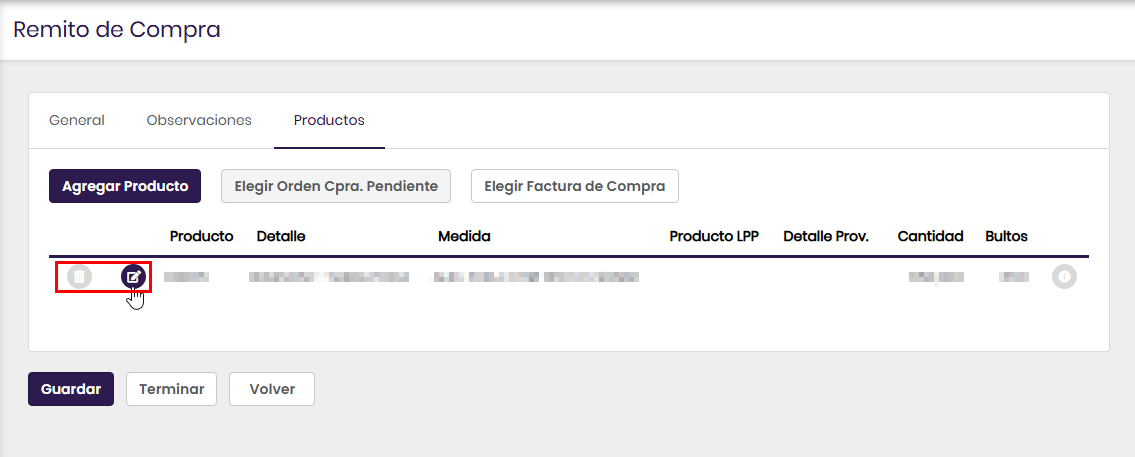
Una vez cargados los renglones del remito, el usuario puede visualizarlos en una grilla donde se muestra toda la información relevante, también es posible modificar o eliminar renglones según sea necesario.
El sistema ofrece dos opciones de finalización:
Guardar: Permite guardar el remito como "Incompleto" para continuar editándolo posteriormente.
Terminar: Finaliza el remito y genera automáticamente las afectaciones correspondientes en las órdenes de compra (disminuyendo cantidades pendientes) y en las facturas asociadas. El sistema valida que todos los datos obligatorios estén completos antes de terminar el remito.
Funcionalidades adicionales
Gestión de Lotes: Si el código de comprobante está configurado para tratar lotes, el sistema solicita automáticamente la carga de información de lote para cada renglon al guardar o terminar el remito, asegurando la trazabilidad completa de la mercadería ingresada.
Gestión de Despachos de Importación: Para proveedores externos que requieran despacho de importación, el sistema permite vincular el remito con un despacho específico y registrar automáticamente los renglones en el control de despachos. Se validan productos importados y se requiere obligatoriamente indicar país de origen y opcionalmente datos aduaneros.
Imputación de órdenes de compra pendientes: Al terminar un remito que contiene renglones sin orden de compra asociada, el sistema ofrece la opción de imputar automáticamente estos renglones a órdenes de compra pendientes del mismo proveedor, buscando coincidencias por producto y disminuyendo las cantidades pendientes correspondientes.
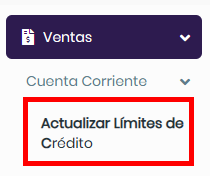
Ventas → Cuenta Corriente → Actualizar Límites de Crédito
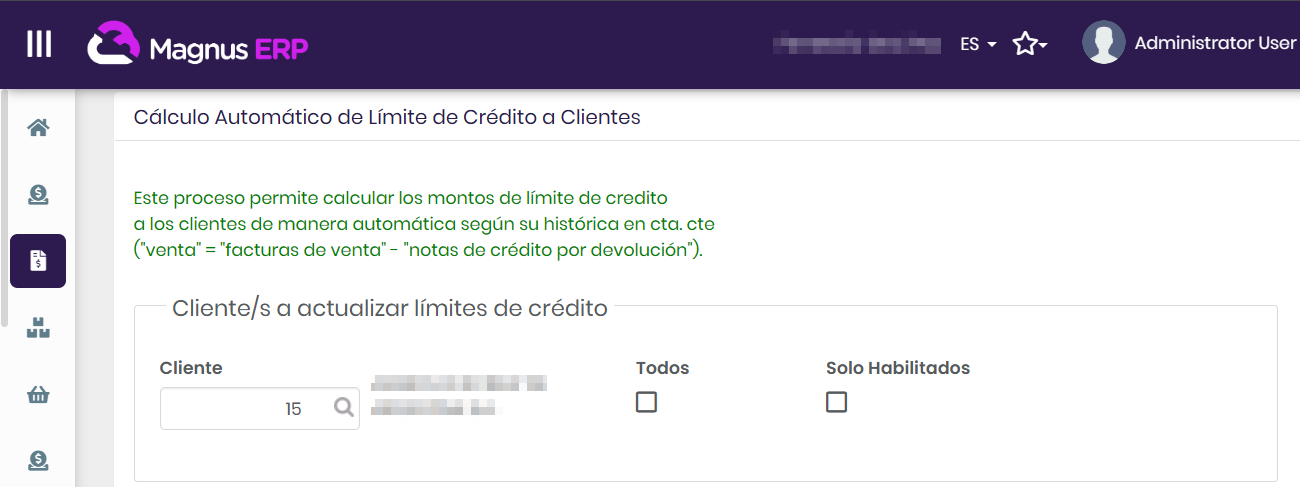
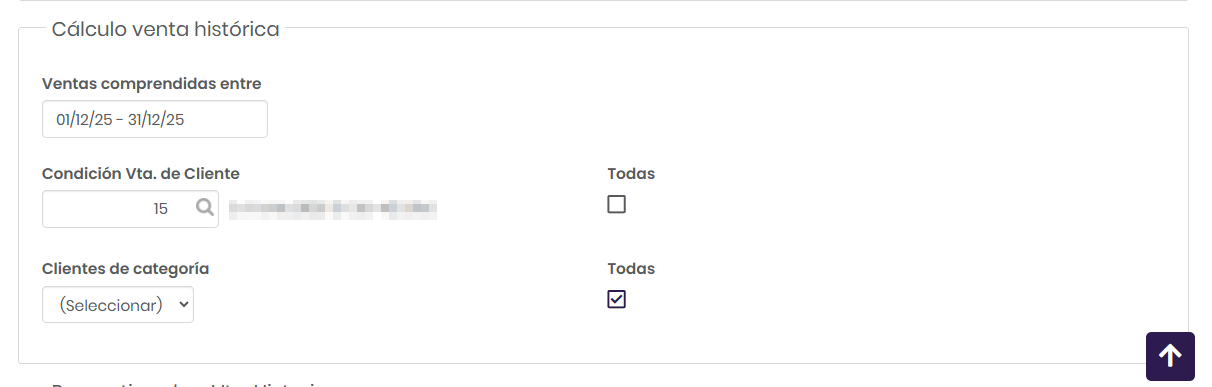
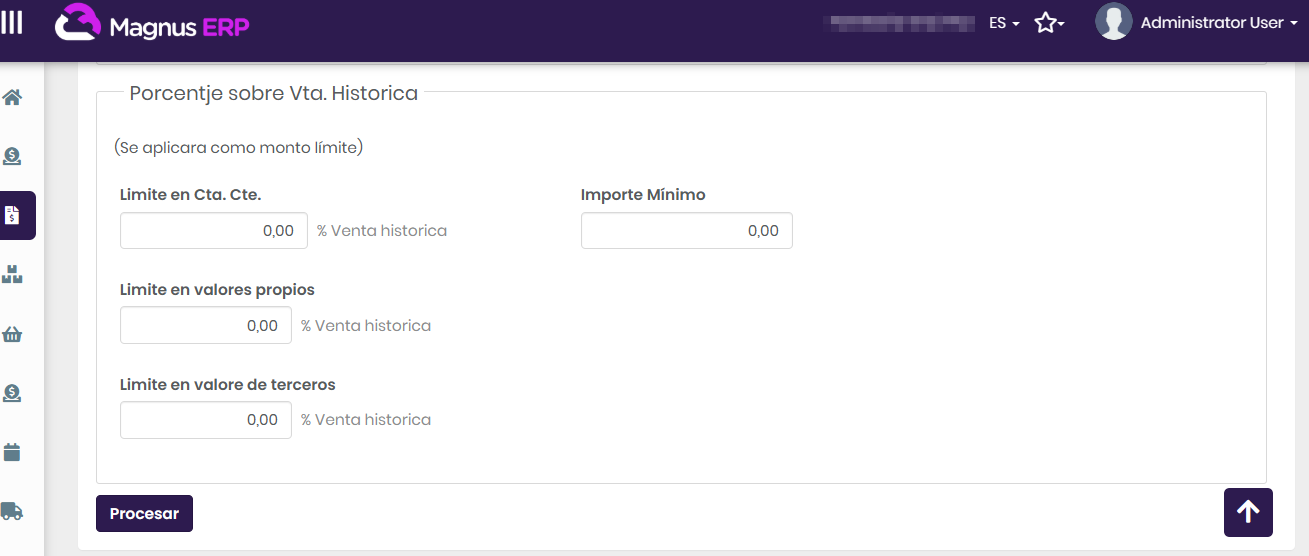
Magnus Web Application incorpora el proceso de Cálculo Automático de Límites de Crédito de Clientes, permitiendo recalcular de forma masiva y controlada los límites de crédito según la lógica de negocio definida, directamente desde el entorno web. Esta funcionalidad traslada al MWA el comportamiento existente en Magnus Desktop, manteniendo la coherencia funcional y sumando mejoras en trazabilidad, control y auditoría del proceso.
Funcionalidades Principales
El proceso de Cálculo Automático de Límites de Crédito permite:
Recalcular automáticamente el límite de crédito de los clientes según la venta histórica del cliente y criterios definidos parametrizados por fecha, cliente, condición de venta y categoría.
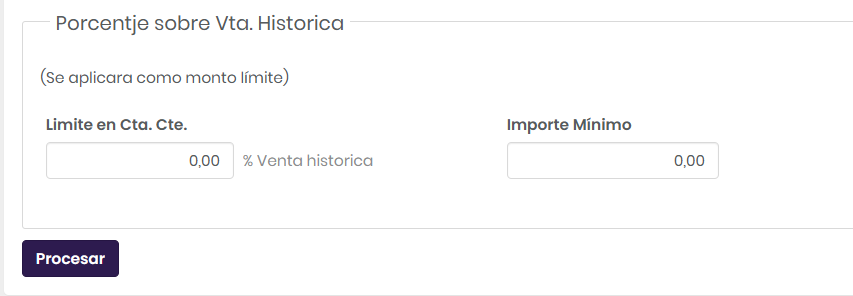
Dependiendo la configuracion de limites de credito podemos ver hasta 3 limites, o tener un limite unificado
Novedades y Trazabilidad
A diferencia de la versión de escritorio, Magnus Web Application incorpora mejoras adicionales de auditoría y seguimiento:
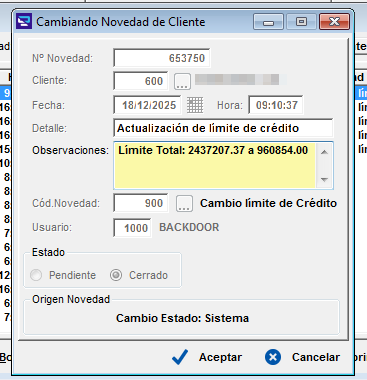
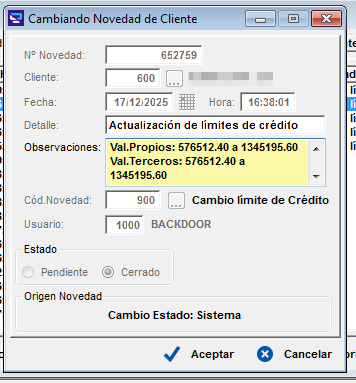
Generación automática de una novedad en el cliente al actualizar el límite de crédito, registro del valor anterior y el nuevo valor del límite de crédito y almacena del usuario que ejecutó el proceso, permitiendo una trazabilidad completa de los cambios realizados.
Validaciones y Notificaciones
El sistema incorpora controles adicionales durante el proceso de recálculo:
Notificación automática cuando el proceso intenta asignar valores vacíos en el límite de crédito, prevención de inconsistencias en los datos, asegurando mayor confiabilidad en la información financiera del cliente.
Se mantiene la misma lógica de cálculo y validaciones. Los resultados obtenidos son equivalentes a los de Magnus Desktop, con excepción de la generación de novedades que esta previamente no existía.
Configuración Especial
No se requiere ninguna configuración adicional ni parametrización especial. Únicamente es necesario contar con Magnus Web Application (MWA) para acceder y ejecutar el proceso
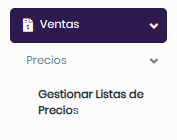
Ventas → Precios → Gestionar Listas de Precios → Imprimir
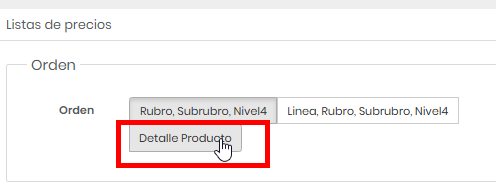
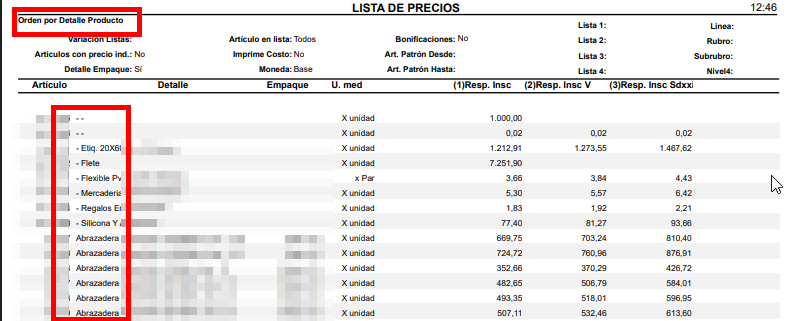
Ahora es posible ordenar ese reporte por nombre / detalle de producto:
En Magnus Web Application ahora es posible ordenar los reportes de listas de precio según el detalle específico de cada producto, facilitando la comparación y análisis de precios.
Esta nueva funcionalidad permite organizar la información de precios de manera más efectiva según sus necesidades. Ahora puede ordenar los resultados por este atributo del Producto
Para utilizar esta funcionalidad, simplemente acceda al reporte de listas de precio y seleccione el criterio de ordenamiento deseado desde las opciones de visualización. Los resultados se reorganizarán automáticamente según su selección, manteniendo toda la información de precios y detalles del producto.
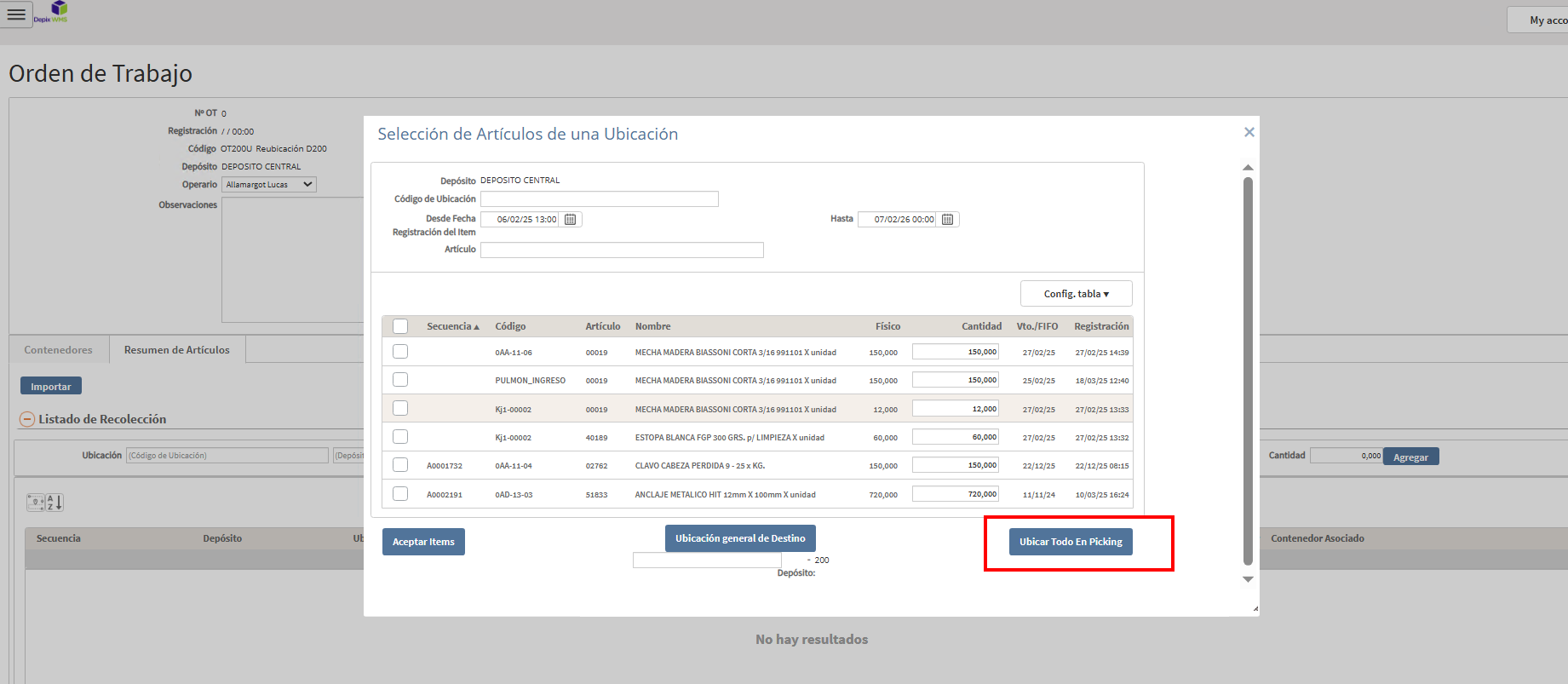
Incorporamos una nueva funcionalidad en las Órdenes de Trabajo de Reubicación que agiliza y simplifica la reposición en ubicaciones de picking. Al cargar una OT de reubicación y presionar el botón “Importar”, el sistema muestra las ubicaciones junto con la mercadería disponible para reubicar. A partir de ahora, se suma un nuevo botón que permite reubicar directamente la mercadería seleccionada en ubicaciones de picking, de forma automática:\
Hasta alcanzar el stock máximo permitido, o
Hasta que la ubicación de origen quede sin stock.
Esta mejora optimiza la planificación de las OT, reduce pasos manuales y acelera el proceso de reposición en picking.