En GestionaSimple ahora es posible visualizar los precios del catálogo de productos con el descuento por pronto pago aplicado, directamente desde la ventana de búsqueda del Punto de Venta Rápido.
Cuando el proveedor tiene configurado un porcentaje de descuento por pronto pago, aparecerá automáticamente una nueva opción en la parte superior del catálogo: "Ver precios con descuento por pronto pago (X%)", donde X representa el porcentaje vigente. Al activar esta opción, todos los precios de la grilla de productos se actualizarán en tiempo real mostrando el valor con el descuento ya aplicado, tanto el costo como el precio con impuestos incluidos.
Esto permite al comprador comparar y tomar decisiones de compra con los precios reales que pagaría al abonar en tiempo y forma, sin necesidad de hacer cálculos manuales.
Además, el sistema recuerda la preferencia del usuario entre sesiones: si se activa la opción, la próxima vez que se ingrese al catálogo del mismo proveedor, la opción aparecerá activa automáticamente, sin necesidad de volver a habilitarla.
En Glowix ahora es posible identificar, por cada renglón de un pedido, si se le aplicó una oferta al momento de la compra.
Cada renglón que haya sido procesado con un precio o descuento de oferta quedará marcado con el identificador de la oferta correspondiente. Esta información se almacena junto con el renglón del pedido en el campo ‘Metadata’ y queda disponible para los sistemas externos que consulten los pedidos a través del servicio de integración.
Esto permite a los equipos de administración y a los sistemas conectados contar con trazabilidad completa sobre qué renglones se beneficiaron de una oferta, cuál fue esa oferta y en qué condiciones se confirmó la compra.
La marca se registra automáticamente al agregar el producto al carrito, siempre que exista una oferta vigente y aplicable al cliente. Si la oferta no corresponde o el stock disponible fue agotado antes de confirmar el pedido, la marca se elimina del renglón y el precio se actualiza al valor de lista habitual, garantizando que únicamente figuren las ofertas efectivamente aplicadas.
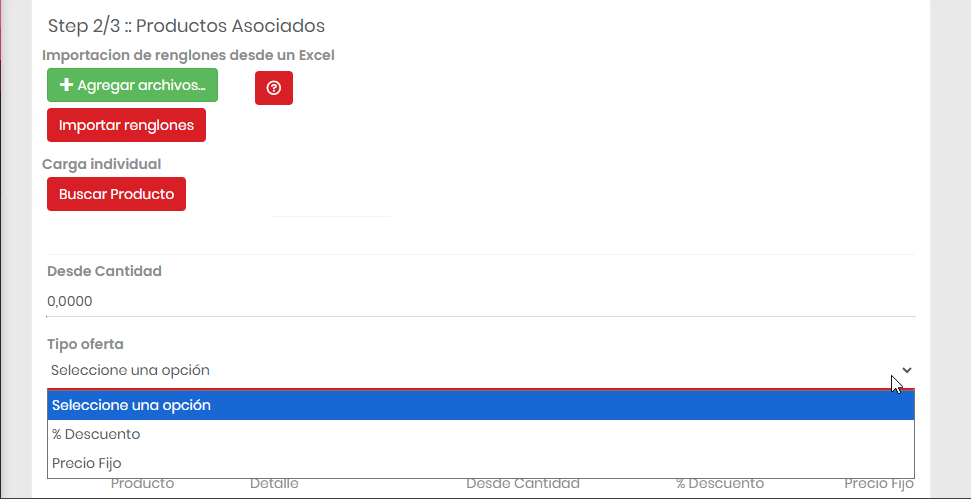
Se agregó la posibilidad de definir ofertas por precio fijo con múltiples escalonamientos. Además, también se agregó la posibilidad de importar un archivo Excel con los renglones de la oferta, su cantidad desde y su descuento o precio fijo.
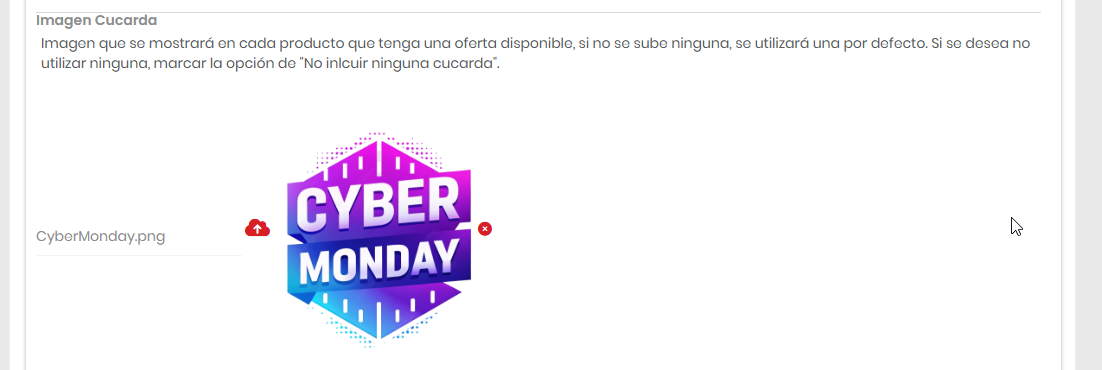
También se agregó la posibilidad de definir una imagen de oferta personalizada que se visualizará en las diferentes vistas del sitio.
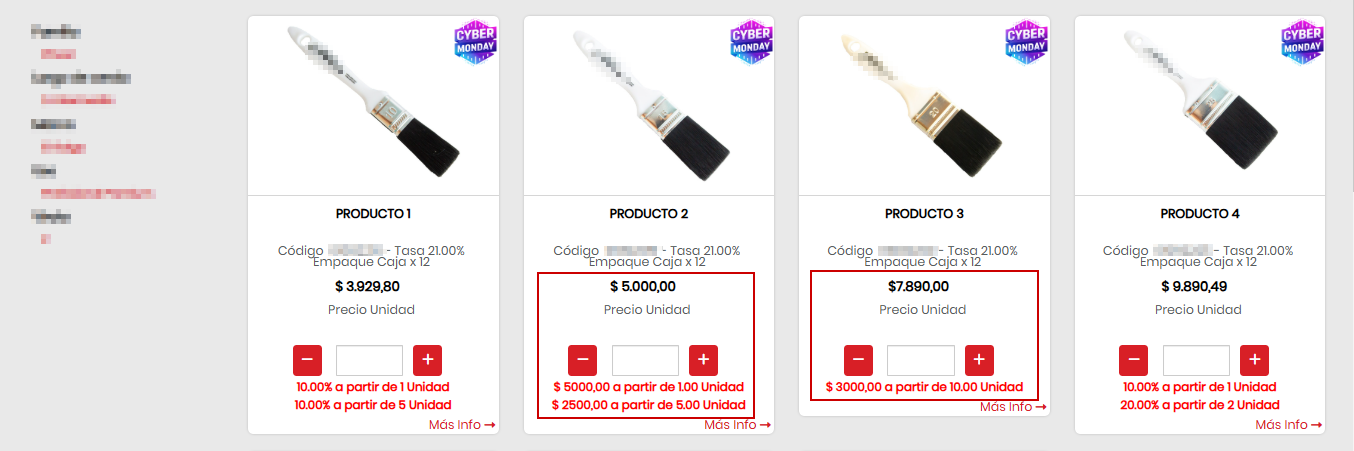
Las ofertas por precio fijo se manifestarán como las ofertas por % descuento:
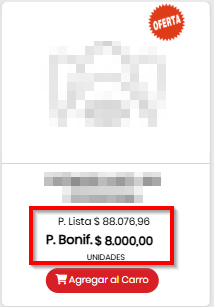
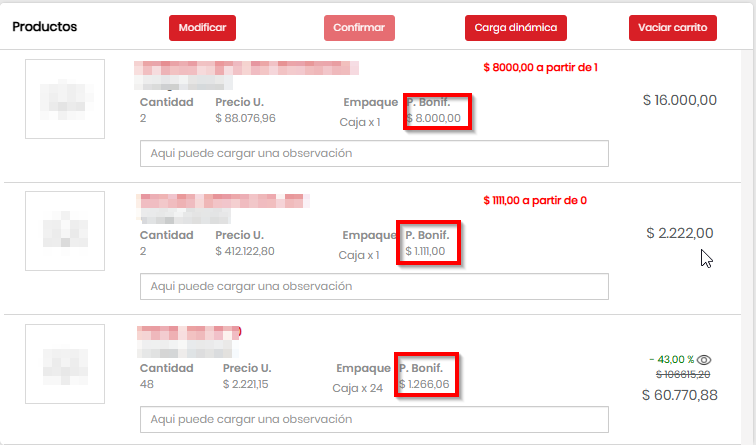
Se realizó una mejora en la visualización de precios en todas las vistas de productos del sitio, para que al identificar un producto con oferta activa, el usuario pueda ver de forma clara y comparativa tanto el precio de lista original como el precio bonificado resultante.
Anteriormente, en los productos que contaban con un descuento porcentual o un precio fijo de oferta, se mostraba únicamente el precio final bonificado, sin referencia al precio de lista. Esto dificultaba que el usuario pudiera percibir el ahorro real que estaba obteniendo al aprovechar la oferta.
Con la mejora implementada, en todos los lugares del sitio donde se muestran precios de productos —el catálogo horizontal, el catálogo vertical, el carrusel de productos y la ficha individual de cada producto— cuando el artículo tiene una oferta vigente, se presentan ambos valores en simultáneo:
Precio de lista: el precio original del producto, visible como referencia.
Precio bonificado: el precio final luego de aplicar el descuento o la oferta vigente, destacado visualmente junto al porcentaje de descuento correspondiente.
Esta presentación en paralelo le permite al usuario reconocer de inmediato el beneficio que obtiene y tomar decisiones de compra con mayor información disponible.
La misma información se mantiene dentro del carrito de compras: al revisar los productos agregados con oferta activa, el resumen de cada renglón también refleja el precio de lista junto al precio bonificado, manteniendo coherencia visual y transparencia durante todo el proceso de compra.
ECOMMERCE → Ficha de producto, Catálogos y Carruseles
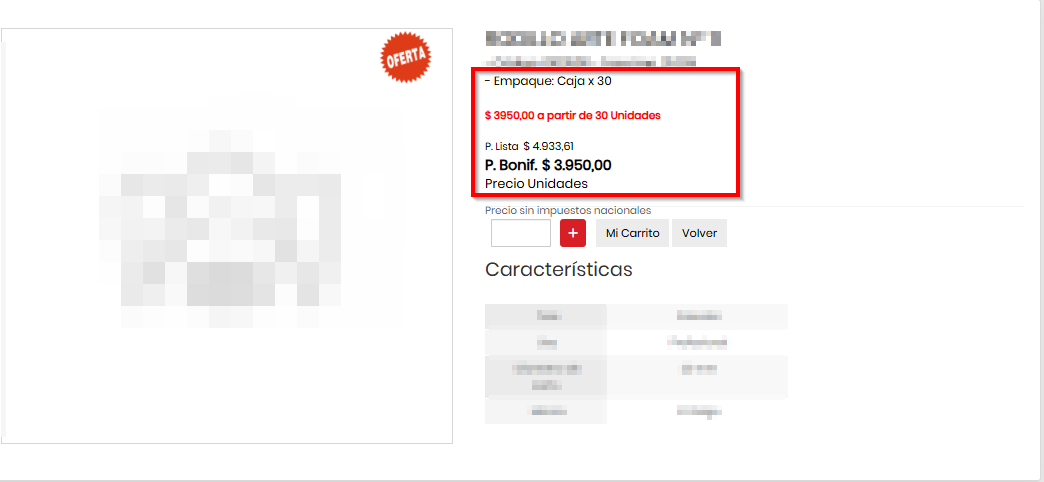
En Glowix ahora es posible visualizar de manera clara el precio bonificado de una oferta cuando la cantidad mínima requerida coincide con la equivalencia del producto.
Esto permite que, al consultar un producto en la ficha, los catálogos o los carruseles, se muestre tanto el precio de lista como el precio bonificado, destacando el beneficio de la oferta al llevar la cantidad desde la equivalencia.
Por ejemplo, si la equivalencia del producto es 6 unidades y la oferta aplica desde 6 unidades, el usuario verá:
E-Commerce → Oportunidades de Negocio → Gestión de oportunidades
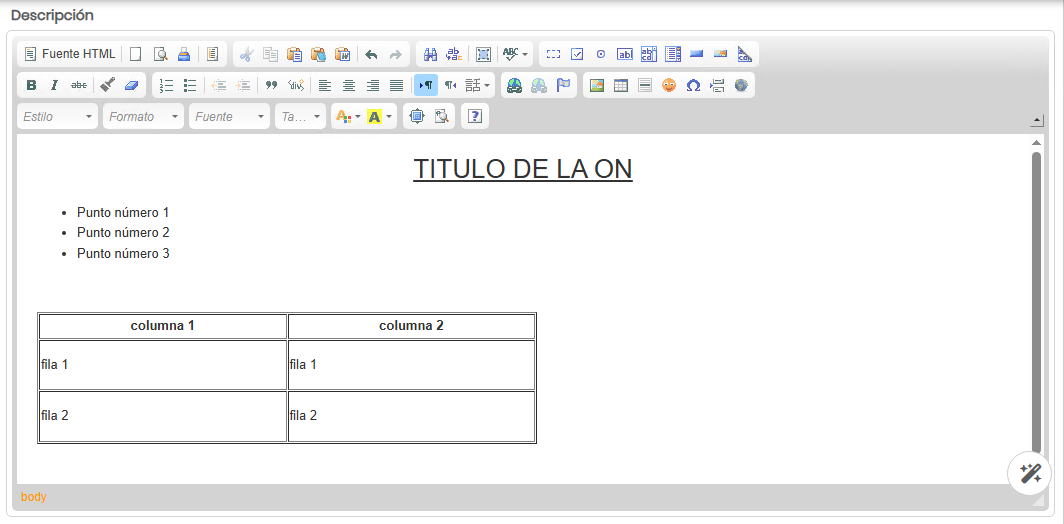
Ingresando con su usuario administrador a Glowix ahora es posible adjuntar archivos e imágenes a las oportunidades de negocio, y redactar su descripción con formato de texto enriquecido, logrando una documentación más clara, completa y profesional directamente desde el sistema.
Hasta ahora, al registrar una oportunidad de negocio, la descripción se limitaba a texto plano, sin posibilidad de dar formato, agregar imágenes o adjuntar documentación de respaldo. Esto obligaba a los equipos comerciales a depender de herramientas externas para complementar la información, perdiendo trazabilidad y centralización dentro del sistema.
Con esta mejora, la ventana de oportunidades incorpora dos grandes funcionalidades:
Editor de texto enriquecido
La descripción de la oportunidad ahora cuenta con un editor completo que permite aplicar formato al texto: negrita, cursiva, listas, encabezados y más. Esto facilita estructurar la información de manera clara y visualmente ordenada, sin necesidad de recurrir a otras herramientas.
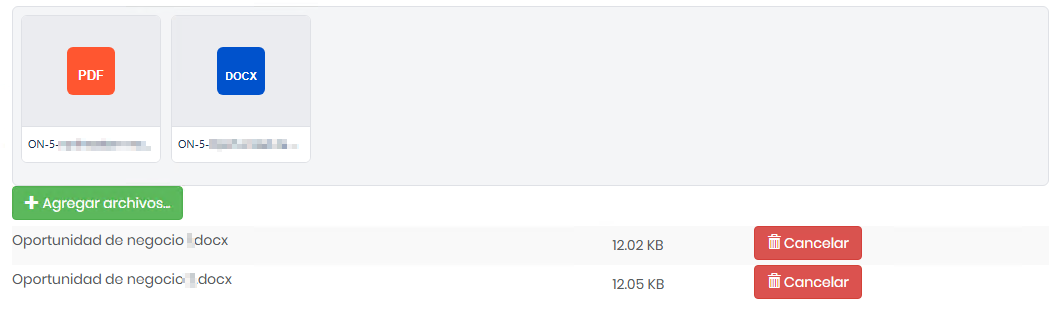
Archivos adjuntos
Es posible adjuntar archivos de cualquier tipo directamente desde la oportunidad: documentos, imágenes, presupuestos, especificaciones, etc. Los archivos quedan vinculados a la oportunidad y pueden visualizarse o descargarse cada uno con un simple clic.
El resultado es un registro de oportunidades más completo y autosuficiente, que concentra toda la información relevante en un único lugar, mejorando la gestión comercial y la colaboración entre equipos.
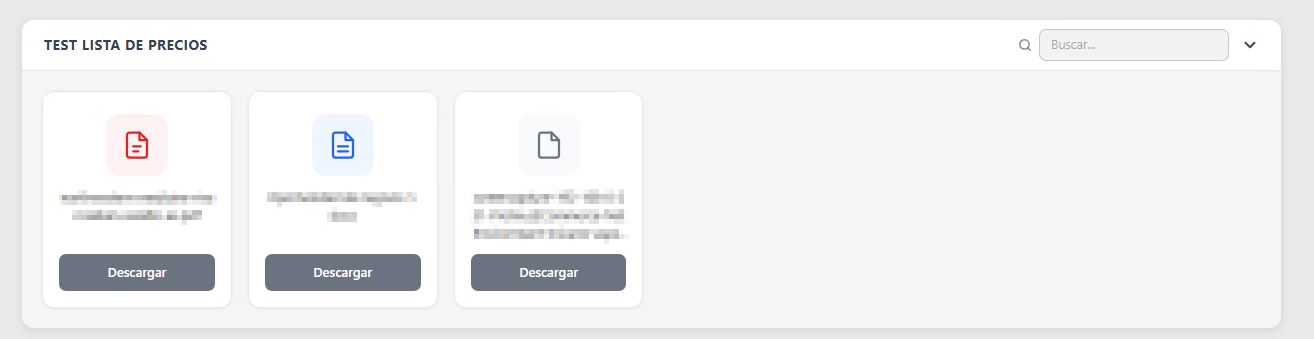
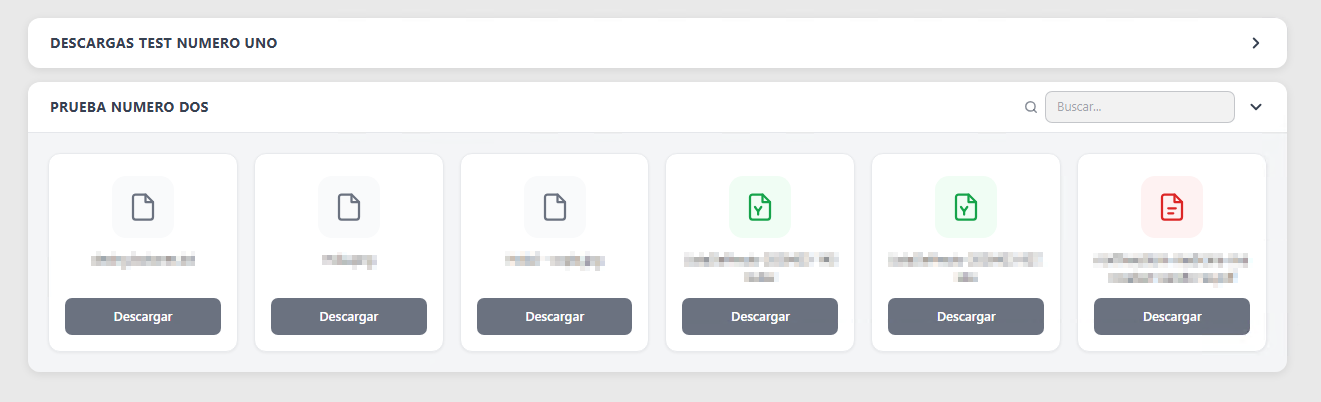
Ahora la ventana de Descargas y Lista de precios del E-Commerce presenta una estética mas moderna y con una organización mas efectiva de los archivos en paneles colapsables, donde se podrá filtrar por nombre en caso de que se necesite
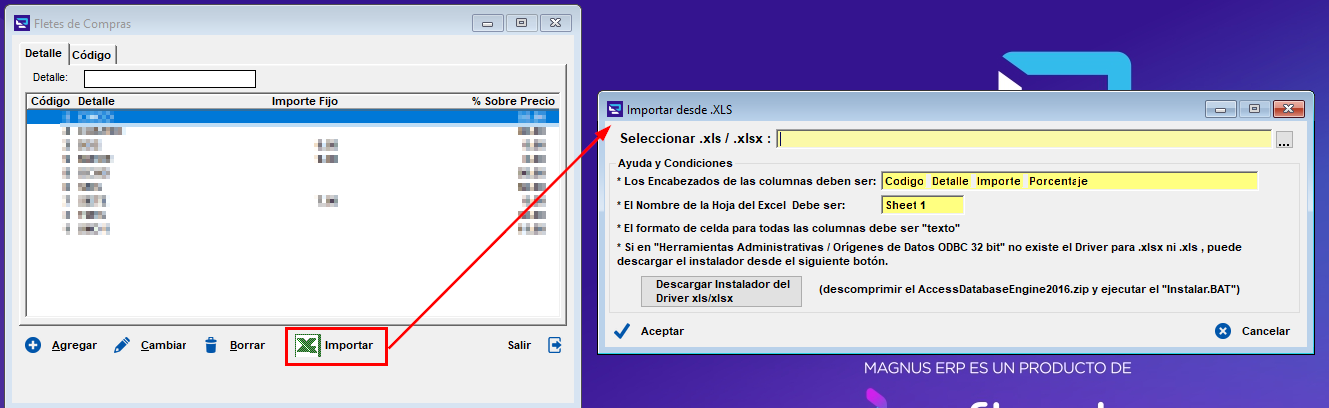
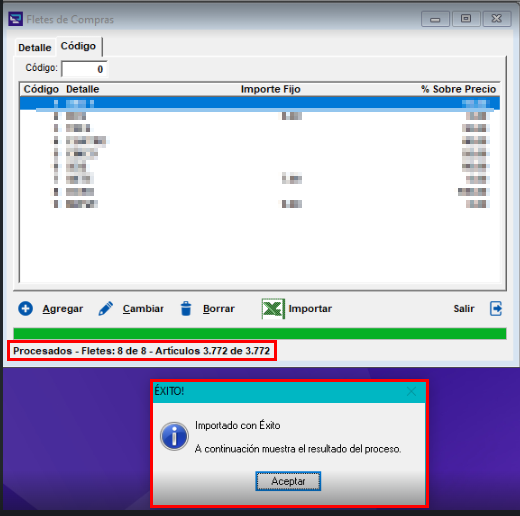
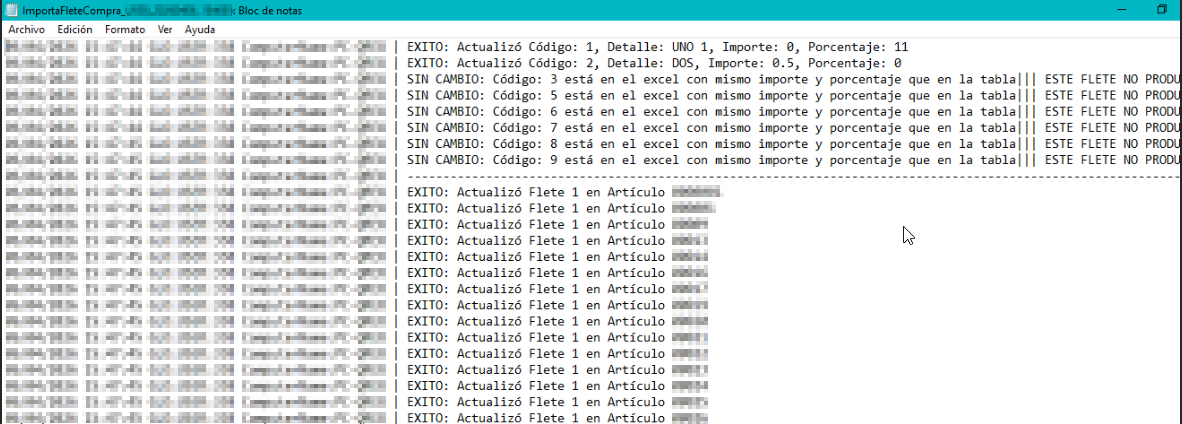
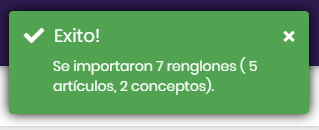
Este proceso permite seleccionar un Excel para crear o actualizar registros en la tabla de flete de compra. Si el flete actualizado está codificado en algún artículo, el proceso actualizará todos los precios de esos artículos. Al final muestra un mensaje con los hechos. Por ejemplo:
Fondos → Movimientos de Fondo → Movimientos de Caja
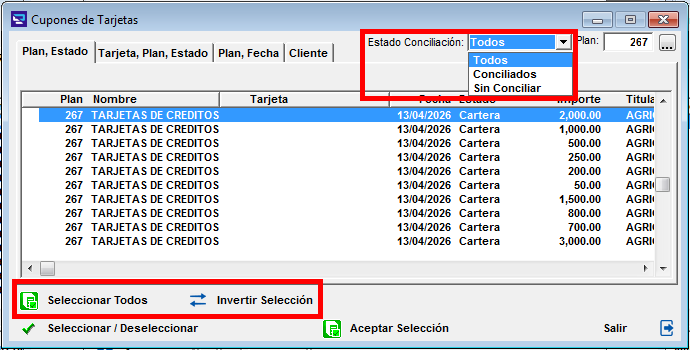
Nuevo desarrollo en Magnus, se agregaron opciones para poder seleccionar los Cupones de Tarjetas de manera mas fácil y rápida. Ahora hay un Filtro “Estado Conciliación” que nos permite ver solo los cupones que estén conciliados, los que no estén conciliados o bien todos.
Además de esto, se agregaron 2 botones “Seleccionar Todos” y “invertir Selección”, para poder mas rápidamente seleccionar los mismos y no tener que ir marcándolos uno por uno.
Fondos → Consultas y Reportes → Reporte Mayor de Cuentas de Fondo
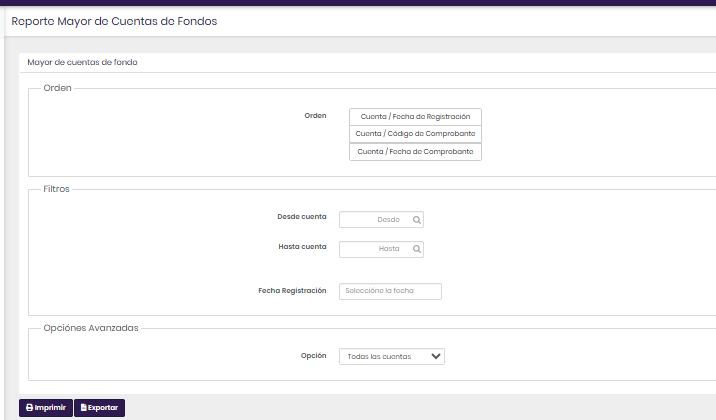
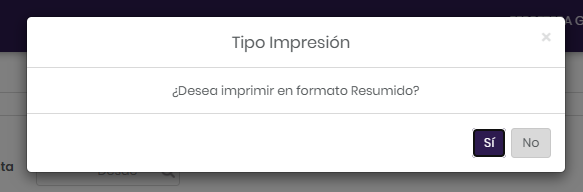
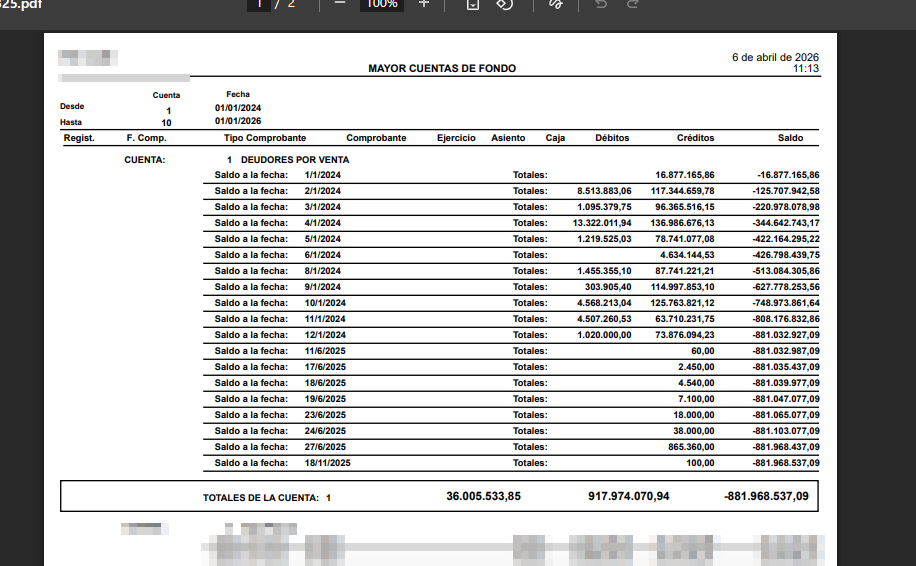
Se realizó una nueva funcionalidad en la ventana de mayor de cuentas de fondo, para que se pueda emitir el informe en PDF o exportarlo a Excel desde una misma opción del menú.
Desde esta nueva ventana es posible filtrar la información por rango de cuentas y de fechas, elegir cómo ordenar los movimientos y definir si se desea trabajar con cuentas con arrastre, sin arrastre o con todas. Además, al momento de emitir el listado, se puede obtener una vista detallada o una versión resumida con solo totales, según la necesidad de análisis.
La exportación a Excel se genera con el máximo nivel de detalle, lo que facilita la revisión de movimientos, el control de saldos y el trabajo posterior con la información fuera del sistema.
Punto de menú: Compras → Parámetros → Códigos de Comprobante de Compras
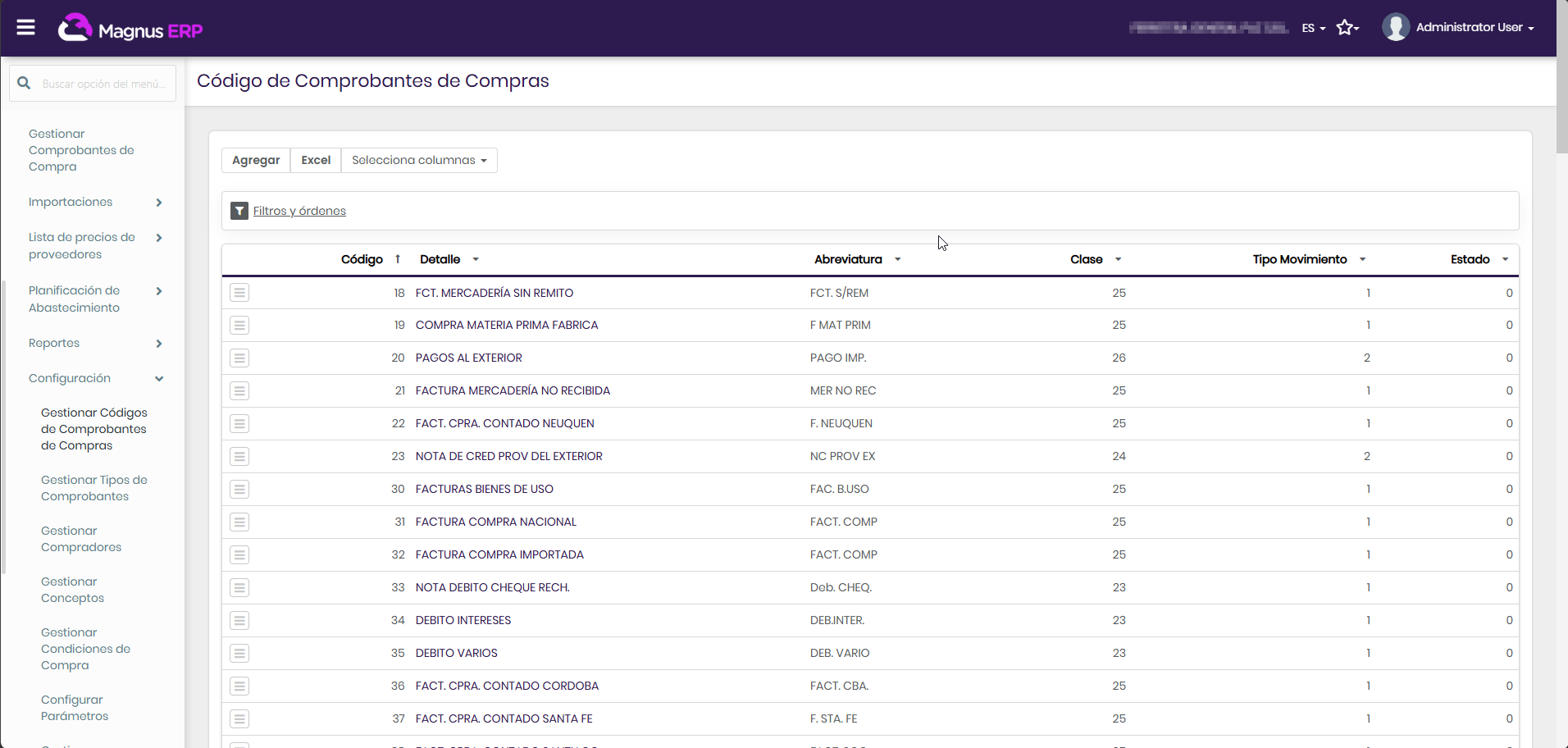
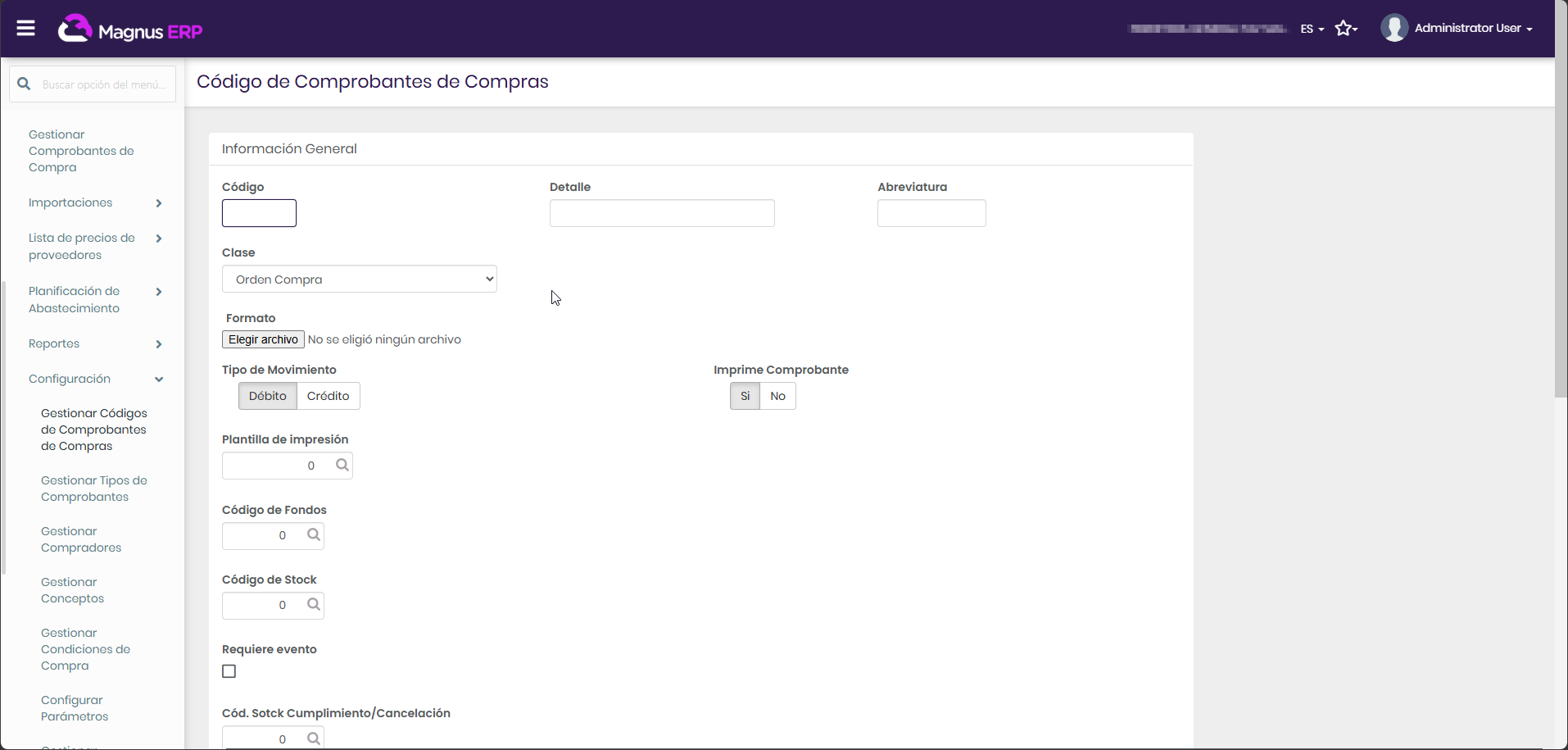
Se realizó la migración y puesta en funcionamiento de la ventana de Códigos de Comprobante de Compras en la versión web del sistema, permitiendo realizar el alta, modificación y baja de los comprobantes utilizados en el módulo de Compras directamente desde el navegador, sin necesidad de acceder al sistema de escritorio.
Descripción
Los Códigos de Comprobante de Compras son la configuración base que define el comportamiento de cada tipo de documento utilizado en el módulo de Compras: Órdenes de Compra, Remitos de Ingreso, Facturas, Notas de Crédito, Retenciones, entre otros.
Desde esta ventana, el usuario puede:
Dar de alta nuevos códigos de comprobante, indicando su descripción, clase, comportamiento contable (Débito/Crédito) y los vínculos con otros módulos (Stock, Fondos, Formularios de impresión).
Modificar** los datos de un código existente. Si el código ya tiene movimientos registrados en el sistema, los campos clave quedan protegidos para evitar inconsistencias contables.
Consultar** el detalle de cualquier código de comprobante cargado.
Clases de Comprobante disponibles
Al crear un código, se debe seleccionar la Clase que determina el tipo de documento:
Clase
Descripción
-------
-------------
Orden de Compra
Para registrar pedidos a proveedores
Remito Ingreso
Para el ingreso de mercadería
Remito Devolución
Para la devolución de mercadería
Factura
Comprobante de facturación de compra
Nota de Débito / Crédito
Ajustes sobre comprobantes existentes
Orden de Pago
Para registrar pagos a proveedores
Retención
Para comprobantes de retención impositiva
Liquidación
Varios tipos de liquidaciones (Leche, Cereal, Venta por Cuenta y Orden)
Campos según la Clase seleccionada
El formulario se adapta dinámicamente según la clase elegida:
Solo para Órdenes de Compra (clase 20): se habilitan los campos de Código de Stock de Cumplimiento, Código de Stock desde Remito Original y Código de Stock desde Remito Prueba. Estos campos definen qué movimiento de stock se genera automáticamente cuando se cumple, cancela o recibe la orden.
Para Órdenes de Compra y Remitos de Devolución (clases 20 y 22): se habilita el campo Archivo de Formato, donde se indica la ruta del archivo de formato de impresión correspondiente.
Protección ante movimientos existentes
Cuando se intenta modificar un código que ya fue utilizado en comprobantes registrados (órdenes de compra, remitos, facturas o movimientos de cuenta corriente), el sistema protege automáticamente los campos sensibles como el código, la clase, el tipo débito/crédito y la descripción. Esto garantiza la integridad de los registros históricos.
Vínculo con otros módulos
Desde este ABM se configuran las relaciones del comprobante con:
Fondos: código de comprobante de fondos que se genera automáticamente al registrar el comprobante (útil para comprobantes tratados como contado).
Stock: código de movimiento de stock correspondiente al comprobante.
Impresión: plantilla de impresión y formulario asociado.
CONFIGURACIÓN
Los siguientes parámetros se asignan por comprobante y pueden ser configurados por el área de Soporte según las necesidades de cada cliente:
Trata Como: define si el comprobante opera en Cuenta Corriente, como Contado, o como Ninguno. Los comprobantes de tipo Retención quedan automáticamente como Ninguno.
Imprime Comprobante: indica si el sistema debe generar la impresión del comprobante al registrarlo.
Requiere Evento: habilita el seguimiento del comprobante mediante eventos del sistema.
Estado: permite habilitar o bloquear el código. Un código bloqueado no puede ser utilizado en nuevos comprobantes.
Código de Régimen SIAp: campo para la identificación del régimen ante la AFIP.
NOTAS EXTRAS
Los códigos de comprobante cuya clase sea Nota de Crédito de Liquidación de Venta por Cuenta y Orden (clase 31) no pueden configurarse como Débito; el sistema emite un mensaje de error si se intenta guardar con esa combinación.
Si un comprobante es tratado como Contado y no tiene un Código de Fondos asignado, el sistema muestra una advertencia informativa al guardar, sugiriendo la asignación del código correspondiente para que se genere el movimiento de fondos automático.
La validación del Código de Stock Correspondiente verifica que el código de stock seleccionado sea coherente con la clase del comprobante de compra. En caso de inconsistencia, el sistema lo informa al momento de guardar.
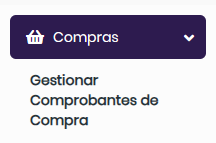
En Magnus Web Application ahora es posible importar los renglones de un comprobante de compra (tanto renglones como conceptos), directamente desde un archivo Excel (.xls o .xlsx), sin necesidad de cargarlos de forma manual uno por uno.
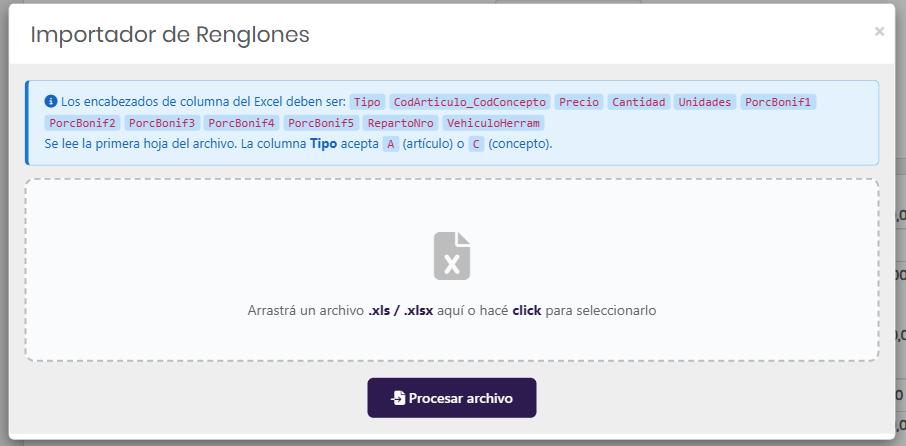
El Excel tomara en cuenta lo mismo que en la versión de escritorio, con excepción del nombre de la página, las columnas tienen que tener el orden planteado en la descripción de encabezados.
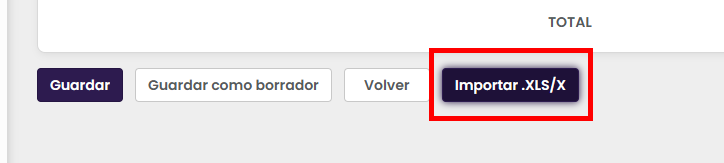
Desde la ventana del comprobante de compra, accediendo a la opción de importación, se abrirá el asistente de importación. En él, el usuario podrá arrastrar el archivo Excel a la zona indicada o seleccionarlo desde su equipo. Al procesar el archivo, el sistema leerá automáticamente el contenido del mismo y mostrará los renglones encontrados en una grilla de previsualización.
Cada renglón indica si corresponde a un artículo (tipo A) o a un concepto (tipo C), e incluye los datos de precio, cantidad, unidades, bonificaciones, número de reparto y vehículo/herramienta, según corresponda. (estos datos se encuentra como deben estar ordenados en la ventana de importación)
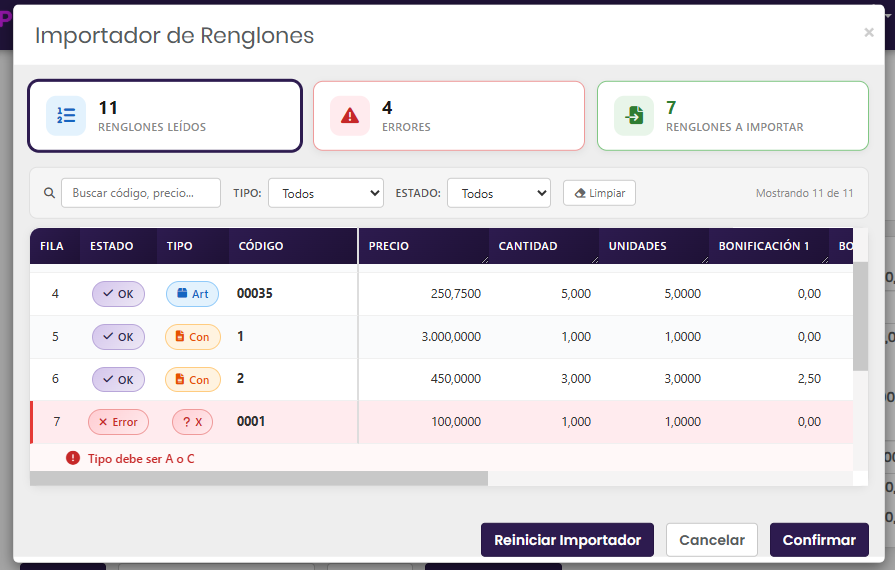
Antes de confirmar la importación, el sistema valida automáticamente cada renglón contra la base de datos: verifica que el artículo o concepto exista.
Los renglones con inconvenientes se marcan en rojo con una indicación del motivo, mientras que los válidos se muestran en verde. El usuario puede desplegar el detalle del error directamente en la grilla para identificar y corregir los datos en el archivo de origen antes de reimportar. En este punto el botón de “Reiniciar importador” nos ayudará a importar un archivo diferente.
Una vez importado, el sistema hará un recuento de los renglones importados y los mostrará en un mensaje de éxito.
si el excel no contenía ningún renglón, o no se importó nada, se visualizará un error.
Se realizó la migración de la ventana Parámetros de Compras desde la aplicación de escritorio hacia la plataforma web Magnus ERP. Esta nueva funcionalidad permite gestionar todos los parámetros del subsistema de compras directamente desde el navegador, con el mismo nivel de configuración que ofrecía la versión anterior.
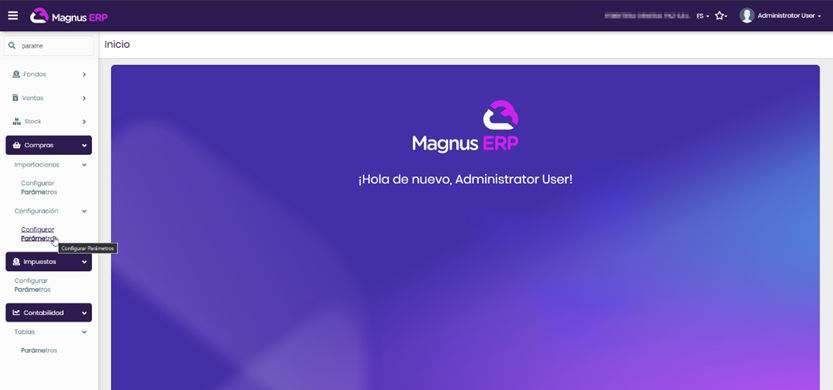
Figura 1 — Acceso desde el menú: Compras → Configurar Parámetros
La pantalla de Configuración de Parámetros de Compras centraliza todos los ajustes operativos del módulo. A través de esta ventana los usuarios autorizados podrán definir y mantener actualizada la configuración que rige el comportamiento del módulo de compras en toda la organización.
Entre los aspectos configurables se encuentran:
Numeradores: configuración de los contadores automáticos para Órdenes de Compra, Movimientos de Compra, Remitos e Importaciones.
Período Cerrado: período de cierre del módulo expresado en formato Mes/Año (MM/AAAA). El sistema normaliza automáticamente al primer día del mes al guardar.
Datos de Contacto del Proveedor: definición de los títulos de datos adicionales y configuración del comprador y puesto habitual asociados al subsistema.
Crédito Bonificación para Remesa de Pago: código de comprobante y concepto a utilizar en remesas de pago.
Orden de Compra: parámetros de actualización de costos al registrar o aprobar una orden de compra, y código de comprobante asociado.
Tipo de Búsqueda de Artículos: criterio de búsqueda predeterminado (por código, por descripción o ambos).
Autorizaciones: habilitación de la gestión de autorizaciones de pagos y de órdenes de compra, con códigos de ajuste de stock para remito y remito negativo.
Detalles de Calificaciones del Proveedor: personalización de las etiquetas utilizadas en las calificaciones del proveedor.
Trata Gestión Recepciones: habilita el flujo de gestión de recepciones dentro del módulo de compras.
La migración a la plataforma web facilita el acceso desde cualquier dispositivo con navegador, mejora la usabilidad con una interfaz moderna y responsive, y unifica el punto de acceso con el resto del sistema Magnus ERP, eliminando la necesidad de instalar el cliente de escritorio.
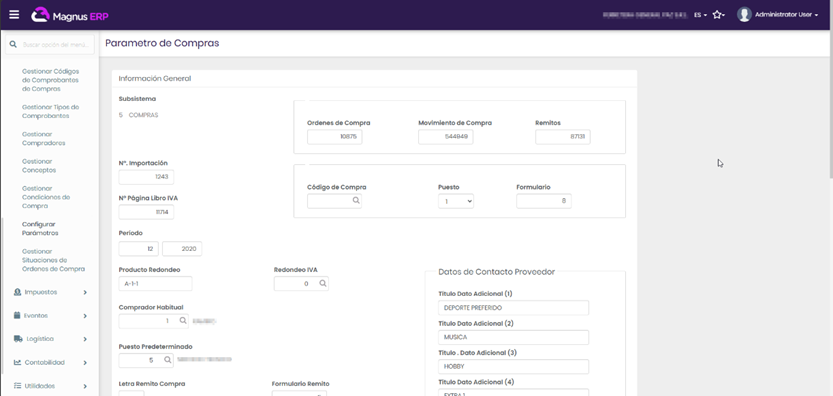
Figura 2 — Nueva pantalla web: sección superior con numeradores, período, producto de redondeo y datos de contacto del proveedor.
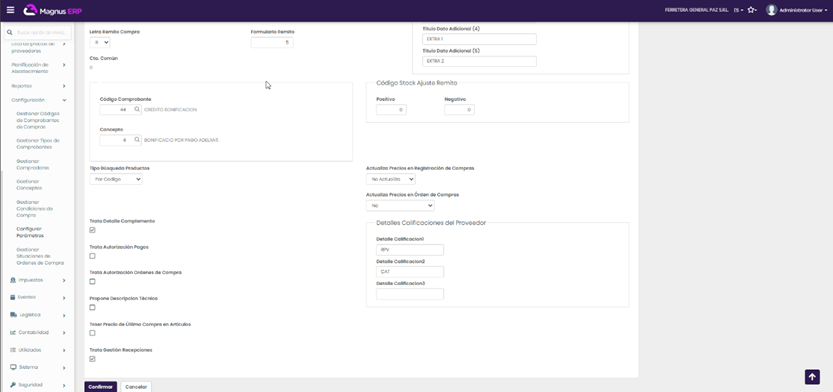
Figura 3 — Nueva pantalla web: sección inferior con letra y formulario de remito, bonificación para remesa, tipo de búsqueda, autorizaciones y calificaciones del proveedor.
CONFIGURACIÓN
El acceso a la pantalla de Configuración de Parámetros de Compras requiere permisos de usuario en Magnus ERP. Por defecto, el acceso está restringido a usuarios con rol de configuración o administración del módulo de compras.
La pantalla trabaja con un registro único por subsistema. Al ingresar, el sistema carga automáticamente los parámetros del subsistema correspondiente y permite modificarlos. Los campos cuya visibilidad depende de otros parámetros del sistema se muestran u ocultan de manera automática:
Cuenta Contable: visible únicamente cuando el parámetro general del sistema indica que el módulo lleva contabilidad (opción 1 o 3).
Trata Gestión Recepciones: visible únicamente en instalaciones configuradas como sistema de tipo Magnus (tipo 0).
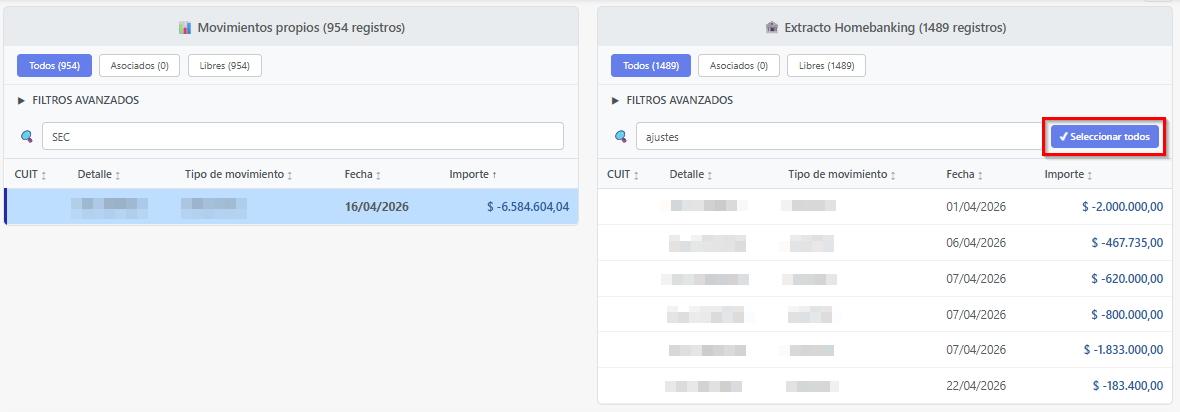
En Magnus Web Application ahora es posible asociar múltiples movimientos de Interbanking a un movimiento bancario del ERP en un solo clic.
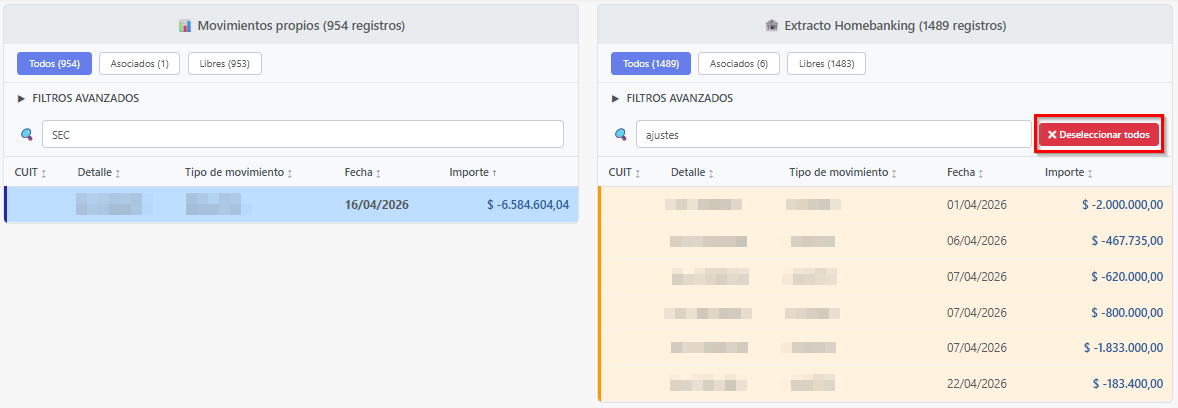
En el asistente de conciliación bancaria automática, al seleccionar un movimiento del ERP (grilla izquierda), aparece automáticamente el botón "✔ Seleccionar todos" sobre la grilla de Interbanking (columna derecha).
Al presionarlo, todos los movimientos de Interbanking visibles en ese momento quedan asociados al movimiento ERP seleccionado de forma inmediata, sin necesidad de vincularlos uno por uno.
Si todos los movimientos ya estaban asociados, el botón cambia a "✖ Deseleccionar todos", permitiendo revertir la selección completa con la misma facilidad.
Esto resulta especialmente útil cuando un movimiento bancario del ERP corresponde a varios débitos o acreditaciones de Interbanking del mismo período, agilizando considerablemente el proceso de conciliación en esos casos.
Se recomienda usarlo en conjunto con los filtros y la barra de búsqueda para resultados óptimos.
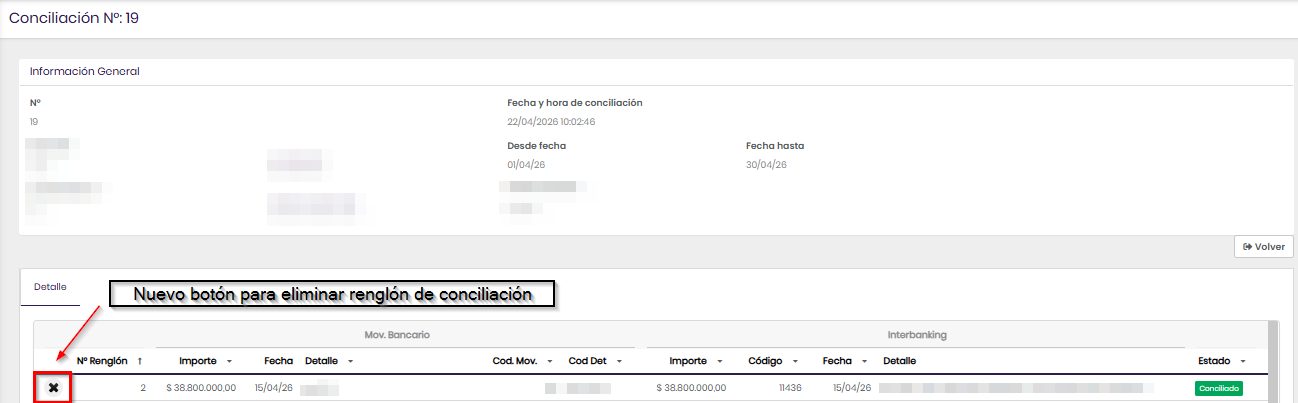
En Magnus Web Application ahora es posible deshacer una relación conciliada individualmente, desde el detalle de una conciliación ya confirmada, sin necesidad de eliminar toda la conciliación.
Cuando un movimiento bancario o de Interbanking fue conciliado de forma incorrecta, o simplemente necesita corregirse, el sistema ahora permite revertir esa relación de forma precisa.
Desde la grilla de renglones del detalle de conciliación, cada fila con estado "Conciliado" muestra un botón de reversión.
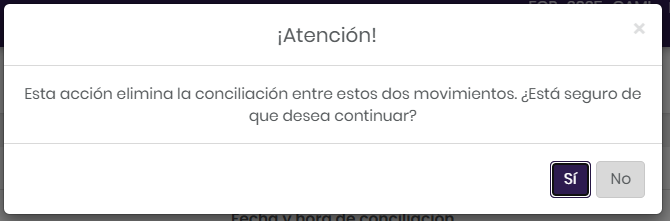
Al presionarlo, el sistema solicita confirmación y luego libera automáticamente tanto el movimiento bancario como el movimiento de Interbanking asociados, dejándolos disponibles para ser conciliados nuevamente en una nueva ejecución.
Esto evita tener que anular o rehacer una conciliación completa cuando solo uno de sus renglones necesita corregirse, agilizando la operatoria del área de Fondos.
Fondos → Valores de terceros → Gestionar Valores de Terceros
Fondos → Valores de terceros → Reporte de Valores de Terceros
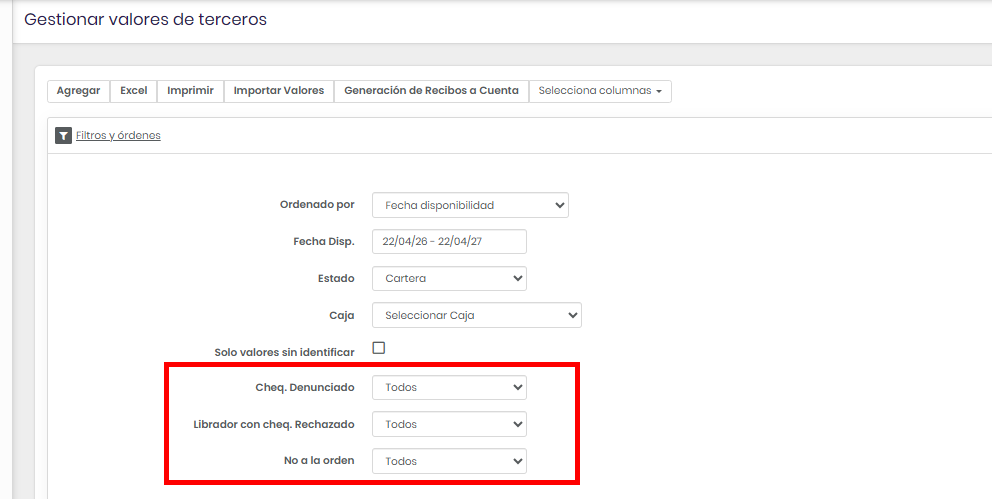
En Magnus Web Application ahora es posible visualizar, filtrar y editar nuevos datos clave en la gestión de cheques, mejorando el control y la seguridad operativa.
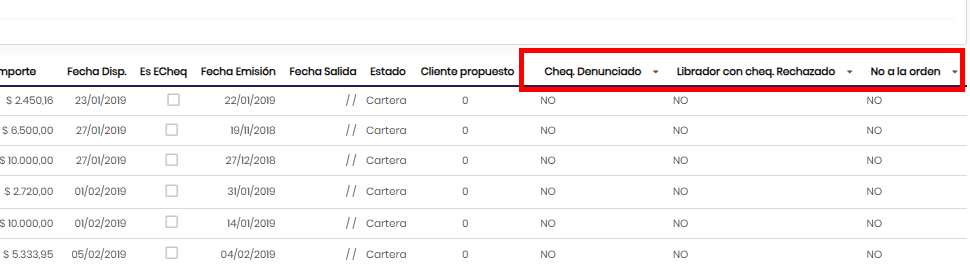
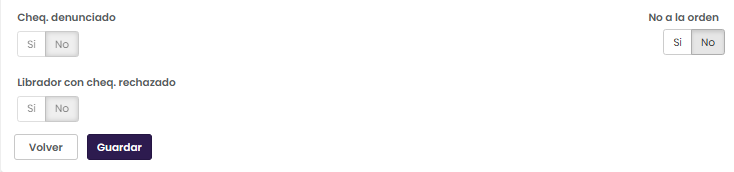
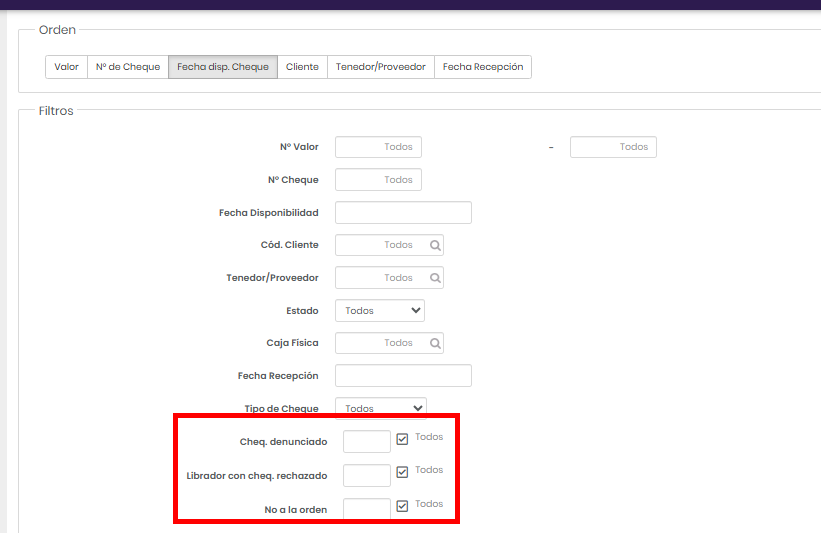
Se incorporaron los campos CheqDenunciado, LibradorConCheqRechazado y No a la orden en la gestión de valores. Estos permiten:
Visualizar el estado de cada cheque en exportación a Excel.
Filtrar y segmentar resultados según estos nuevos atributos.
Modificar manualmente el campo “No a la orden” desde la ficha del cheque, asegurando que solo el beneficiario designado pueda cobrarlo o depositarlo.
Grilla:
Reporte:
Esta mejora responde a la necesidad de contar con información precisa para la toma de decisiones y el cumplimiento de controles diarios, aportando mayor seguridad y trazabilidad en la operatoria con cheques.
CONFIGURACIÓN
No requiere configuración adicional por parte del usuario.
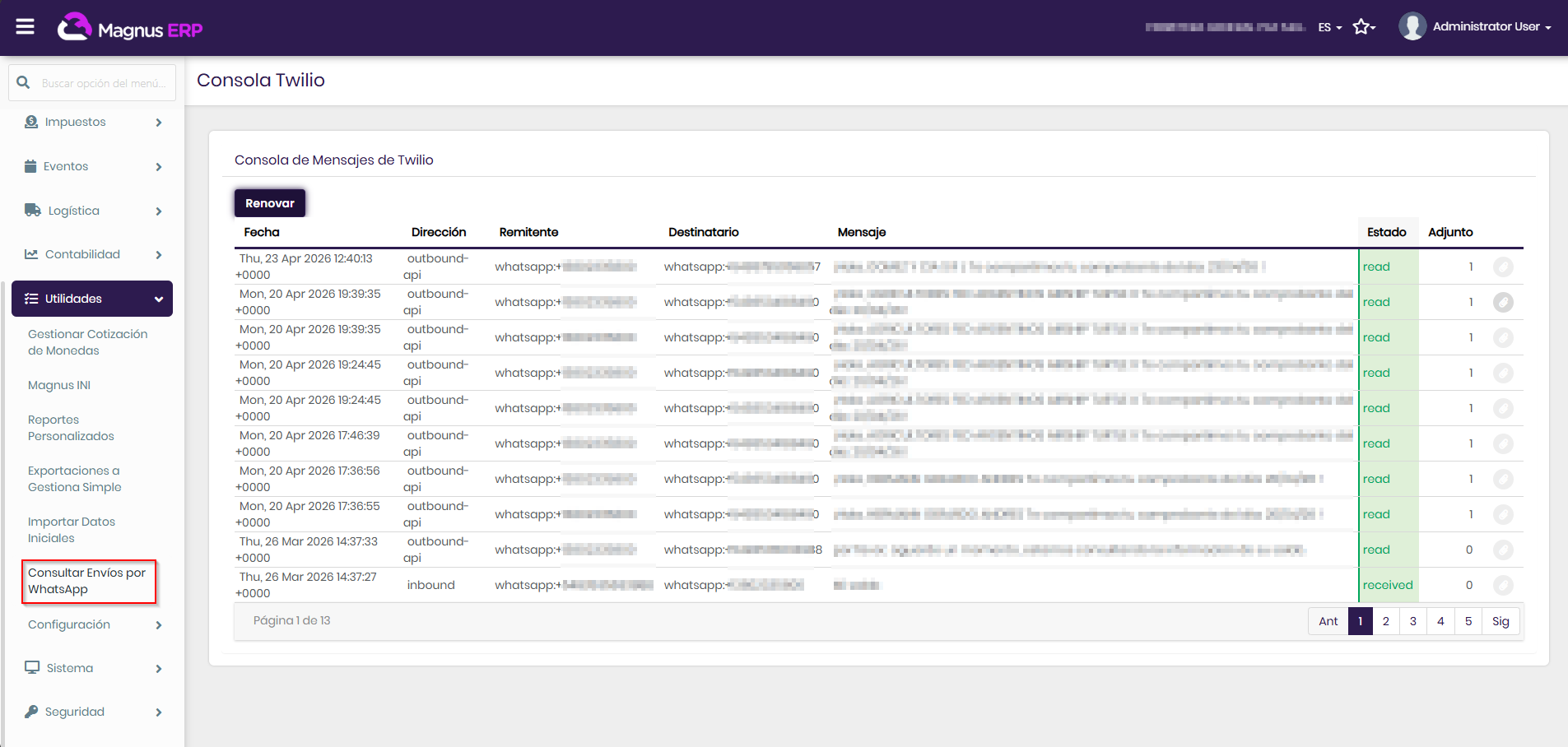
MWA -> Utilidades -> Consultar Envios por WhatsApp
Se incorporo una nueva ventana en MWA que permite consultar el estado real de los mensajes enviados por WhatsApp a través de Twilio, brindando mayor visibilidad y control sobre las comunicaciones realizadas con los clientes.
Hasta ahora, el sistema enviaba comprobantes (facturas, órdenes de compra, entre otros) por WhatsApp de forma automática, pero no era posible conocer si el mensaje había sido recibido, leído, o si había ocurrido algún error durante el envió. Esta falta de información dificultaba el seguimiento de las comunicaciones con los clientes.
Con esta nueva funcionalidad, desde MWA -> Utilidades -> Consultar Envíos por WhatsApp, los usuarios podrán consultar un historial de los mensajes enviados con los siguientes datos:
· Fecha de envío
· Dirección: indica si el mensaje es saliente (outbound-api) o entrante (inbound)
· Remitente y Destinatario
· Contenido del mensaje
· Estado del mensaje: enviado, entregado, leído, fallido, etc.
· Adjunto: indicador de si el mensaje incluye un archivo (por ejemplo, un PDF de factura), con la posibilidad de visualizarlo directamente desde la grilla
La grilla de resultados permite paginar los registros (5, 10, 20 o 50 por página) y la información se obtiene en tiempo real.
CONFIGURACION
Esta funcionalidad requiere que los siguientes parámetros estén configurados correctamente en la tabla de parámetros del sistema:
Parámetro
Descripción
Cabe aclarar que la configuración de estos parámetros es realizada por el equipo de implementación y no requiere intervención del usuario final.
NOTAS EXTRAS
Los mensajes visualizados corresponden únicamente a los enviados a través del canal de WhatsApp desde el numero configurado en Tirio. Mensajes de otros canales (SMS u otros) no se muestran en esta ventana.
TWILIO_NUMERO
Numero de WhatsApp registrado en Twilio (ej: +549...)
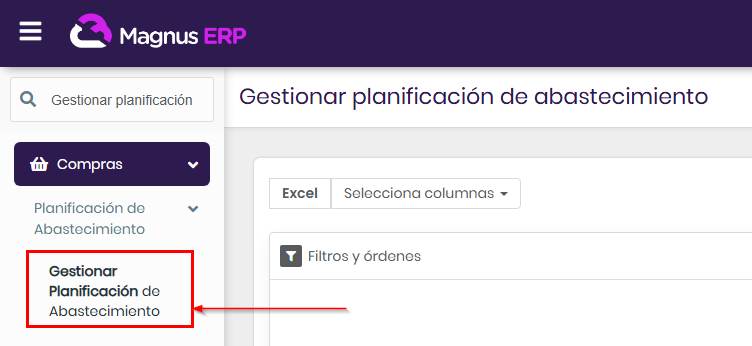
Compras → Planificación de Abastecimiento → Gestionar Planificación de Abastecimiento
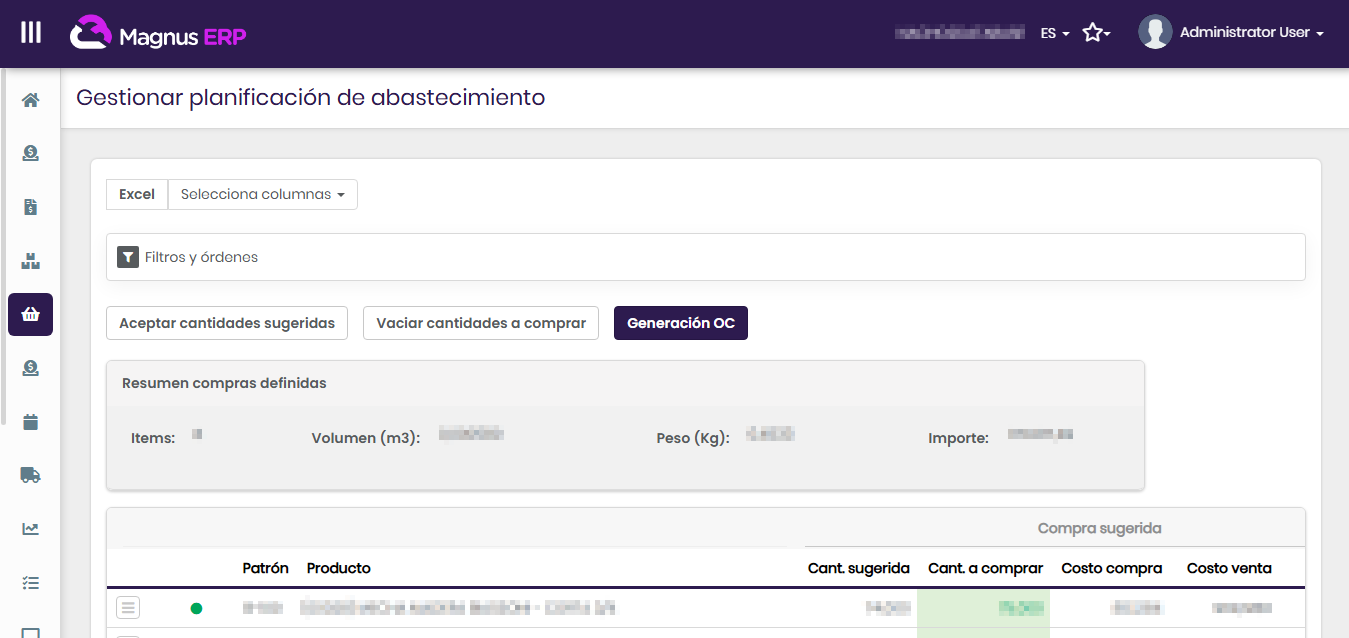
En Magnus Web Application ahora es posible gestionar la planificación de abastecimiento de artículos de forma completa desde el navegador, con toda la información necesaria para tomar decisiones de compra en un solo lugar.
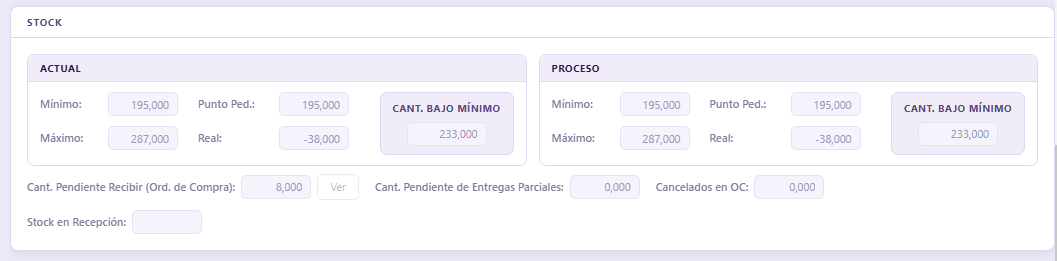
La nueva ventana de planificación de abastecimiento, permite al usuario revisar y definir la cantidad a comprar de cada artículo, contando con datos de ventas, stock, faltantes y proveedor centralizados en una única pantalla.
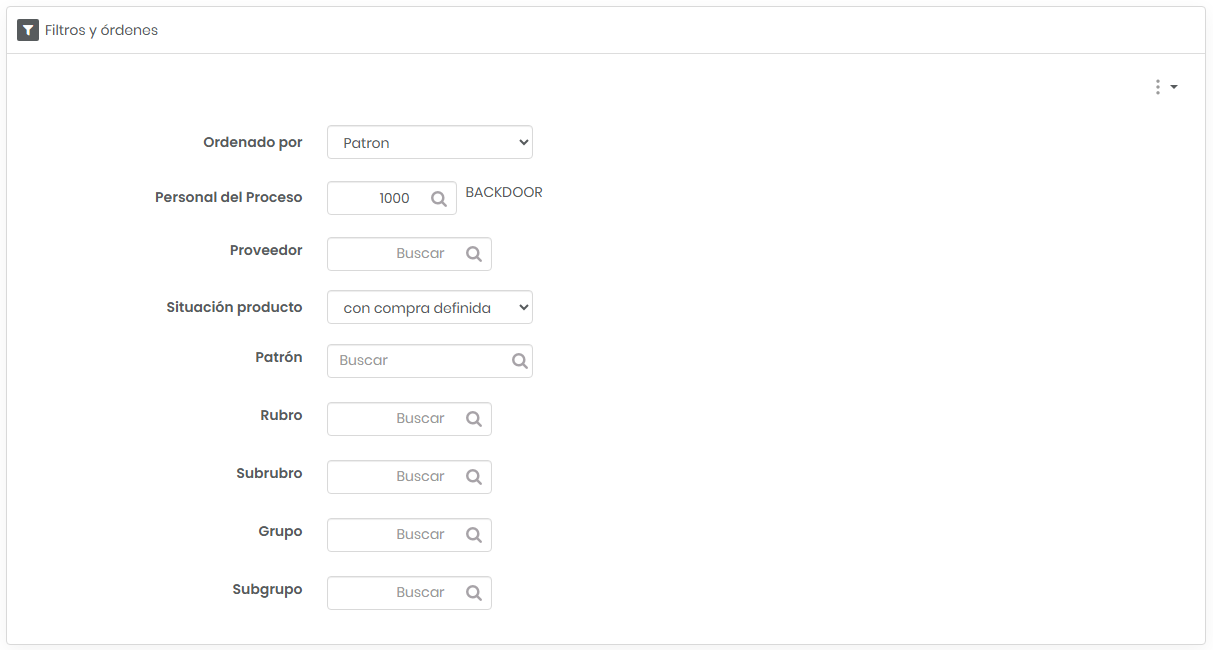
En el panel desplegable de “Filtros y órdenes” encontramos una serie de filtros que nos permitirán consultar datos específicos y encontrar con mas rapidez lo que necesitamos.
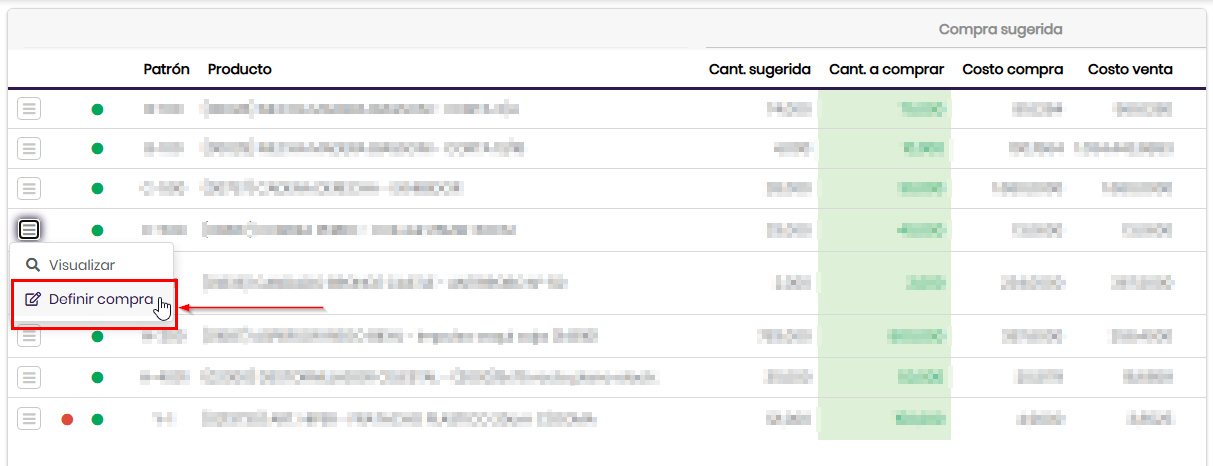
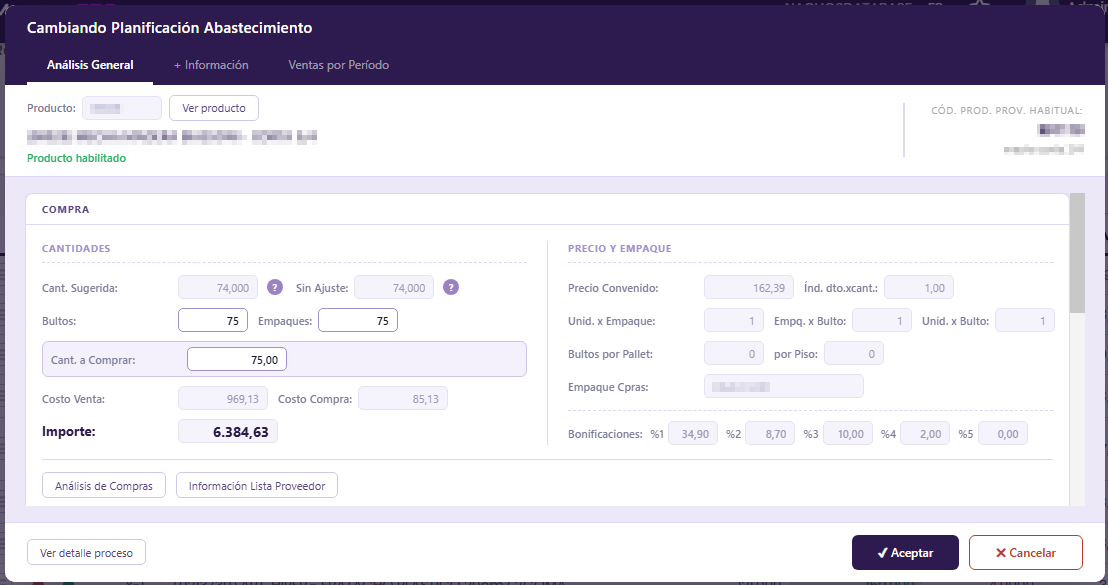
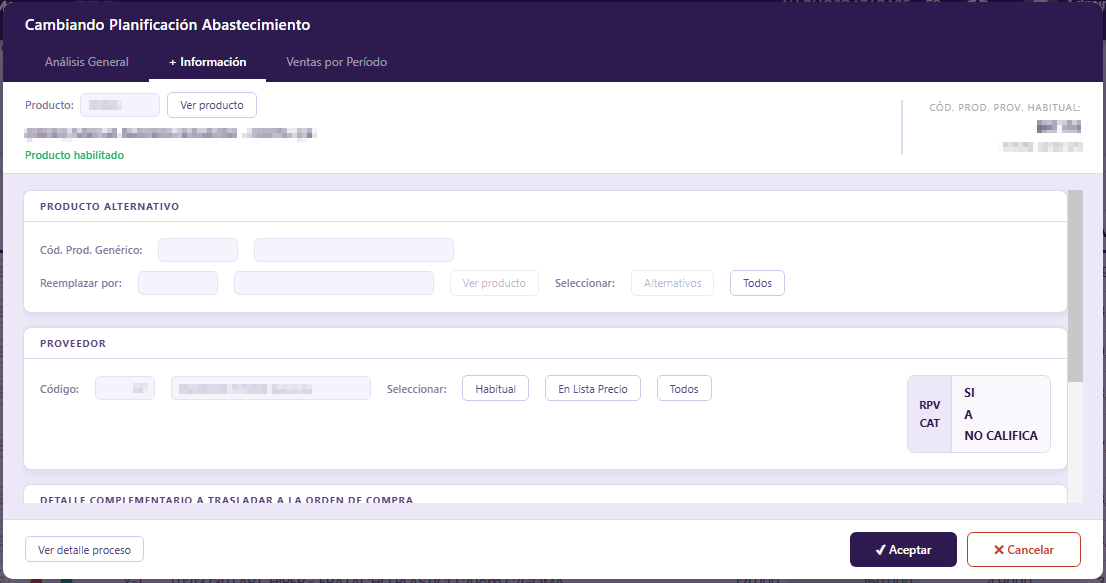
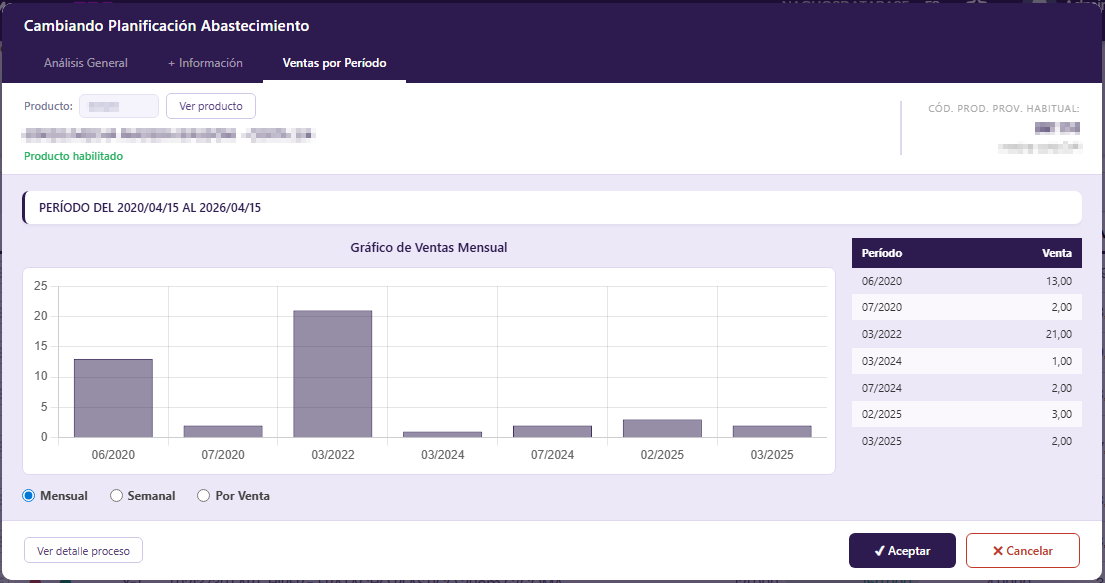
En el menú de cada registro de la grilla, encontraremos la opción “Definir compra”, donde el usuario va a poder visualizar todos la información respecto al producto y también definir una cantidad de compra para esa planificación. Esta ventana se divide en tres secciones: análisis general, más información y ventas por período.
Análisis General
En la primera pestaña el usuario puede visualizar la cantidad sugerida de compra calculada por el sistema, y ajustarla ingresando bultos, empaques o la cantidad directa. El importe se recalcula automáticamente al modificar cualquiera de estos valores.
También se presenta el resumen de ventas del período con dos columnas: valores ajustados (excluyendo picos) y valores reales, permitiendo comparar ambas perspectivas antes de confirmar la compra.
Más Información
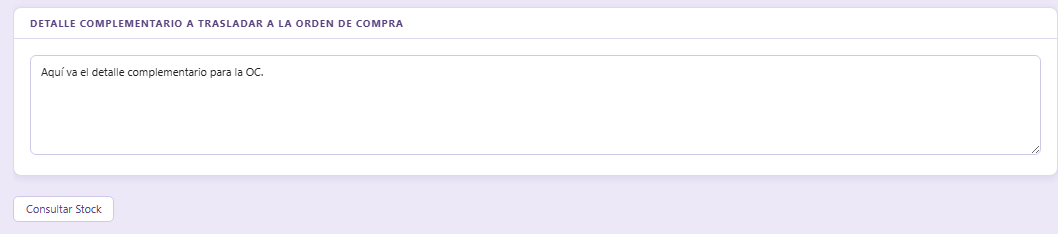
La segunda pestaña concentra el detalle del artículo alternativo y genérico, junto con la información completa del proveedor seleccionado. Desde aquí es posible cambiar el proveedor habitual por otro de la lista de precios o consultar todos los proveedores disponibles, y registrar observaciones que se trasladarán a la orden de compra.
Ventas por Período
La tercera pestaña presenta un gráfico interactivo con el historial de ventas del artículo en el período analizado. El usuario puede alternar entre tres modos de visualización: mensual, semanal o por comprobante de venta, tanto en el gráfico como en la tabla de detalle.
Al confirmar con Aceptar, la cantidad definida queda registrada en la planificación. Con Cancelar se descarta el cambio sin modificar ningún dato.
Se incorporó un control a nivel empresa que impide registrar valores (cheques) cuya fecha de acreditación supere una cantidad máxima de días.
Para habilitar este control, deberá contactarse con Softech e indicar la cantidad máxima de días permitidos.
Una vez configurado, el sistema validará que la fecha de cobro de los valores no exceda ese límite. Por ejemplo, si se establece un máximo de 20 días, solo se podrán cargar valores cuya fecha de cobro no supere los 20 días.