Se incorporó una mejora en el proceso de generación de cotizaciones para brindar mayor seguridad y evitar cierres involuntarios de cotizaciones vigentes.
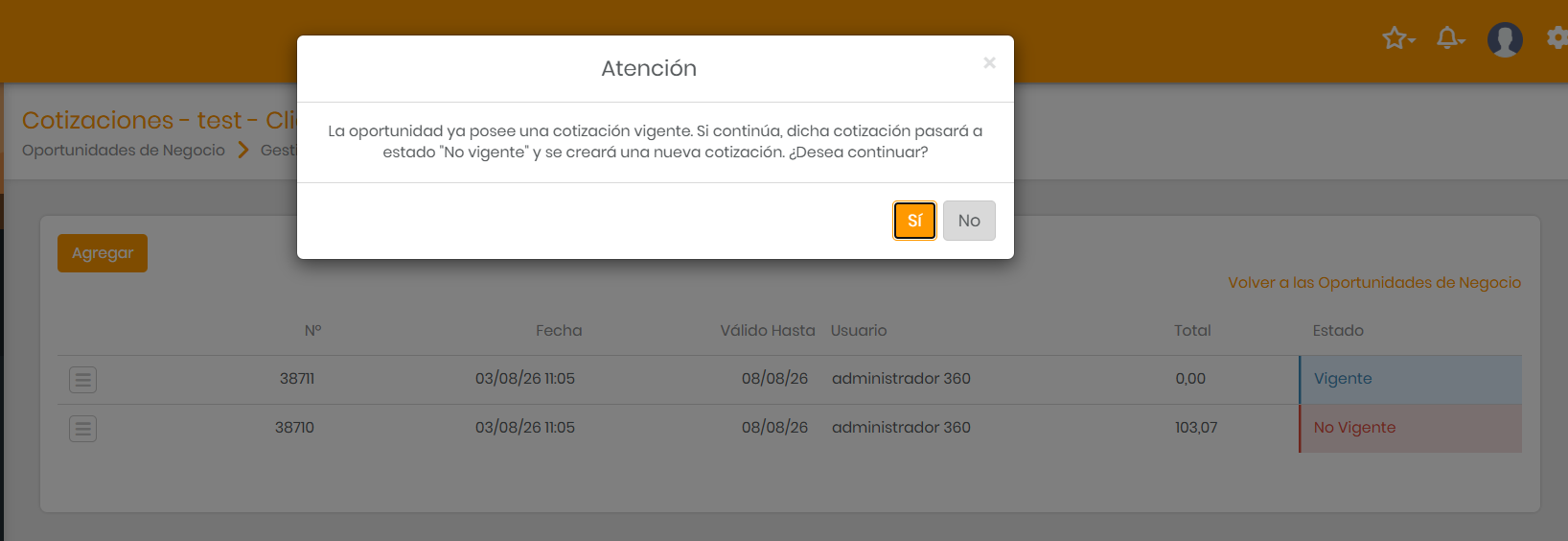
A partir de ahora, cuando una oportunidad ya cuente con una cotización vigente y el usuario seleccione la opción Agregar, el sistema mostrará un mensaje de confirmación antes de continuar con la operación.
Esta mejora apunta a:
Evitar la creación accidental de nuevas cotizaciones.
Proteger la cotización vigente frente a acciones involuntarias.
Reducir la pérdida de información y el tiempo destinado a reconstruir cotizaciones.
Brindar mayor claridad al usuario sobre el impacto de la acción que está por realizar.
El mensaje de confirmación informará que, al continuar, la cotización vigente pasará al estado "No vigente" y se generará una nueva versión. Si el usuario confirma la operación, el sistema creará la nueva cotización y actualizará el estado de la anterior. En caso de cancelar, no se realizará ninguna modificación y la cotización vigente permanecerá sin cambios.
A partir de la versión 25.2.4 de Glowix estarán disponibles nuevos parámetros en los métodos “orders” y “getorders” para todas las versiones de la API.
Cambio en POST /orders :
Se agrega la posibilidad de actualizar el vendedor del pedido (campo “vendor_id”) en un pedido existente. En caso de que se envíe un vendedor que no exista, solo se actualiza el estado y se devuelve un mensaje informando que el vendedor no se pudo actualizar por dicho motivo.
Cambio en GET /getorders :
Se agrega el campo “vendor_id” como filtro opcional para la búsqueda
Se incorporó un sistema de notificaciones que informa a los usuarios sobre los eventos más relevantes ocurridos durante el ciclo de vida de un pedido, permitiendo un seguimiento más ágil y centralizado de su estado.
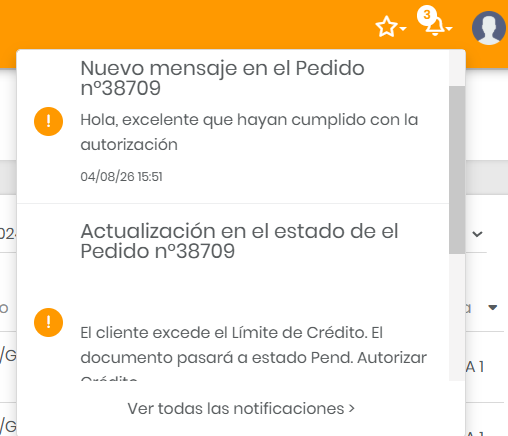
A partir de esta mejora, las notificaciones se muestran a través del centro de notificaciones de la aplicación y se generan automáticamente cuando ocurre un evento significativo sobre un pedido. Además, cuando un usuario realiza un comentario, el responsable del pedido (usuario que lo creó) recibe una notificación para mantener una comunicación más fluida sin necesidad de realizar consultas manuales.
Esta mejora apunta a:
Mantener informados a los usuarios sobre los cambios relevantes en sus pedidos.
Agilizar la comunicación entre los participantes mediante notificaciones de nuevos comentarios.
Informar automáticamente cambios de estado y errores detectados durante el procesamiento del pedido.
Mejorar la trazabilidad y el seguimiento de cada operación desde un único lugar.
Actualmente, el sistema contempla las siguientes notificaciones:
Error en el Pedido N.º XXX, cuando ocurre un inconveniente durante el procesamiento del pedido.
Actualización en el estado del Pedido N.º XXX, cuando el pedido cambia de estado.
Nuevo mensaje en el Pedido N.º XXX, cuando se registra un comentario, notificando automáticamente al responsable del pedido para que pueda revisarlo y dar seguimiento.
ACLARACIÓN: este sistema de notificaciones está integrado por ahora en el backoffice y solamente notifica pedidos, pronto se irá expandiendo para el módulo B2C/B2B tanto usuario final y administrador, además de utilizarse para otras actividades que no sean pedidos.
Se incorporaron nuevos servicios web que permiten gestionar monedas y sus cotizaciones desde sistemas externos, facilitando la integración de Glowix con ERPs, plataformas financieras y otras aplicaciones que requieren mantener información de tipos de cambio actualizada.
A partir de esta incorporación, la plataforma dispone de APIs para registrar y consultar monedas, así como también para registrar y obtener cotizaciones asociadas a cada moneda. Los servicios fueron desarrollados siguiendo el estándar de APIs de Glowix, utilizando intercambio de información en formato JSON y contemplando validaciones para garantizar la consistencia de los datos.
Esta mejora apunta a:
Facilitar la integración de Glowix con sistemas externos que administran monedas y tipos de cambio.
Centralizar la gestión de monedas y cotizaciones mediante APIs estandarizadas.
Garantizar la integridad de la información mediante validaciones de datos obligatorios y consistencia referencial.
Simplificar el intercambio de información utilizando servicios REST y formato JSON.
Las nuevas APIs incorporadas son:
API de Monedas, que permite registrar, actualizar y consultar las monedas disponibles.
API de Cotizaciones de Moneda, que permite registrar y consultar las cotizaciones correspondientes a cada moneda, incluyendo filtros por moneda y fecha de cotización.
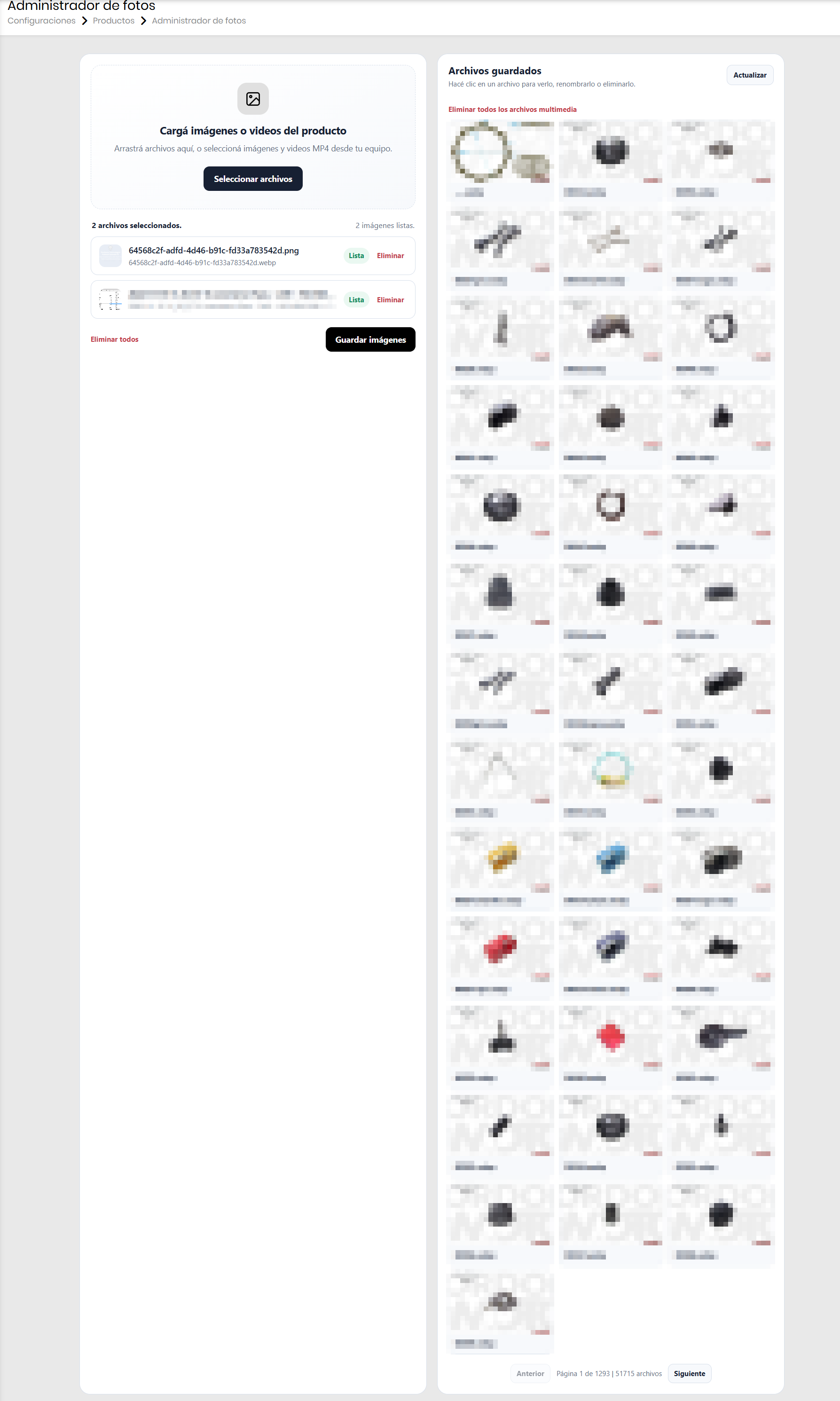
En Glowix ahora es posible cargar las imágenes y videos de un producto de manera simple y rápida: arrastrando los archivos a la ventana o seleccionándolos desde el equipo, con vista previa antes de guardarlos.
La nueva ventana se divide en dos secciones. En la sección de carga, se pueden arrastrar los archivos directamente sobre el área indicada o presionar el botón Seleccionar archivos para elegirlos desde la computadora. Se aceptan imágenes (JPG, PNG, GIF, BMP, TIFF y WEBP) y videos MP4.
A medida que se van agregando los archivos, aparecen listados en pantalla con su nombre, una vista previa en miniatura y el estado del procesamiento. Las imágenes se optimizan automáticamente a un formato más liviano antes de guardarse, lo que permite que las fichas de producto carguen más rápido sin perder calidad.
Una vez que los archivos están listos, se presiona Guardar imágenes y quedan almacenados en la ventana. Si se carga un archivo con el mismo nombre que uno ya existente, el nuevo reemplaza al anterior automáticamente.
En la sección de archivos guardados, se pueden ver todas las imágenes y videos de los productos en forma de miniaturas. Al hacer clic en cualquiera de ellos se abre una vista ampliada desde la cual se puede cambiar el nombre (conservando el formato del archivo) o eliminarlo cuando ya no se necesite. También es posible eliminar todos los archivos multimedia a la vez desde el botón correspondiente, y actualizar la lista en cualquier momento con el botón Actualizar.
Cuando hay muchos archivos guardados, la lista se organiza en páginas con botones Anterior y Siguiente para que la ventana se mantenga ágil y ordenada.
En Glowix Backoffice ahora es posible reenviar manualmente un pedido al ERP cuando la integración haya fallado, desde la misma pantalla de gestión de pedidos.
Al confirmar un pedido, el sistema intenta integrarlo con el ERP automáticamente. Si la integración falla, el usuario recibirá una notificación de error y el pedido quedará habilitado para un nuevo intento de envío sin necesidad de intervención técnica.
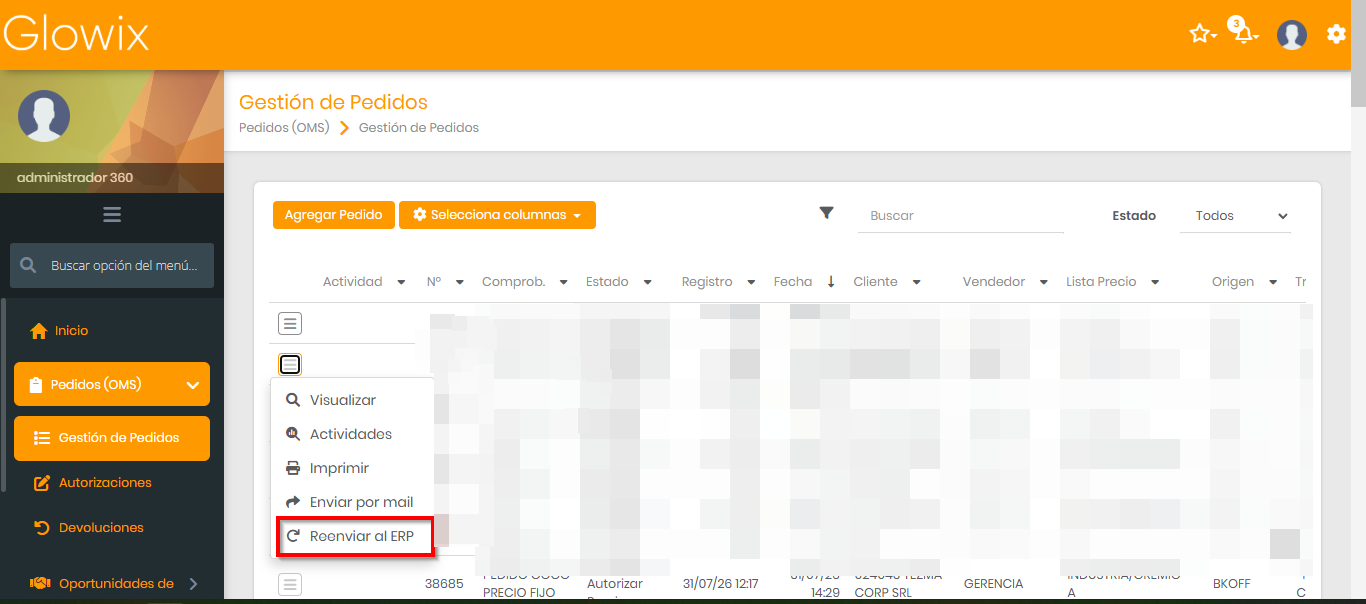
Desde la grilla de pedidos, al hacer clic en el menú de acciones del pedido, aparecerá la opción "Reenviar al ERP". Esta opción estará disponible únicamente para pedidos en estado confirmado que aún no fueron integrados correctamente. Al ejecutar la acción, se reintentará la integración y si resulta exitosa, la opción de reenvío desaparecerá automáticamente.
Si el reenvío vuelve a fallar, el usuario recibirá una notificación indicando el error y el motivo, pudiendo corregir la situación y reintentar nuevamente de manera ágil.
CONFIGURACIÓN
Para que la opción "Reenviar al ERP" esté disponible en la grilla de pedidos, es necesario contar con al menos un webhook activo configurado para recibir eventos de tipo pedido. Si no existe ningún webhook configurado con esta condición, el botón no se mostrará.
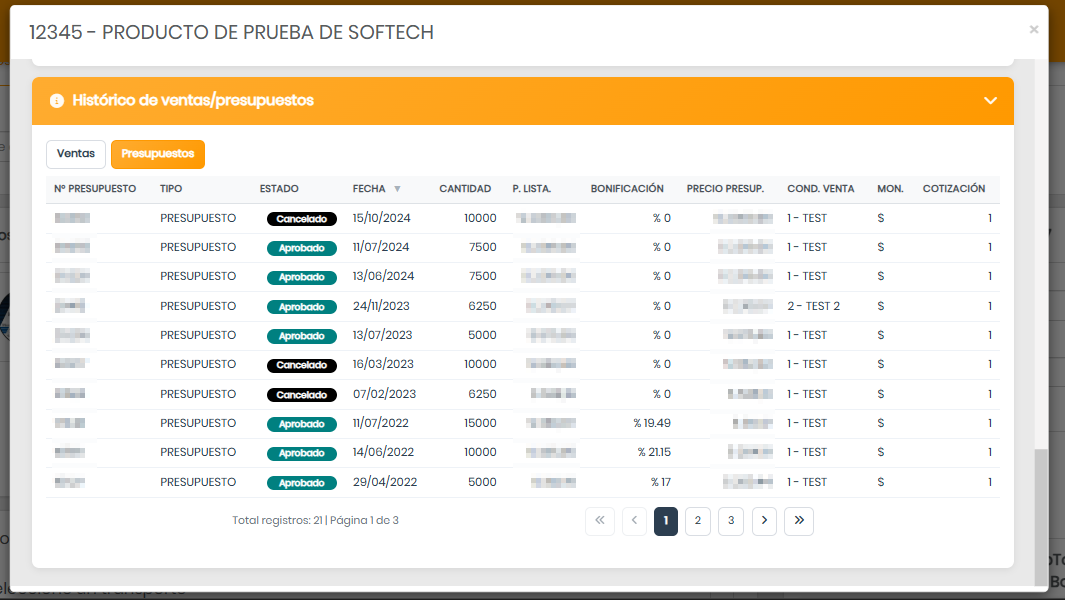
En Glowix ahora es posible consultar en un mismo lugar el historial de ventas y de presupuestos de un producto para un cliente.
Desde las opciones Ventas y Presupuestos, el usuario puede revisar comprobantes, fechas, cantidades, precios, bonificaciones, condiciones de venta, moneda, cotización y estado de cada registro.
La consulta comienza mostrando las ventas y permite alternar entre ambas opciones. También se puede filtrar por fecha, ordenar los resultados y navegar por distintas páginas.
Esta mejora permite consultar rápidamente los antecedentes comerciales, conocer precios y condiciones utilizados anteriormente y preparar nuevas cotizaciones con mejor información.
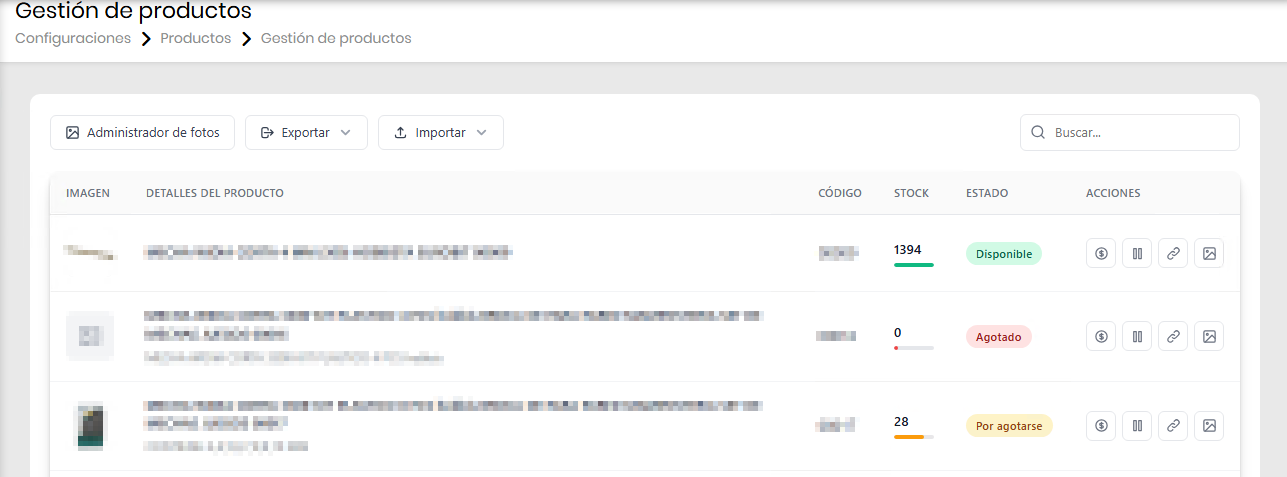
E-Commerce → Configuraciones → Productos → Gestión de productos
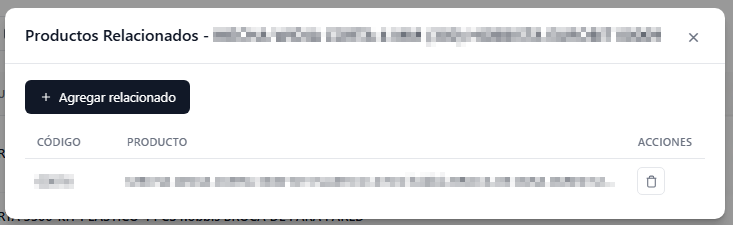
¡Optimizamos la gestión de tus productos! Ahora podés realizar gran parte de las acciones sobre tus productos desde un único lugar. Unificamos herramientas que antes estaban dispersas en distintos paneles dentro de tu backoffice para ofrecerte una experiencia de trabajo más rápida, ágil y eficiente.
En el panel vamos a encontrar una serie de botones superiores para realizar acciones como administrar las fotos de los productos, exportar el excel de productos sin características, o utilizar el importador de relaciones y características de productos:
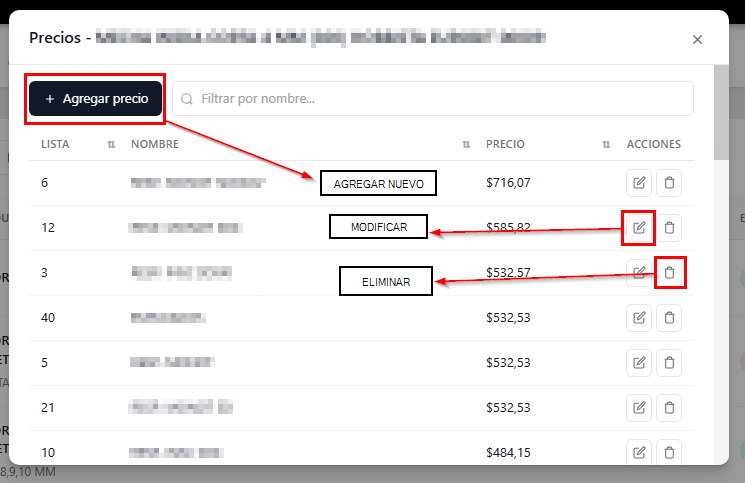
Dentro de cada grilla, en las acciones de cada producto, podremos ver y editar los precios del mismo en las diferentes listas, así como agregar un nuevo precio también:
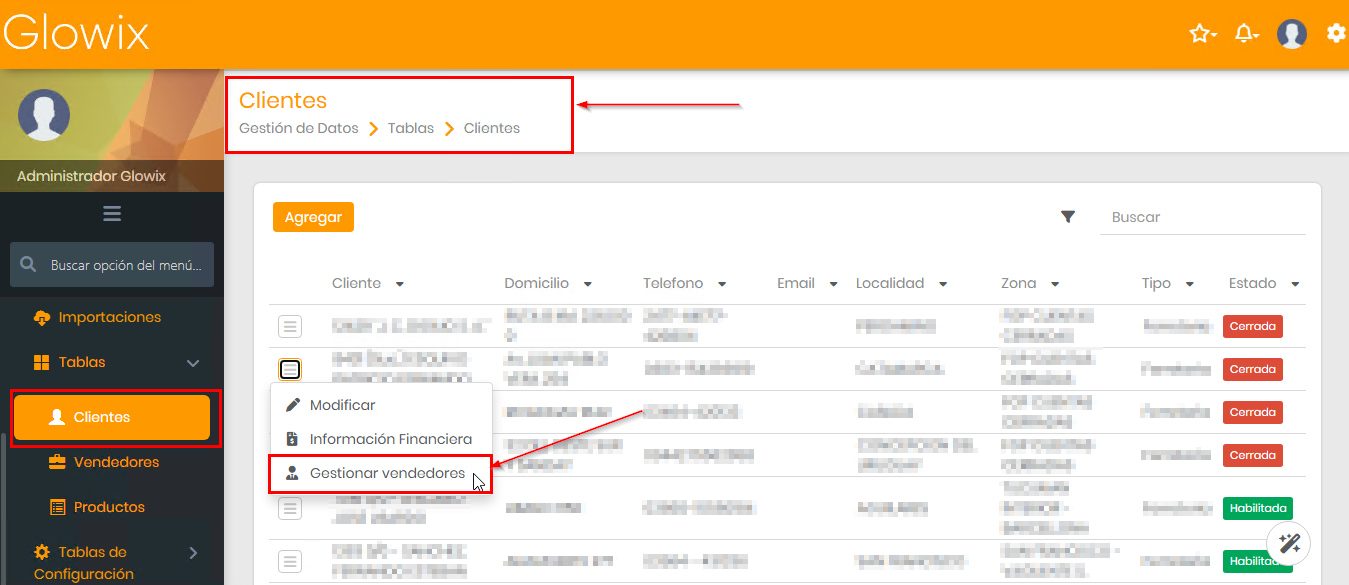
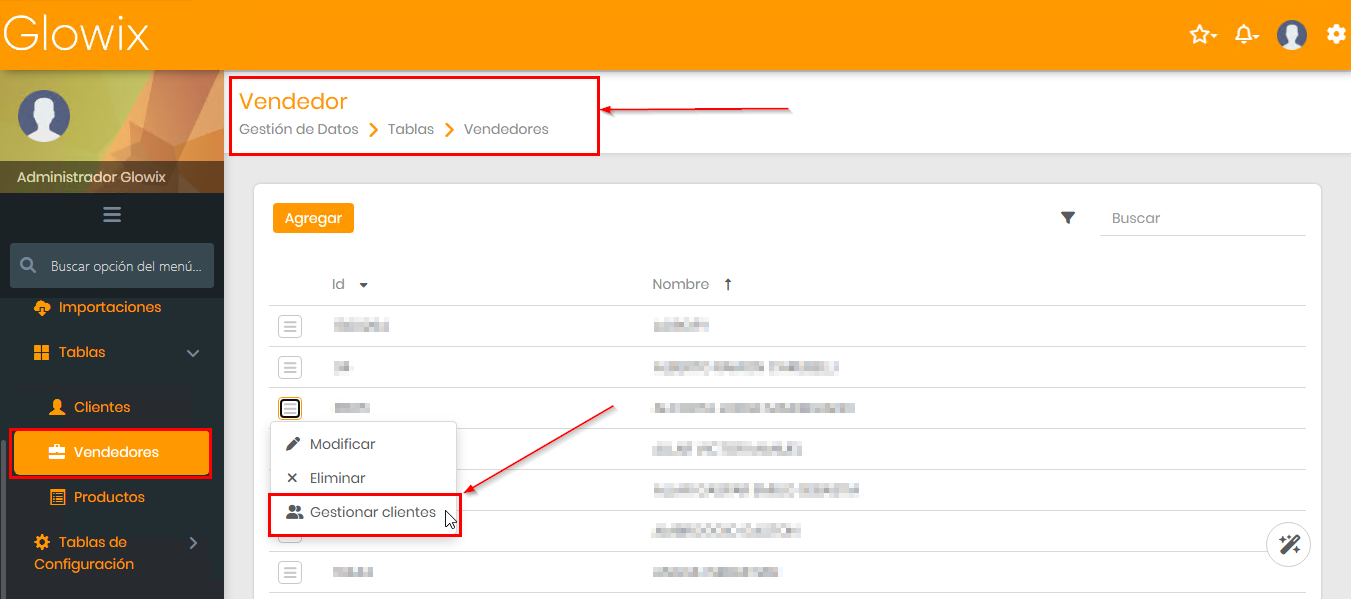
Glowix → Gestión de datos → Tablas → Clientes / Vendedores
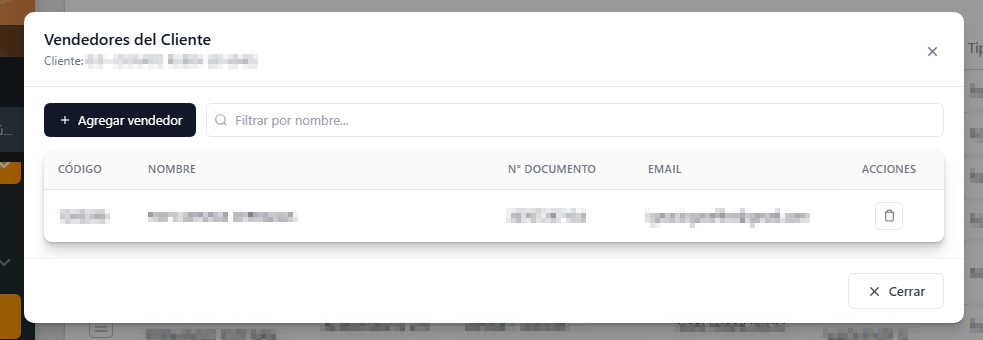
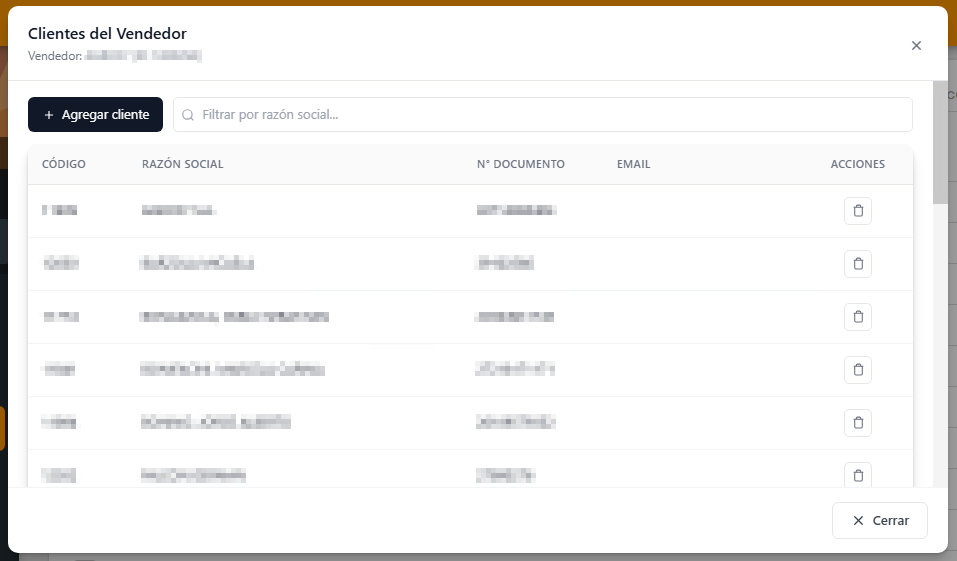
Queremos contarte sobre la nueva actualización en Glowix pensada para optimizar tu día a día: mejoramos la gestión del vínculo entre clientes y vendedores.
Ahora puedes asignar o desvincular vendedores asociados a un cliente (y viceversa) directamente desde sus respectivos paneles de administración, de forma mucho más rápida y ágil.
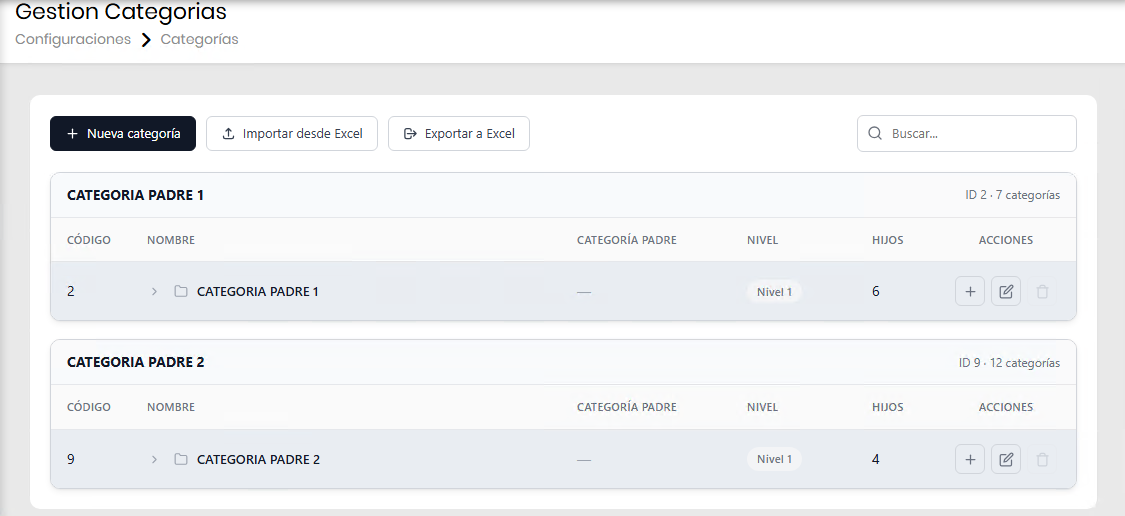
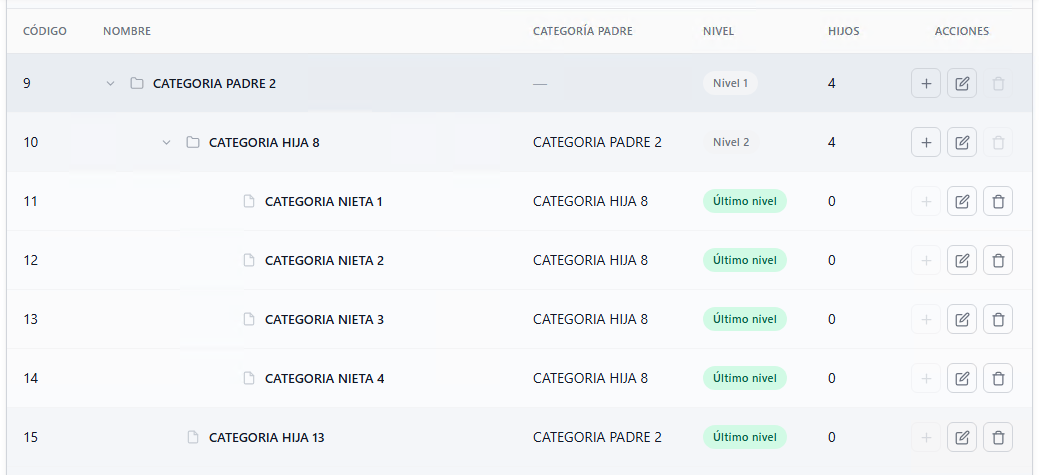
Queremos contarte sobre la nueva actualización pensada para optimizar la gestión de categorías desde el backoffice, siendo ahora mucho más intuitiva gracias a su nueva interfaz:
En la cabecera del panel tenemos accesos para las siguientes acciones:
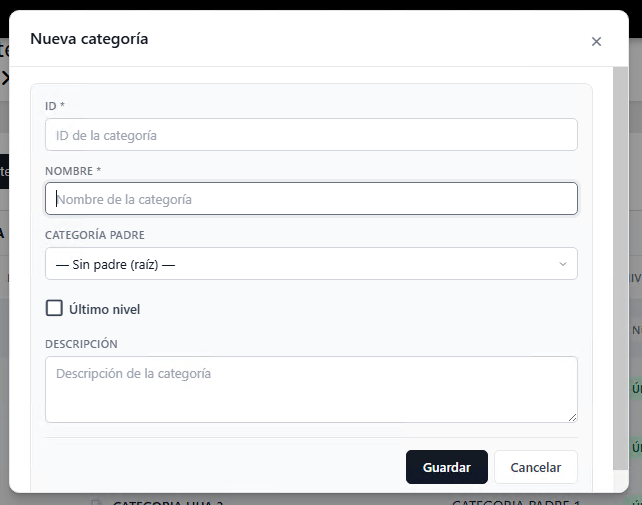
Para agregar una nueva categoría se debe completar el siguiente formulario:
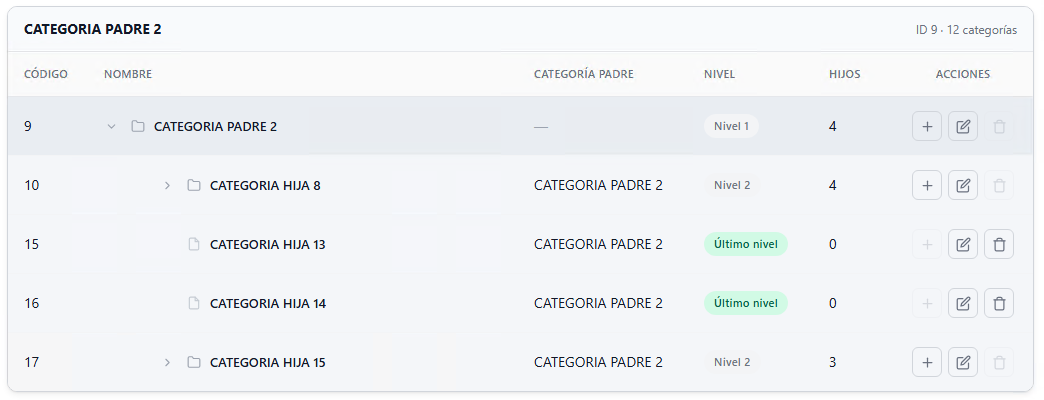
Luego, en la grilla, desglosando cada categoría padre, podemos acceder a sus hijos y los hijos de éste si los tuviera:
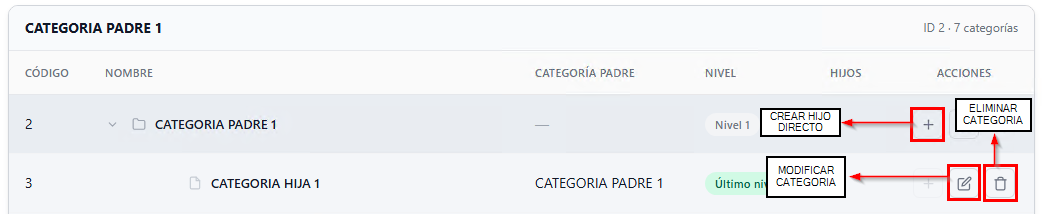
En cada registro tenemos una serie de acciones que podemos realizar, las cuales son: CREAR, MODIFICAR, ELIMINAR:
Nuevo desarrollo, ahora Softech dispone de una API “_Orders_” que a través de un servicio web puede brindar información general de los pedidos, con sus renglones y su cliente.
Este servicio provee información como:
Número interno del Pedido
Cliente
Fecha
Centro y número del comprobante
Estado
Lista de Precio
Transporte
Total
Vendedor
Observaciones
Renglones (con número de renglón, precios, descuentos, código y nombre del artículo, etc).
Datos del cliente (Código, dirección, teléfono, WhatsApp ,Email, Localidad, Provincia ,categoría, tipo, etc).
Entre otros.
Para poder utilizar este Endpoint, comunicarse con Softech.
Impuestos. Se modificó la exportación de Libro IVA Digital de Compras para que informe los comprobantes con el código de ARCA definido en el código de comprobante. Si el código de comprobante no lo tienen definido toma el valor por defecto.
Compras → Comprobantes de compra → Comparador de comprobantes de compra
En Magnus Web Application ahora es posible consultar automáticamente los comprobantes de compra que los proveedores informaron a ARCA y compararlos contra los comprobantes registrados en el sistema, para detectar rápidamente qué facturas faltan cargar o cuáles presentan diferencias de importe.
Esta nueva ventana resuelve una situación muy común: los proveedores emiten sus facturas electrónicas y ARCA las registra de inmediato, pero muchas veces la carga en el sistema se atrasa. Ese desfasaje expone a la empresa a observaciones e infracciones de ARCA. Con esta herramienta, el usuario puede, en un par de clics, ver exactamente qué comprobantes están en AFIP y aún no fueron ingresados en Magnus, y regularizarlos antes del cierre del período.
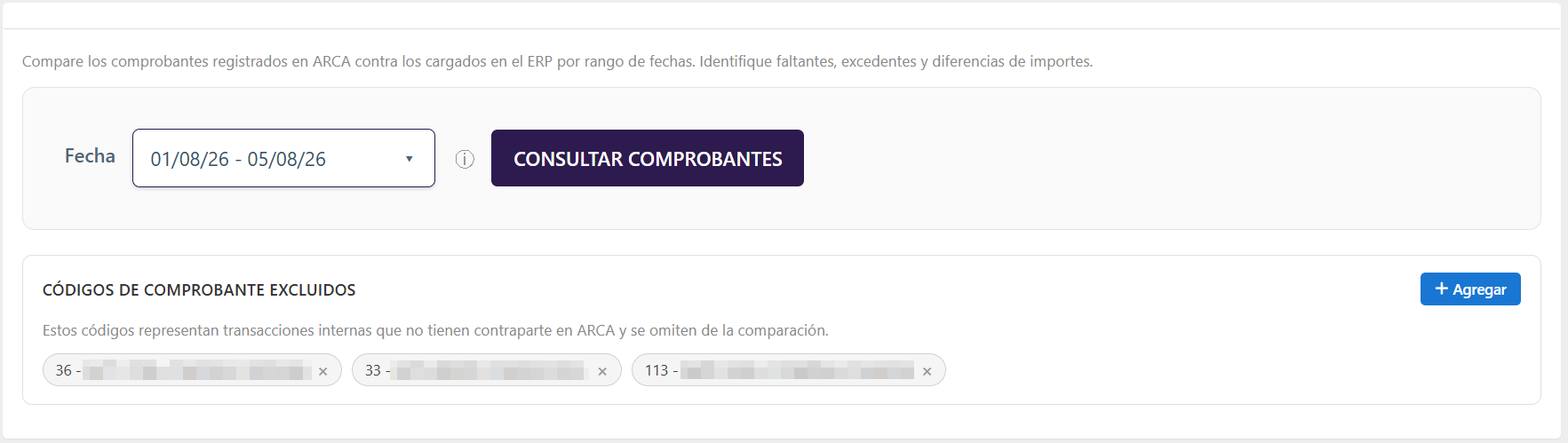
Al ingresar a la ventana, el usuario puede seleccionar el rango de fechas a consultar, y puede configurar códigos de comprobante a excluir de la comparación.
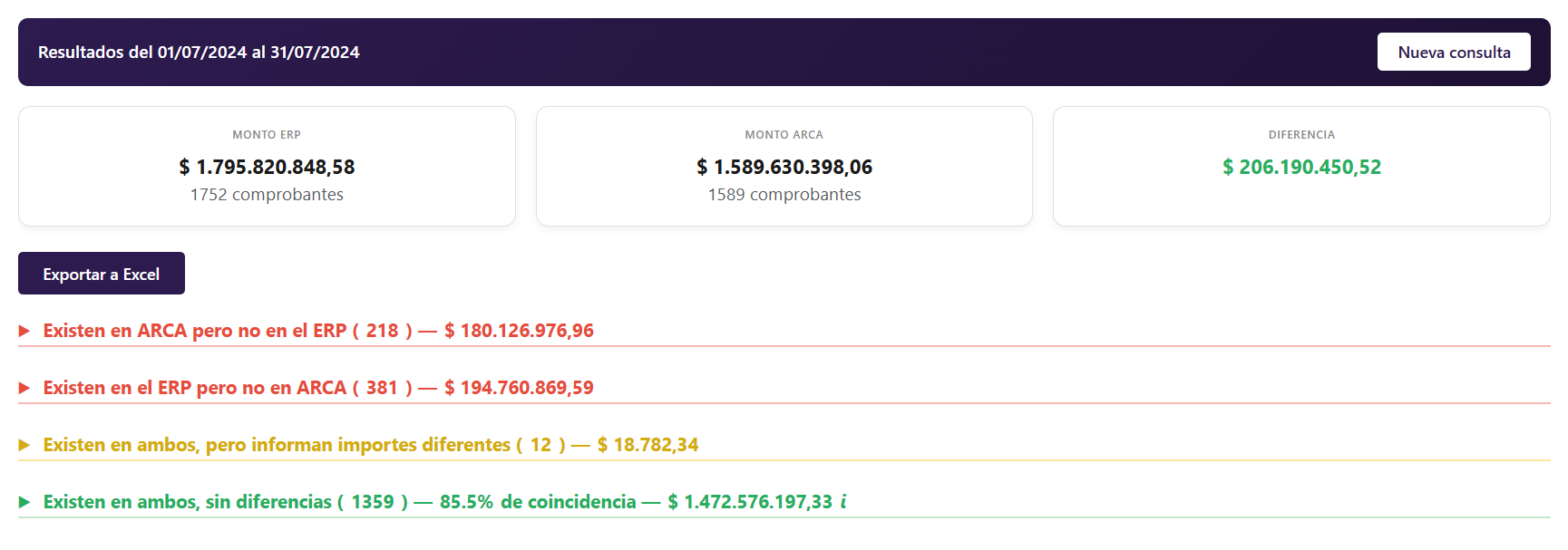
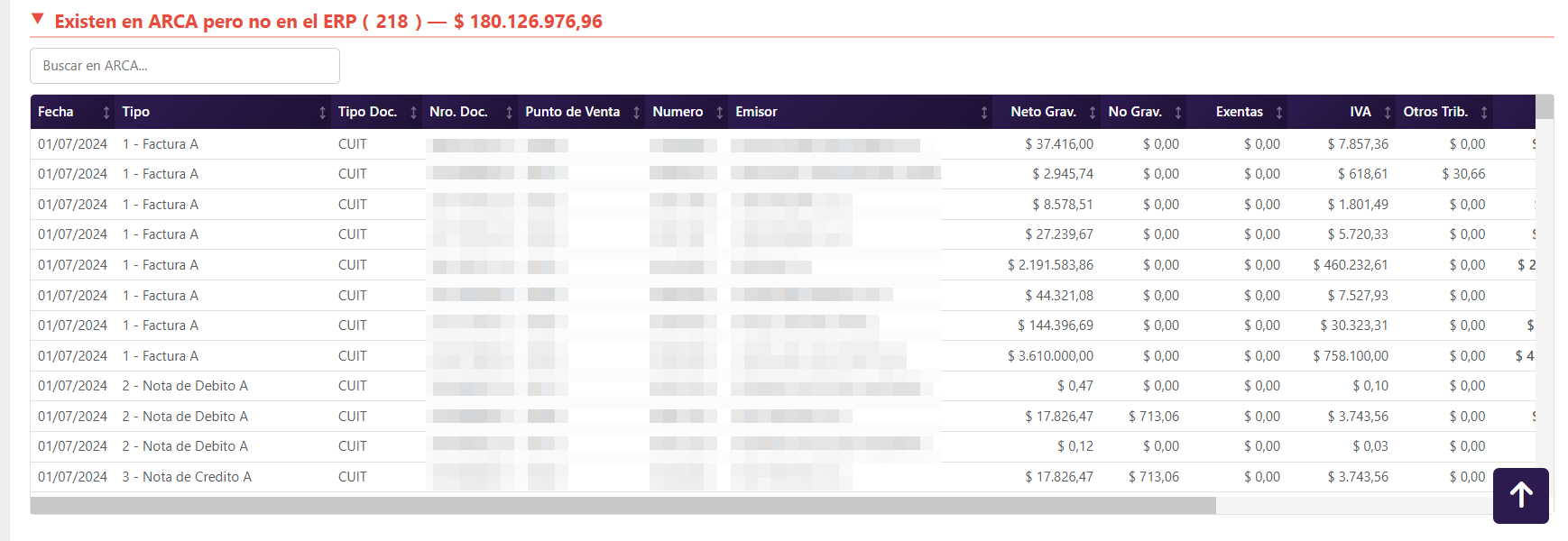
Al pulsar "Buscar", el sistema se conecta con ARCA, obtiene todos los comprobantes recibidos por el CUIT de la empresa en el período seleccionado y los cruza contra los comprobantes de compra ya cargados en el sistema. El resultado se muestra organizado en cuatro grillas colapsables:
Faltantes en Magnus: comprobantes que figuran en ARCA pero no están registrados en el sistema. Cada fila indica si el emisor ya existe como proveedor, para saber si hay que darlo de alta o simplemente cargarle la factura.
Faltantes en ARCA: comprobantes cargados en Magnus que no aparecen en AFIP para el período consultado.
Coincidencias: comprobantes presentes en ambos lados, con el mismo importe (admite una tolerancia de $1 para redondeos).
Diferencias de importe: comprobantes que coinciden por número pero difieren en el total, lo que suele indicar un error de carga o una factura modificada.
Sobre las grillas se muestran tres tarjetas de totales: importe total del ERP, importe total de AFIP y la diferencia entre ambos, cada una con la cantidad de comprobantes y el porcentaje de coincidencia sobre el total de AFIP. De esta forma, de un vistazo se sabe si el período está parejo o si hay un desfasaje significativo que conviene revisar.
El usuario puede expandir cada categoria y ver en detalle como está compuesta, permitiendo reordenar columnas, hacer búsqueda por texto, etc.
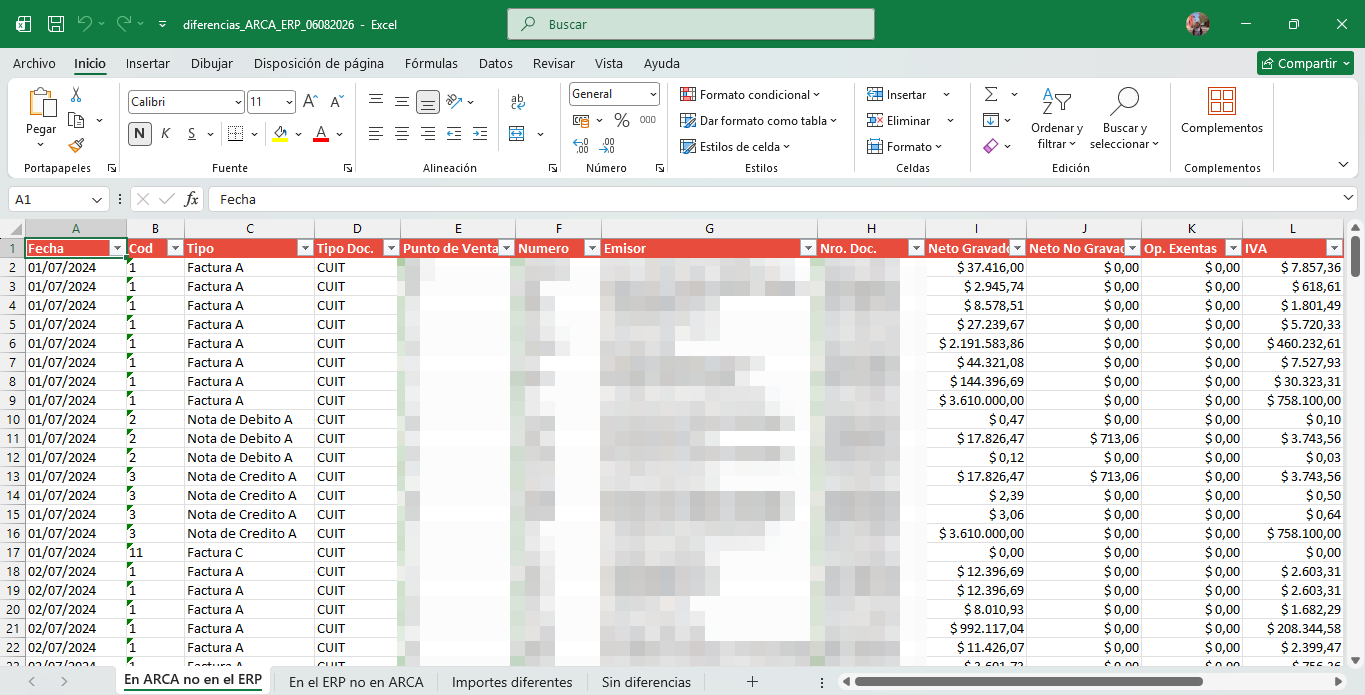
El usuario además puede exportar todas las diferencias a un archivo Excel con un solo clic, ideal para enviar al contador o para trabajar la regularización por fuera del sistema.
CONFIGURACIÓN
Para utilizar esta funcionalidad es necesario realizar la solicitud al área de Comercial de Softech, quienes configurarán:
Clave fiscal del CUIT de la empresa.
CUIT de la empresa, es el CUIT con el que se consulta ARCA.
Clave Fiscal nivel 3 o superior del CUIT consultado, habilitada para el trámite "Mis Comprobantes" en ARCA.
Si alguno de estos datos no está configurado, al ingresar a la ventana se mostrará un mensaje indicando qué falta y que debe contactarse a Softech para completarlo.
NOTAS EXTRAS
Los comprobantes en moneda extranjera se convierten a pesos usando la cotización informada por ARCA, para que la comparación de importes sea consistente.
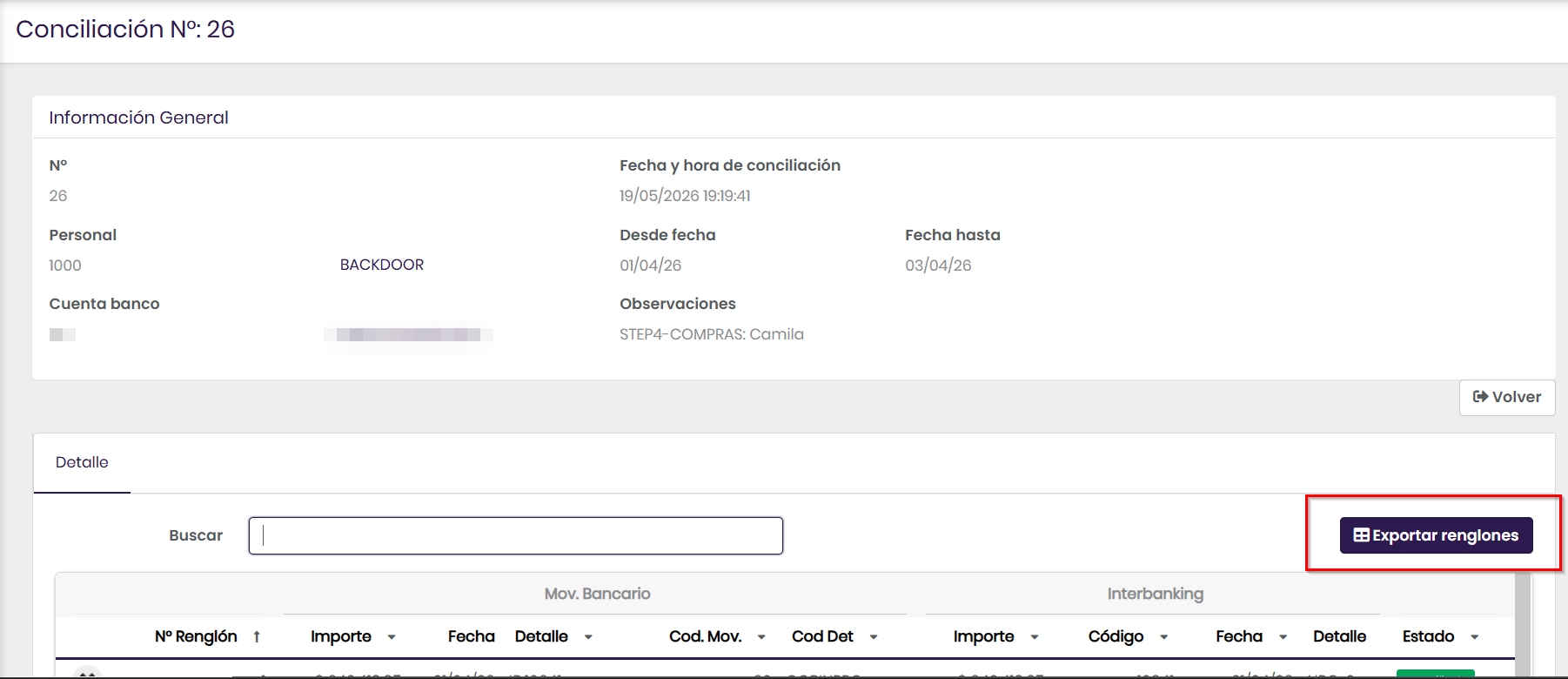
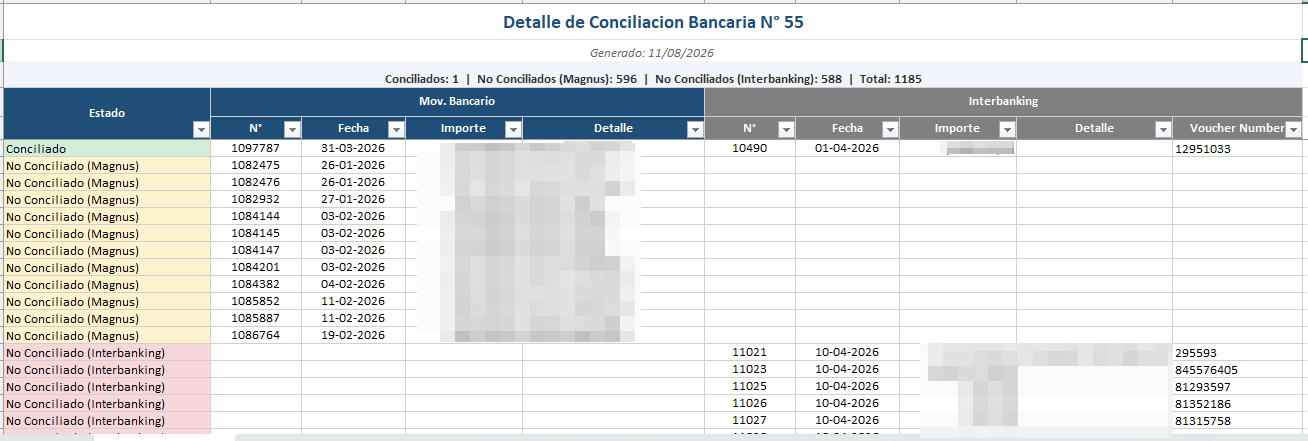
En Magnus Web Application ahora es posible exportar el detalle completo de una conciliación bancaria a un archivo Excel, para que se puedan filtrar y manipular los datos con total agilidad.
Al conciliar cuentas bancarias, muchas veces es necesario analizar los movimientos que quedaron sin conciliar para decidir cómo accionar sobre ellos: identificar qué movimientos figuran en el banco pero no en el sistema, o cuáles están cargados en el sistema sin su equivalente en el banco. Hasta ahora, esa revisión se hacía únicamente desde la grilla del detalle de conciliación. A partir de esta mejora, desde el detalle de una conciliación bancaria encontrarás un botón para exportar el detalle a Excel.
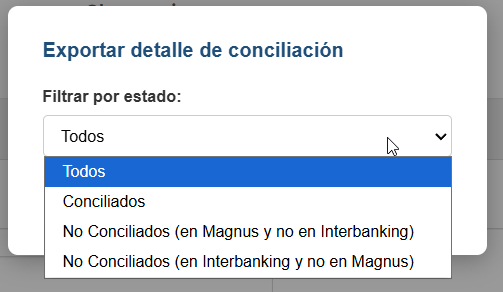
Al presionarlo, se abre una ventana emergente que permite elegir qué movimientos se quieren exportar mediante una lista desplegable con las siguientes opciones:
Todos: exporta todos los renglones de la conciliación.
Conciliados: exporta únicamente los movimientos que tienen coincidencia entre el banco y el sistema.
No Conciliados (en Magnus): exporta los movimientos cargados en Magnus que no tienen equivalente en la información bancaria.
No Conciliados (en Interbanking): exporta los movimientos bancarios que no tienen equivalente en Magnus.
El Excel generado incluye todas las columnas del detalle de conciliación, organizadas en dos grupos —movimientos bancarios y movimientos de Interbanking— con un encabezado de dos niveles que facilita la lectura. Además, se incorpora una columna extra llamada Estado que indica a qué grupo pertenece cada renglón (Conciliado, No Conciliado Magnus o No Conciliado Interbanking). De esta forma, si se exportan todos los movimientos, se puede seguir filtrandolos dentro del propio Excel usando esa columna.
Stock → Consultas y Reportes → Reporte de productos
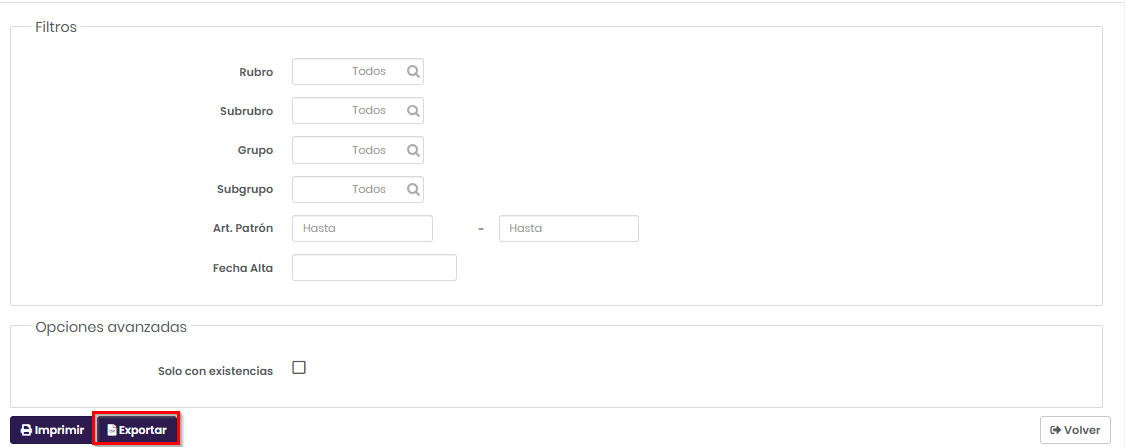
En Magnus Web Application ahora es posible identificar, al exportar el reporte de productos a Excel, cuáles de los productos cuentan con características cargadas y cuáles tienen una descripción técnica ampliada completa.
A partir de esta mejora, la exportación a Excel del reporte de productos incorpora dos nuevas columnas: "Tiene características" y "Tiene descripción técnica ampliada". Cada una muestra "Sí" o "No" según si el producto tiene o no esa información cargada en el sistema.
Esto permite generar el reporte de manera periódica, filtrar los registros por "Sí" o "No", y detectar de forma rápida y masiva cuáles son los productos cuya información se encuentra incompleta. De esta manera, los responsables pueden revisar y completar los datos necesarios para la correcta visualización y consulta de los productos tanto en el e-commerce como en la aplicación móvil.
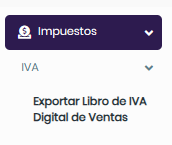
Impuestos → IVA → Exportar Libro de IVA Digital de Ventas
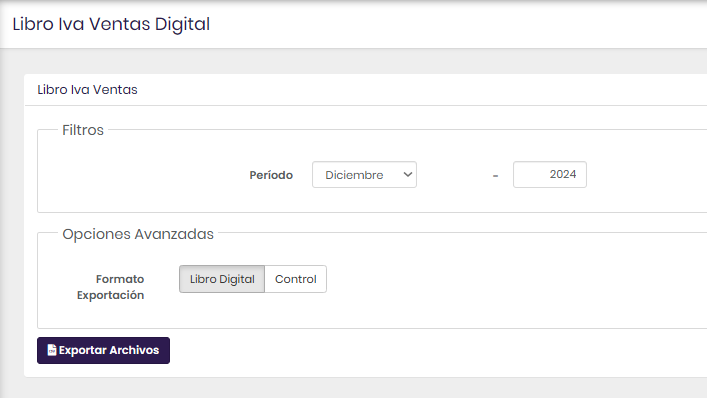
En Magnus Web Application ahora es posible generar de forma completa y desde un único botón toda la información necesaria para el Libro de IVA Ventas Digital.
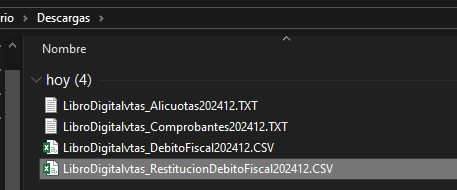
Al iniciar la exportación, el sistema prepara y descarga automáticamente los cuatro archivos correspondientes al período seleccionado: Comprobantes, Alícuotas, Débito Fiscal y Restitución de Débito Fiscal. De esta manera, ya no es necesario ejecutar acciones separadas para obtener cada parte de la presentación.
También se incorporó la información requerida por IVA Simple en los dos archivos CSV: Débito Fiscal y Restitución de Débito Fiscal. Para su generación, el sistema considera las actividades asociadas a los artículos, conceptos, fletes e importes no gravados, junto con el tipo de operación, la condición frente al IVA del comprador y la alícuota correspondiente.
Los importes que comparten la misma clasificación fiscal se consolidan para evitar renglones duplicados. Además, se adecuaron los códigos, las longitudes y el orden de los registros de Comprobantes y Alícuotas al formato vigente.
Esta mejora simplifica la preparación mensual del Libro de IVA Ventas Digital, reduce tareas manuales y permite obtener en una sola operación todos los archivos necesarios para su presentación.
la Capeta en donde se guardaran dichos arhivos dependera del usuario o del navegador:
Compras → Lista de precios de proveedores → Importar Lista de Precios de Proveedores
En Magnus Web Application ahora es posible importar listas de precios de proveedores desde archivos Excel de forma completamente guiada, sin necesidad de manipular ni adaptar el archivo previamente.
La importación de listas de precios hasta ahora requería que el usuario adaptara manualmente el archivo Excel recibido del proveedor para que coincidiera con el formato esperado por el sistema. Esto generaba demoras, errores de tipeo y dependencia de conocimientos en Excel. Con esta nueva funcionalidad, el sistema se encarga de detectar automáticamente la estructura del archivo y sugerir a qué columna corresponde cada dato, agilizando todo el proceso.
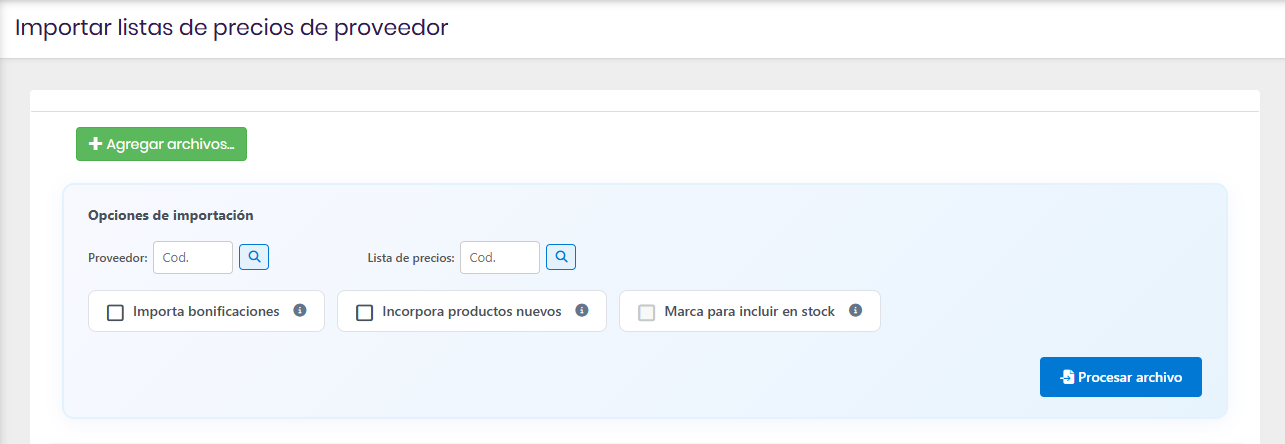
Al ingresar a la ventana de importación, el usuario deberá seleccionar el proveedor y la lista de precios correspondiente, y luego marcar las opciones deseadas: importar bonificaciones, incorporar productos nuevos e incluir en stock. A continuación, se selecciona el archivo Excel del proveedor y se presiona el botón para procesar.
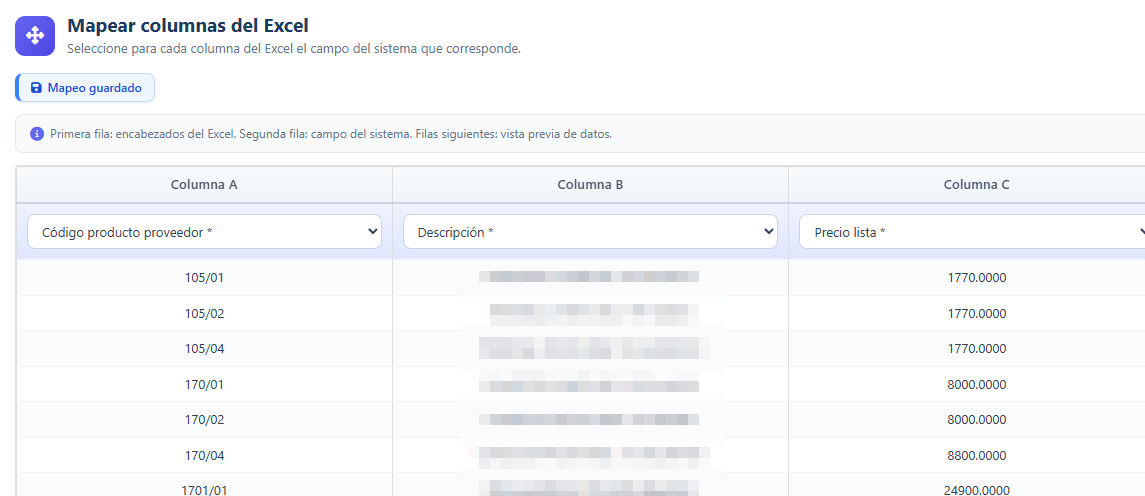
El sistema analiza automáticamente el archivo y detecta en qué fila se encuentran los encabezados, incluso cuando el proveedor incluye filas de título, logos o categorías antes de los datos. Una vez detectados los encabezados, el asistente inteligente sugiere automáticamente a qué columna del Excel corresponde cada campo del sistema (código de producto del proveedor, código original, descripción, precio de lista, bonificaciones y moneda). Esta sugerencia se basa en el análisis del contenido del archivo y, si ya se había importado una lista del mismo proveedor anteriormente, el sistema recordará la configuración utilizada.
El usuario podrá confirmar la sugerencia o ajustar manualmente el mapeo de columnas si lo considera necesario, simplemente seleccionando la letra de columna correspondiente a cada campo en una grilla clara y sencilla.
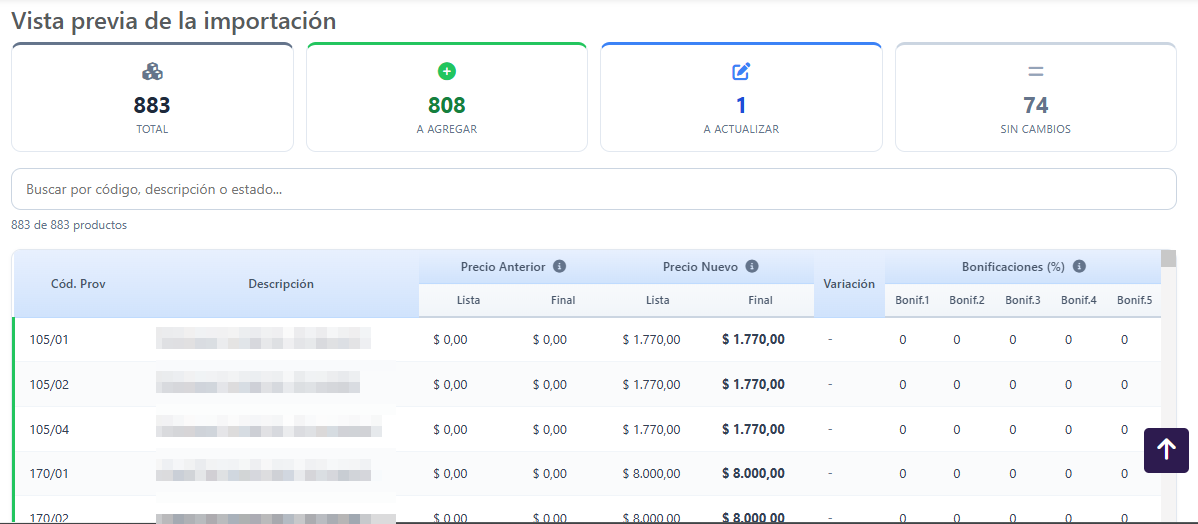
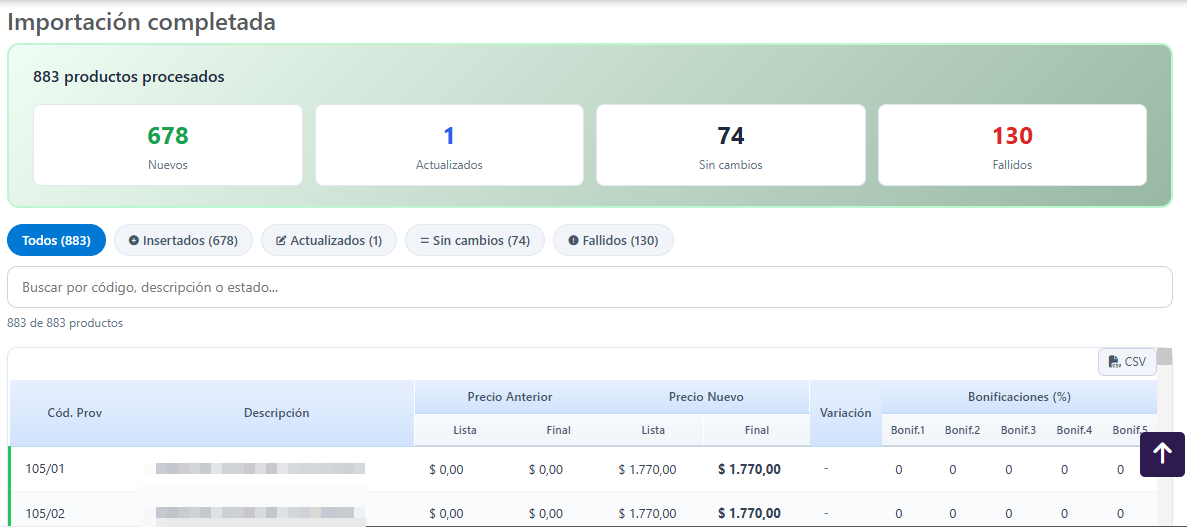
Al confirmar el mapeo, el sistema lee todos los artículos del archivo y presenta una vista previa completa donde se puede visualizar, para cada artículo, el precio anterior y el nuevo, las bonificaciones, el precio final calculado y la variación porcentual. Los artículos se clasifican automáticamente con un color distintivo: los nuevos se resaltan para identificarlos rápidamente, los que se actualizan muestran el cambio de precio, y los que no tienen modificaciones se muestran sin destacar.
Una vez revisada la vista previa, el usuario confirma la importación y el sistema procesa todos los artículos, actualizando los existentes e incorporando los nuevos según las opciones seleccionadas. Al finalizar, se presenta un resumen con los totales: cuántos artículos se actualizaron, cuántos son nuevos, cuántos no tuvieron cambios, y cuántos no se pudieron cargar por ser duplicados o por errores, con el detalle del motivo en cada caso.
Esta funcionalidad elimina la necesidad de manipular el Excel del proveedor, reduce significativamente los tiempos de importación y minimiza los errores, ya que el sistema recuerda la configuración por proveedor y lista para futuras importaciones.
NOTAS EXTRAS
El sistema guarda automáticamente la configuración de columnas utilizada para cada proveedor y lista, de modo que en las próximas importaciones no será necesario volver a mapear las columnas manualmente. Si el proveedor cambia el formato de su Excel, el sistema permitirá ajustar el mapeo nuevamente.
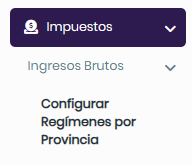
Impuestos → Regímenes de IIBB → Configurar Regímenes por Provincia
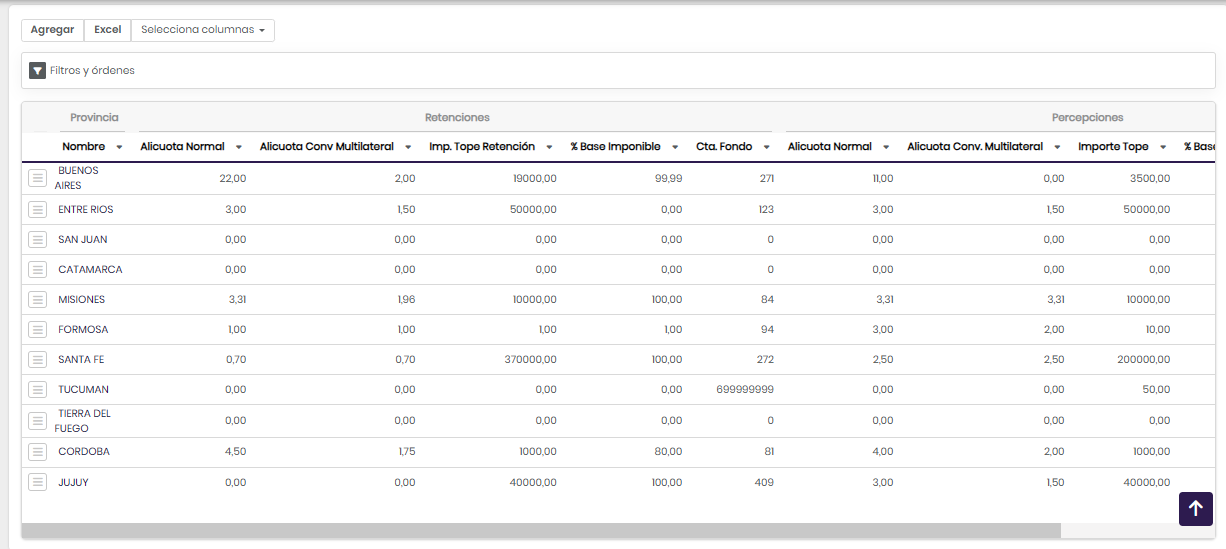
En Magnus Web Application ahora es posible actualizar masivamente los padrones de Ingresos Brutos de distintas provincias de manera simple y centralizada.
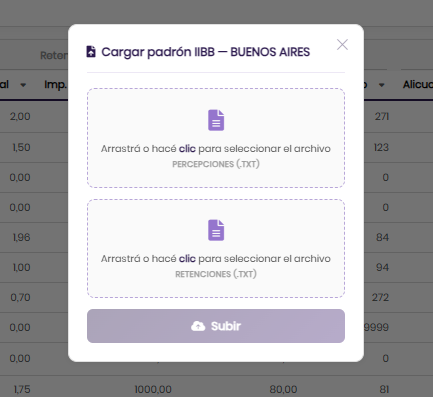
Desde la ventana de configuración de regímenes por provincia, el usuario puede seleccionar la opción de carga y adjuntar los archivos correspondientes. La ventana se adapta automáticamente según la provincia seleccionada:
Buenos Aires: permite cargar los archivos de percepciones y retenciones.
Entre Ríos: permite cargar un archivo de padrón en formato .TXT o .CSV.
Tucumán: permite cargar los archivos de padrón y coeficientes.
Una vez seleccionados los archivos, el usuario debe presionar Subir para iniciar la actualización. El sistema valida que los archivos requeridos estén presentes, los procesa y muestra el resultado de la operación.
De esta manera, la actualización de los padrones se realiza directamente desde Magnus Web Application, reduciendo tareas manuales y facilitando el mantenimiento de la información impositiva.
NOTAS EXTRAS
La opción de carga se encuentra disponible para las provincias que tienen habilitado el servicio de procesamiento correspondiente.
En el caso de Buenos Aires, debido al tamaño de los archivos, el proceso puede continuar en segundo plano luego de iniciar la carga.
En Prolixus Mobile ahora es posible visualizar el importe de IVA del pedido y cargar manualmente el flete directamente al pedido, logrando que el total que se le muestra al cliente se acerque lo máximo posible al valor final que va a abonar.
Al momento de armar un pedido, el vendedor puede negociar el flete con el cliente y reflejarlo en el pedido sin necesidad de salir de la aplicación. Además, el pedido ahora detalla el desglose completo: subtotal, descuento, IVA, flete y el total final.
El flete se carga con dos casilleros, uno para el porcentaje y otro para el importe en pesos. Al completar uno de los dos, el otro se calcula automáticamente, de modo que el vendedor puede indicarlo de la forma que le resulte más cómoda.
NOTAS EXTRAS
En el caso de que el cliente sea Consumidor Final, no se mostrará el IVA al pie del pedido, ya que el mismo se encuentra incluido en el total.
Si el vendedor carga un importe de flete y posteriormente se modifican renglones del pedido o se aplican bonificaciones, el importe de flete se recalculará en función del porcentaje. Si se busca mantener un importe fijo, deberá ingresarse nuevamente en la edición del importe.
Requiere configuración adicional (solicitar al soporte por la funcionalidad)
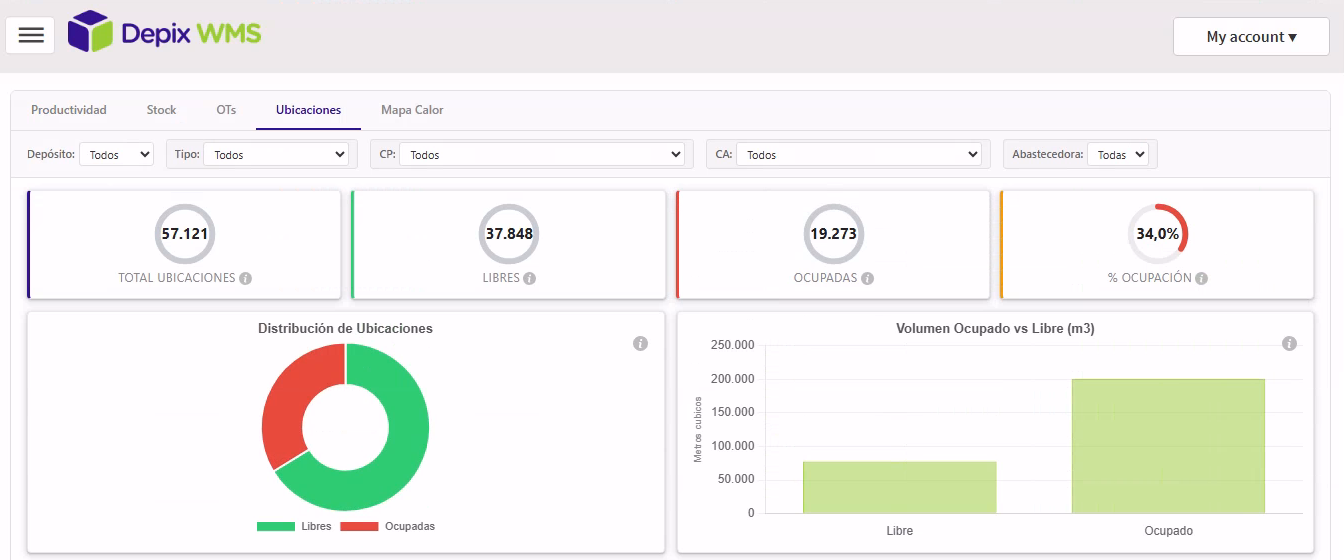
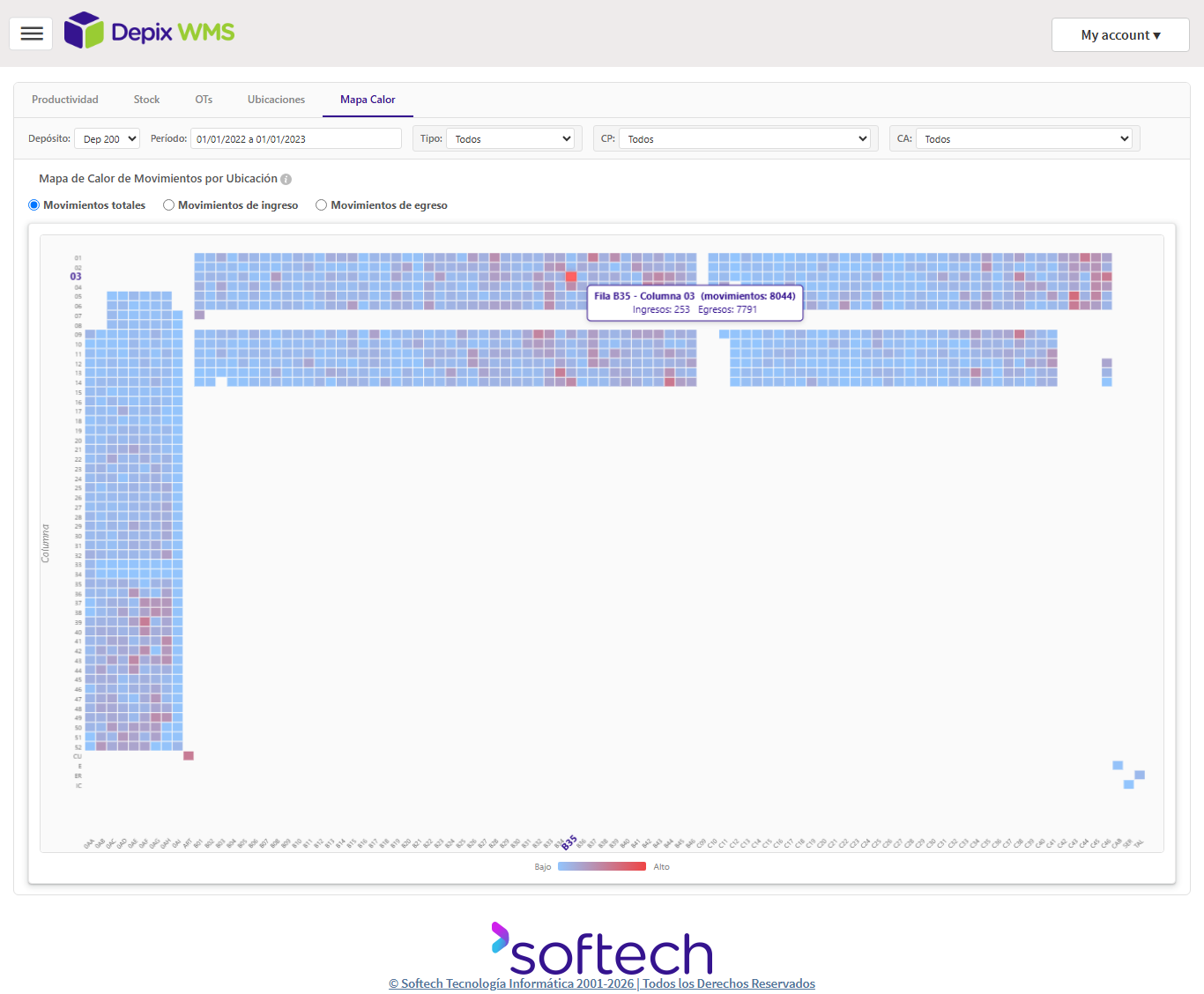
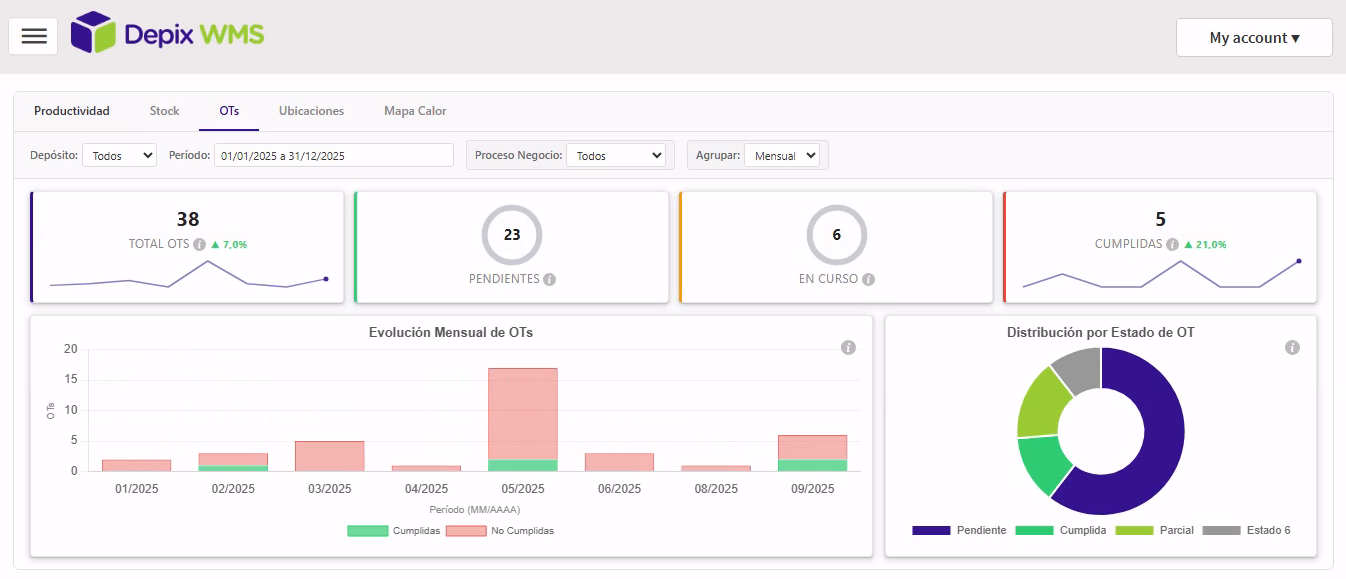
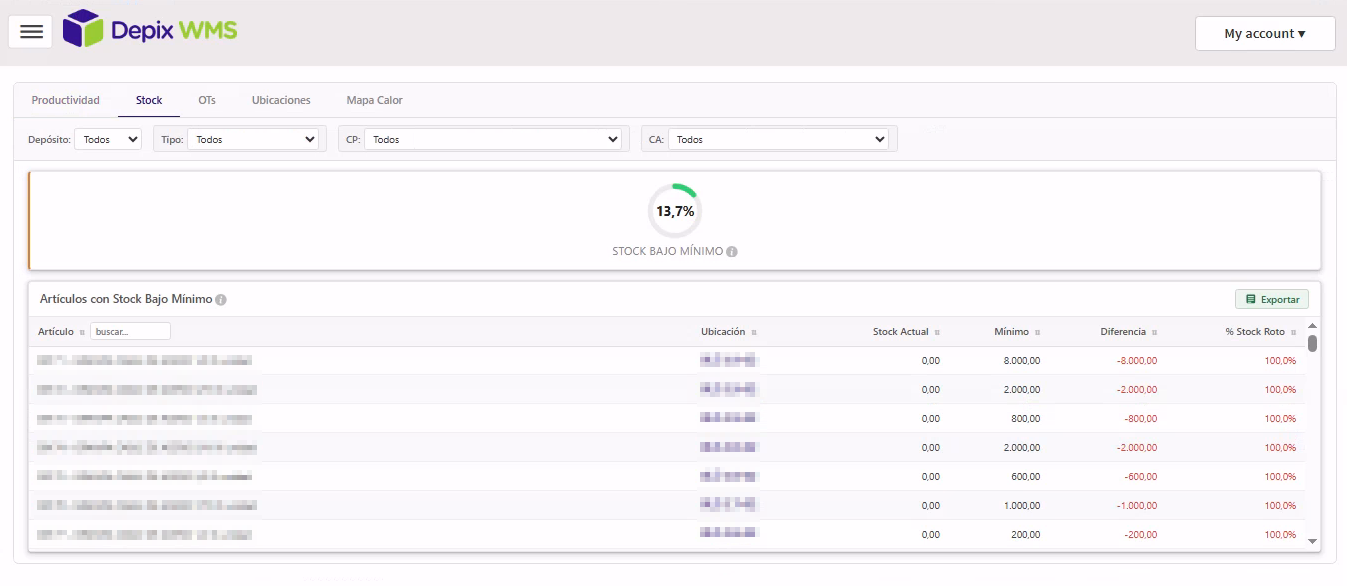
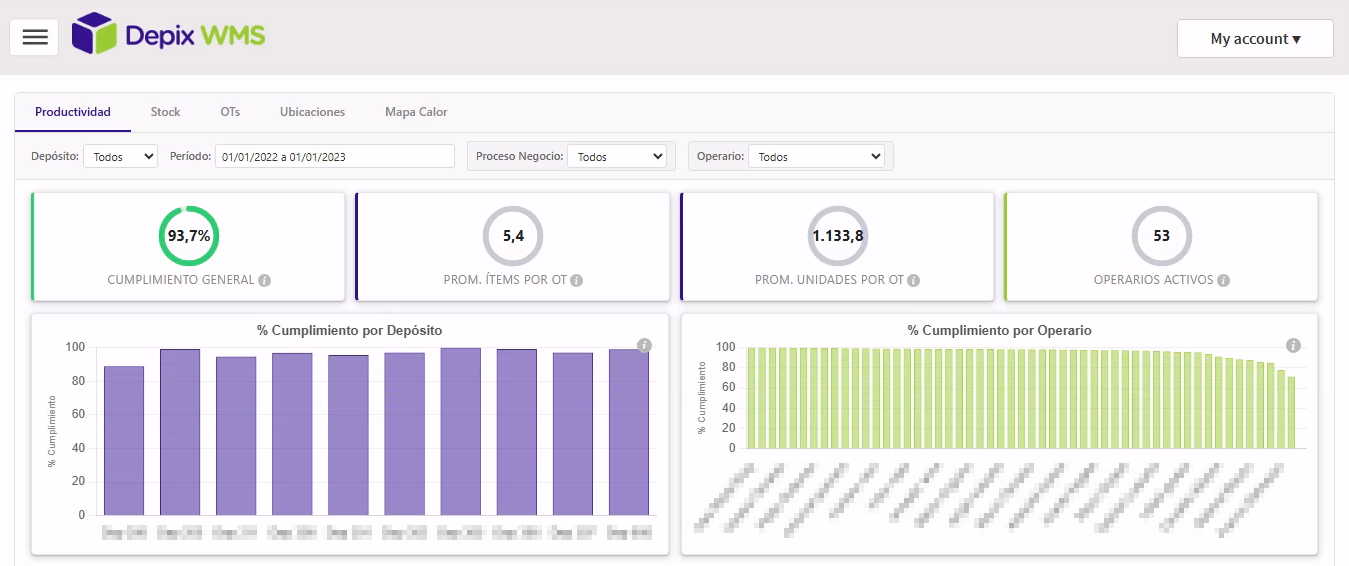
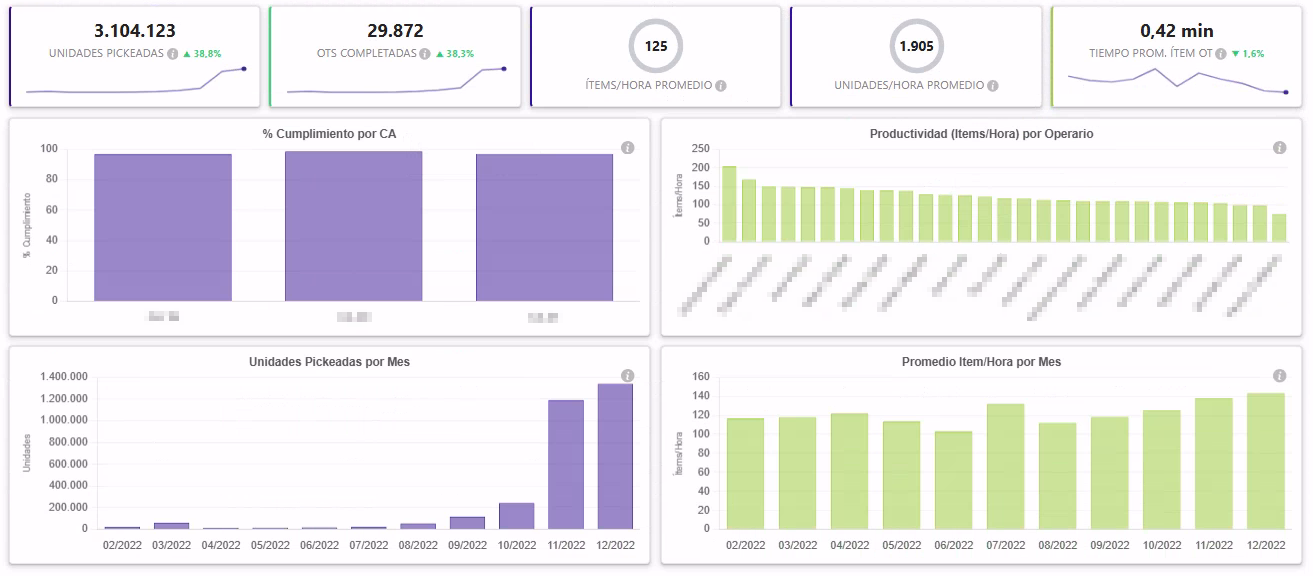
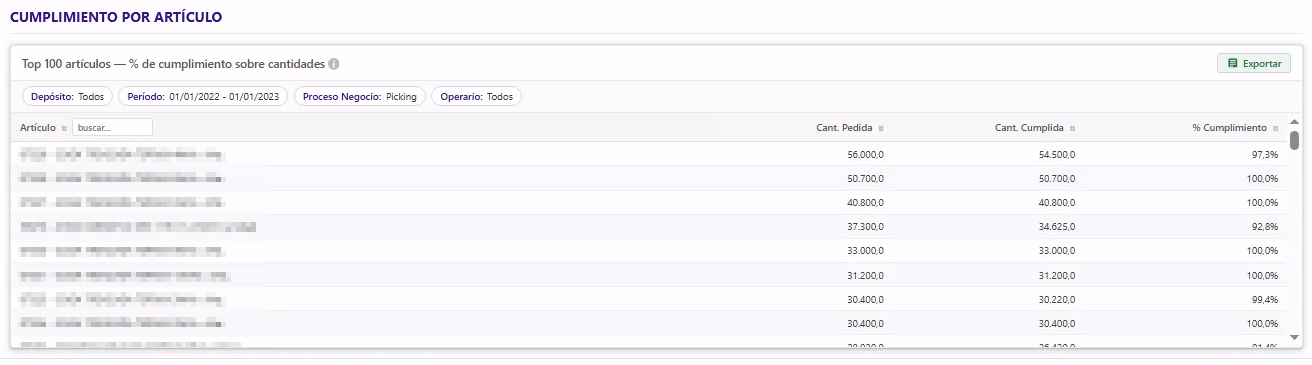
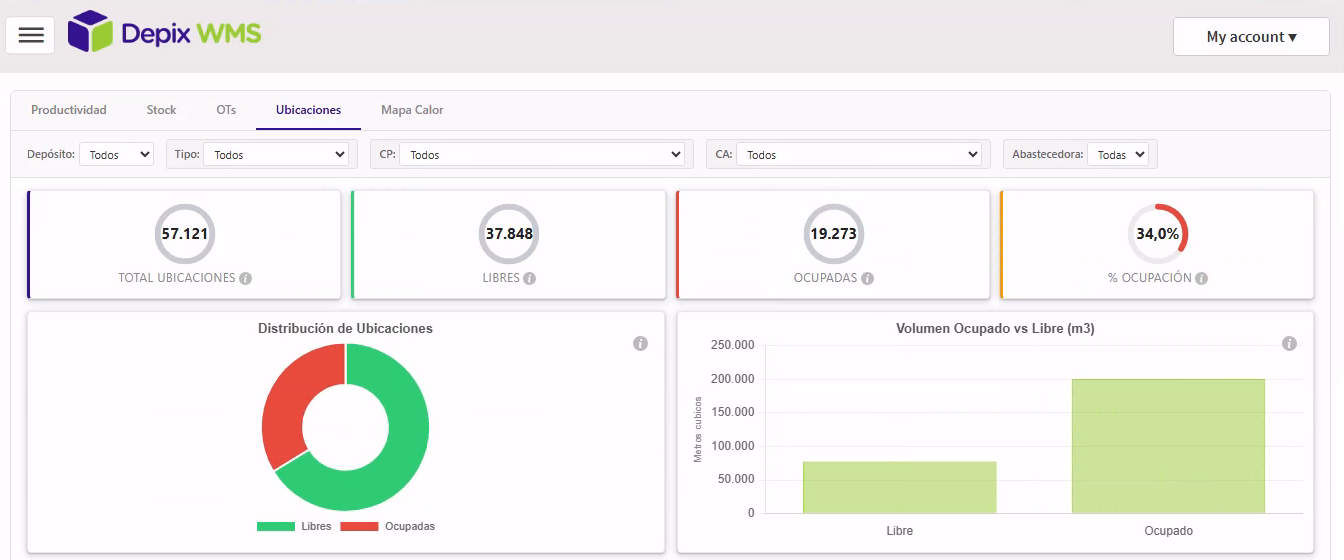
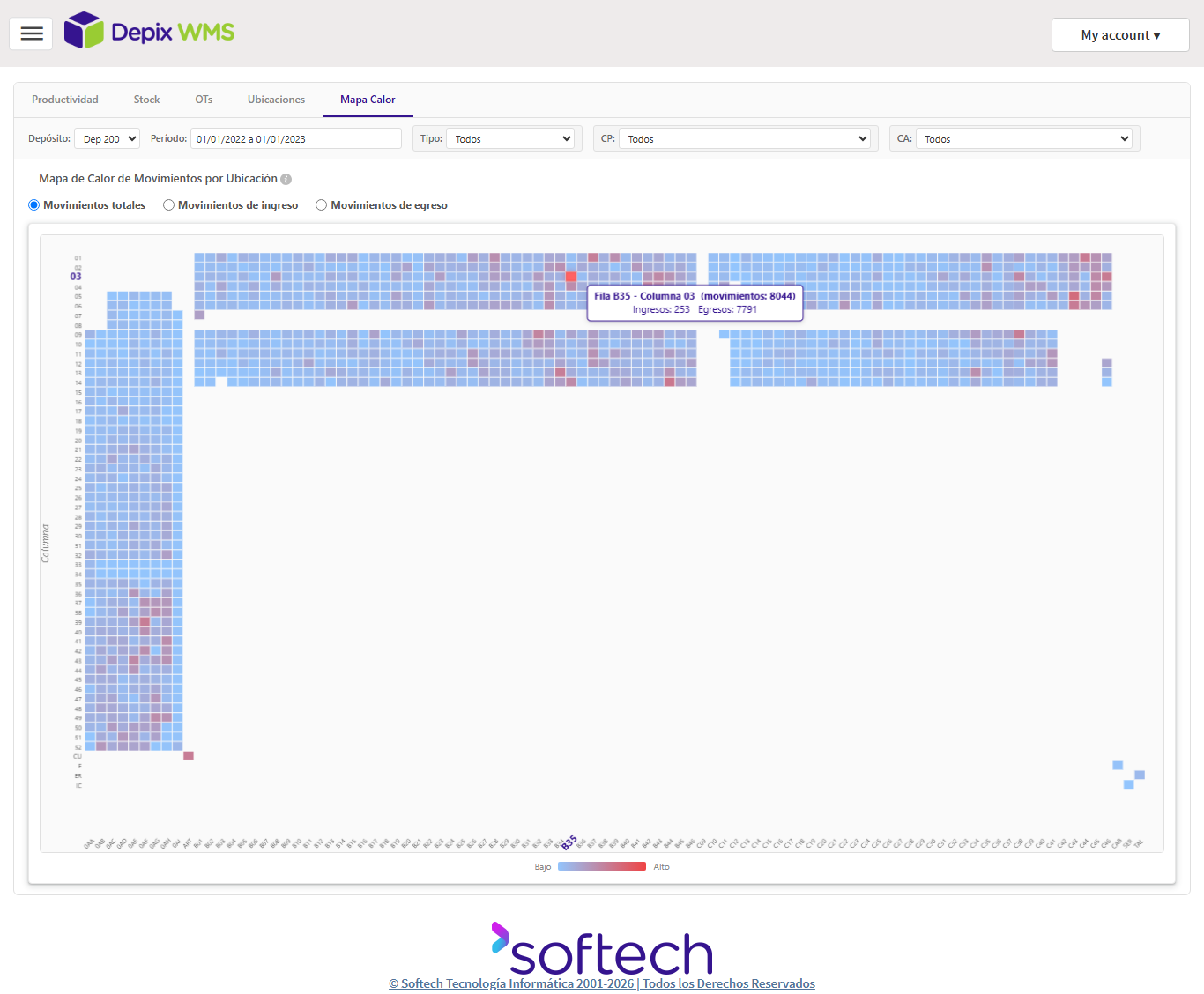
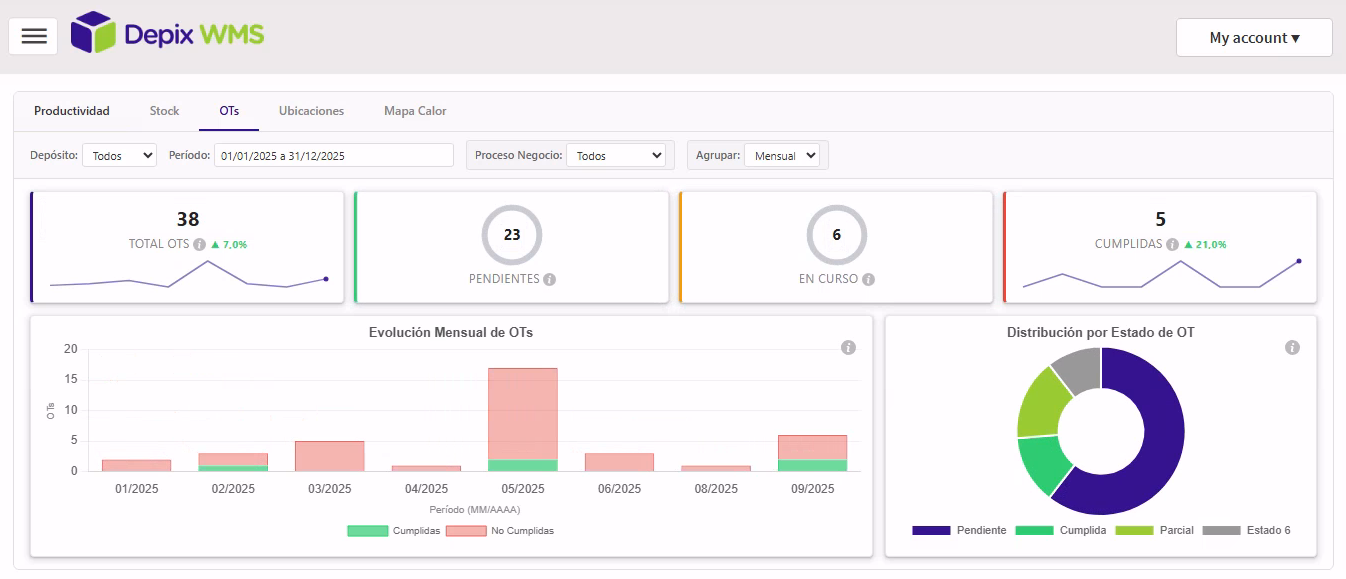
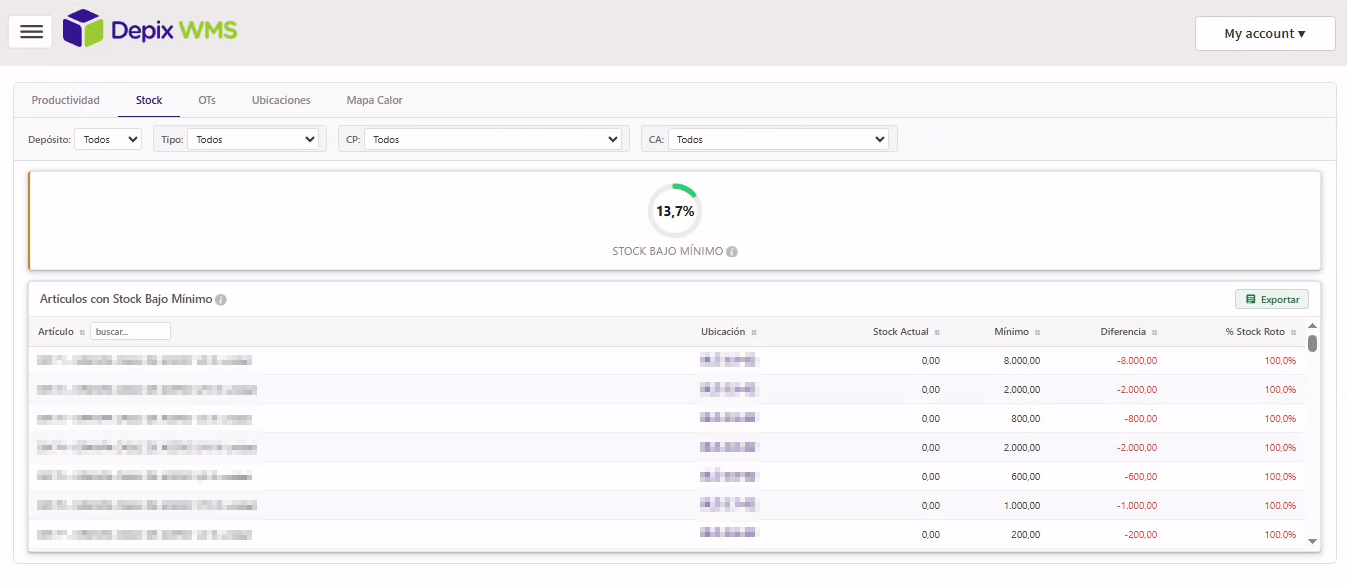
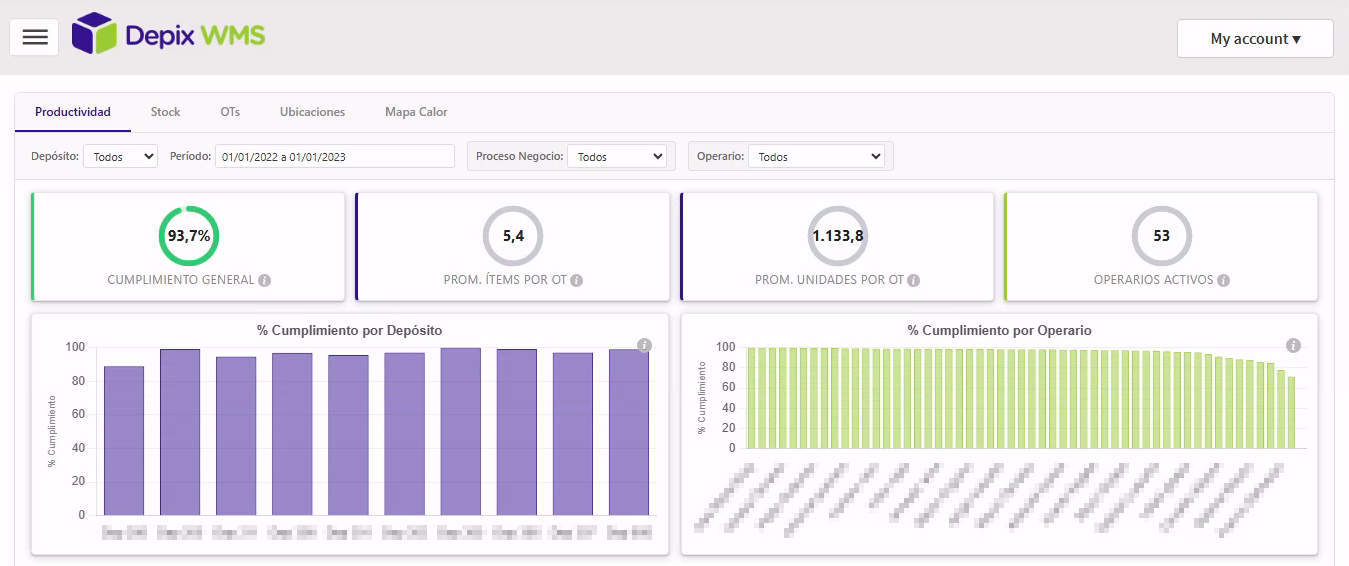
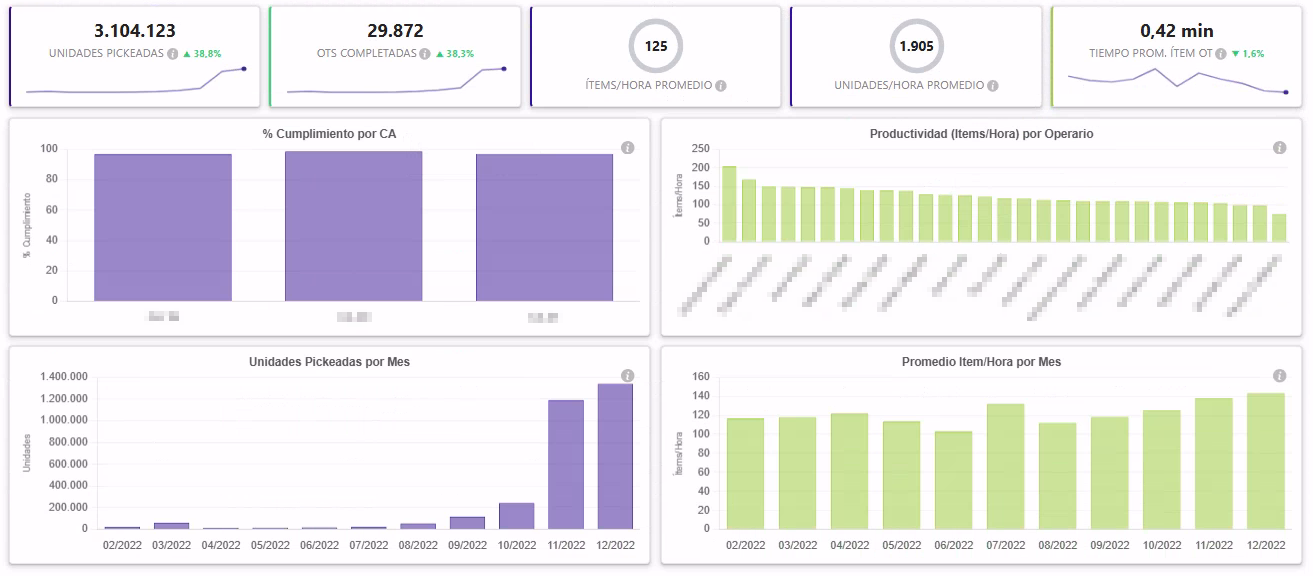
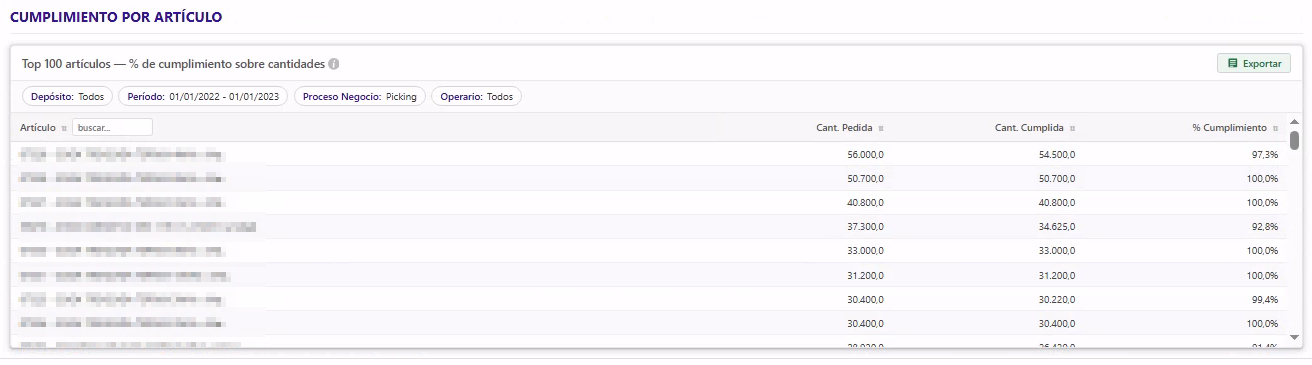
En la pantalla de inicio de WMS ahora es posible visualizar la gestión completa del depósito en un solo tablero, con indicadores actualizados y filtrables según la necesidad de cada momento. El nuevo panel se organiza en cinco secciones:
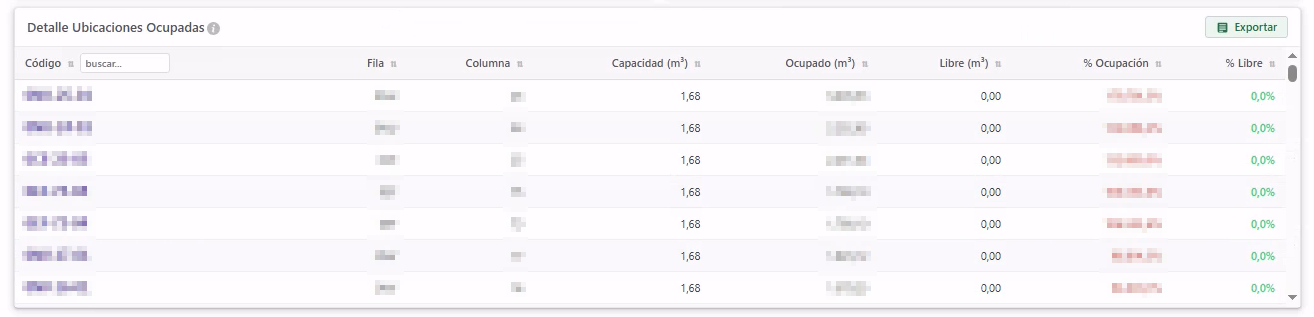
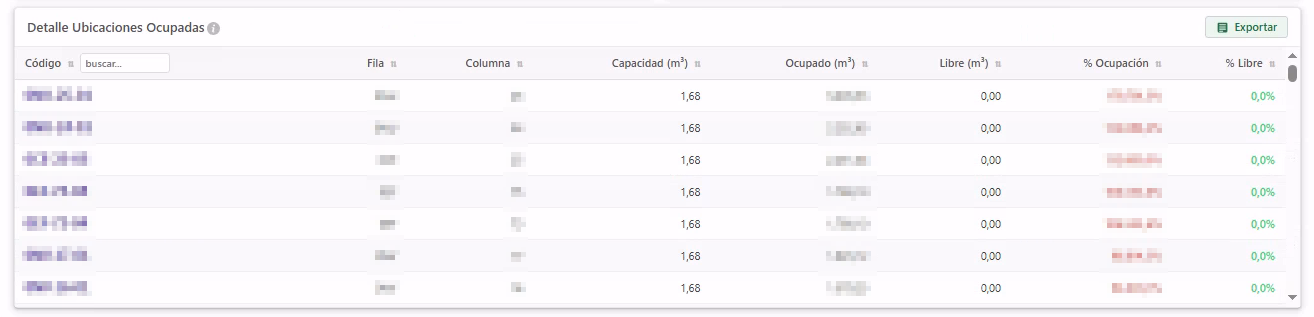
Ubicaciones: muestra qué porcentaje de ubicaciones está libre y cuánto volumen hay ocupado en el depósito.
Mapa de calor: gráfico del pasillo y la bahía donde hay más movimientos, para detectar rápidamente las zonas de mayor actividad.
Órdenes de trabajo: estado de las órdenes (pendientes, en curso y cumplidas) y su evolución por día, semana o mes.
Stock: alerta los artículos que están por debajo del stock mínimo, con el detalle de cada uno.
Productividad: cantidad de artículos preparados y tiempos promedio de preparación. Rendimiento de cada operario y grado de cumplimiento de las órdenes. Cada sección puede filtrarse por depósito, fechas, tipo de orden y otros criterios, para analizar la información desde la perspectiva que se necesite sin salir de la pantalla. Los datos se actualizan automáticamente, evitando consultas manuales y mejorando la toma de decisiones en el día a día.
En la pantalla de inicio de WMS ahora es posible visualizar la gestión completa del depósito en un solo tablero, con indicadores actualizados y filtrables según la necesidad de cada momento. El nuevo panel se organiza en cinco secciones:
Ubicaciones: muestra qué porcentaje de ubicaciones está libre y cuánto volumen hay ocupado en el depósito.
Mapa de calor: gráfico del pasillo y la bahía donde hay más movimientos, para detectar rápidamente las zonas de mayor actividad.
Órdenes de trabajo: estado de las órdenes (pendientes, en curso y cumplidas) y su evolución por día, semana o mes.
Stock: alerta los artículos que están por debajo del stock mínimo, con el detalle de cada uno.
Productividad: cantidad de artículos preparados y tiempos promedio de preparación. Rendimiento de cada operario y grado de cumplimiento de las órdenes. Cada sección puede filtrarse por depósito, fechas, tipo de orden y otros criterios, para analizar la información desde la perspectiva que se necesite sin salir de la pantalla. Los datos se actualizan automáticamente, evitando consultas manuales y mejorando la toma de decisiones en el día a día.