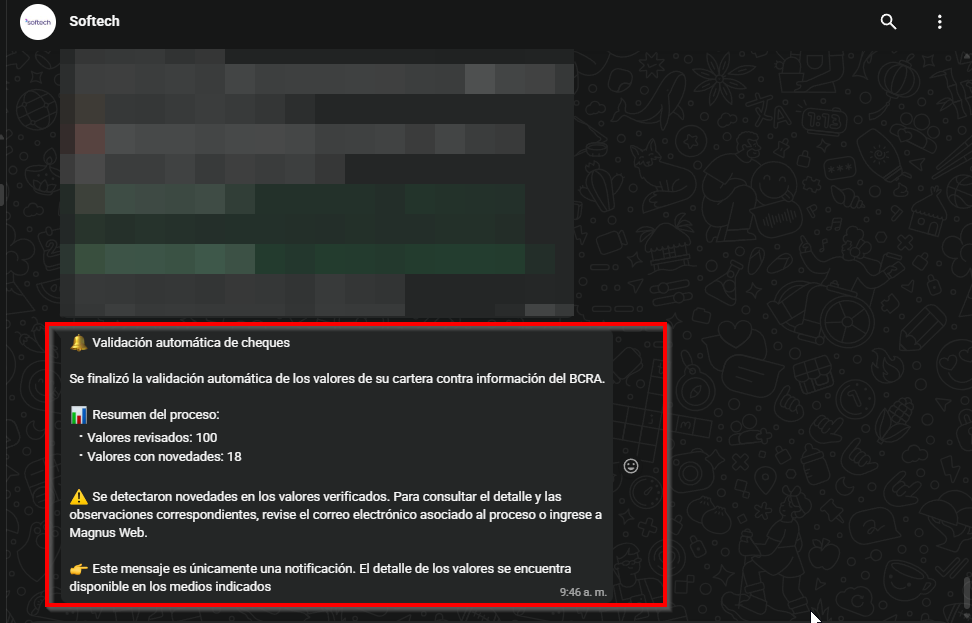
Ahora es posible recibir un aviso inmediato por WhatsApp cuando el proceso automático de validación de cheques detecta valores con riesgo crediticio en la cartera.
Hasta el momento, el resultado de esta validación solo llegaba por correo electrónico. Muchas veces, este tipo de alertas necesita ser vista de inmediato para poder actuar a tiempo, y el correo electrónico no siempre garantiza esa inmediatez. Por eso, ahora el sistema también envía un mensaje de WhatsApp con un resumen del resultado, apenas el proceso finaliza.
El mensaje informa la cantidad de valores revisados y la cantidad de valores que presentaron novedades, e indica que se debe revisar el correo electrónico o ingresar a Magnus Web para conocer el detalle completo y las observaciones correspondientes.
Esta notificación solo se envía cuando el proceso detecta novedades en los valores verificados, evitando así mensajes innecesarios cuando no hay nada para reportar.
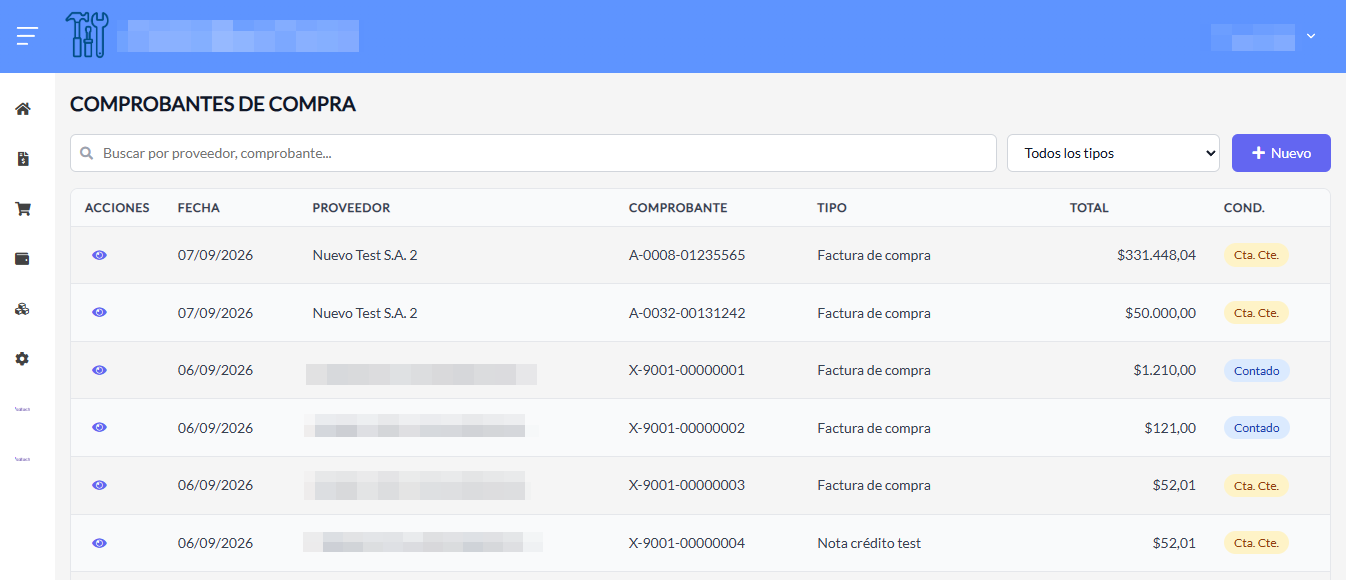
En GestionaSimple ahora es posible registrar comprobantes de compra de proveedores, cargando los productos y conceptos asociados, y dejando que el sistema actualice automáticamente la cuenta corriente del proveedor y el stock de los artículos.
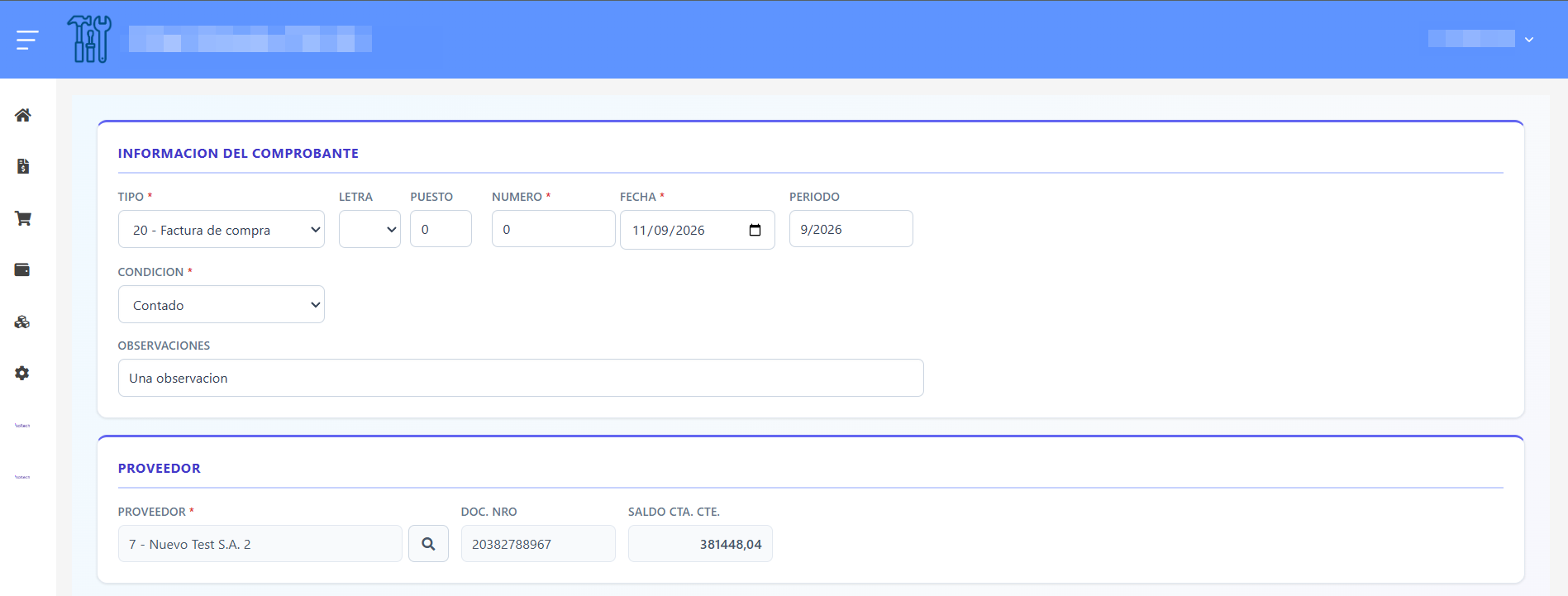
A partir de este desarrollo, el usuario accede a la ventana de Comprobantes dentro del módulo de Compras y registra el comprobante en una sola pantalla.
Para registrar un comprobante, el usuario selecciona el proveedor, el tipo de comprobante (factura, nota de crédito, nota de débito, recibo), e ingresa la fecha, letra, puesto y número del comprobante.
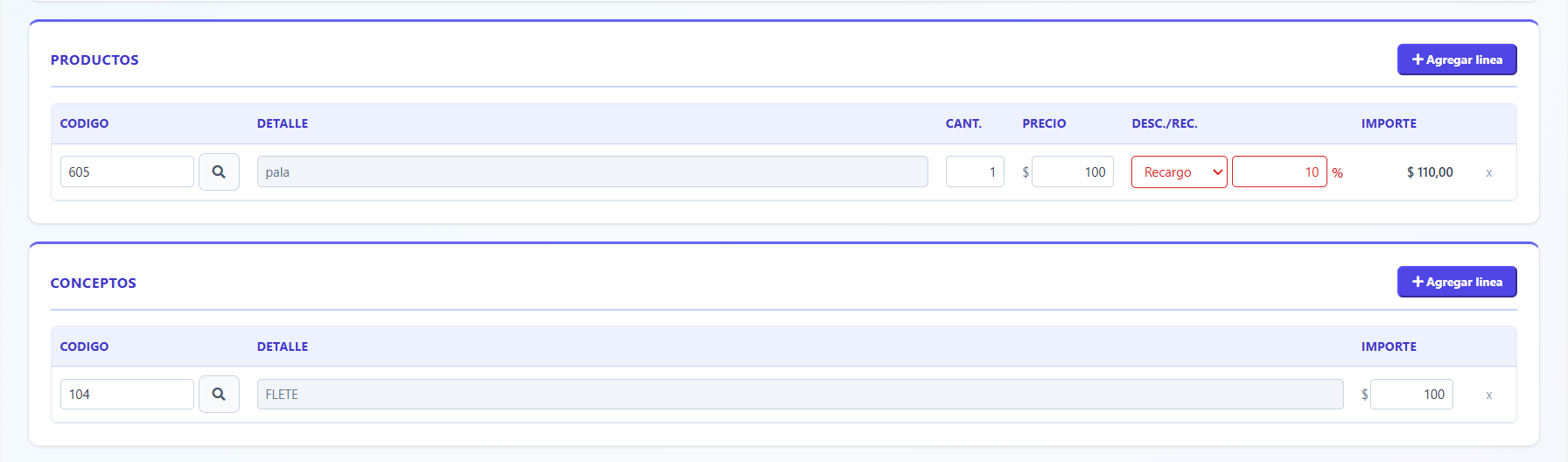
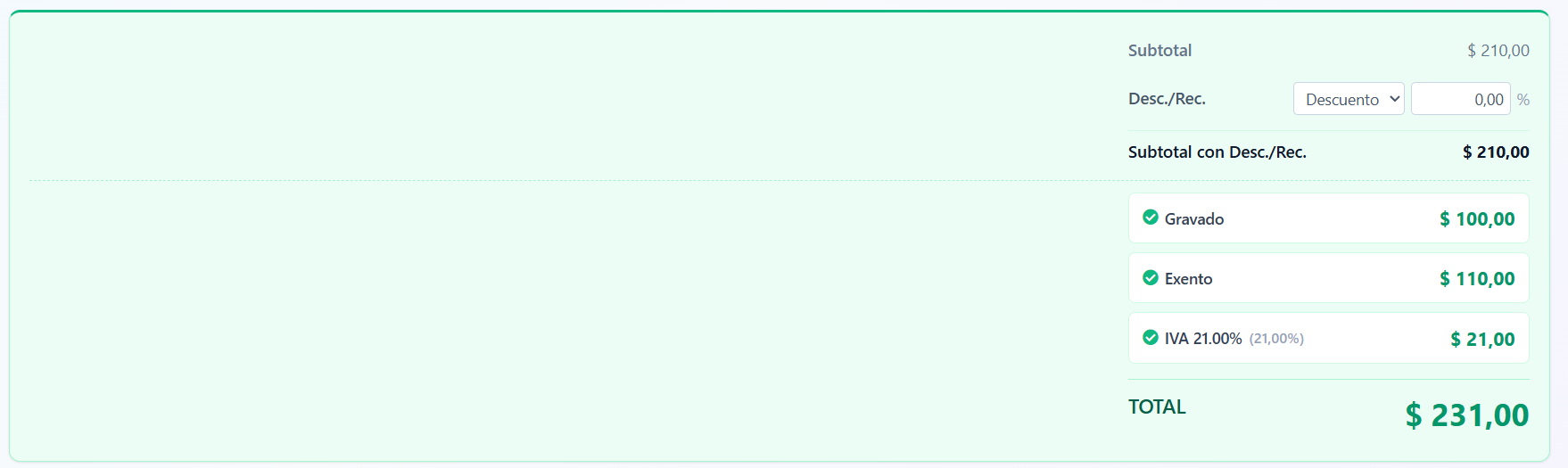
Luego agrega los productos indicando cantidad, precio y descuento o recargo por línea. El sistema calcula automáticamente los importes, el IVA y los subtotales fiscales.
Al guardar, el usuario puede elegir entre dos modalidades:
Al contado: el sistema genera automáticamente el movimiento de fondos (egreso de caja) por el total del comprobante.
A cuenta corriente: el sistema genera el movimiento en la cuenta corriente del proveedor, registrando el importe y el saldo pendiente.
Si el tipo de comprobante está configurado para afectar stock, el sistema genera automáticamente el movimiento de stock correspondiente (ingreso de mercadería para facturas, egreso para notas de crédito), manteniendo la sincronización entre compras y existencias sin intervención manual.
El sistema conserva los datos impositivos de cada renglón al momento del registro (impuesto, código AFIP, porcentaje y montos), de modo que si luego cambia la configuración impositiva del producto, el comprobante histórico mantiene los valores originales. Esto es fundamental para la correctitud del Libro de IVA Compras.
El desarrollo incluye además:
Códigos de comprobante: configuración de los tipos de comprobante de compra con su comportamiento (débito/crédito, afectación de IVA, afectación de stock).
Libro de IVA Compras: reporte con filtros por período, código de comprobante y proveedor, que resume los importes fiscales de cada comprobante.
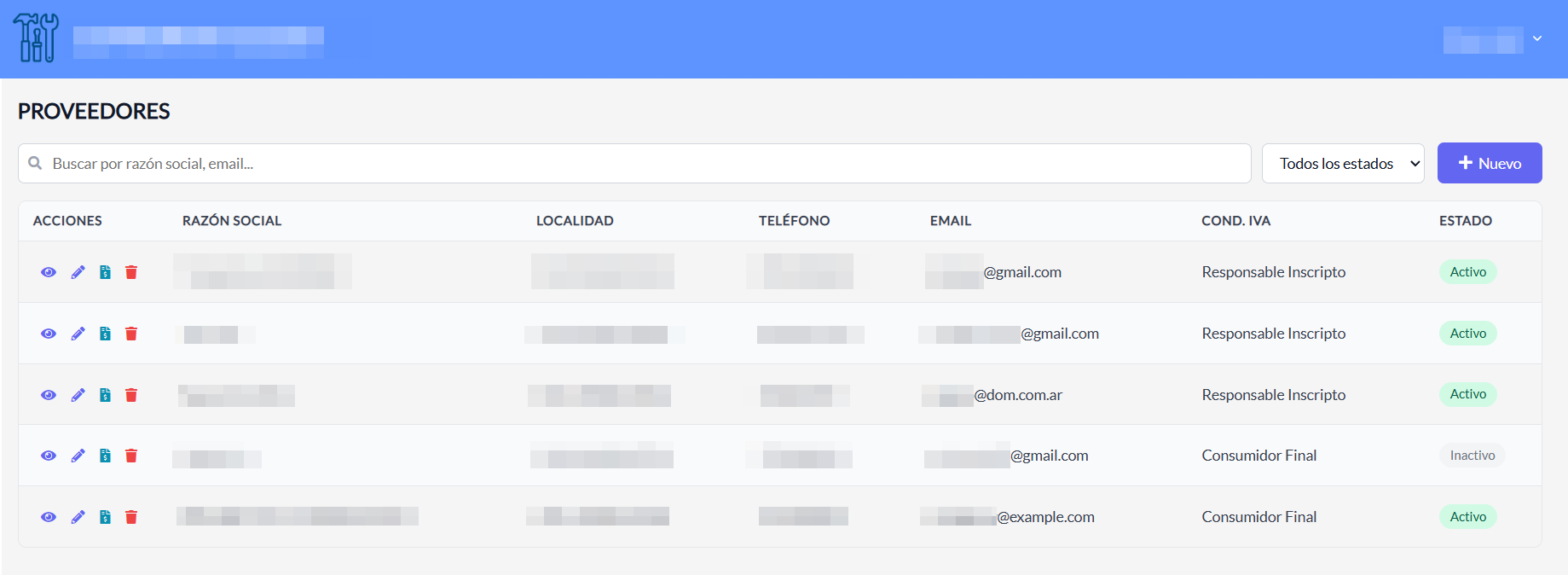
En GestionaSimple ahora es posible administrar los proveedores desde una única ventana, registrando sus datos básicos, fiscales y de contacto para utilizarlos en la gestión de compras.
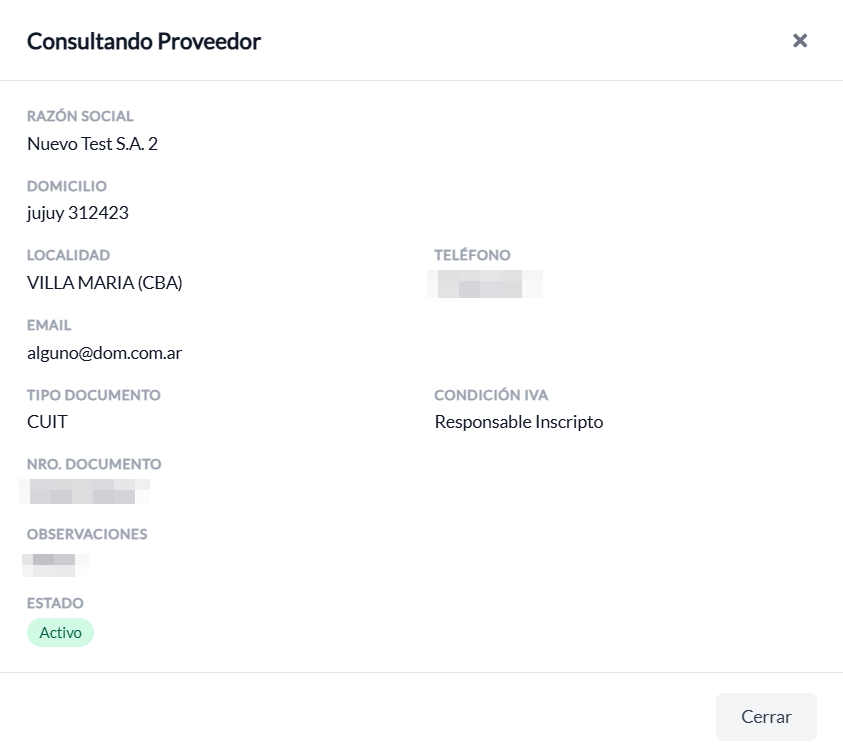
La nueva funcionalidad permite crear proveedores, consultar su información, modificar sus datos y eliminarlos cuando no tienen relaciones que impidan hacerlo. Cada proveedor puede incluir razón social, domicilio, localidad, teléfono, correo electrónico, tipo y número de documento, condición impositiva, observaciones y estado.
La ventana incorpora una búsqueda rápida por razón social, correo electrónico, teléfono, localidad y condición impositiva. También permite filtrar los resultados por estado —Activo, Inactivo o Suspendido— y ordenar las columnas para encontrar fácilmente el proveedor requerido.
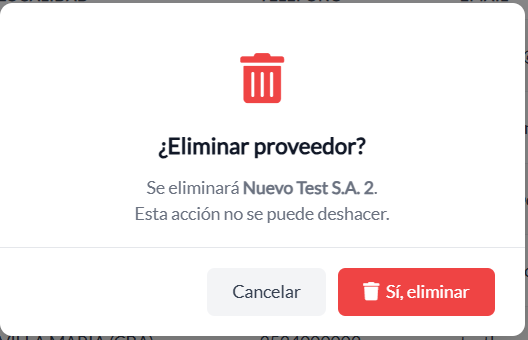
Para evitar eliminaciones accidentales, la acción de eliminar solicita una confirmación previa. Si el proveedor tiene información relacionada que impide eliminarlo, el sistema conserva el registro e informa el motivo al usuario.
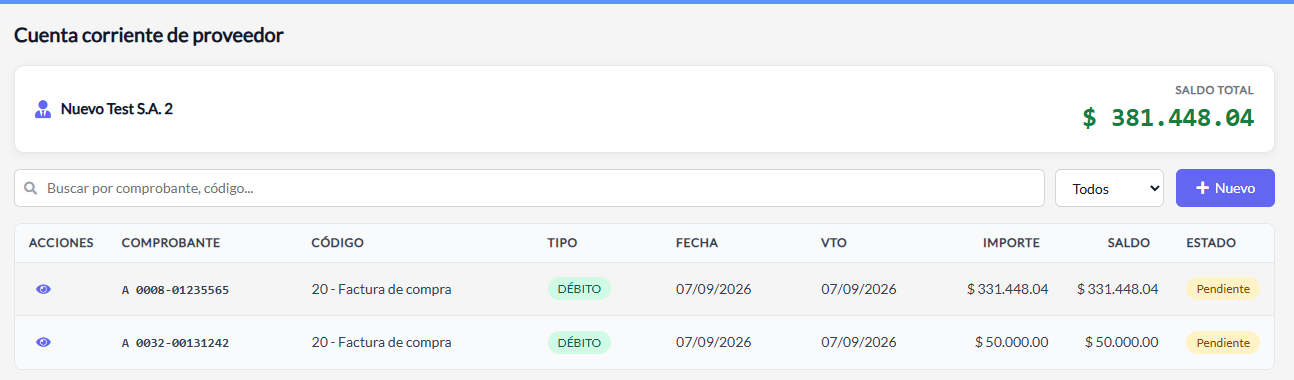
En GestionaSimple ahora es posible consultar y administrar la cuenta corriente de cada proveedor, visualizando sus movimientos, vencimientos y saldo actualizado desde una única ventana.
La nueva funcionalidad presenta el saldo total del proveedor y el detalle de cada movimiento, incluyendo tipo y número de comprobante, fecha, vencimiento, importe, saldo pendiente y estado.
Los movimientos se identifican como Pendientes, Parciales o Cumplidos según su saldo. Además, los débitos y créditos se muestran con su signo correspondiente para facilitar la lectura de lo adeudado y de los créditos disponibles.
La ventana permite buscar movimientos por código o tipo de comprobante, filtrar por estado y ordenar las columnas. De esta manera, el usuario puede localizar rápidamente la información necesaria y conocer la situación actual de la cuenta.
También es posible registrar movimientos manuales indicando el comprobante, fecha, letra, puesto, número, vencimiento e importe. El sistema controla los datos obligatorios y evita ingresar dos veces el mismo comprobante para un proveedor.
Cuando se registra un comprobante de compra a cuenta corriente, el movimiento se incorpora automáticamente a la cuenta del proveedor y su saldo total se actualiza, evitando cargas duplicadas y manteniendo integrada la información de Compras.
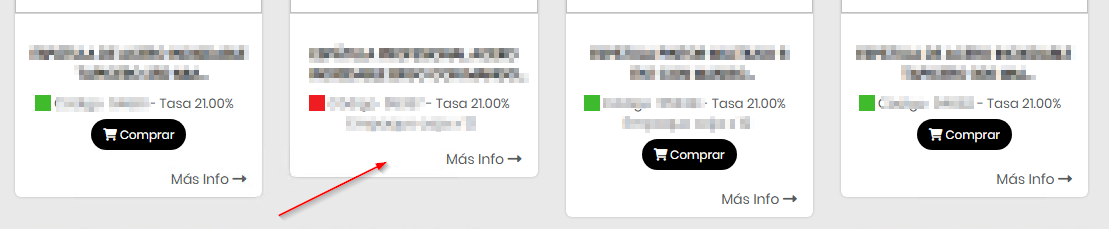
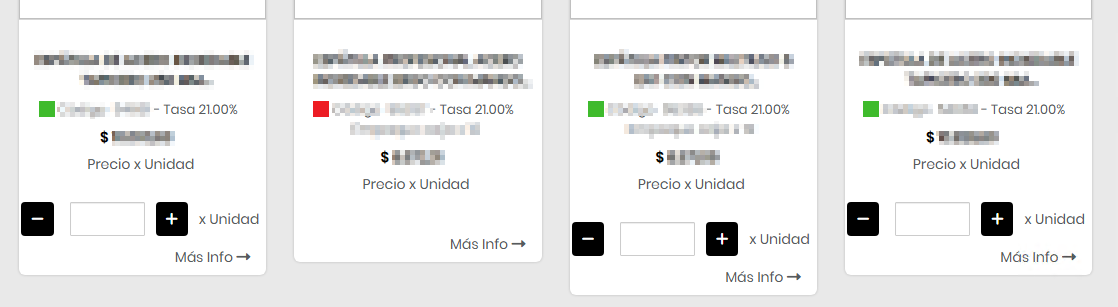
Ahora en el ecommerce no se visualizan botones relacionados a la compra del producto o el agregado al carro si este está en estado “Agotado”, esto da una noción más clara de lo que puede hacer el usuario sin generarle confusión al respecto.
Glowix BackOffice → Gestión de datos →Tablas de configuración →Formas de Pago
Se incorporó una nueva opción en el menú de Glowix BackOffice, para que se permita a los usuarios administradores acceder a la ventana de formas de pago cuando cuentan con el permiso correspondiente.
Con esta novedad, todo usuario administrador que tenga habilitado el permiso de formas de pago podrá encontrar la opción directamente en el menú de Glowix BackOffice, agilizando su acceso a la gestión de este dato.
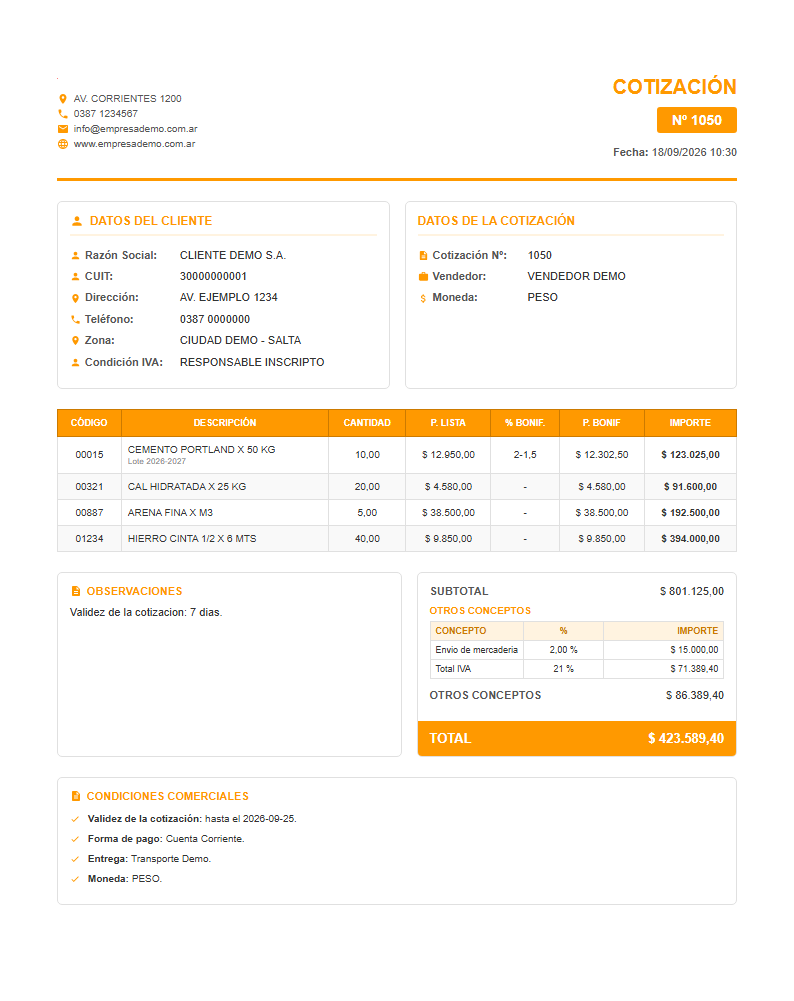
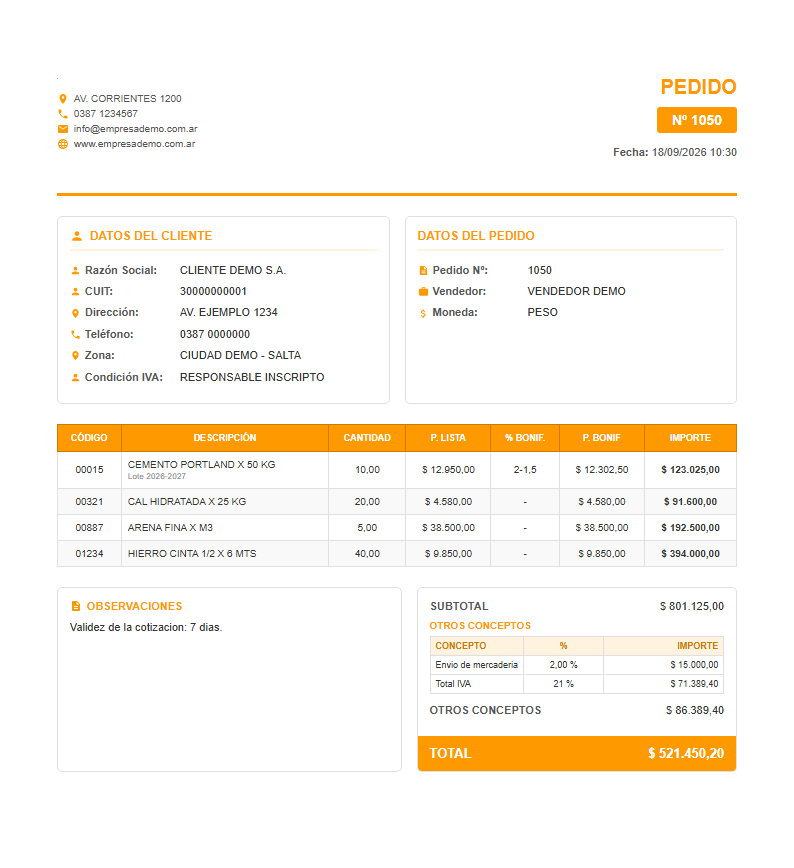
En Glowix ahora es posible generar el PDF de una cotización o de un pedido con un diseño corporativo, profesional y preparado para imprimir o compartir.
La nueva impresión se realiza con un diseño único y moderno que respeta la identidad de la empresa. El documento incluye el logo y los datos de la empresa en el encabezado, la información del cliente (razón social, CUIT, dirección, teléfono, zona y condición frente al IVA) y los datos propios del documento: número, fecha, vendedor y moneda. Para los pedidos, además, se indica el estado del documento en el encabezado.
El detalle de productos se presenta en una tabla clara en la que se visualizan código, descripción, cantidad, precio de lista, porcentaje de bonificación y precio bonificado. Cuando un artículo tiene varias bonificaciones superpuestas (Bonif. 1 a Bonif. 5), estas se muestran encadenadas en la misma columna (por ejemplo, 2-1,5), para que el cálculo del precio bonificado sea totalmente transparente. La misma grilla se utiliza tanto para cotizaciones como para pedidos.
En la zona de totales se muestra el subtotal y los otros conceptos del documento en una grilla (concepto, porcentaje e importe), como envíos, percepciones o el IVA. Para los conceptos de IVA se exhibe el porcentaje vigente del 21 %. Finalmente se muestra el total del documento.
El PDF se genera en formato A4 y, cuando el documento tiene muchos artículos, continúa automáticamente en las páginas siguientes, manteniendo la tabla visible en cada hoja. De esta forma se obtiene un archivo prolijo y listo para guardar, enviar por correo.
CONFIGURACIÓN
Cabe aclarar que la funcionalidad de generación del PDF solo está disponible bajo pedido explícito al área de Soporte; por defecto el sistema mantiene la impresión del documento tal como funcionaba previamente.
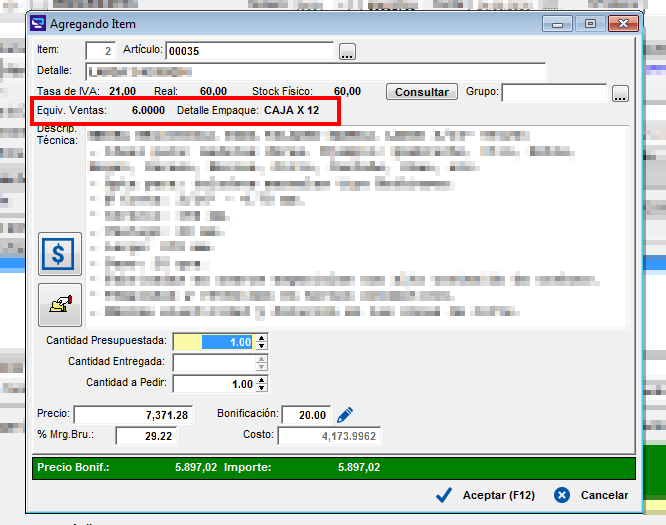
En Magnus ahora es posible visualizar el detalle de empaque y la equivalencia de venta de cada artículo al momento de agregar un renglón al presupuesto, de la misma forma en que ya se muestran en los pedidos.
Al cargar un artículo en el presupuesto, la grilla del renglón muestra dos datos nuevos:
Equiv. Ventas: la equivalencia de venta del artículo, es decir, la cantidad de unidades que contiene cada bulto.
Detalle Empaque: la presentación o tipo de empaque en el que se comercializa el artículo.
Esta información permite presupuestar sabiendo cómo viene presentado cada artículo, sin necesidad de abrir la ficha del artículo ni consultar un pedido.
Por ejemplo, si un artículo se comercializa en una bolsa cerrada de 50 unidades, al agregarlo al presupuesto el usuario podrá ver esa equivalencia y el detalle del empaque, pudiendo ofrecer al cliente la venta por bulto cerrado y realizar acciones comerciales a partir de esa información en el momento de la carga.
NOTAS EXTRAS
Los datos de equivalencia de venta y detalle de empaque corresponden a los configurados en la ficha de cada artículo, y son los mismos que ya se muestran en los renglones del pedido.
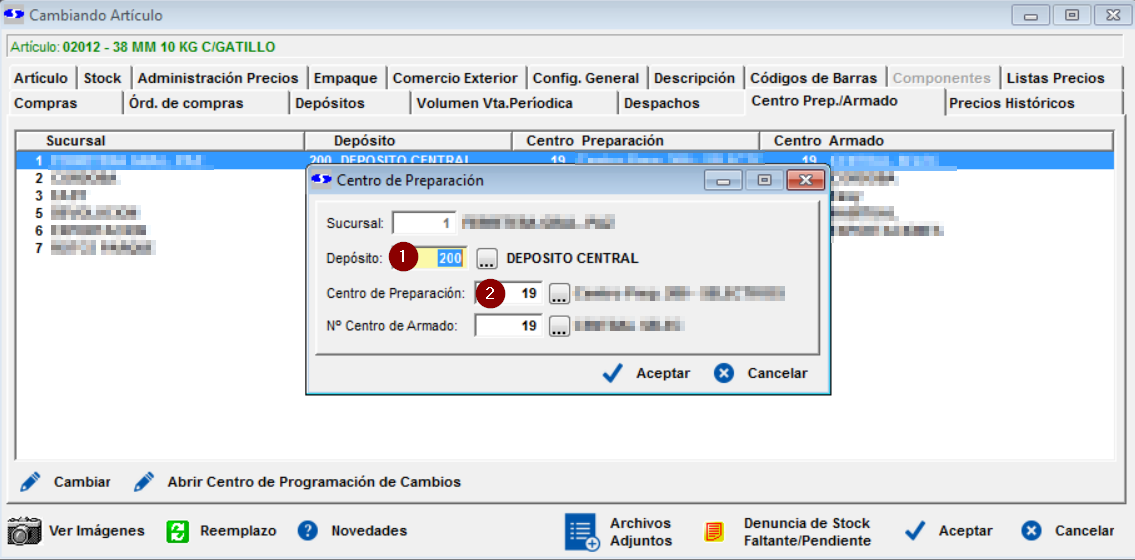
Se hizo un nuevo desarrollo en la cual hace mas permisivo el cambio de Centro de Preparación (CP) a un artículo.
Anteriormente, el sistema controlaba que no se pueda cambiar de CP a un articulo que estaba dentro de un pedido en estado 1 (confirmado), 2 (abierto) o 3 (cerrado). Ahora el sistema excluye de este control a los pedidos de ACOPIO (proceso de negocio 2 o 3).
De esta manera si anteriormente un articulo no podía cambiarse de CP porque estaba únicamente presente en pedidos de ACOPIO, ahora el usuario podrá cambiarlo con total normalidad.
Cuando el usuario entre a CAMBIAR un articulo y se dirija al TAB de “Centro Prep/Armado”, si el articulo no esta presente en pedidos en estado 1, 2, o 3 excluyendo del control a los pedidos de ACOPIO, el usuario ahora podrá entrar y cambiar de Deposito y de CP.
Logística → Abastecimiento → Gestión de recepciones
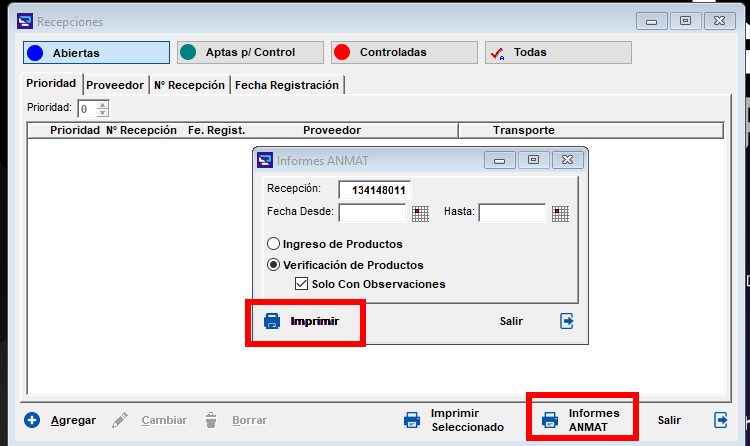
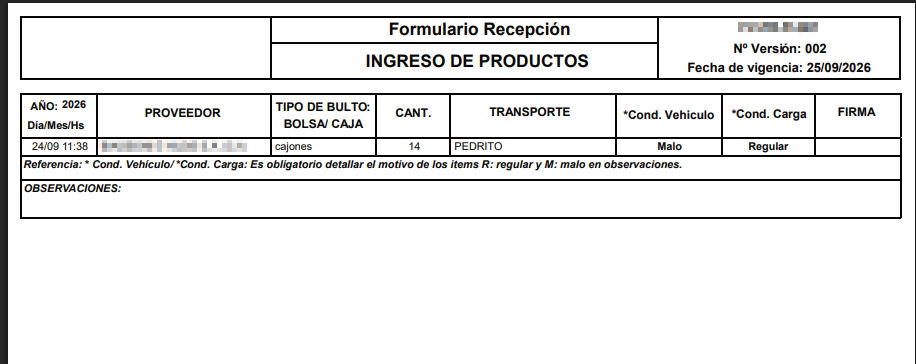
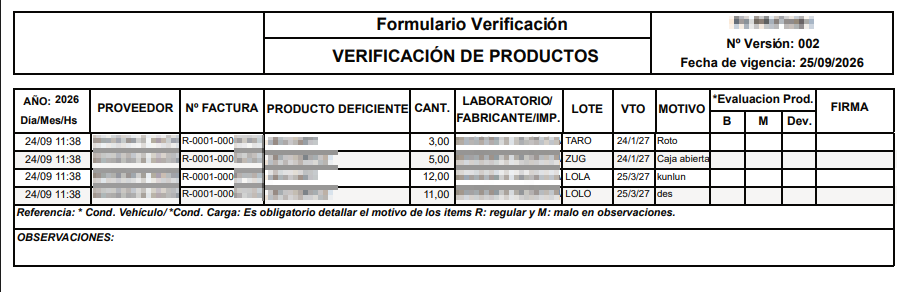
Nuevo desarrollo en Magnus, ahora es posible el emitir 2 reportes distintos, requeridos por ANMAT, “Ingreso de Productos” y “Verificación de Productos”:
Esto es sumamente útil de trabajar con artículos que requieran presentar estos reportes, ya que no hay que generar estos mismos a mano.
NOTA TECNICA: Para poder utilizar este desarrollo hay que configurar los parámetros internos PathInformeIngresoANMAT y PathInformeVerificacionANMAT.
Se realizo nuevo desarrollo que muestra la leyenda obligatoria por resolución 339/2026 de AGIP (Administración Gubernamental de Ingresos Públicos) en facturas siguiendo las condiciones allí reguladas.
Magnus imprimirá en la factura la leyenda configurada solo en los casos en que se cumplan las siguientes condiciones:
Factura emitida a consumidor final
Empresa inscripta en IIBB
Empresa radicada en CABA (provincia con código “C”)
Empresa con condición de iva diferente a “monotributista”
Xparametro configurado con la leyenda reglamentada por AGIP: requiere que SOFTECH lo configure
La empresa debe estar usando el formato de factura estándar de Magnus. Para otros formatos particulares deberá contactar a Softech
Leyenda obligatoria por AGIP según resolución 339/2026:
ALÍCUOTA ISIB CABA #,##%
Donde #,##% es la alícuota que la empresa tributa a AGIP de acuerdo a la actividad en la que se encuentra inscripta
En caso de que la empresa tenga convenio multilateral, adicionalmente deberá agregarse al final el siguiente texto:
APLICABLE SOBRE INGRESOS BRUTOS ATRIBUIDOS A CABA
En tal caso el xparam quedará configurado de la siguiente manera:
ALÍCUOTA ISIB CABA #,##%. APLICABLE SOBRE INGRESOS BRUTOS ATRIBUIDOS A CABA
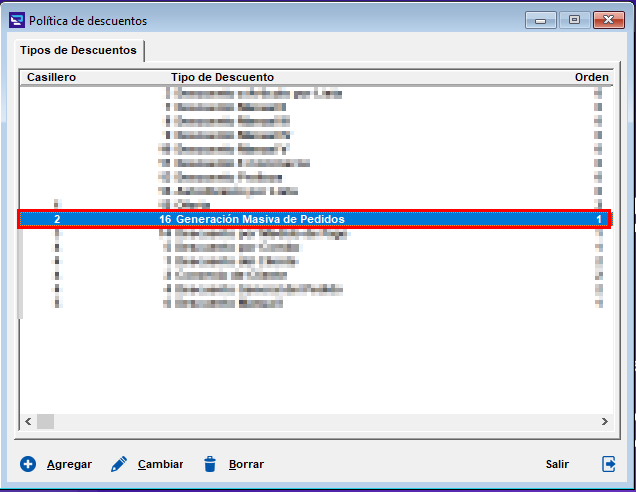
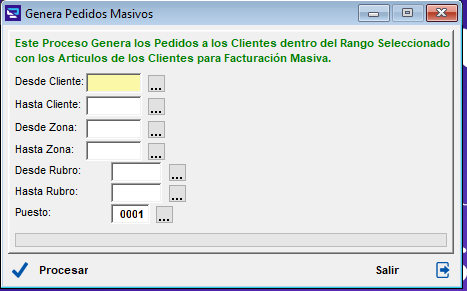
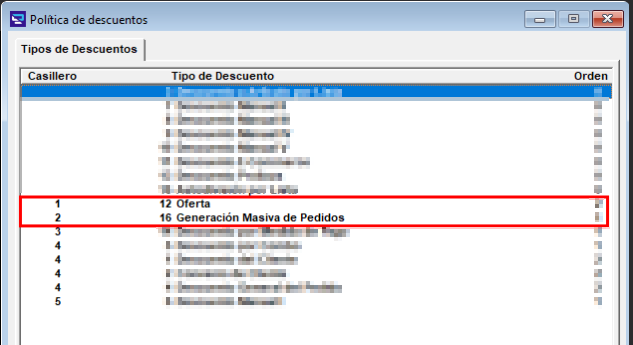
Se debe configurar un casillero para la política de Generación Masiva de Pedidos:
Ventas → Facturación Masiva → Generación de Pedidos
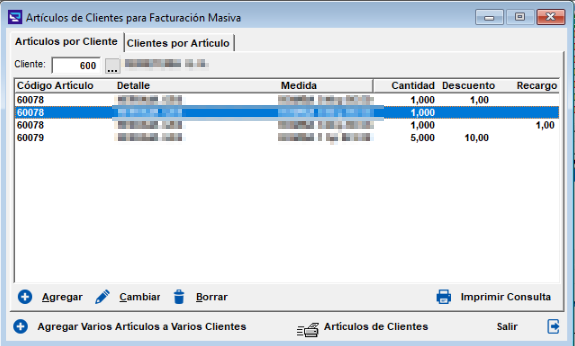
Al genera un pedido desde la generación masiva de pedido, el pedido aplica la política de Generación Masiva de Pedidos y el resto de las políticas configuradas. Por ejemplo el cliente tiene configurado los siguirnte artículos:
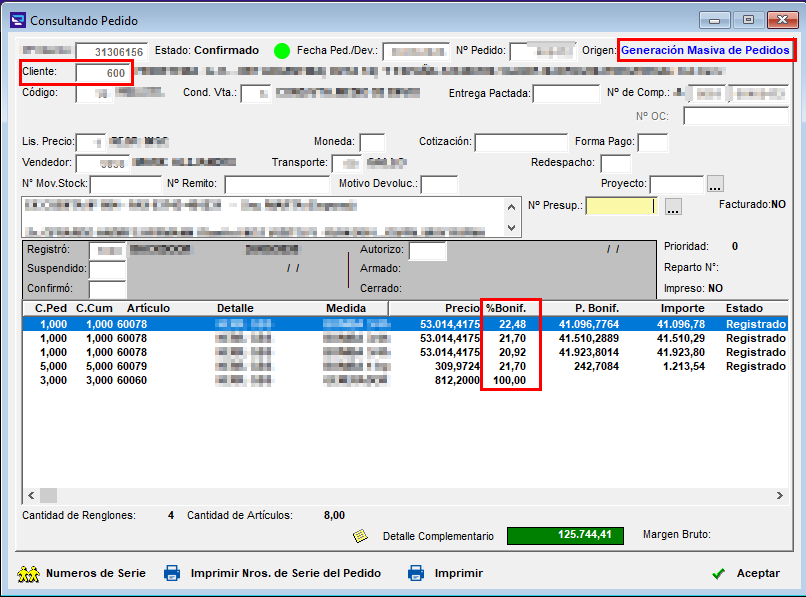
y se genera el pedio de este cliente. El pedido generado es el siguiente:
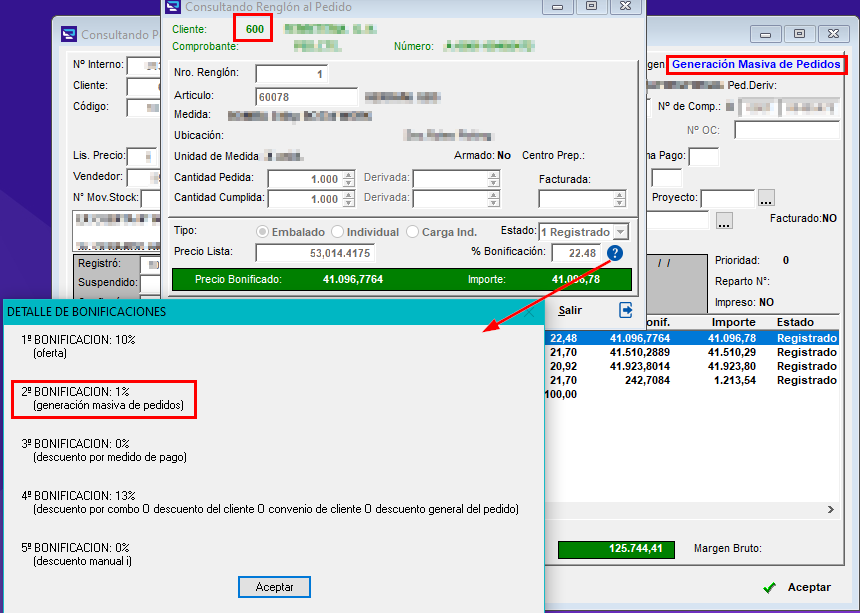
si tomamos como ejemplo el primer renglón vemos que aplico todas las políticas, inclusive la de Pedido Masivo:
Configuración para poder aplicarla:
La política de Generación Masiva de Pedidos debe estar en un casillero exclusivo. No se puede compartir el Casillero con otra política.
Ventas → Consultas y Reportes → Ventas por Producto
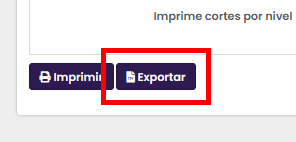
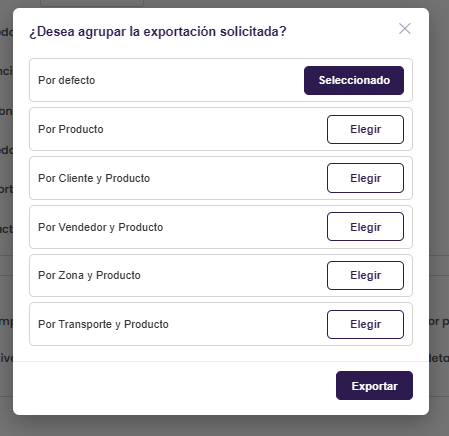
En Magnus Web Application ahora es posible seleccionar cómo agrupar la información al exportar a Excel el reporte de Ventas por Producto.
Al seleccionar la opción de exportación, se podrá elegir entre las siguientes alternativas:
Sin agrupar: conserva todos los registros individuales.
Producto: consolida la información por producto, respetando la clasificación por niveles.
Cliente y Producto: consolida los registros correspondientes a cada cliente y producto.
Vendedor y Producto: consolida los registros correspondientes a cada vendedor y producto.
Zona y Producto: consolida los registros correspondientes a cada zona y producto.
Transporte y Producto: consolida los registros correspondientes a cada transporte y producto.
En las opciones agrupadas, las cantidades y los importes se consolidan automáticamente. De esta manera, la información exportada resulta más clara y facilita el análisis de las ventas sin necesidad de realizar sumatorias o tablas dinámicas manualmente.
La opción seleccionada se muestra resaltada y debe confirmarse mediante el botón Exportar. También es posible cerrar la ventana mediante la opción de cierre sin generar el archivo.
La impresión y visualización habitual del reporte continúan funcionando con el comportamiento conocido.
CONFIGURACIÓN
No requiere configuración adicional. El criterio de agrupación se selecciona al momento de exportar el reporte a Excel.
NOTAS EXTRAS
La opción seleccionada se aplica únicamente a la exportación a Excel. La visualización y la impresión del reporte mantienen su funcionamiento habitual.
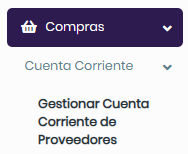
Compras → Cuenta Corriente → Gestionar Cuenta Corriente de Proveedores
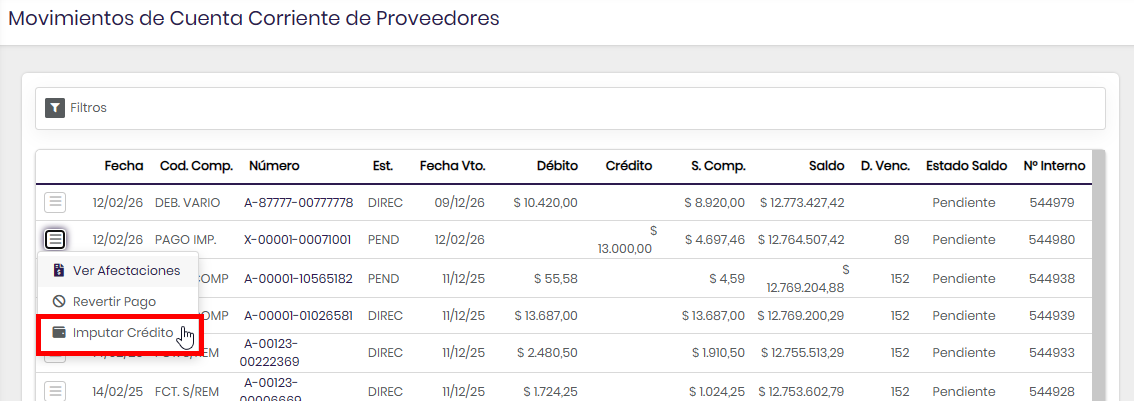
En Magnus Web Application ahora es posible imputar créditos pendientes contra débitos pendientes en la cuenta corriente de un proveedor, directamente desde la web.
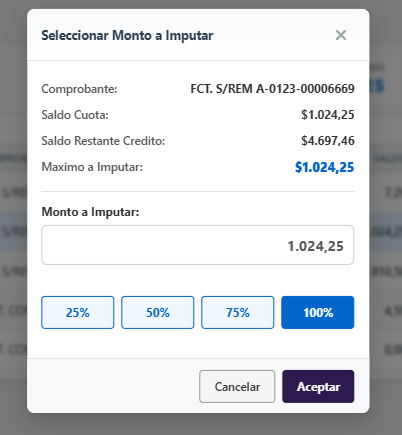
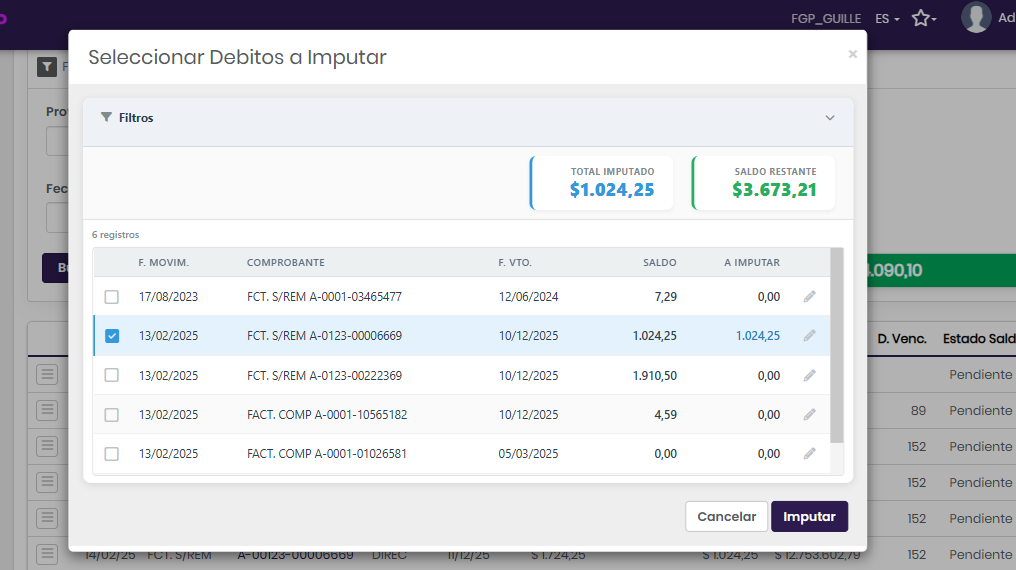
Desde la ventana de consulta de movimientos del proveedor, al seleccionar un crédito disponible (nota de crédito, pago a cuenta, etc.), se abre una nueva ventana donde se visualizan todos los débitos pendientes de ese proveedor. Desde allí, el usuario puede seleccionar los comprobantes que desea cancelar, ajustar el monto a imputar para cada uno si lo necesita, y confirmar la operación.
El sistema calcula automáticamente el máximo imputatable para cada débito y va descontando del saldo del crédito a medida que se van seleccionando comprobantes, mostrando en todo momento cuánto saldo del crédito resta disponible.
Una vez confirmada la operación, los saldos de los comprobantes involucrados se actualizan automáticamente. Si un débito quedó saldado completamente, pasa al estado "Cumplido". Lo mismo ocurre con el crédito si fue utilizado en su totalidad.
CONFIGURACIÓN
Retención de Ingresos Brutos
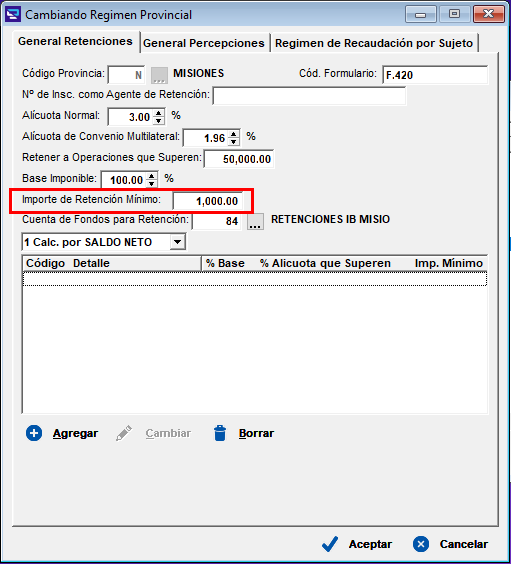
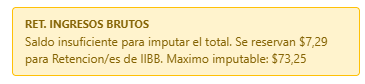
Si el proveedor está sujeto a retención de Ingresos Brutos y el parámetro correspondiente se encuentra activo, el sistema considera automáticamente la retención al momento de calcular el máximo imputatable de cada comprobante.
En estos casos, la ventana de imputación muestra un aviso indicando el monto reservado para la retención y el máximo que puede imputarse:
Si el saldo restante de un débito es menor o igual al monto de la retención calculada, el sistema impide seleccionarlo e informa al usuario que el saldo completo está reservado para la retención.
Cabe aclarar que la funcionalidad de retención de Ingresos Brutos en la imputación solo está disponible bajo pedido explícito al área de Soporte, por defecto la imputación se realiza sin retención, tal como venía funcionando el sistema.
Compras → Comprobantes ARCA → Consulta de comprobantes
En Magnus Web Application ahora es posible comparar los comprobantes informados en ARCA con los comprobantes registrados en Magnus para identificar rápidamente los comprobantes pendientes de carga.
El usuario puede consultar un período determinado y visualizar los comprobantes agrupados según su situación:
Comprobantes que existen en ARCA pero todavía no están registrados en Magnus.
Comprobantes que existen en Magnus pero no fueron encontrados en ARCA.
Comprobantes presentes en ambos sistemas con diferencias de importes.
Comprobantes coincidentes entre ARCA y Magnus.
La información se presenta en grillas con datos como fecha, comprobante, CUIT, razón social, moneda e importe. También se muestran totales y cantidades para facilitar el control de la información.
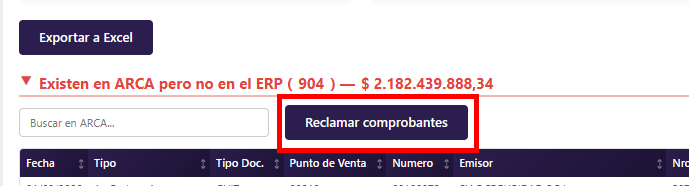
Cuando existen comprobantes en ARCA que todavía no fueron registrados en Magnus, el sistema permite agruparlos por proveedor para continuar con el proceso de reclamo.
Consulta de comprobantes ARCA
El usuario selecciona el rango de fechas y ejecuta la consulta. El sistema obtiene los comprobantes informados en ARCA y los compara con los comprobantes registrados en Magnus.
Reclamo de comprobantes faltantes a Proveedores
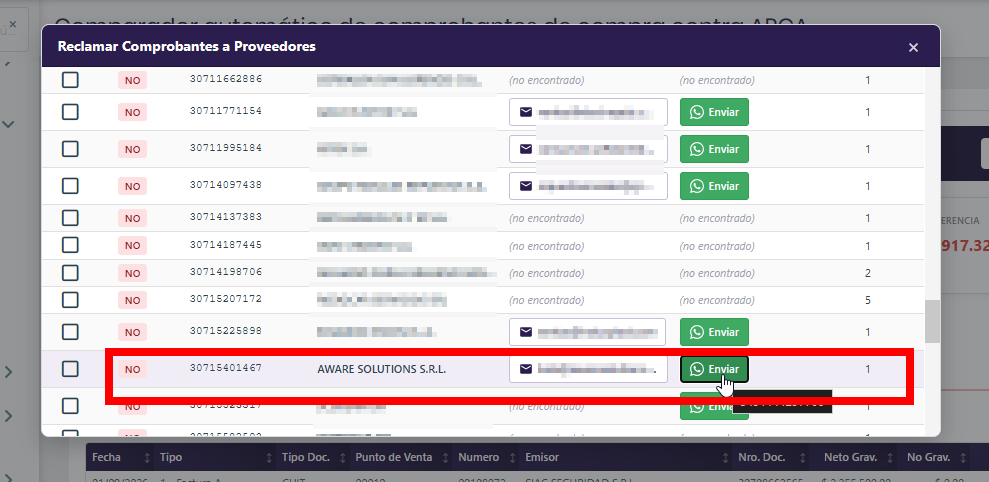
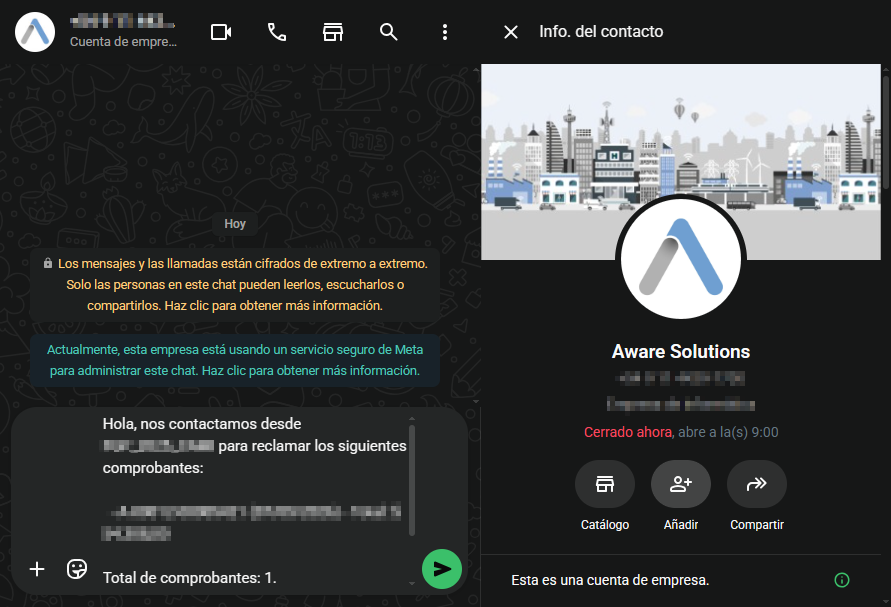
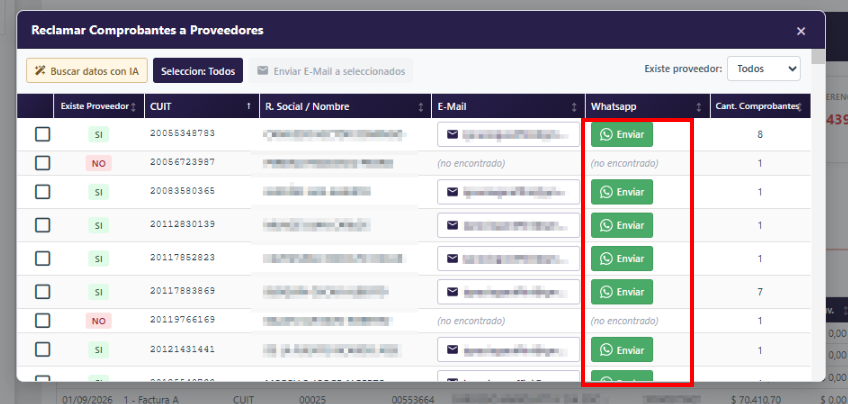
Cuando el usuario presiona el botón Enviar WhatsApp de una fila, el sistema genera un enlace wa.me con el número de teléfono del proveedor y el mensaje preparado. Se abre WhatsApp Web con el mensaje cargado y el usuario confirma el envío desde su teléfono.
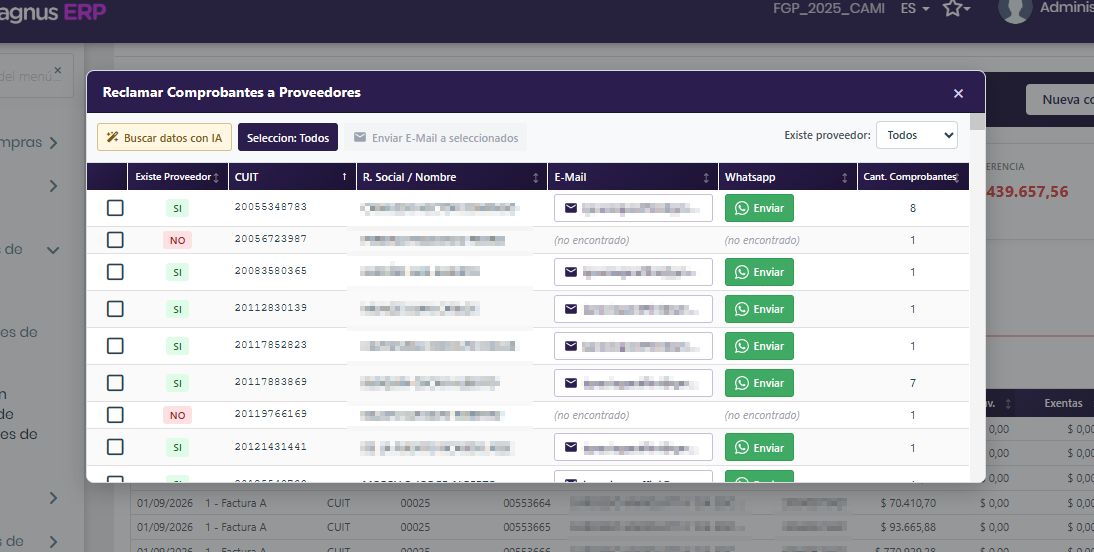
El sistema muestra los comprobantes que existen en ARCA pero que todavía no fueron registrados en Magnus, agrupados por proveedor y con la cantidad de comprobantes pendientes por cada uno.
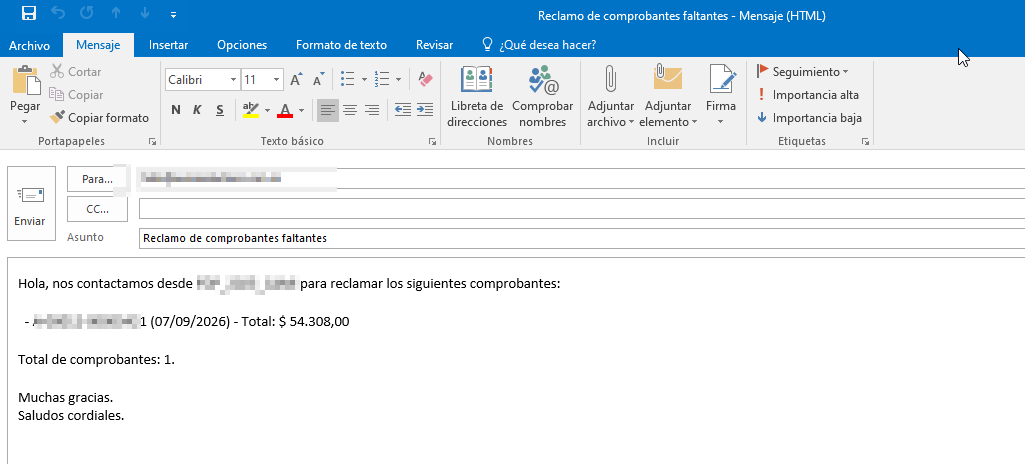
uando el usuario presiona el botón de E-Mail de una fila, el sistema genera un mailto: con el mensaje preparado y abre el cliente de correo del usuario. El envío se completa cuando el usuario confirma desde su cliente de correo.
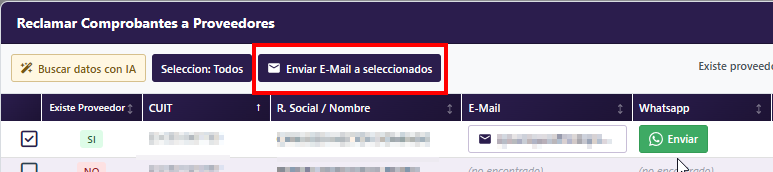
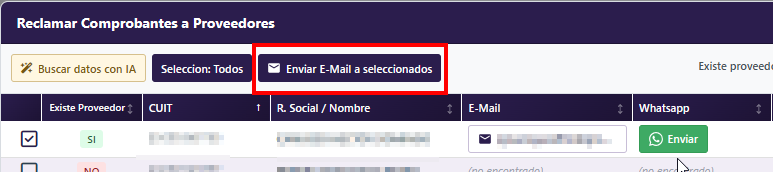
Cuando el usuario selecciona varios proveedores y presiona Enviar E-mail a seleccionados, el sistema no abre el cliente de correo. En su lugar, se genera una cola de envíos en el servidor mediante un script PowerShell. Este script toma la pila de correos seleccionados y los envía uno por uno desde el servidor, utilizando la configuración SMTP del usuario logueado. El proceso se ejecuta en segundo plano sin bloquear el panel.
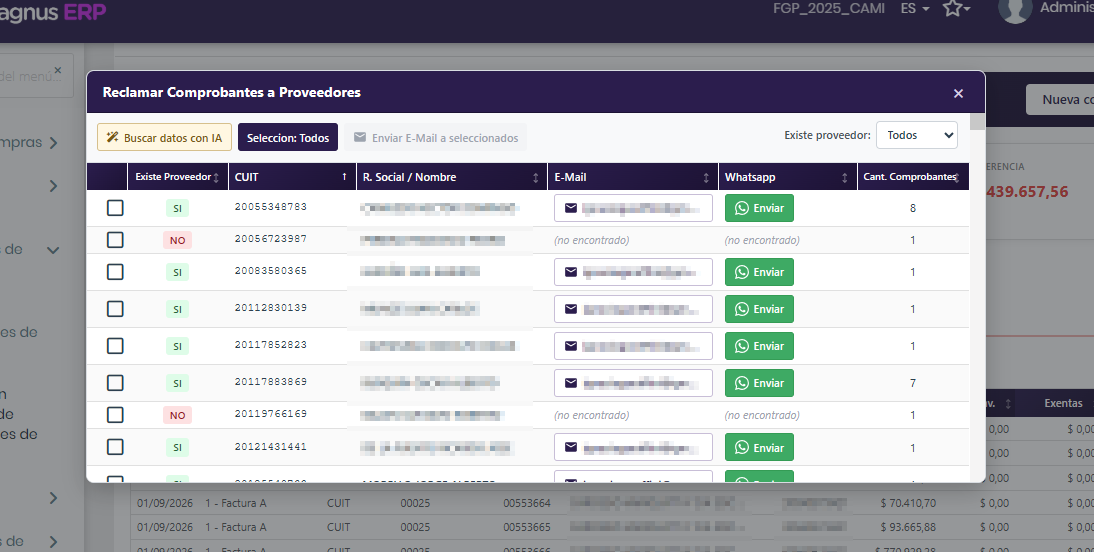
En Magnus Web Application ahora es posible reclamar a los proveedores los comprobantes que figuran en ARCA pero todavía no fueron registrados en Magnus.
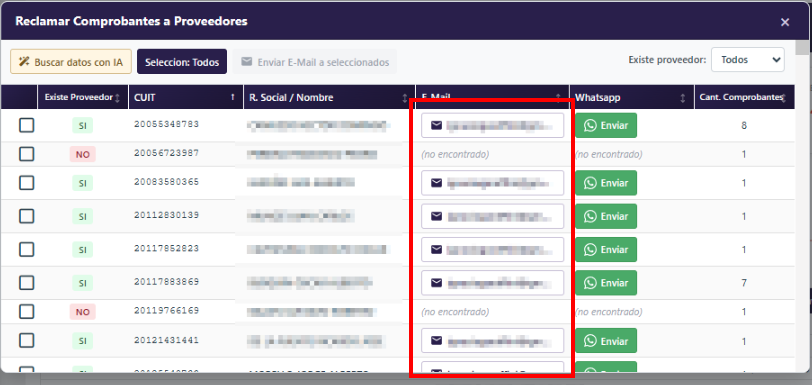
El sistema agrupa los comprobantes faltantes por proveedor y muestra una grilla con:
CUIT.
Razón social.
E-Mail.
Teléfono.
Cantidad de comprobantes.
Número, fecha e importe de cada comprobante.
Desde esta ventana el usuario puede:
Consultar una vista previa del reclamo.
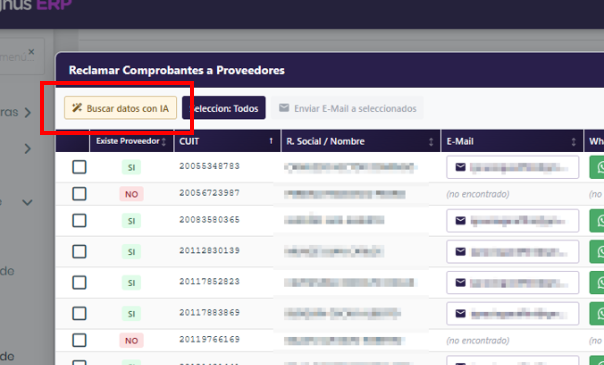
Buscar datos de contacto de proveedores no registrados mediante asistencia de IA.
Enviar un reclamo individual por E-Mail.
Enviar un reclamo individual por WhatsApp Web.
Seleccionar varios proveedores y enviar los reclamos por E-Mail.
La búsqueda asistida de datos de contacto prioriza celulares o números de WhatsApp comerciales publicados en fuentes públicas, como sitios oficiales, Google Maps, redes sociales y directorios empresariales. Si solo se encuentra un teléfono fijo, el sistema deja el teléfono vacío para evitar convertirlo incorrectamente en un número de WhatsApp.
El mensaje de reclamo incluye la razón social de la empresa, el listado de comprobantes faltantes, el importe individual de cada comprobante, el total general y un cierre formal.
Vista previa del reclamo
Antes de enviar el reclamo, el usuario puede ver una vista previa completa del mensaje con los datos del proveedor, el listado de comprobantes faltantes y el texto final que se enviará.
Búsqueda de datos de contacto con IA
reclamo-busqueda-ia.png
Cuando el proveedor no existe cargado en el sistema, el E-Mail y el teléfono no están disponibles. Para esos proveedores, el usuario puede buscar los datos de contacto mediante IA:
En la grilla, identificá los proveedores que tienen Existe Proveedor = NO y sin E-Mail o teléfono.
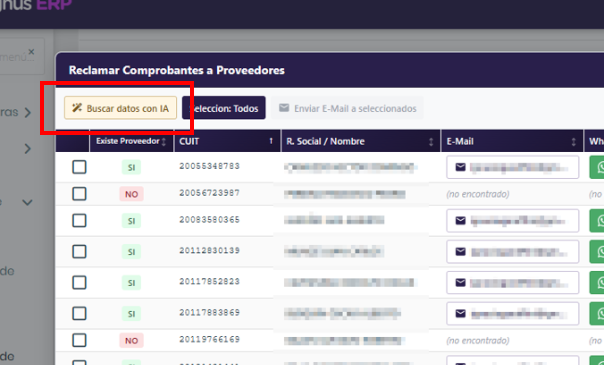
Presioná el botón Buscar datos con IA (icono de varita mágica) arriba de la grilla.
El sistema divide los proveedores pendientes en lotes de cinco y consulta al servicio de IA.
La IA busca en fuentes públicas como sitios oficiales, Google Maps, redes sociales y directorios empresariales.
Prioriza celulares o números de WhatsApp comerciales. Si solo encuentra un teléfono fijo, deja el teléfono vacío.
Los datos encontrados se completan directamente en las celdas de E-Mail y teléfono de cada proveedor.
La grilla no se reconstruye ni se pierde el filtro activo.
Una vez completados los datos, el usuario puede enviar el reclamo por E-Mail o WhatsApp.
una vez seleccionada esta opcion se cargaran los proveedores que la ia vaya encontrando.
Envío individual por E-Mail
Para enviar un reclamo individual por E-Mail:
En la grilla, ubicá el proveedor al que querés reclamar.
Presioná el botón de la columna E-Mail de esa fila.
El sistema abre el cliente de correo con el mensaje preparado.
Revisá el contenido del mensaje y confirmá el envío desde tu cliente de correo.
Envío individual por WhatsApp
Para enviar un reclamo individual por WhatsApp:
En la grilla, ubicá el proveedor al que querés reclamar.
Presioná el botón Enviar WhatsApp de la columna Teléfono de esa fila.
El sistema abre WhatsApp Web con el mensaje preparado.
Revisá el contenido del mensaje y confirmá el envío desde tu teléfono.
Envío masivo de E-Mails
Para enviar reclamos masivos por E-Mail:
Marcá el checkbox de cada proveedor al que quieras enviar el reclamo.
También podés usar el checkbox maestro para seleccionar todos los proveedores visibles.
Presioná el botón Enviar E-mail a seleccionados.
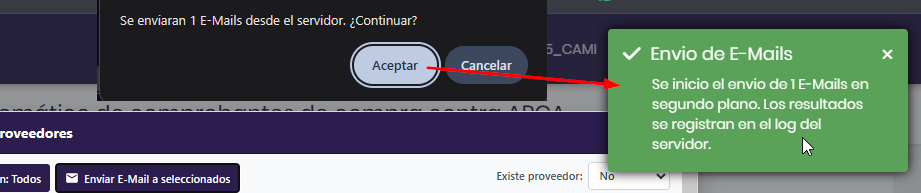
El sistema muestra una ventana de confirmación con la cantidad de E-Mails a enviar.
Confirmá el envío.
El sistema envía un E-Mail por proveedor en segundo plano desde el servidor.
Al finalizar, se muestra un mensaje confirmando el inicio del envío.
CONFIGURACIÓN
Para utilizar el envío masivo de E-Mails, el usuario debe tener configurada una cuenta de correo SMTP en su ficha de Personal:
E-Mail remitente.
Usuario de correo.
Contraseña.
Servidor SMTP.
Puerto SMTP.
Seguridad TLS.
Si la configuración no está completa, el sistema informa que debe contactarse con Softech.
Compras → Comprobantes de compra → Gestionar comprobantes de compra
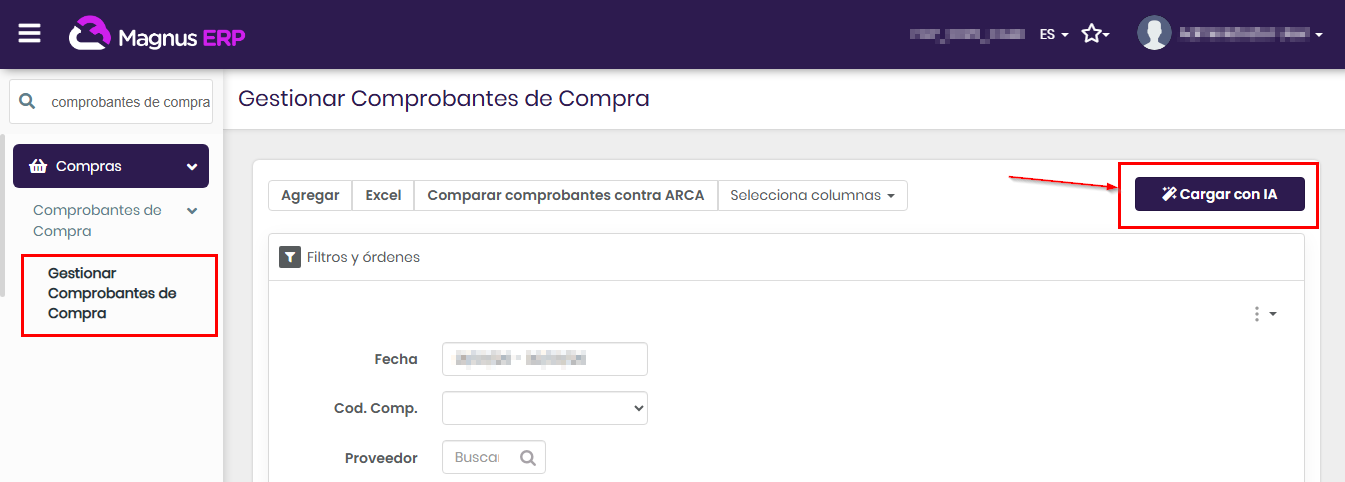
En Magnus Web Application ahora es posible cargar comprobantes de compra de forma ágil y eficiente gracias a la nueva función asistida por inteligencia artificial. Al ingresar a la carga de comprobantes de compra, ahora hay un botón "Cargar con IA". Al presionarlo, el sistema abre automáticamente la plataforma de carga, donde el usuario sube el comprobante y la IA procesa los datos y los incorpora al sistema directamente, sin tipear campos de forma manual.
El usuario no necesita crear usuario ni clave: el acceso se abre automáticamente desde el sistema, una vez que el administrador le haya habilitado la función.
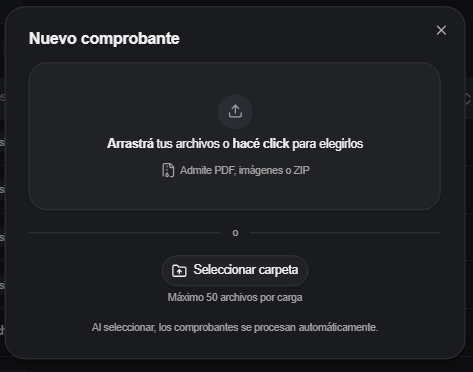
Para cargar un comprobante en la plataforma le damos al botón +Nuevo comprobante y utilizando una de las maneras detalladas en pantalla, cargamos el archivo del comprobante a procesar:
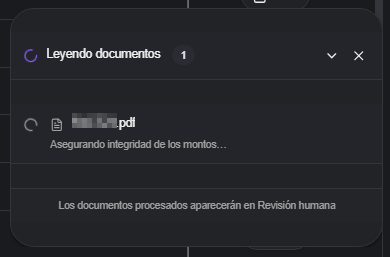
Instantáneamente nuestro agente de IA se pondrá a trabajar procesando el comprobante, lo vemos en el cuadro que sale en la parte inferior derecha de la pantalla:
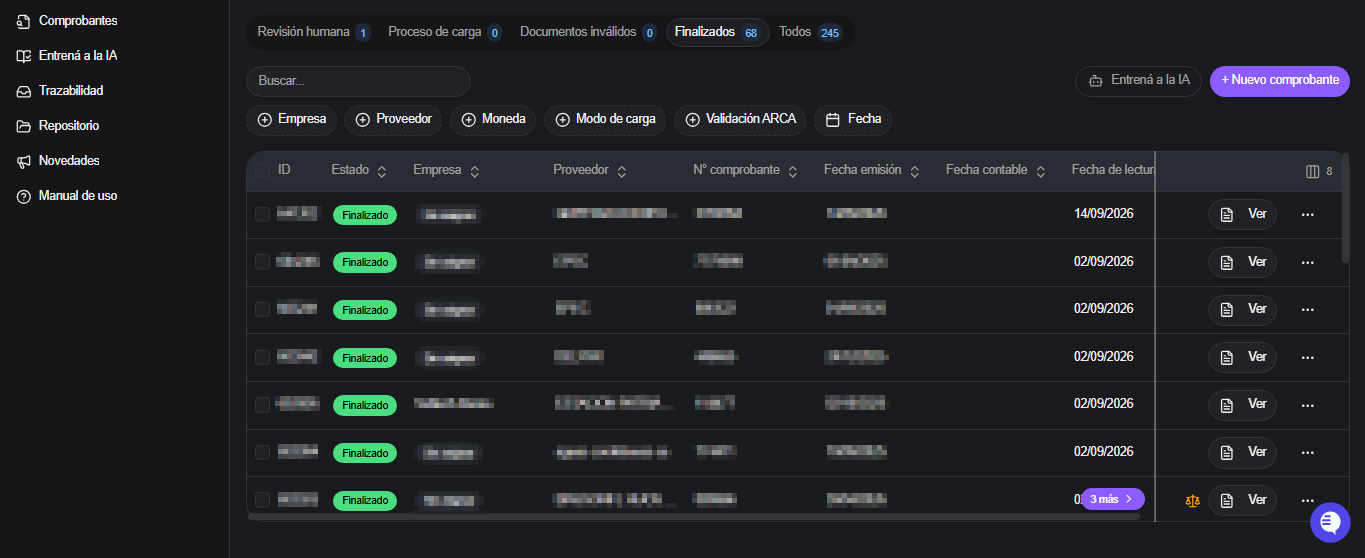
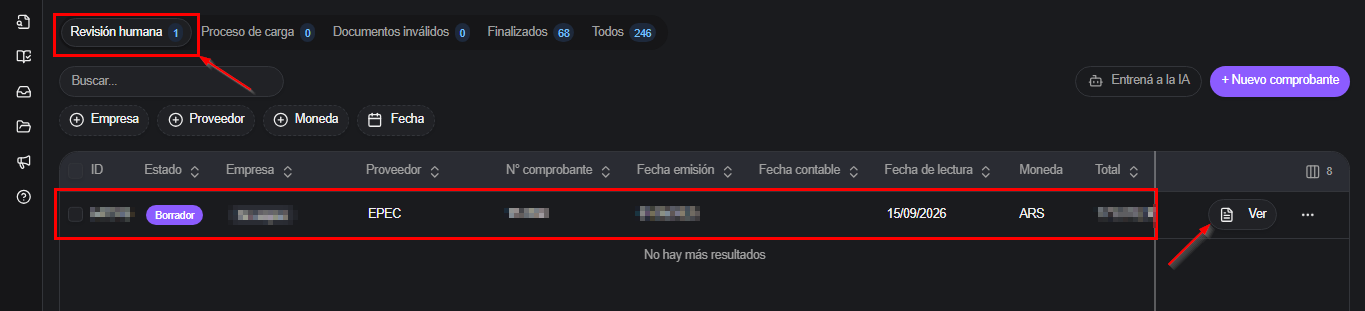
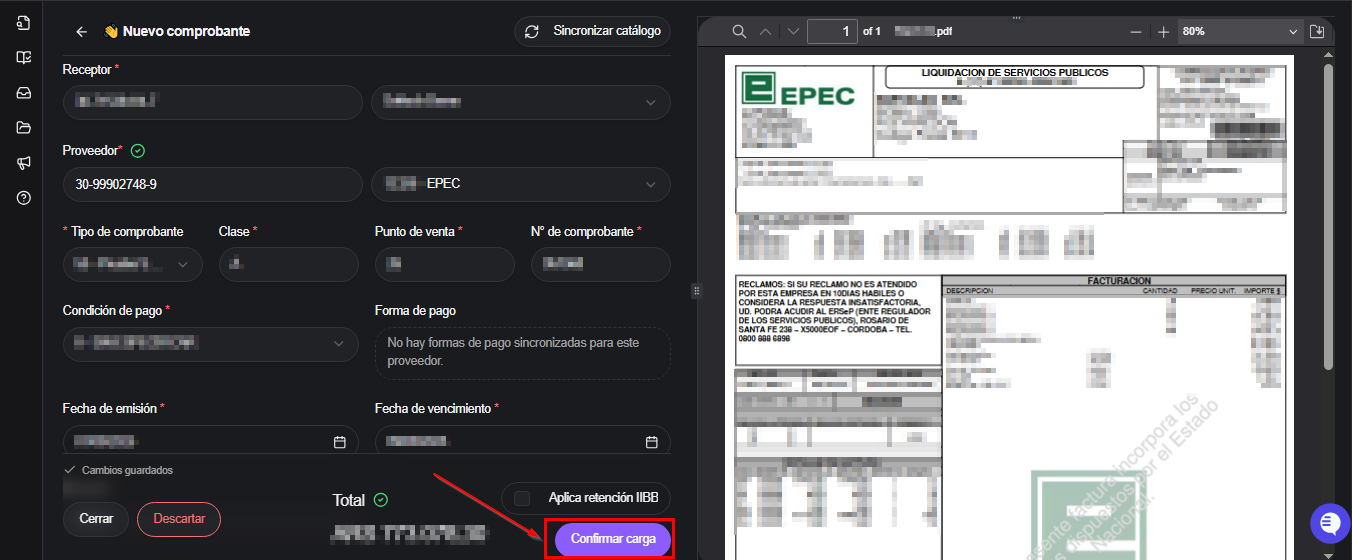
Una vez terminado su trabajo, el comprobante aparecerá en la pestaña de “revisión humana”, donde podremos hacer click en el botón “Ver” para revisar la lectura y confirmar la carga:
Al confirmar la carga, comienza el proceso registro en MWA, el documento pasa momentáneamente a la pestaña “Proceso de carga” y al terminar, si no hay ningún error, se pasa a la pestaña de “Finalizados”, sino a “Documentos inválidos” o de vuelta para “Revisión humana”:
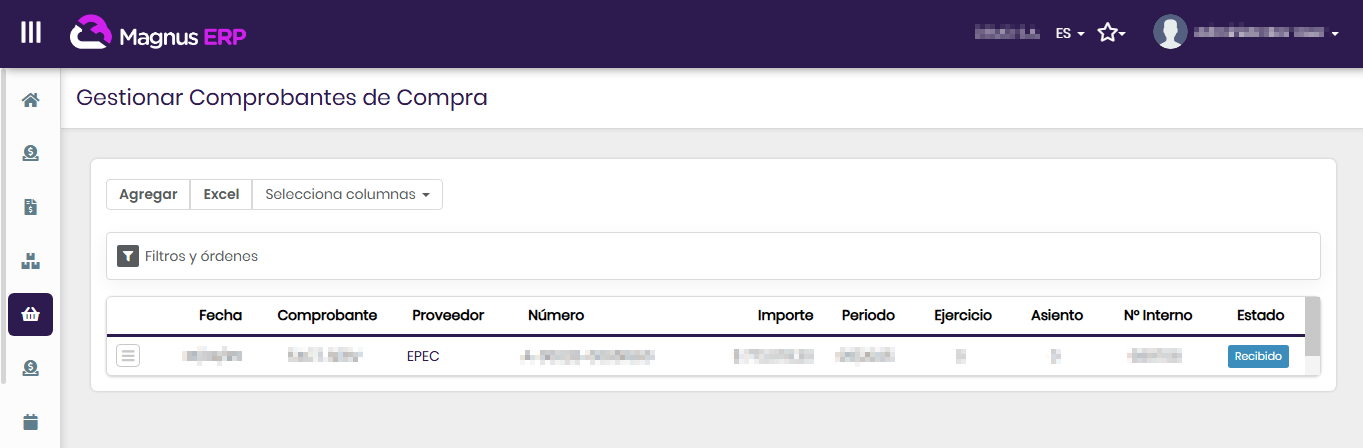
En este momento, nuestro comprobante de compra ya existe en MWA y se puede consultar:
CONFIGURACIÓN Para poder usar esta función, primero se debe realizar la gestión para habilitar la empresa, para esto comuníquese con softech, luego los usuarios se pueden habilitar desde el sistema:
Ingresar a Utilidades → Configuración → Gestionar personal.
Abrir la ficha del usuario al que se quiere dar acceso.
Activar la opción "Carga de comp. cpra. con IA".
Guardar.
Es importante que el usuario tenga cargado su nombre y email, ya que son datos necesarios para dar de alta el usuario en la plataforma de carga.