


08/09/2020 · Septiembre de 2020
Autorización de Presupuestos
DES-2678
Ventas → Presupuestos → Registración
Se realizó una nueva funcionalidad en las ventanas “*Registración de Presupuesto*” y “*Agregando Presupuesto*”.
En la ventana Registración de Presupuestos, el botón Sin Confirmar permite filtrar los presupuestos que se encuentran en Estado “Sin Confirmar”.
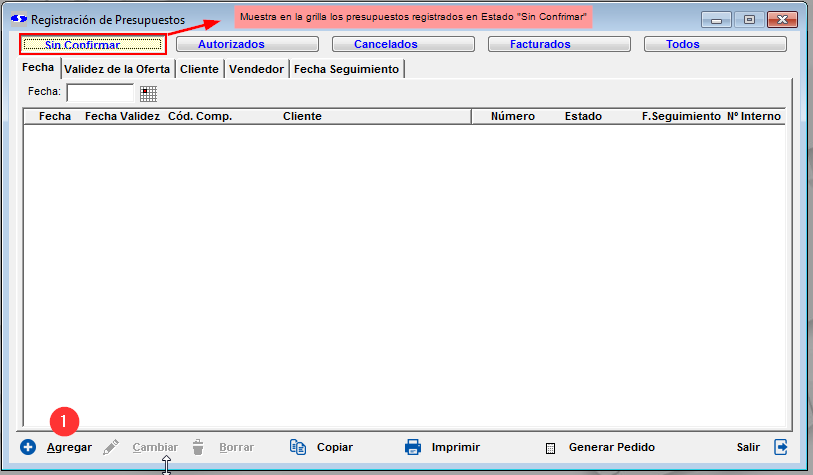
1: Al Agregar un Presupuesto, veremos la ficha donde se definirán los datos del mismo.
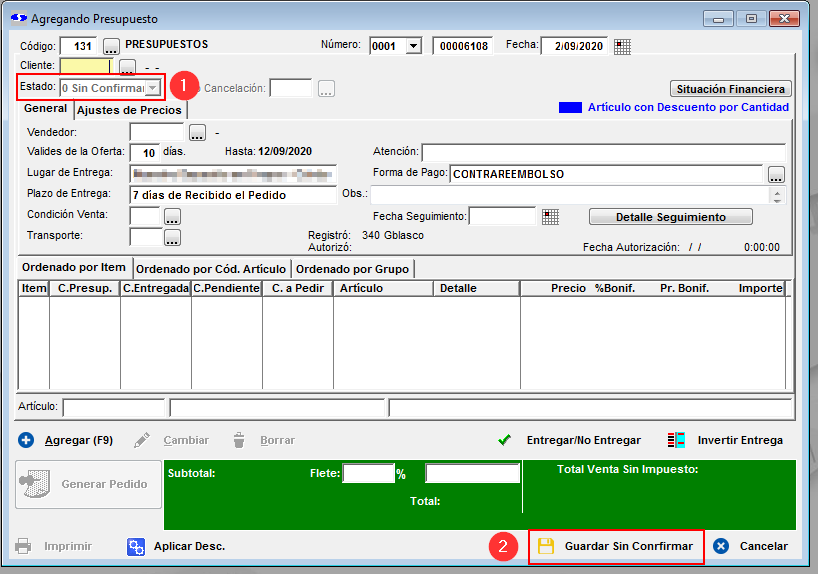
En la ventana Agregando Presupuesto desde el punto de usuario No Responsable, por defecto, el Estado se va a registrar en “Sin Confirmar” (1).
Una vez que se completaron los datos requeridos y se seleccionaron los artículos solicitados por el cliente, guardamos el presupuesto presionando el botón “Guardar Sin Confirmar” (2) .
Mientras el presupuesto se encuentre en Estado “Sin Confirmar“ no se permite Imprimir y/o Enviar por mail.
Estos presupuestos se registran en el mostrador con el Cliente presente y no se entrega al Cliente si no está autorizado.
Cuando un supervisor (desde el otro punto de menú) autorice el presupuesto, entonces podría Imprimirlo y/o enviarlo por mail.
Los Presupuestos Autorizados no pueden desautorizarse, recuerde que tiene la opción de cancelarlo.
Indicador de Pedidos Autorizados, Entregados/Semi -entregados/No Entregados
Ventas → Presupuestos → Registración
Ya autorizado el presupuesto, en la ventana “*Registración de Presupuestos*”, el botón “Autorizado“*(1)* muestra todos los presupuestos autorizados por un supervisor.
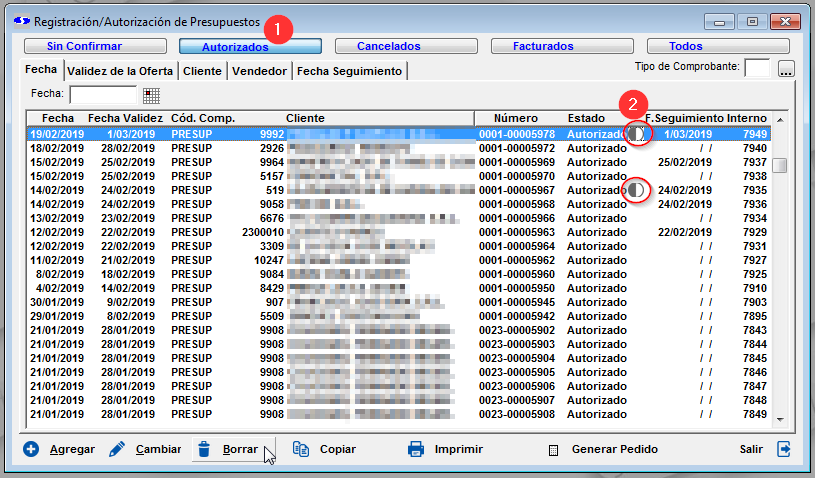
Observando la grilla con todos los presupuestos autorizados, vemos que en la columna “Estado“*(2)* se encuentra el estado correspondiente al presupuesto y en este caso, medio circulo. Esto nos quiere decir que aún faltan artículos de entregar.
En el caso de que el circulo esté completamente de color negro, todos los artículos de ese presupuesto fueron entregados al cliente. De lo contrario, ningún articulo del presupuesto fue entregado y se encuentran “Pendientes“ de entregar.
Situación Financiera del Cliente
Ventas → Presupuestos → Registración → Agregar Presupuesto
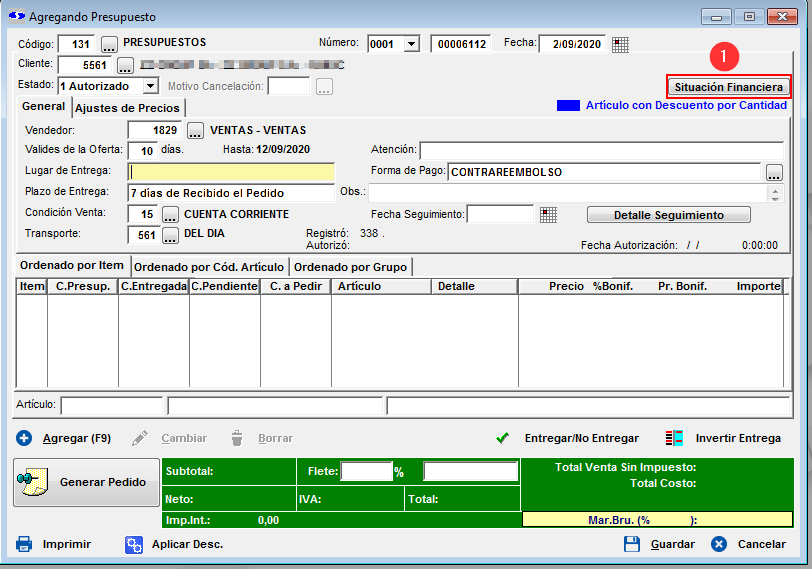
Una vez que buscamos un Cliente en la ventana “Agregar Presupuesto”, tendremos la posibilidad de mostrar la Situación Financiera*(1)* de dicho cliente.
Control de Margen de Utilidad
Ventas → Tablas → Parámetros de Pedidos
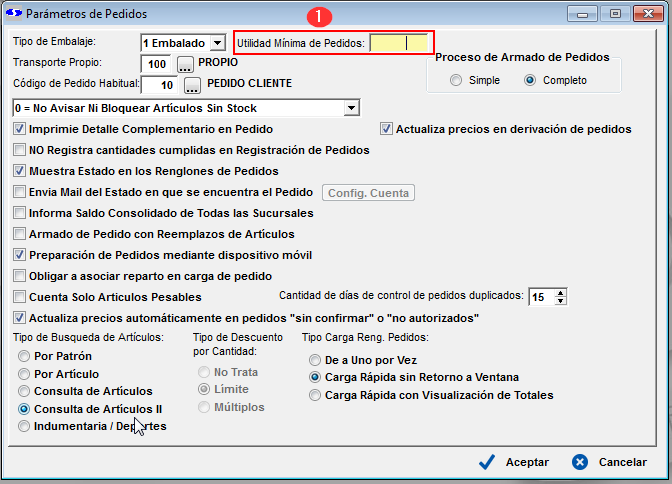
Estableciendo un valor en el campo “Utilidad Mínima de Pedidos” (1) en la ventana “Parámetros de Pedidos”, si al Guardar un Presupuesto no supera el valor establecido, Magnus muestra un aviso de advertencia.
Consulta de Presupuestos
Ventas → Presupuestos → Registración
Se realizo una nueva funcionalidad en la ventana “Registración/Autorización de Presupuestos“ para que se permitan nuevas formas de filtros y búsquedas de presupuestos.
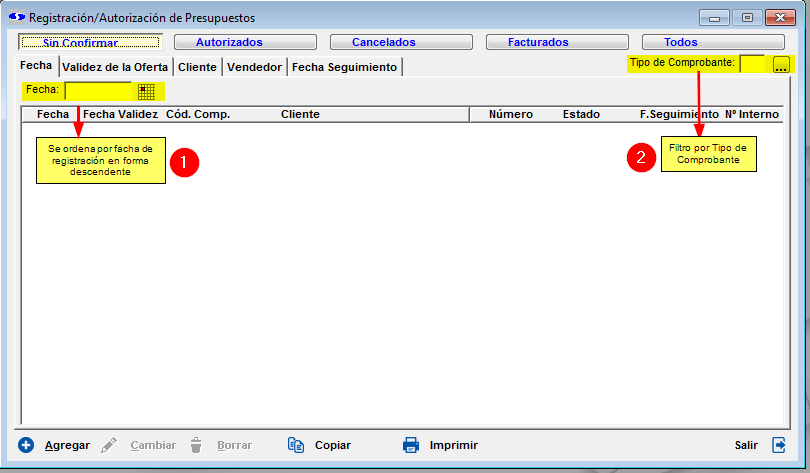
1: Búsqueda por Criterio de Fecha: Ordena los presupuestos por fecha en forma descendente.
2: Filtro por Tipo de Comprobante: Una vez que seleccionamos Tipo de Comprobante, el sistema va a emitir los presupuestos tal como el supervisor lo requiera.
Cabe aclarar que estos filtros solo están habilitados para usuarios Supervisores.
Reporte de Presupuesto por Usuario de Registración
Ventas → Presupuestos → Reporte de Presupuestos
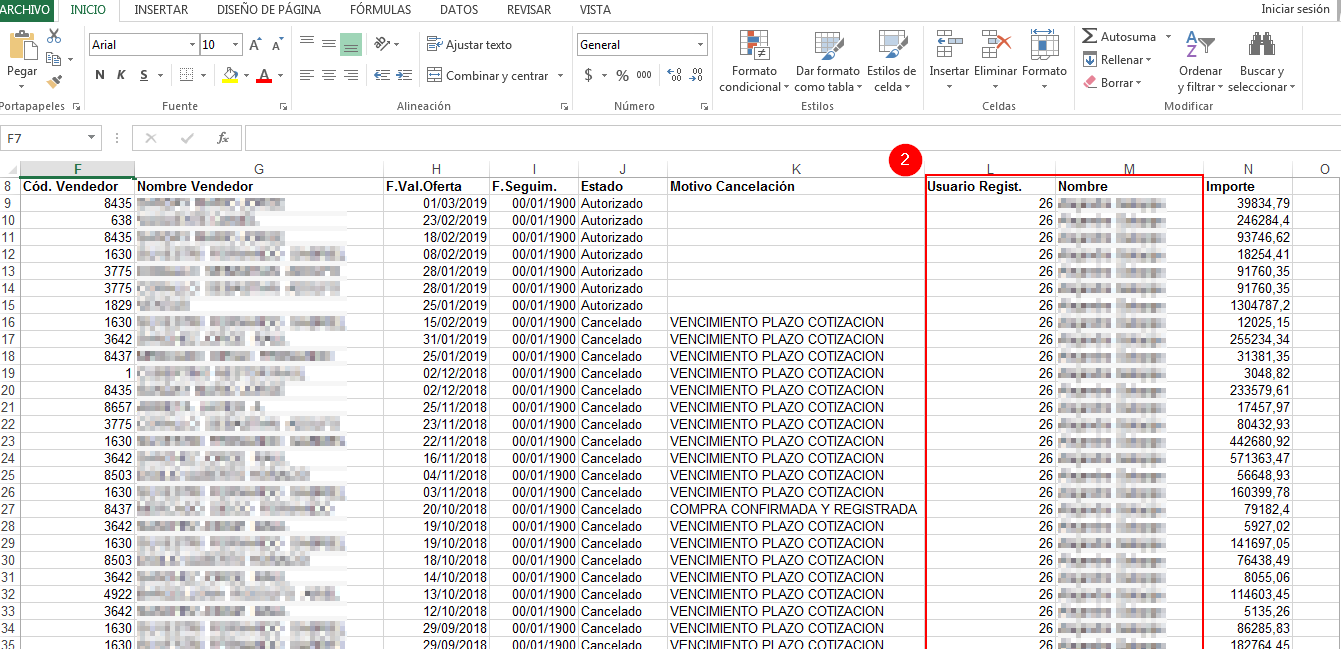
Se realizó una nueva funcionalidad en la ventana “Listado de Presupuesto“ para que permita visualizar o imprimir un listado de presupuestos filtrando por el usuario que los registró.
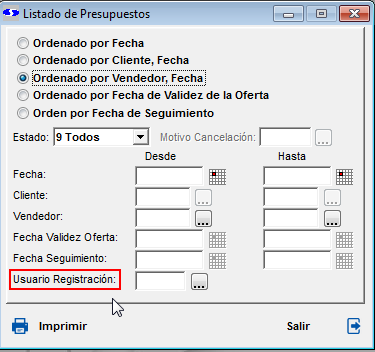
Este listado dispone de una vista previa (1) que permitirá imprimirla o verlo solo por pantalla y exportación a Excel (2).
(1): La vista previa del listado mostrará una columna que indica el numero de usuario que registró dichos presupuestos.
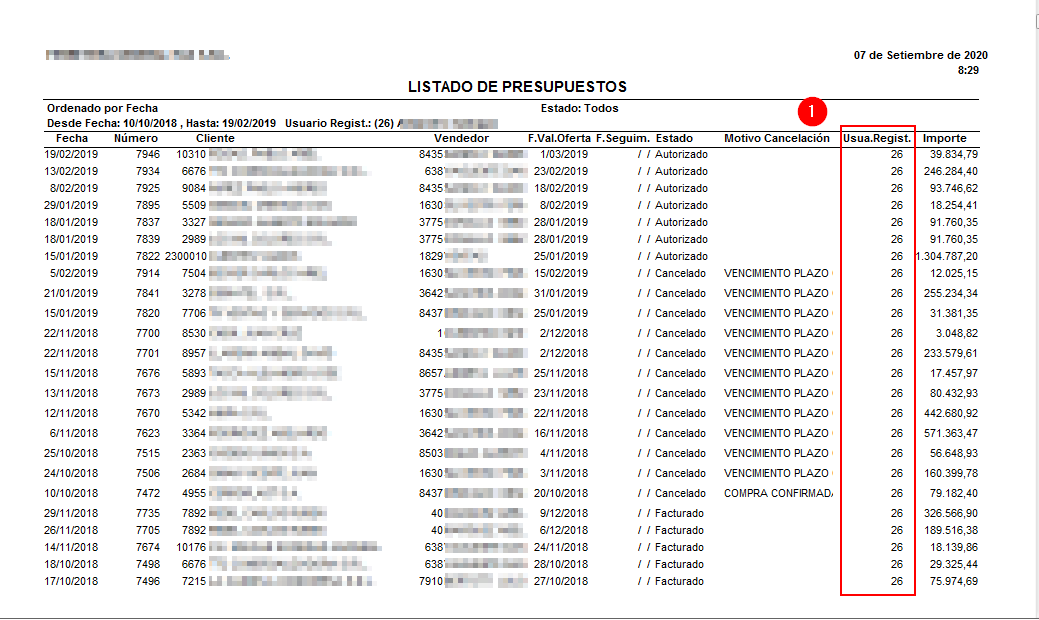
(2): El listado exportado a Excel mostrará una columna indicando el número de usuario de registración y otra con su Nombre.
Impresión de Presupuesto
Ventas → Presupuestos → Registración
Se realizó una nueva funcionalidad en la ventana “Listado Presupuesto”, para que se permitan nuevas opciones de que campos mostrar en la impresión de un listado.
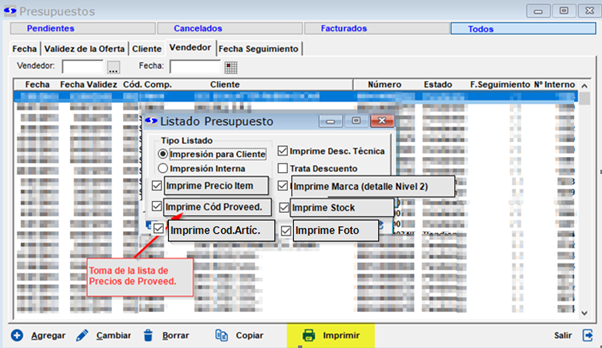
Este listado dispone de una vista previa que permitirá imprimirla o verlo solo por pantalla y exportación a Excel.
Aplicar Bonificación / Recargo según filtro
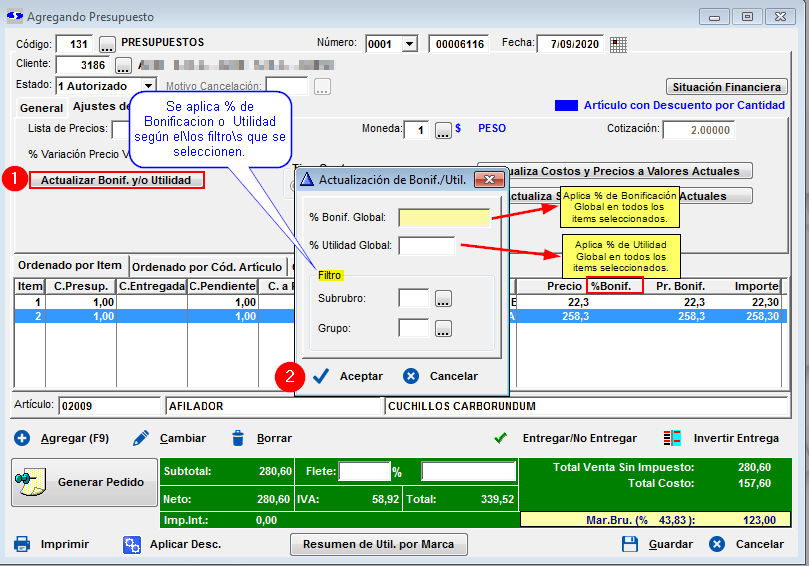
Se realizó una nueva funcionalidad en la ventana “Agregando Presupuesto“, para que permita aplicar bonificación o recargo a los items seleccionados en el presupuesto.
Una vez cargado los intems y se desea aplicar una bonificación o utilidad:
1:Presionamos el botón “Actualizar Bonif. y/o Utilidad“: Se accede a la ventana “Actualización de Bonif./Util.“
Esta ventana nos permite aplicar el
los porcentaje
s que se desean y filtros con el fin de aplicar % de Bonificación /Utilidad en los items que cumplan con esa condición.
Solo basta con (2) Aceptar para aplicarlos en el presupuesto .
Agrupar Items de Presupuesto de manera Personalizable
Ventas → Presupuestos → Registración
Se realizó una nueva funcionalidad en la ventana “Agregando Item” para que se permita ordenar items relacionados por un grupo.
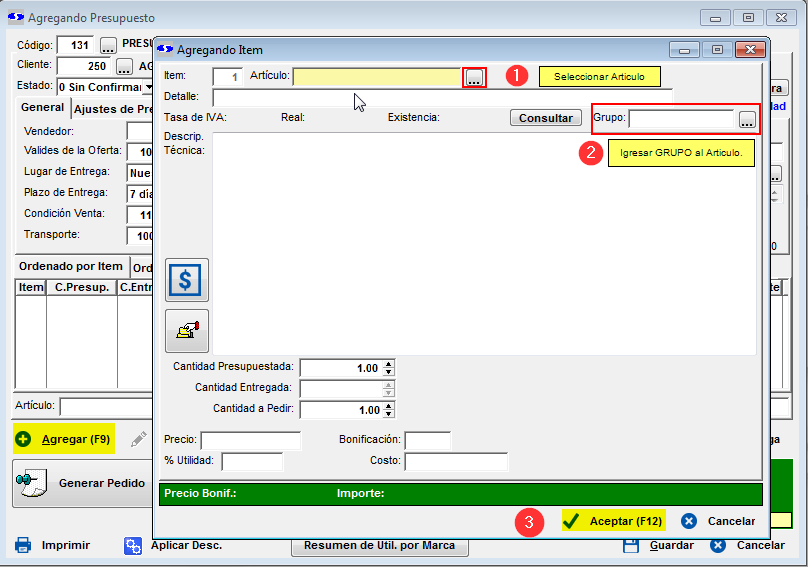
1: Agregar un articulo a la grilla del presupuesto. Si se desea asignarle un grupo a dicho articulo (2) Ingresar el nombre del grupo en el campo “Grupo“.
Si se desea asignar un grupo ya cargado basta con presionar los tres puntos suspensivos que se encuentra junto al campo “Grupos“.
(3) Aceptar (F12).
Una vez agregados todos los items del presupuesto con sus respectivos grupos, desde la ventana “Agregando Presupuesto“ el listado permite utilizar una serie de ordenamientos, entre ellas la solapa *(1)*“Ordenar por Grupo“.
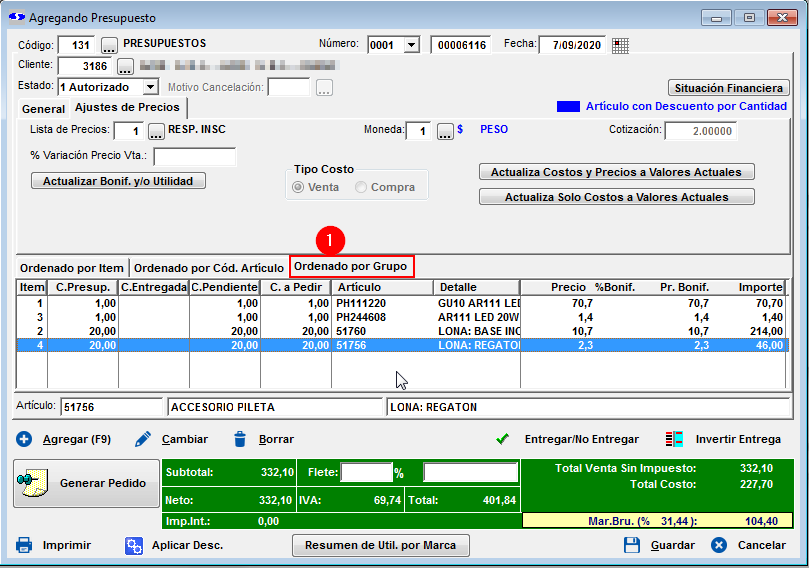
El listado mostraría los artículos agrupados de esta forma:
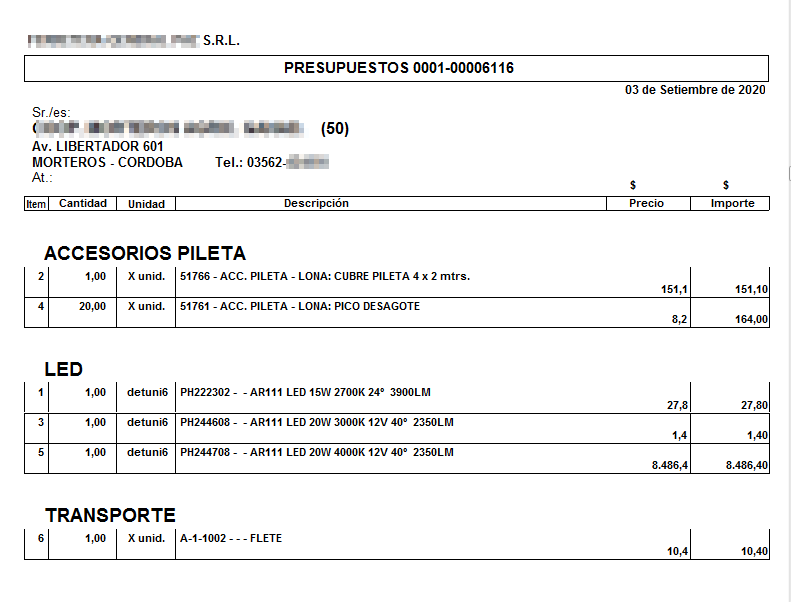
Este presupuesto tiene una vista previa que permitirá verlo por pantalla o imprimirlo y hasta exportarlo a Excel en el caso de ser necesario.
Cargar ítems separados del mismo Código en un mismo Presupuesto
Ventas → Presupuestos → Registración
Se realizo una nueva funcionalidad en la ventana “Agregando Item“ para que se permita agregar en un presupuesto artículos separados del mismo código en el caso de que sea necesario.
Para que esta división de artículos con el mismo código sea factible, se debe agregar en primera instancia un articulo ya existente con GRUPO asignado. En segundo lugar, agregamos nuevamente el articulo sin un grupo asignado.
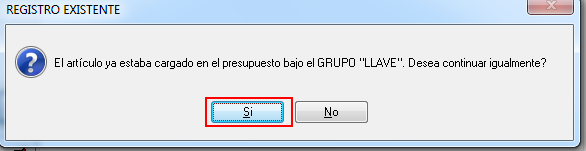
Presionamos “Si“ para agregar el mismo articulo.
La grilla de la ventana “Agregando Presupuesto“ se listaría los artículos del mismo código separados (1-2).
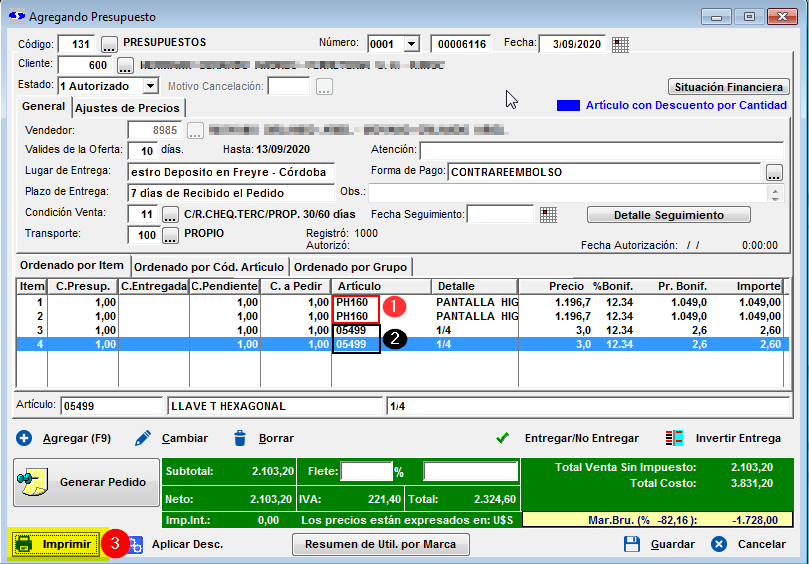
Solo basta con presionar el botón “Imprimir“*(3)* y asignar el Orden: Grupo para listar los artículos con el mismo código separados.
Este presupuesto tiene una vista previa que permitirá verlo por pantalla o imprimirlo y hasta exportarlo a Excel en el caso de ser necesario.