Softech ahora ofrece un nuevo método para notificar las deudas a sus clientes. Previamente, ofrecíamos un proceso basado en Magnus Service para avisar las deudas a clientes por email.
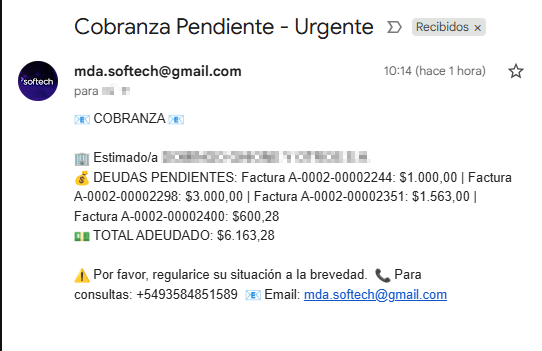
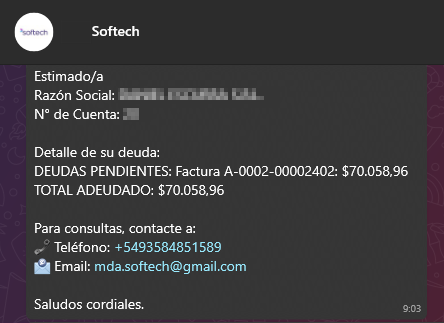
Ahora, utilizando un nuevo proceso automático basado en microservicios en la nube, es posible avisar la deuda a los clientes tanto por email como por WhatsApp:
Este proceso es configurable para avisar al horario que sea conveniente y con la frecuencia que sea necesaria, avisando a todos los clientes que tengan un número de WhatsApp configurado en el sistema.
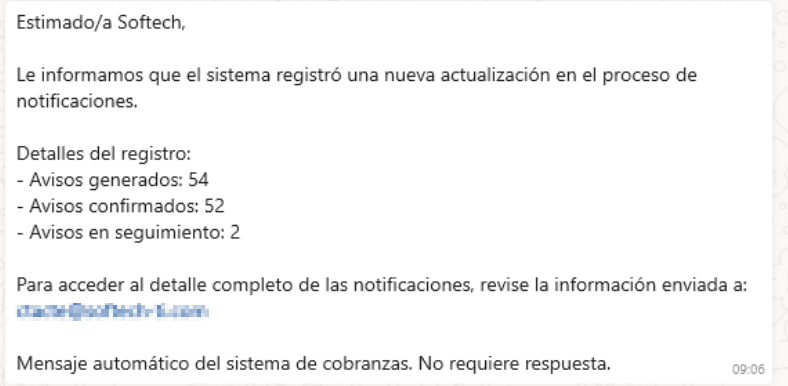
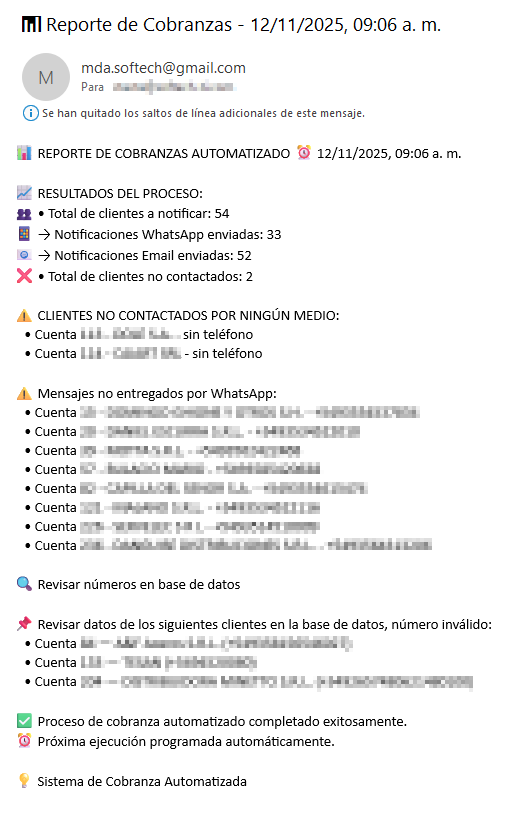
Además de esto, es posible configurar un email y número de WhatsApp del Administrador del sistema, a donde nos llega un aviso de que se llevó a cabo este proceso de notificación, y un resumen del mismo:
Este nuevo proceso es muy útil si sus clientes no suelen revisar emails con frecuencia, ya que, al ser por WhatsApp, el método de comunicación más utilizado en Argentina, el aviso es mucho más directo y más probable el conseguir una respuesta rápida.
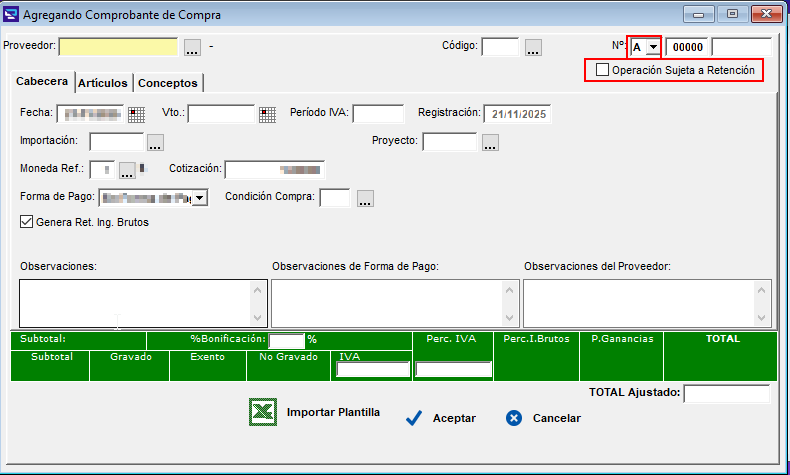
Cuando el proveedor emite un comprobante clase "A" con leyenda "OPERACIÓN SUJETA A RETENCIÓN", Magnus permite marcar el comprobante con esta característica:
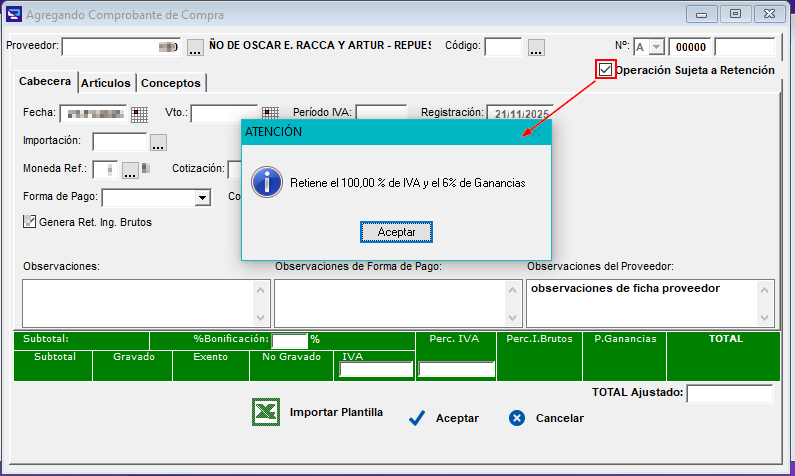
Si el usuario lo selecciona Magnus muestra un mensaje indicando el tratamiento del mismo:
Compras → Cuenta Corriente → Remesa de Pago
Al hacer el pago de un comprobante de este tipo Magnus genera la percepción de IVA y de Ganancias correspondiente. Por ejemplo:
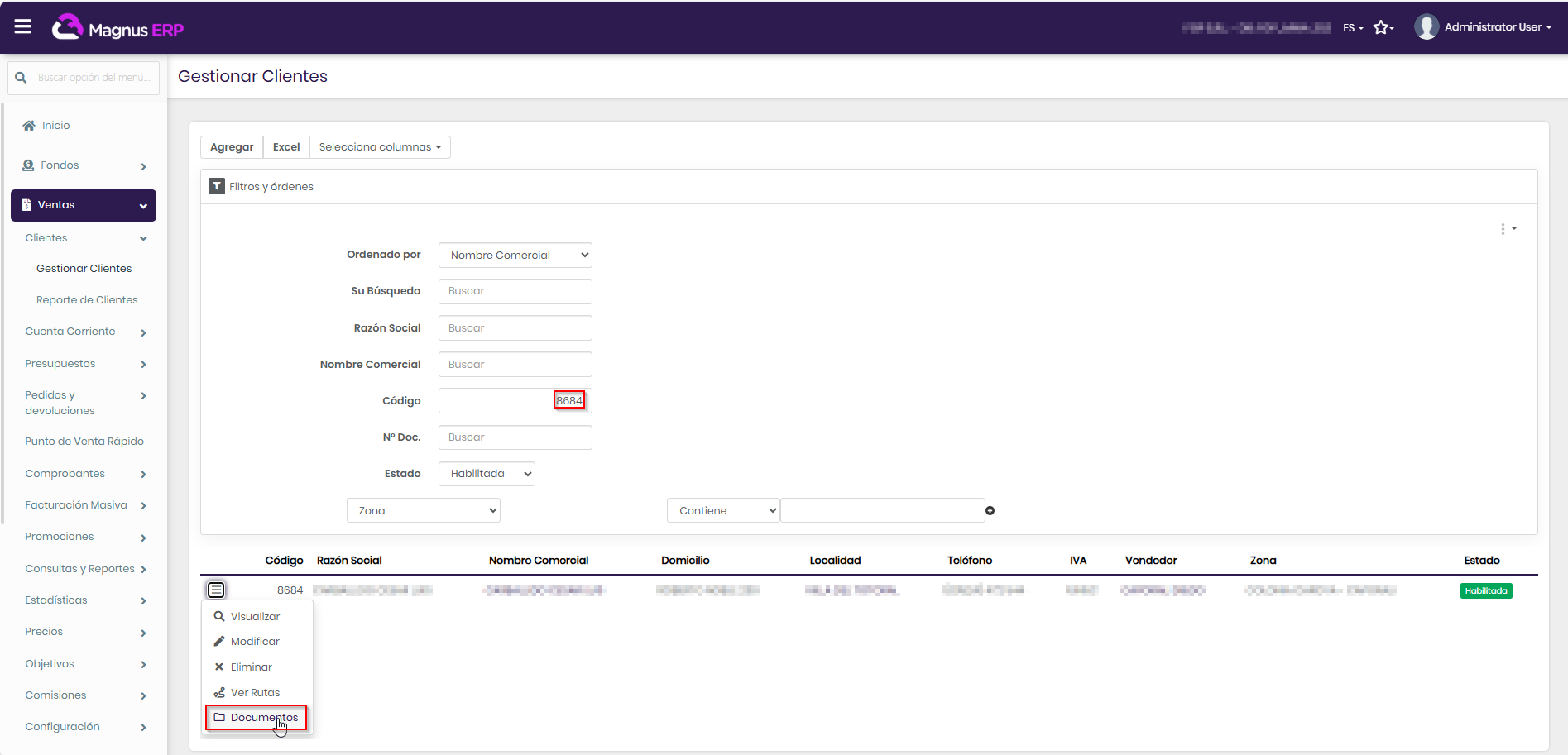
Se encuentra disponible una nueva funcionalidad “Ver y Descargar Archivos Adjuntos relacionados a Clientes”.
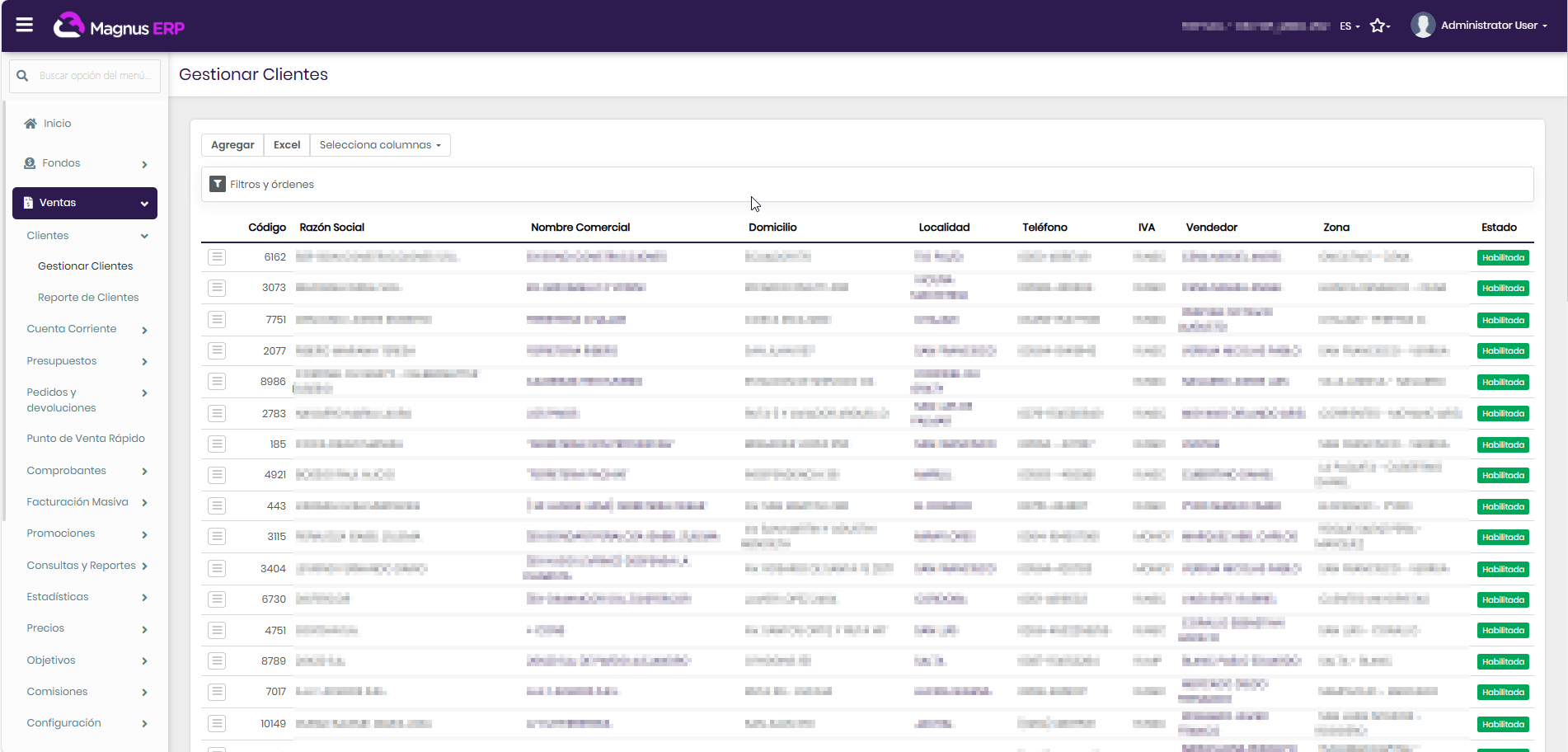
Ingresando al sistema en la Gestión de Clientes en el menú del listado vamos a encontrar entre otras opciones “Ver Documentos”
Si Filtramos por cliente (tiene Doc Adjuntos), vamos a poder ver en menú esta opción y acceder.
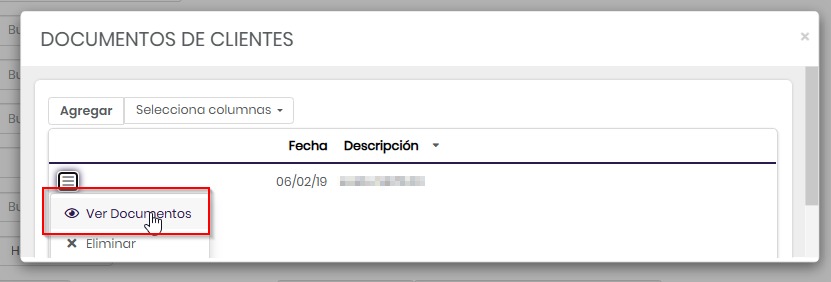
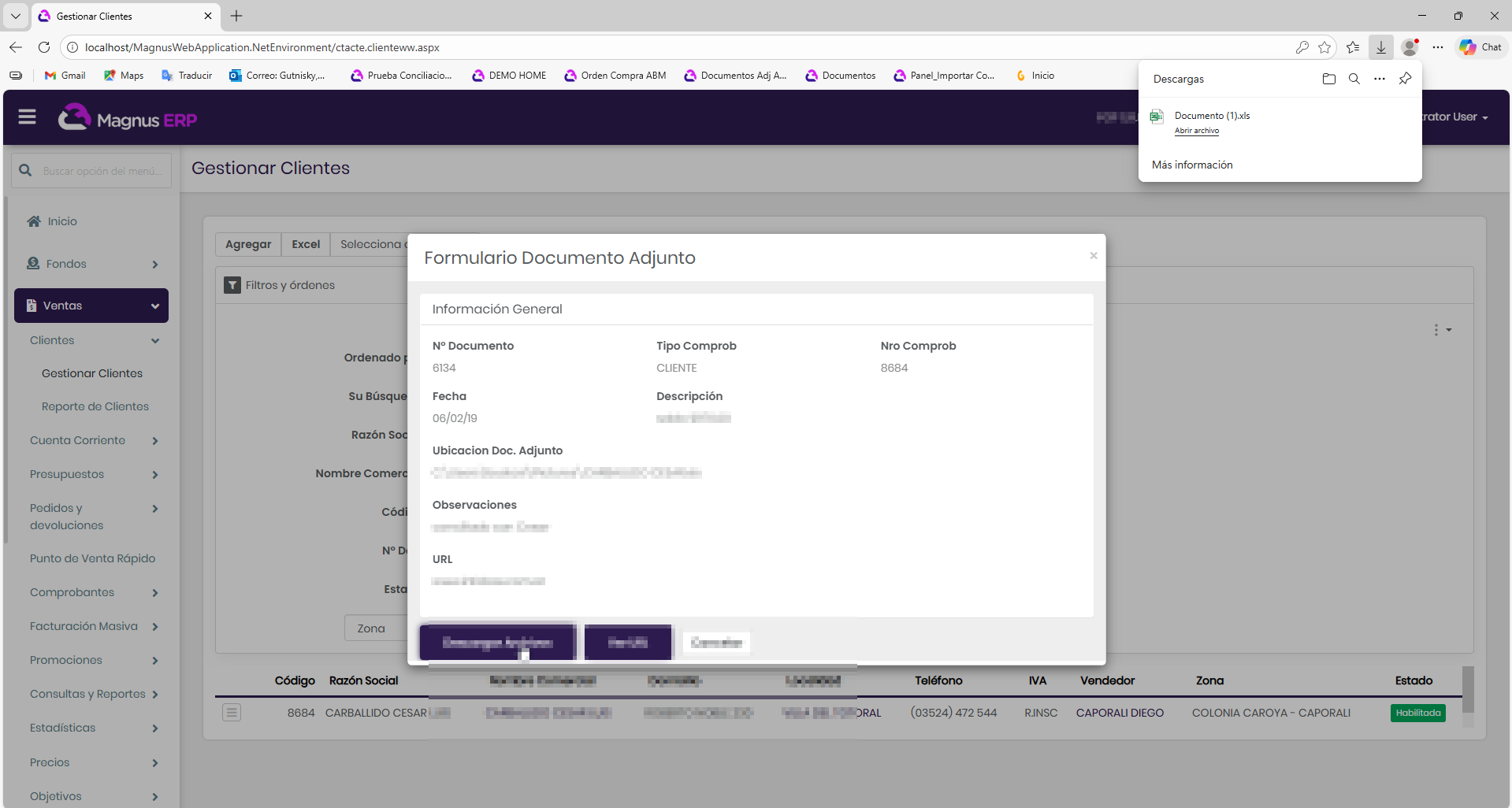
Cuando accedemos a VER DOCUMENTOS tenemos la otro menú en el listado donde se despliega la opción de “Ver Documentos” que abre el formulario con la información.
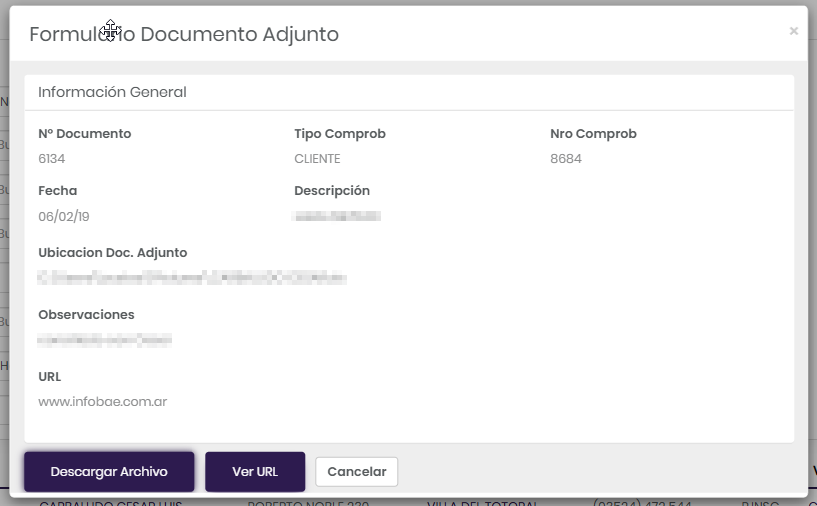
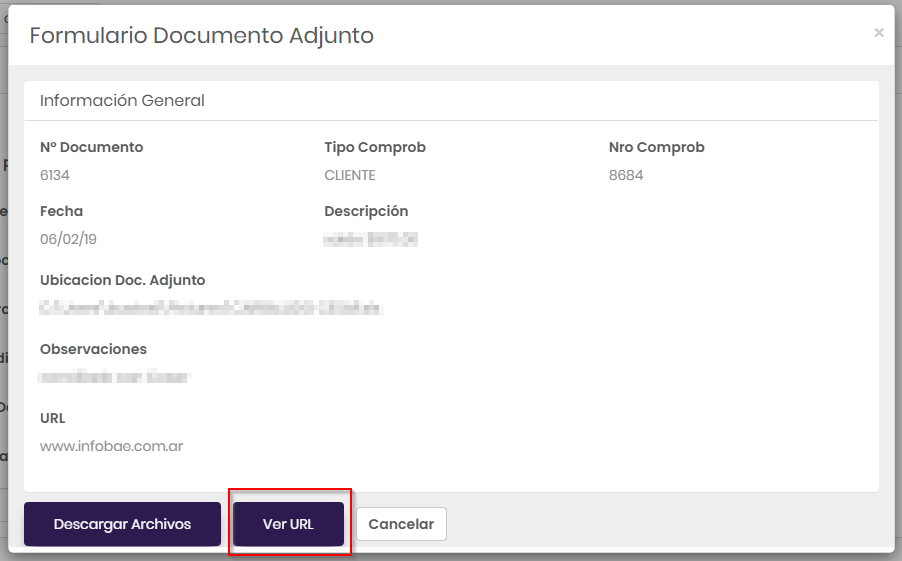
El botón de “Ver Documentos” nos abre la vista donde se especifica la información del documento que vamos a ver y sus posibilidades de visitar la URL y/o descargar el archivo.
En este caso podemos ver ambas opciones de visualización porque tiene URL y archivo adjunto, pero en el caso que corresponda solo estará la disponible.
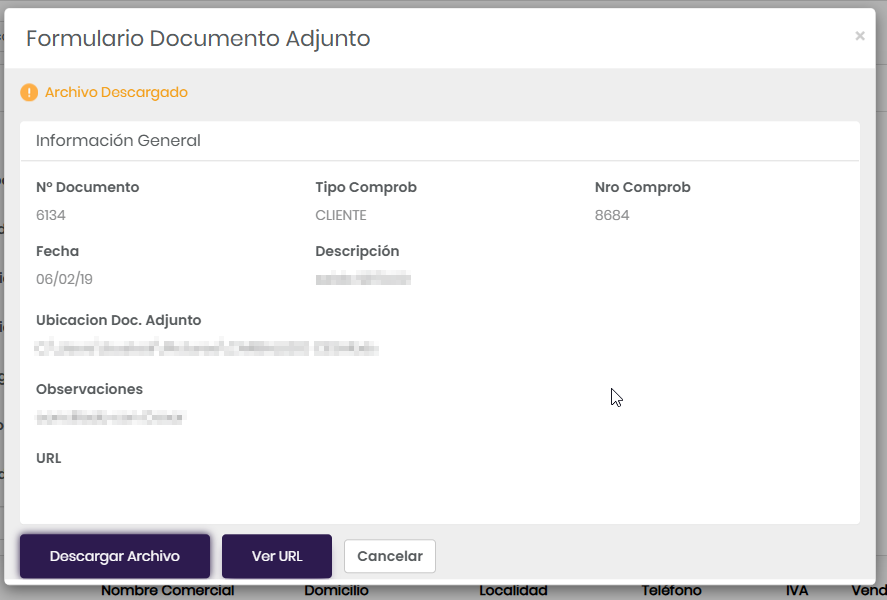
Si hacemos opción de “Descargar Archivo” se desplegará en descargas de nuestro explorador el adjunto recibido desde el servidor.
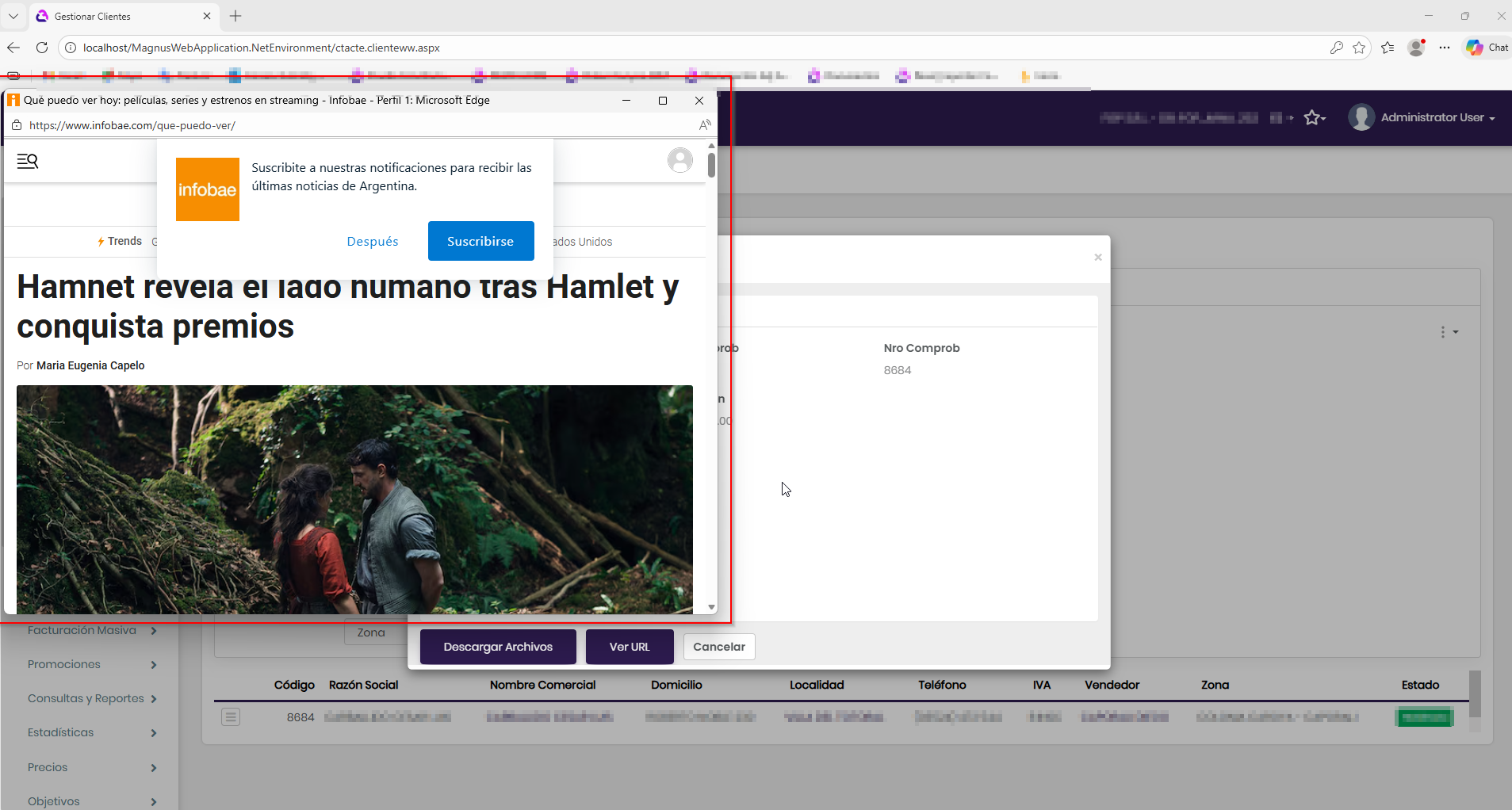
En el caso de “Ver URL” abre una ventana con la URL definida.
Vemos en una nueva ventana independiente del explorador la URL que nos indica.
Las Extensiones de Archivos que Permite Descargar son:
.arc Documento de Archivo (múltiples archivos incrustados) application/octet-stream
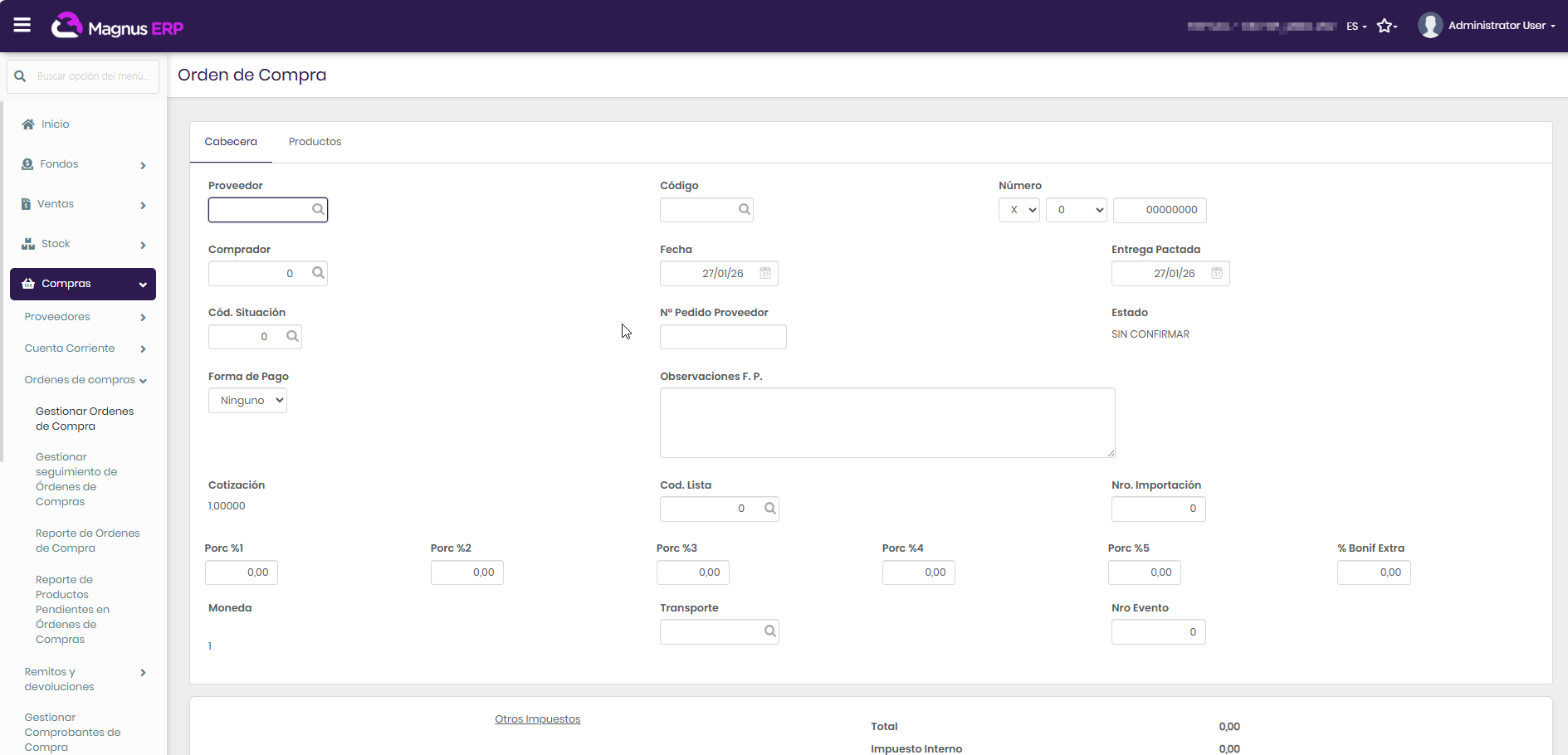
Se encuentra disponible una nueva funcionalidad que permite crear, consultar y modificar Órdenes de Compra, facilitando el registro y seguimiento de las compras realizadas a proveedores.
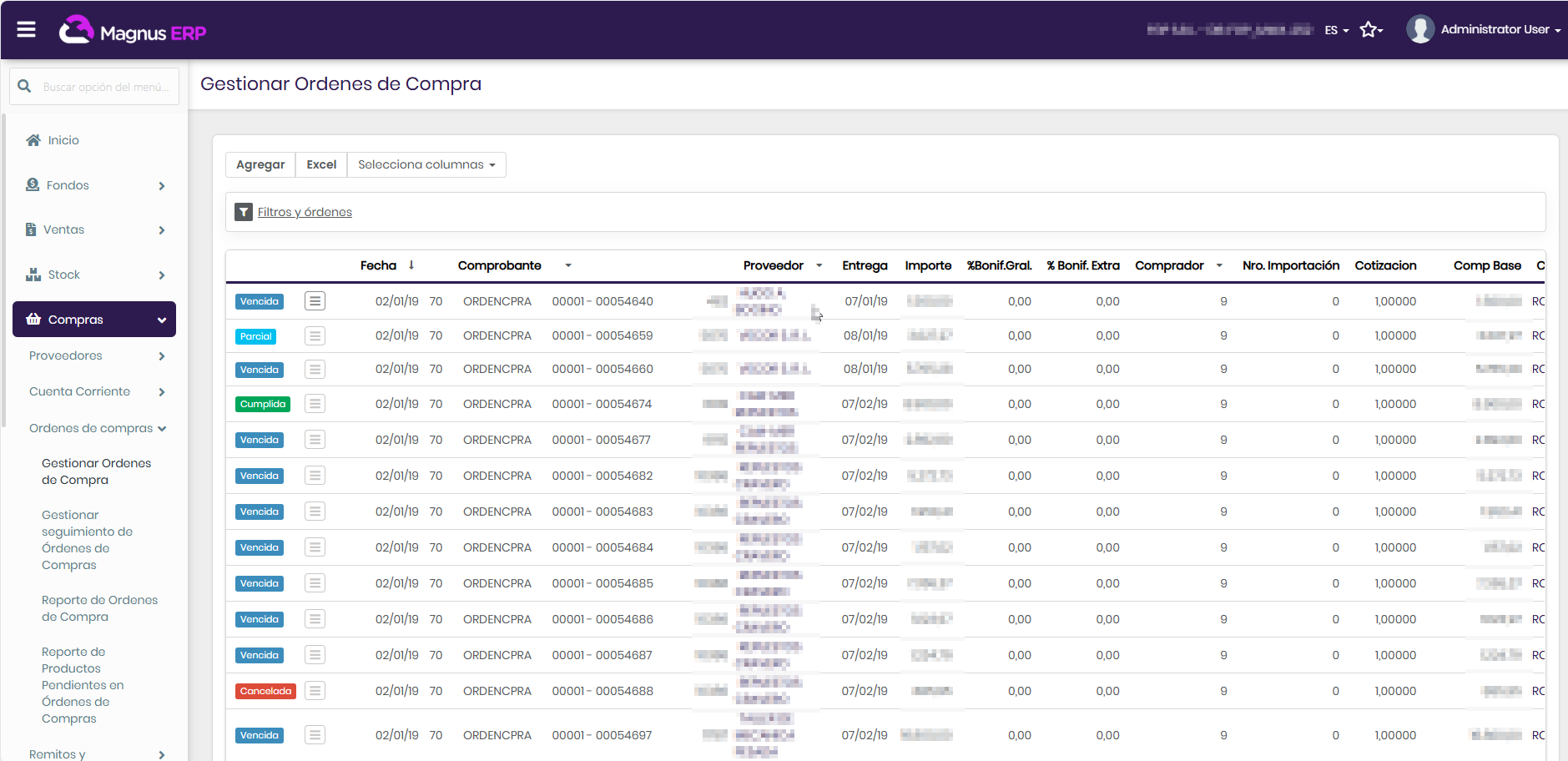
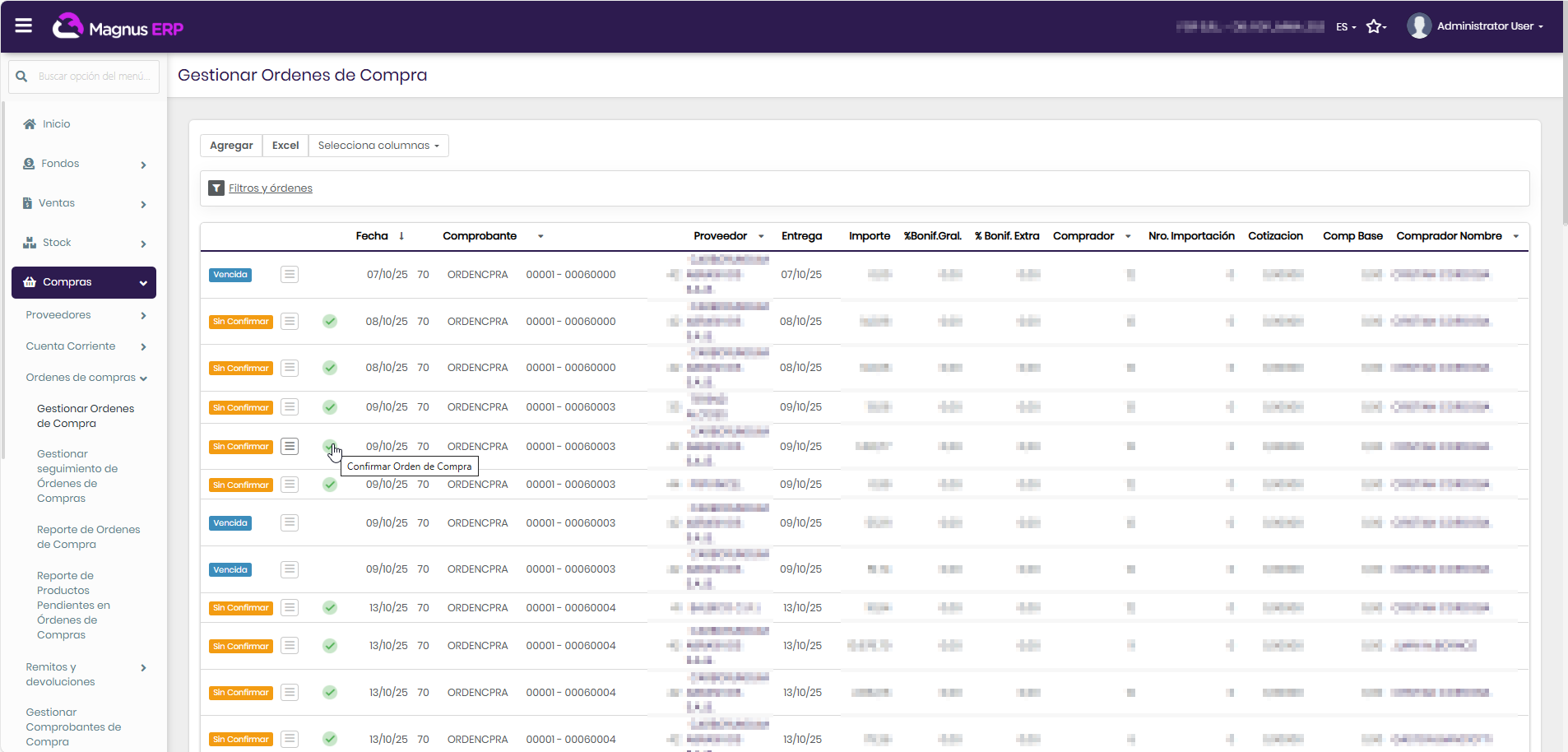
El acceso se realiza desde el menú: Compras → Órdenes de Compra → Gestionar Órdenes de Compra
Al ingresar, el sistema muestra por defecto las órdenes correspondientes a la fecha de hoy, aunque este filtro puede modificarse para consultar órdenes de otros períodos.
En la parte superior de la pantalla se encuentra el botón “Agregar”, que permite crear una nueva Orden de Compra.
Al iniciar la carga, el sistema completa automáticamente algunos datos básicos como fechas, moneda y cotización, los cuales pueden ajustarse si es necesario.
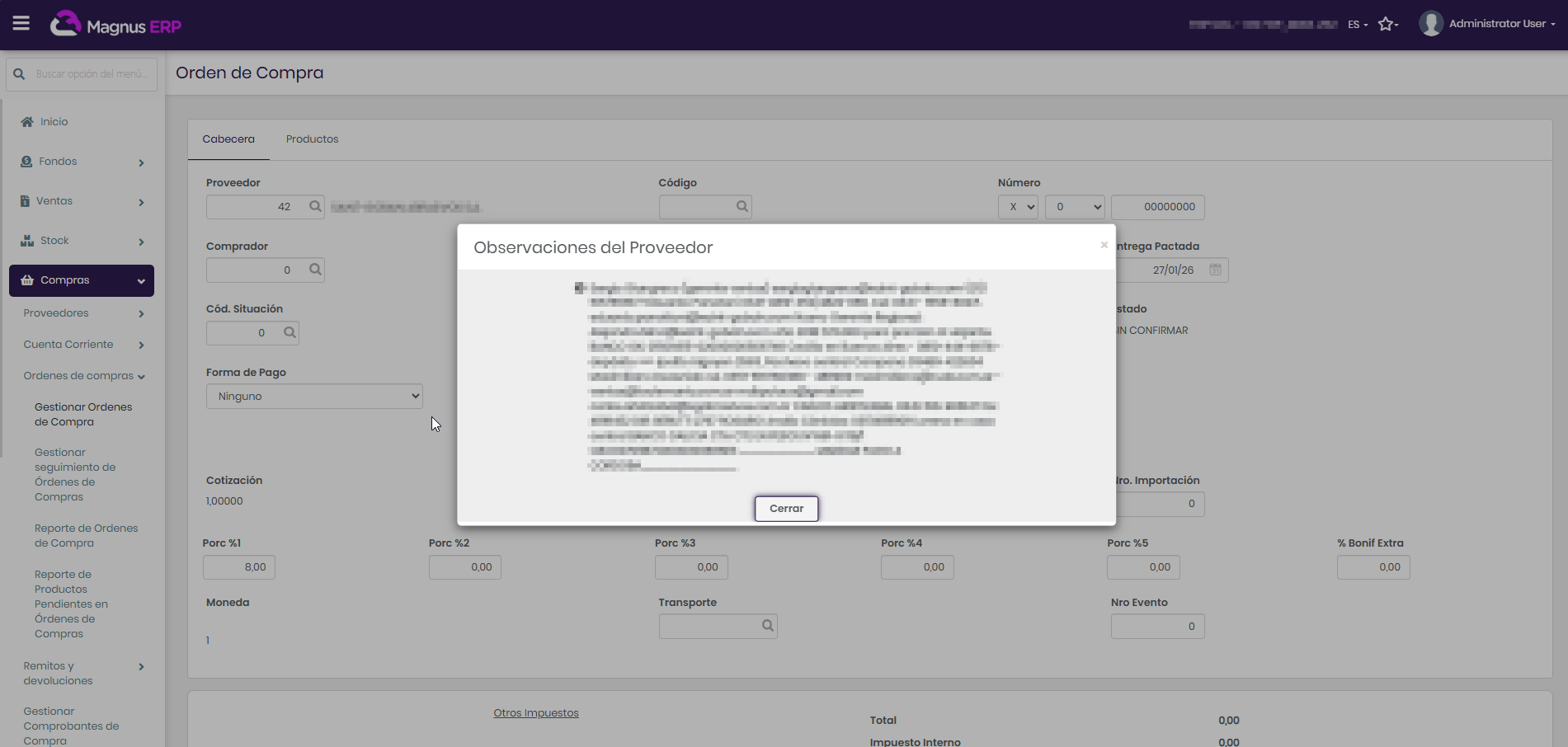
Al seleccionar un Proveedor, el sistema incorpora automáticamente información asociada a ese proveedor, como:
Bonificaciones habituales
Datos de transporte
Forma de pago
Observaciones generales
Esto permite agilizar la carga y mantener criterios uniformes.
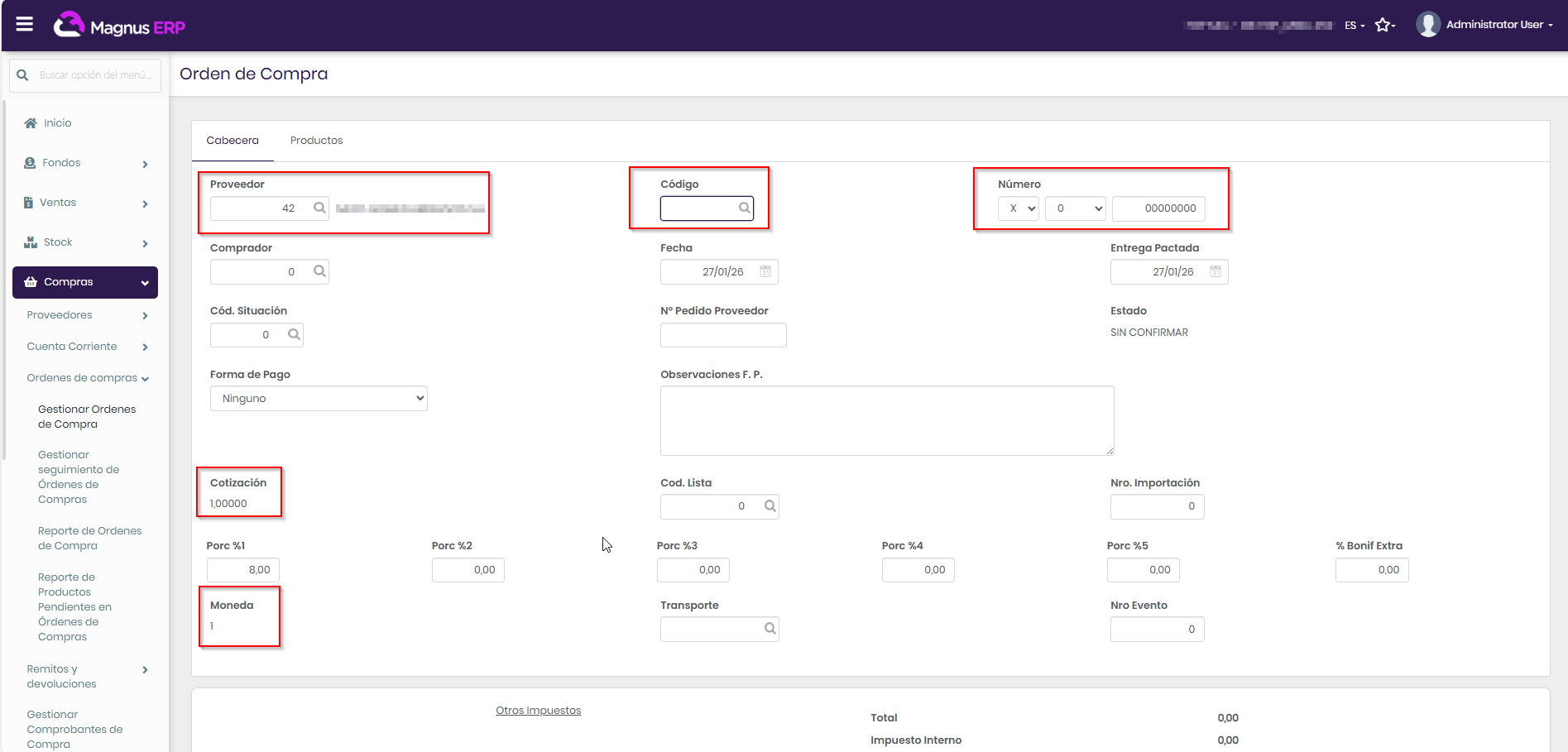
Los datos mínimos necesarios para una Orden de Compra son:
Proveedor
Productos a comprar
Moneda y cotización
Código, centro y número de orden
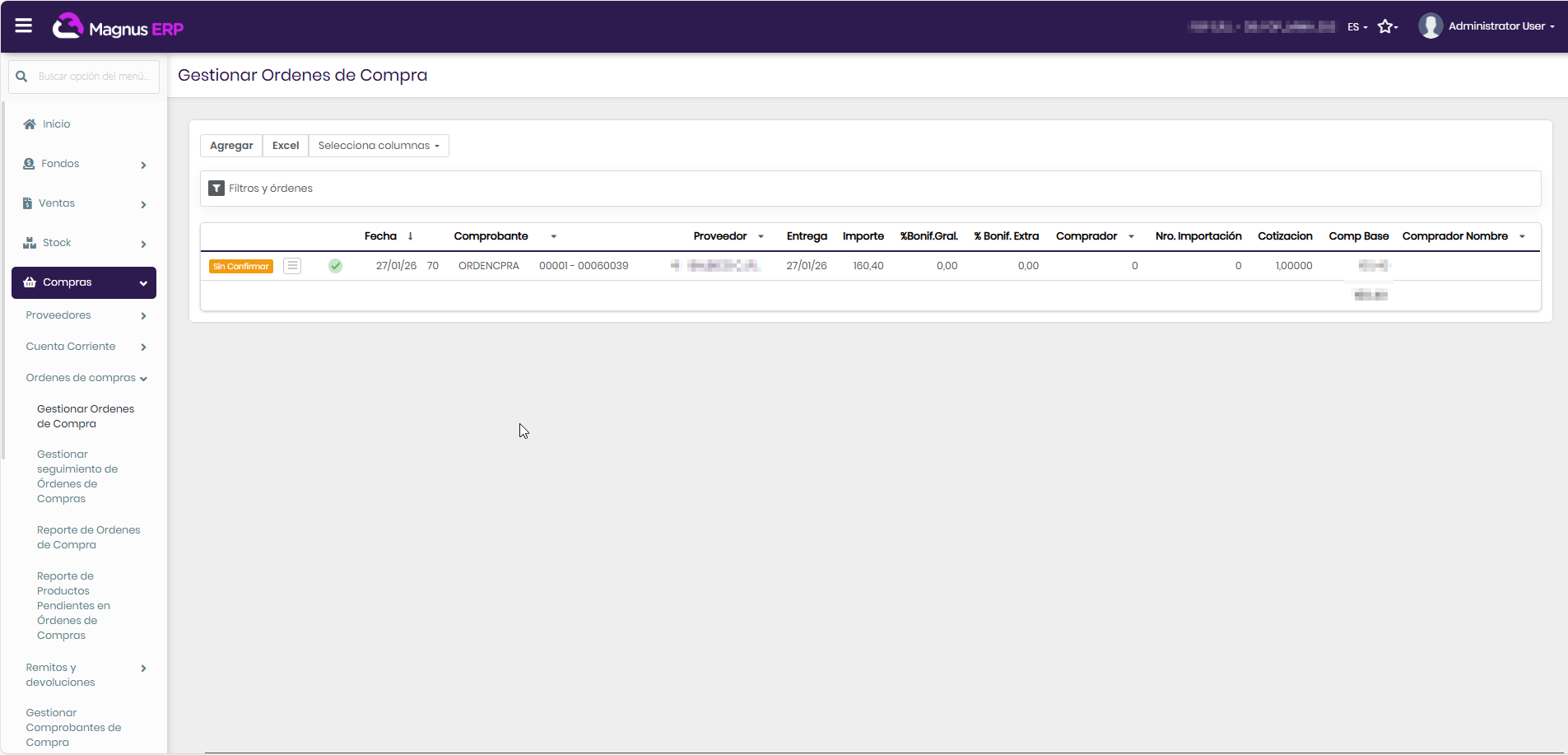
Al momento de crearla, la Orden de Compra se genera en estado “SIN CONFIRMAR”. Esto significa que:
Puede guardarse para seguir trabajando más adelante
Puede modificarse todas las veces que sea necesario
Solo si el operador lo decide, la orden puede confirmarse al momento de guardarla.
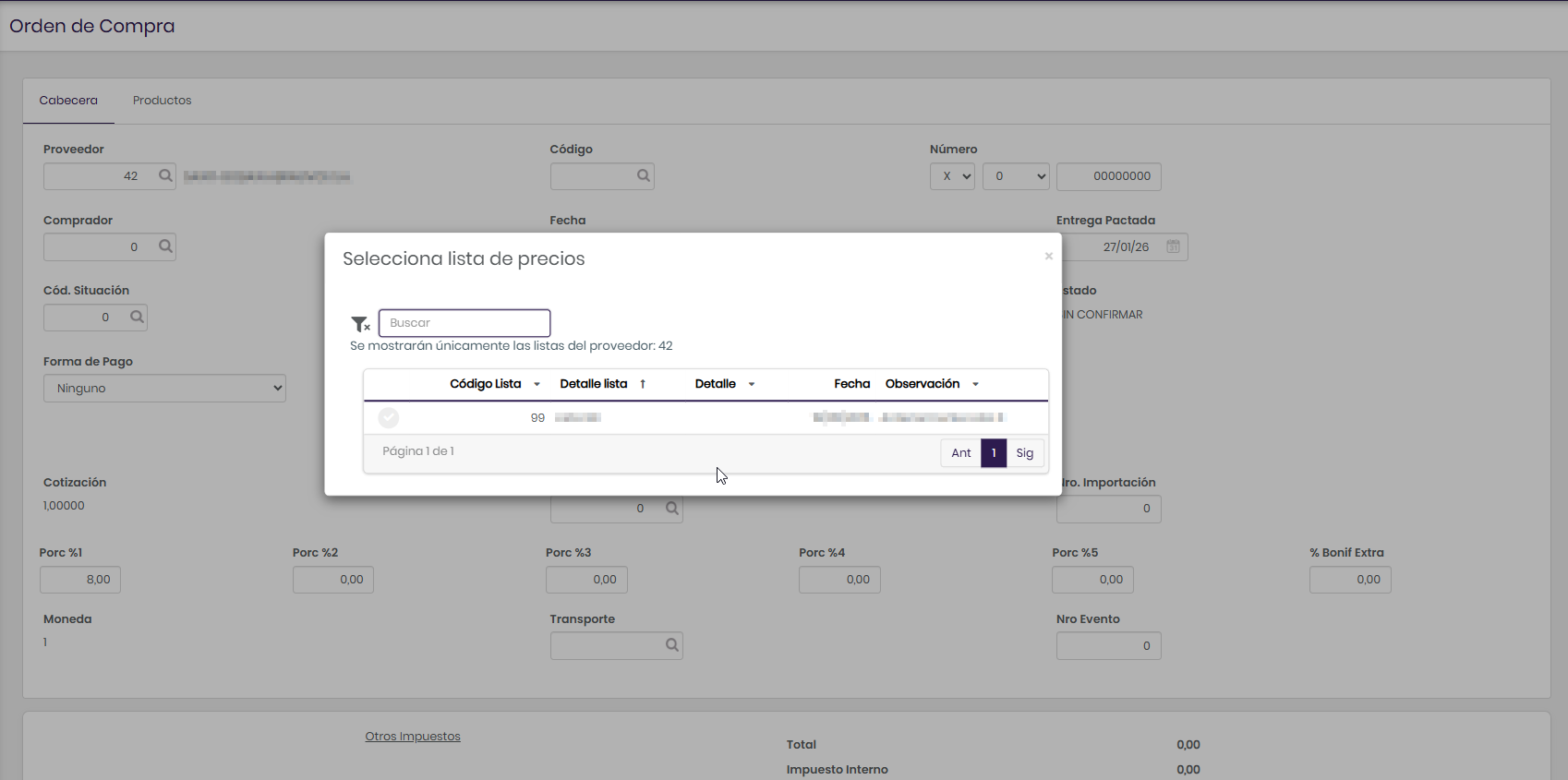
Si se selecciona una lista de precios, el sistema mostrará únicamente las listas asociadas al proveedor elegido.
Al elegir una lista de precios:
Se aplican automáticamente las condiciones de bonificación
Estos valores se trasladan a los productos que se incorporen a la orden
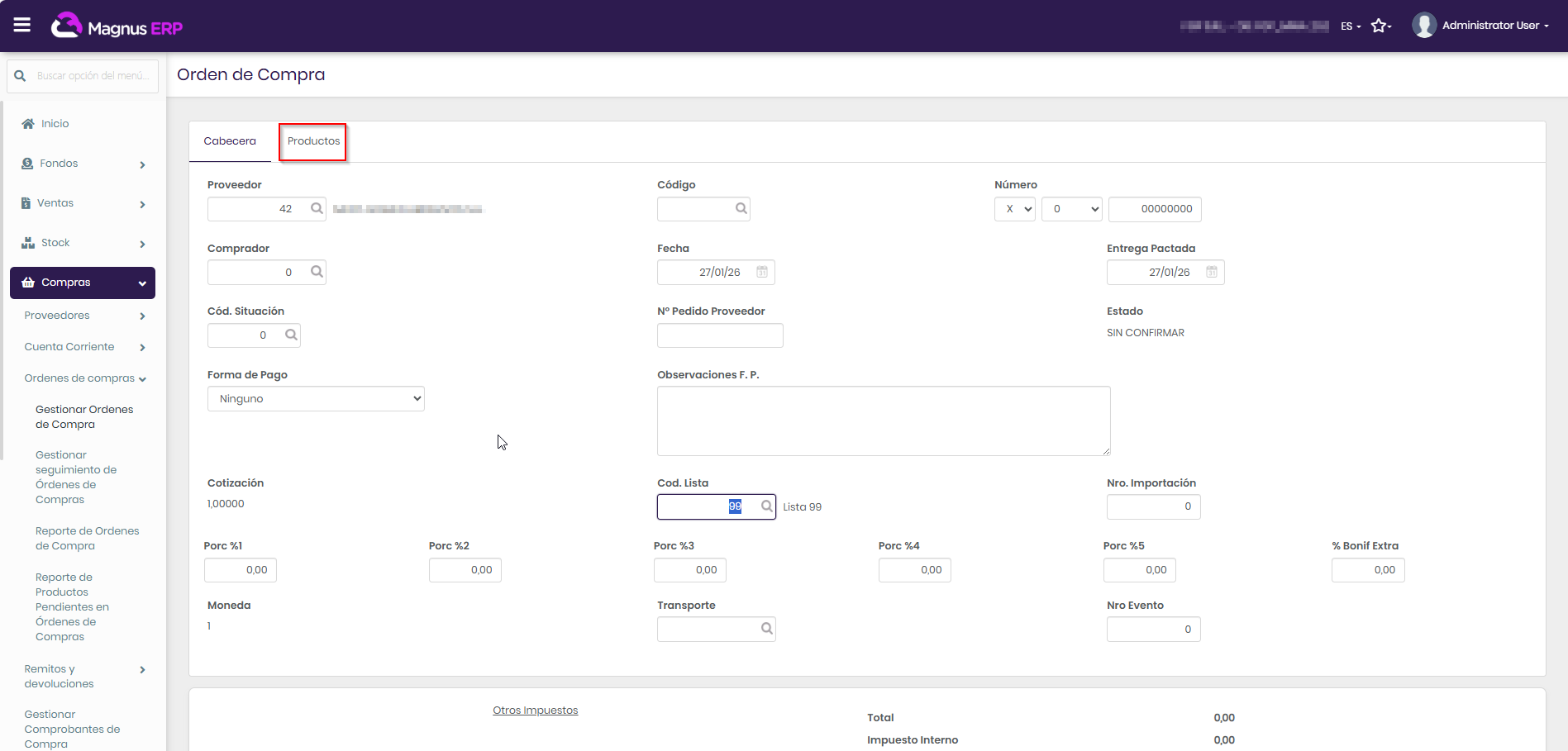
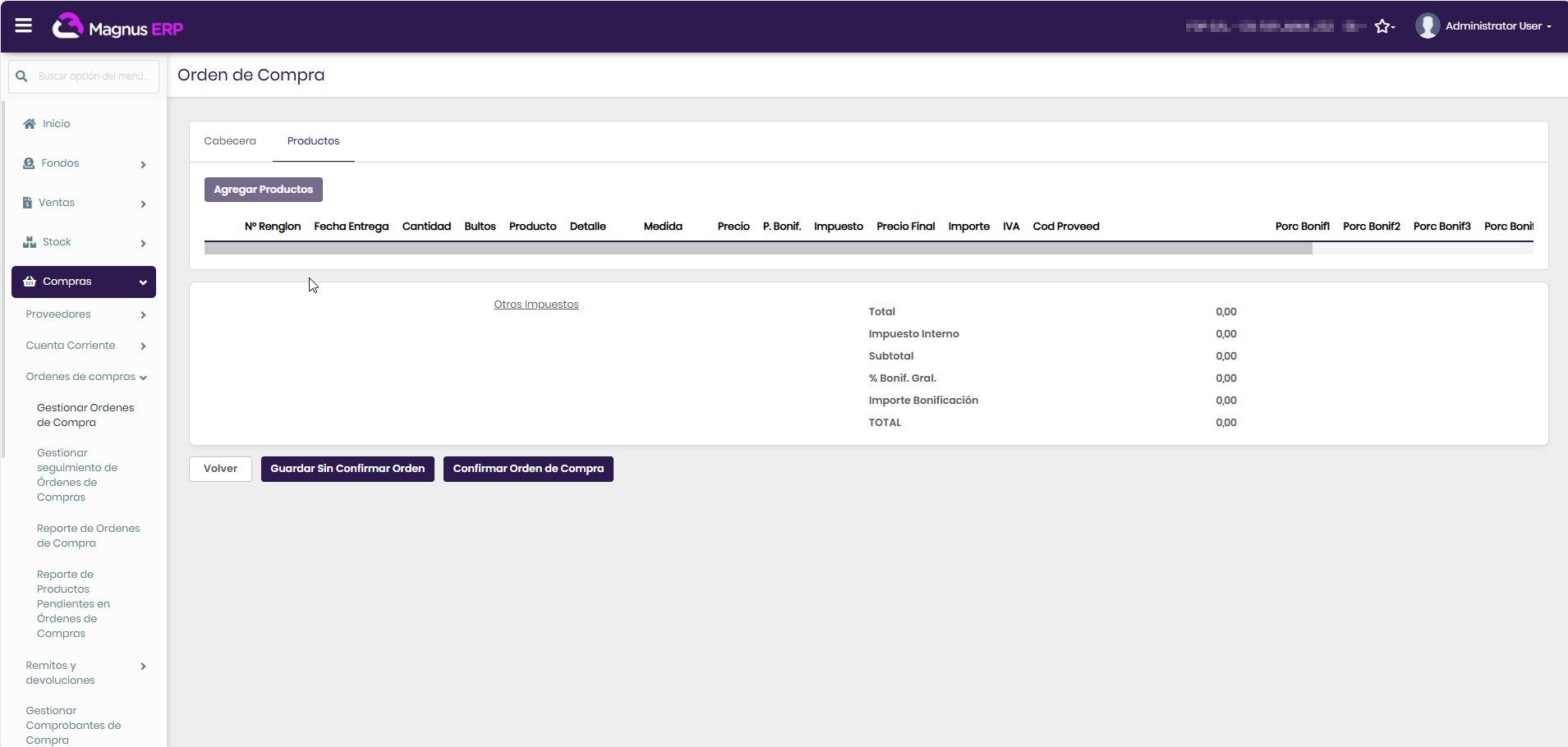
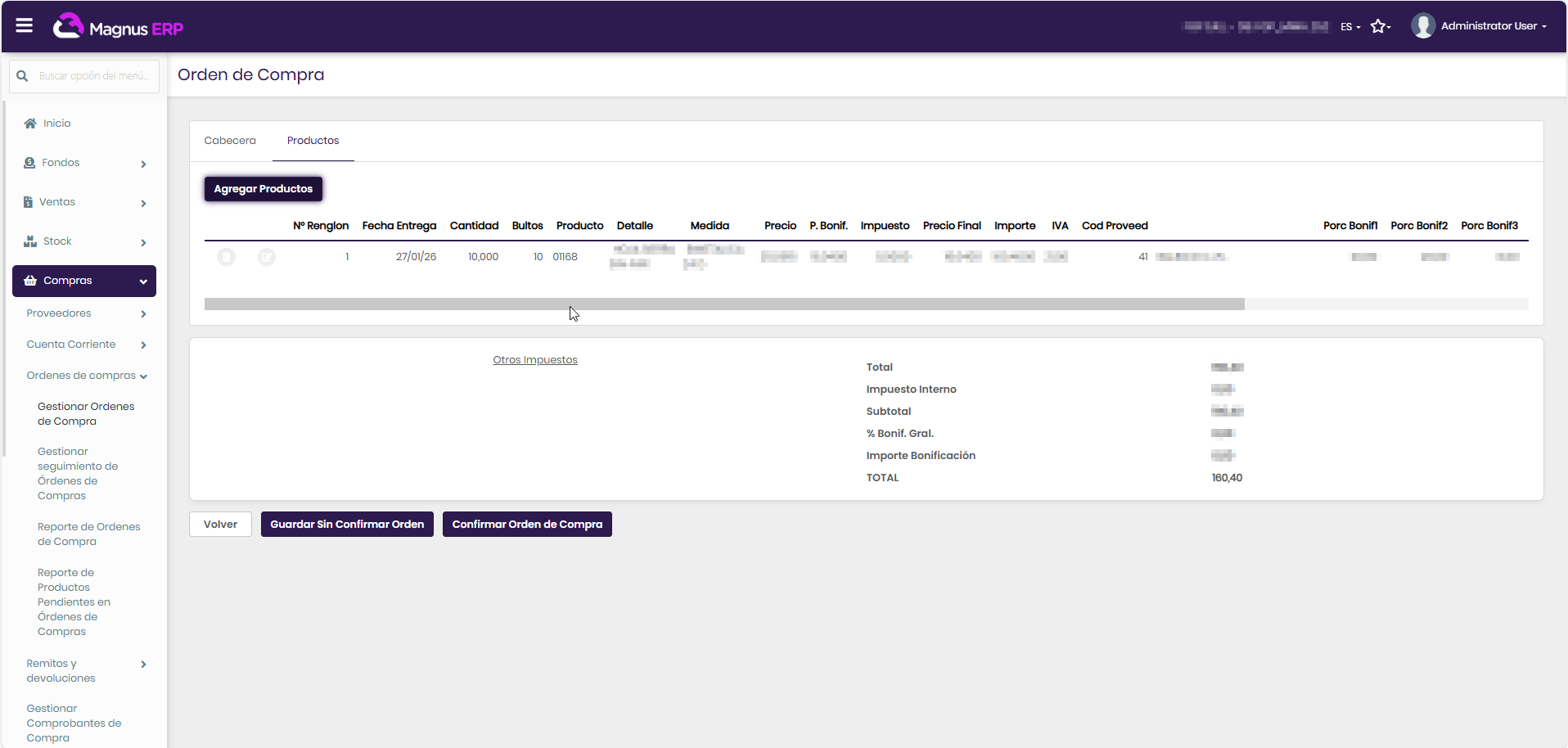
La carga de productos se realiza desde la solapa Productos. El botón “Agregar Producto” se habilita una vez que se haya seleccionado el proveedor y el código de comprobante.
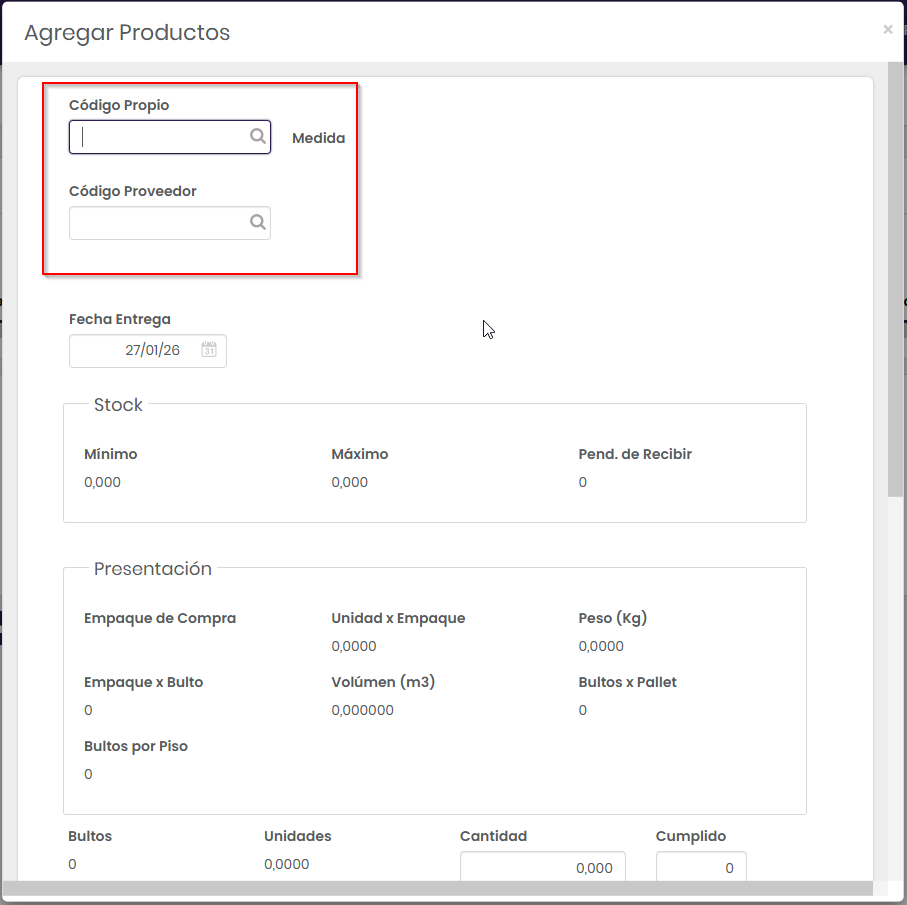
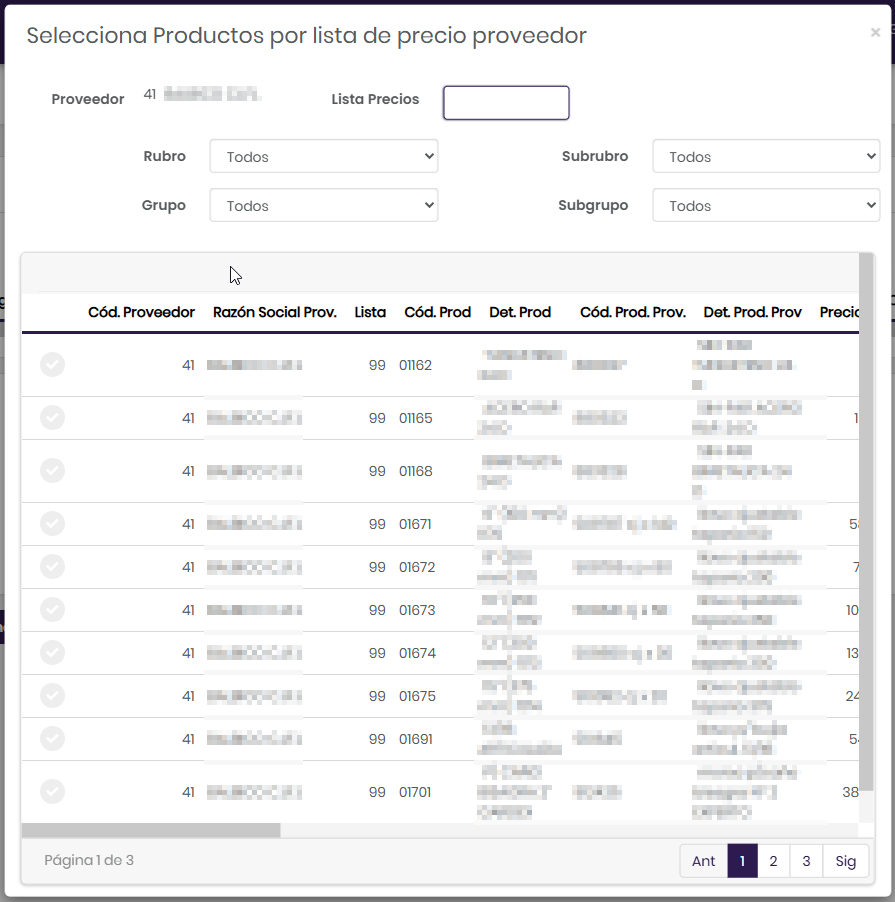
Al agregar un producto, se abre un formulario donde se puede:
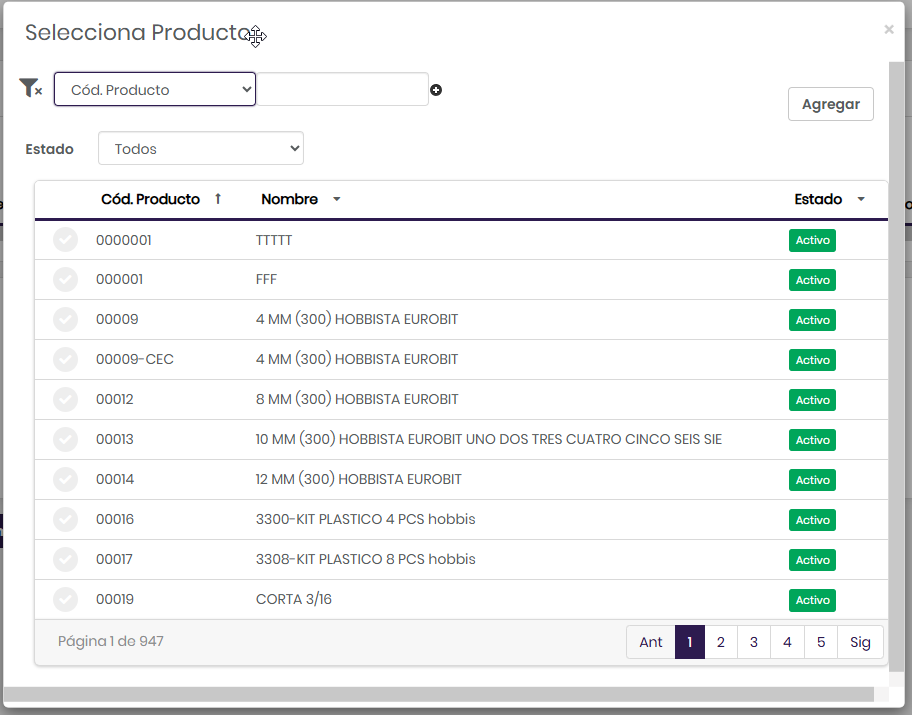
Elegir productos desde una lista general
O seleccionar productos específicos asociados al proveedor y a la lista de precios elegida
En caso de tener proveedor y lista definidos, el sistema mostrará solo los productos correspondientes, facilitando la selección.
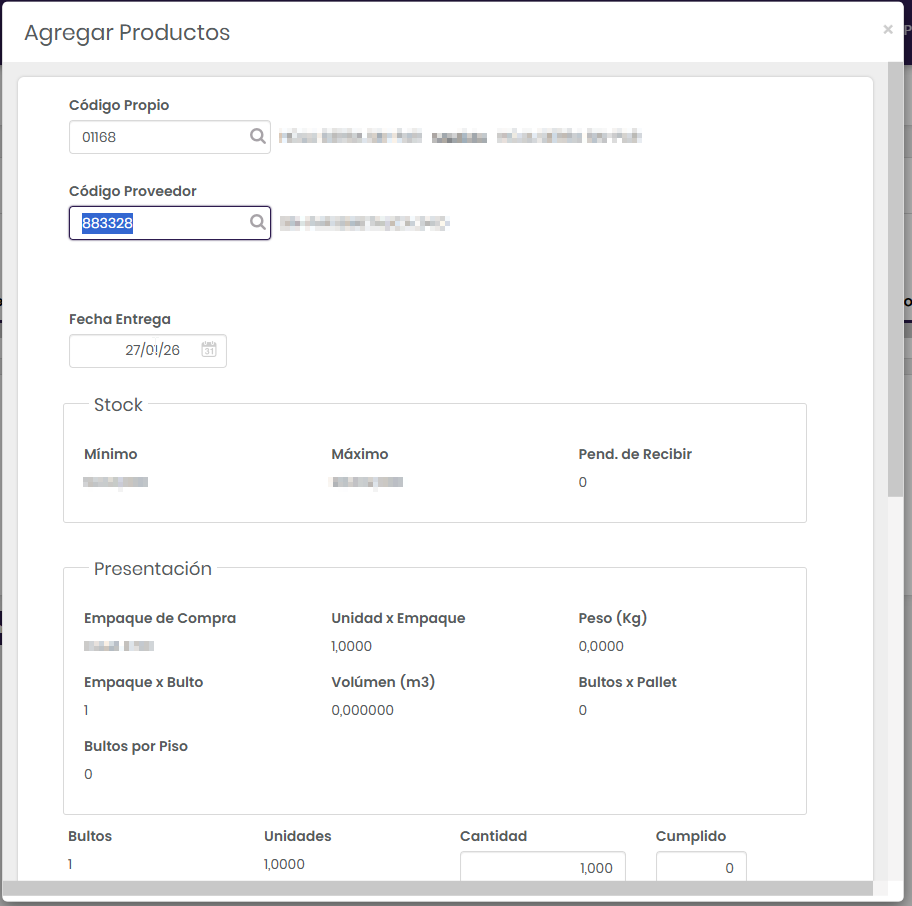
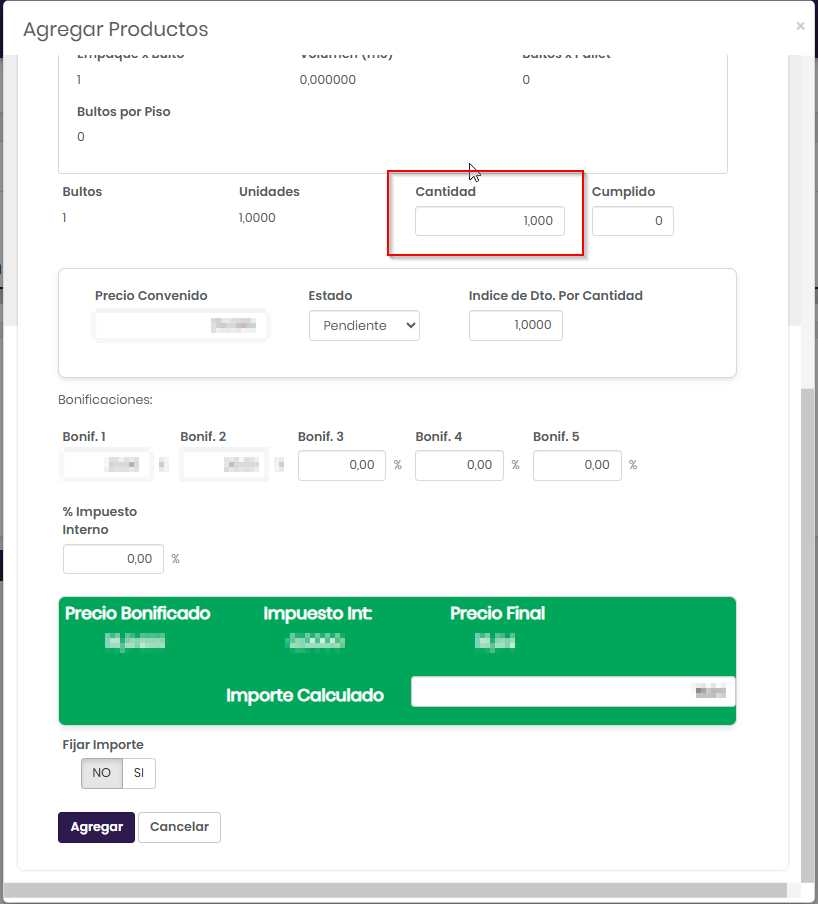
Al seleccionar un producto, el sistema trae automáticamente sus datos y permite:
Ingresar la cantidad
Ver el precio calculado
Confirmar la carga del producto
Si el producto existe dentro de la lista de precios del proveedor, se mostrarán sus códigos y descripciones correspondientes.
Una vez revisados los datos, al presionar “Agregar”, el producto se incorpora a la grilla de la Orden de Compra.
Si el producto existe en la lista de precios del proveedor trae ambos códigos y descripciones.
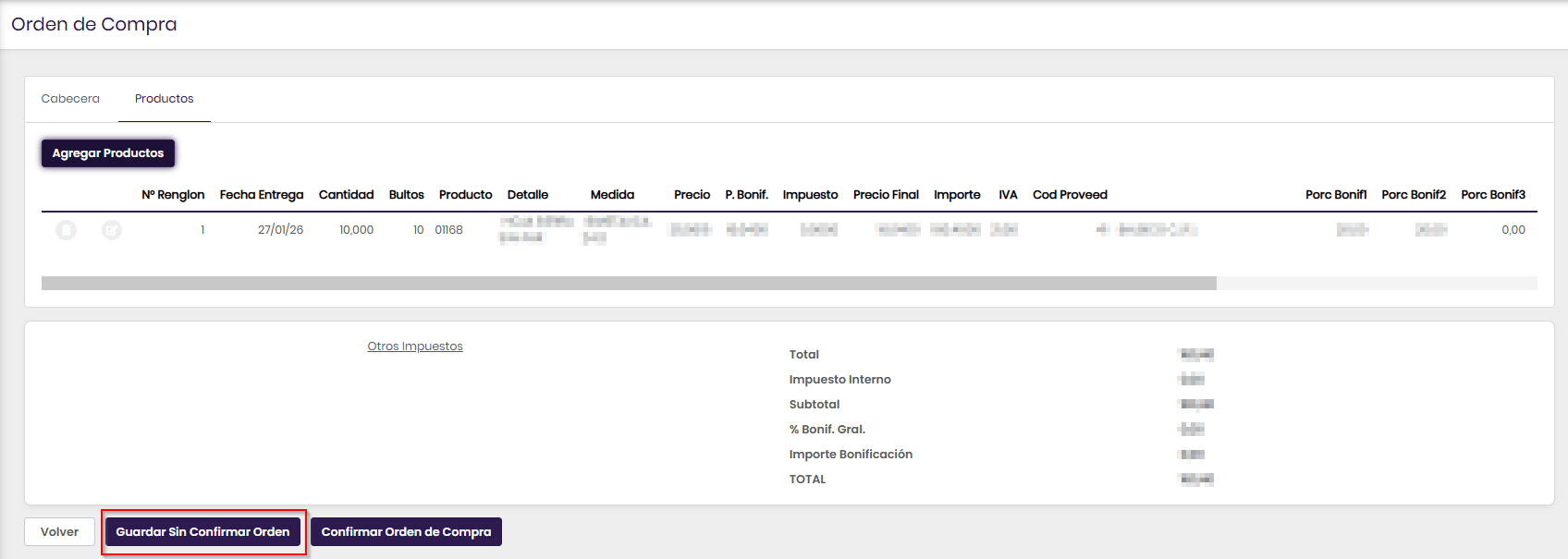
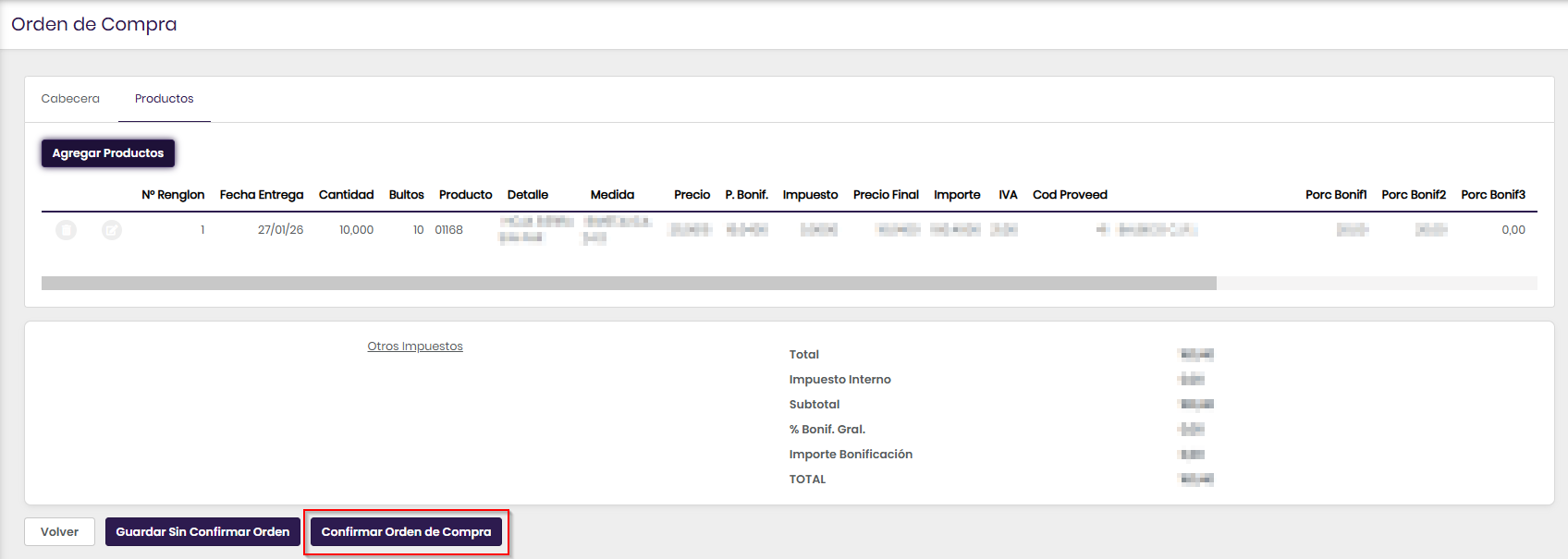
Cuando todos los productos estén cargados y los datos verificados, el usuario tiene dos opciones:
Guardar Sin Confirmar Permite conservar la orden para seguir modificándola más adelante.
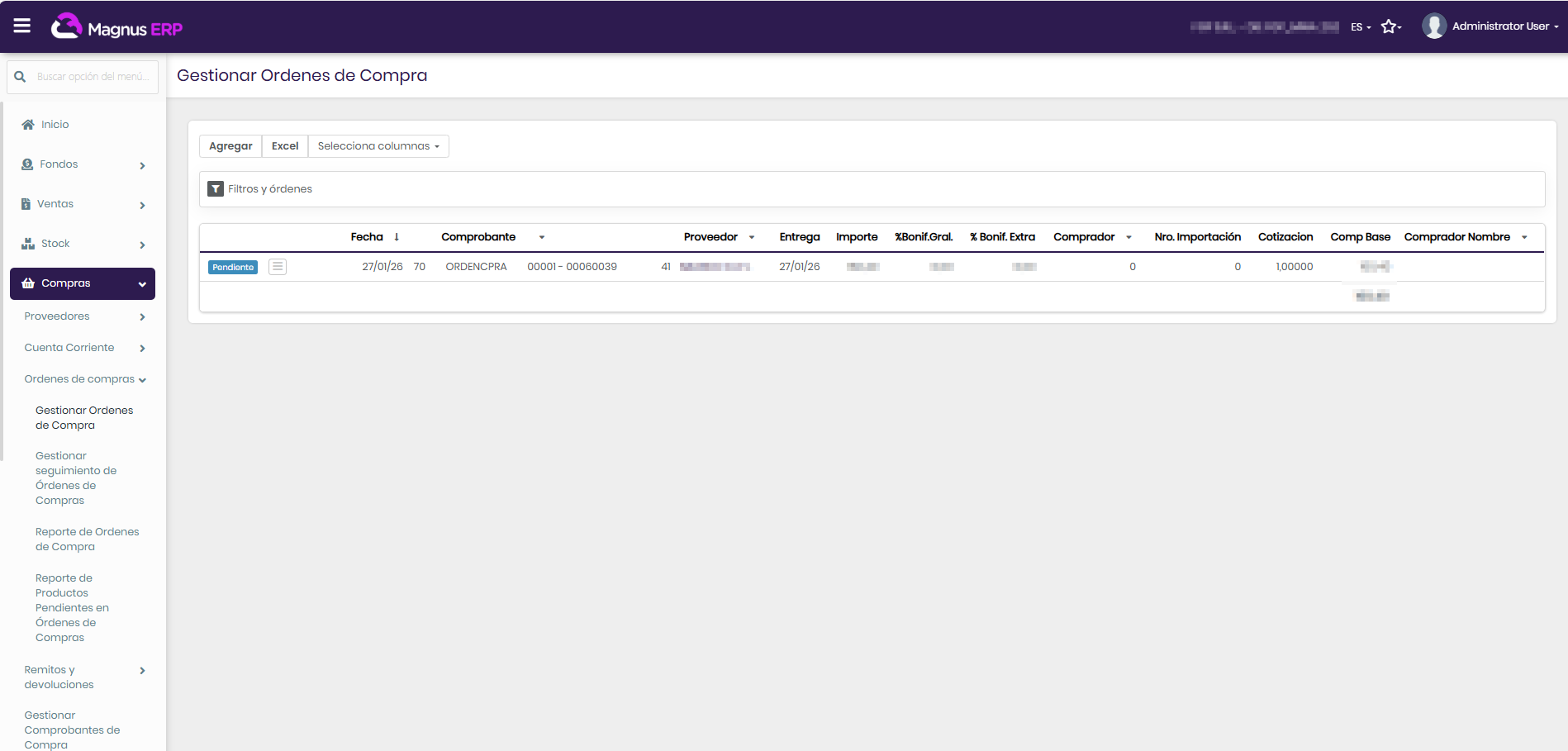
Confirmar Orden de Compra Deja la orden en estado PENDIENTE, lista para ser utilizada o procesada en una etapa posterior.
Cuando se confirma la orden desde el botón “Confirmar Orden de Compra”, su estado pasa automáticamente a PENDIENTE.
Orden guardada sin confirmación.
Cuando se guarda la operación desde el botón “Confirmar Orden de Compra”, el estado de la misma queda en PENDIENTE.
También es posible confirmar una orden directamente desde la grilla del listado, siempre que se encuentre en estado SIN CONFIRMAR. Al confirmarla, el sistema actualizará su estado a PENDIENTE.
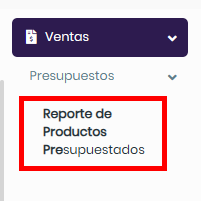
Ventas - Presupuestos - Reporte de Productos Presupuestados
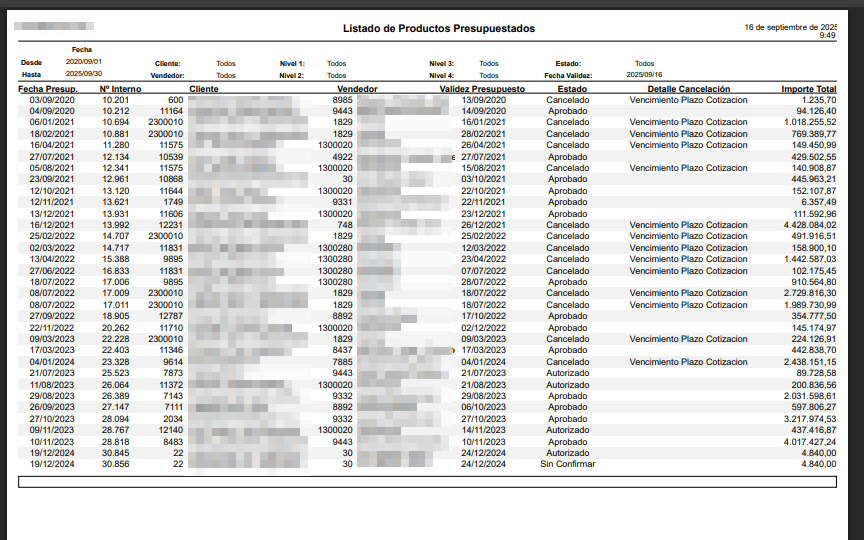
Nueva funcionalidad en Magnus ERP Web. Ahora estará disponible la el ítem de Menú de “Reporte de Productos Presupuestados”.
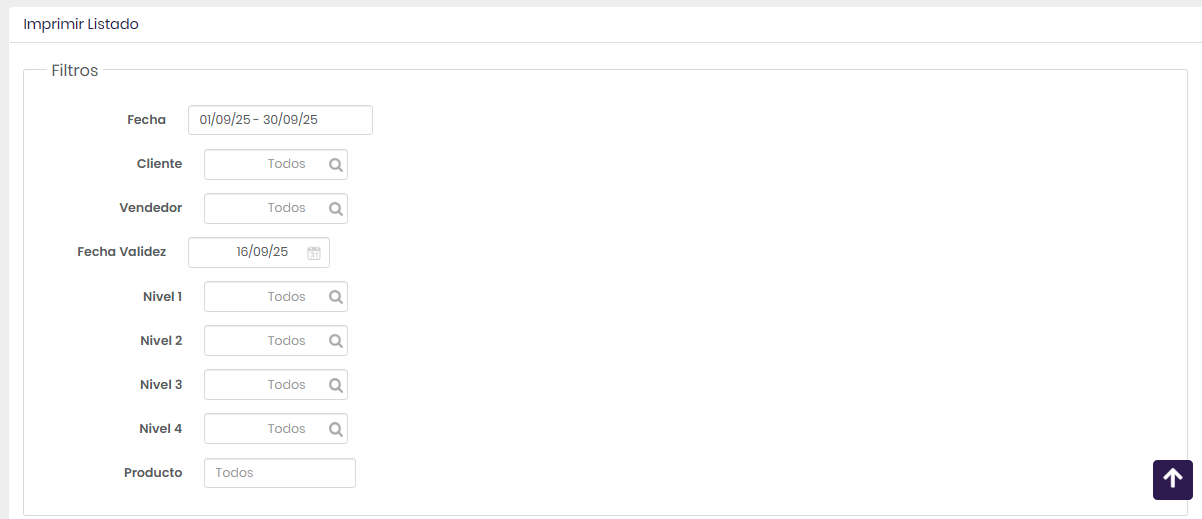
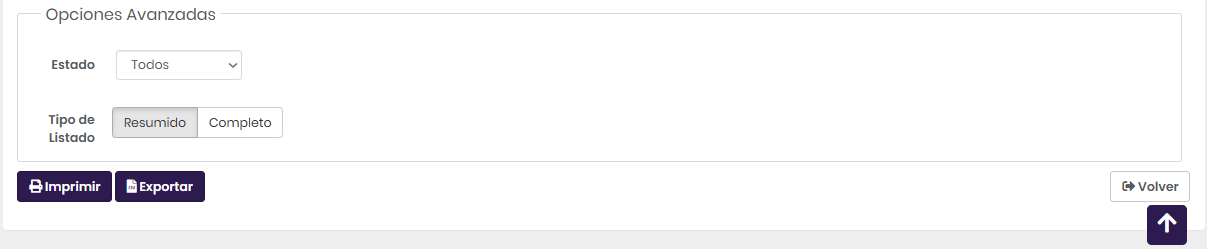
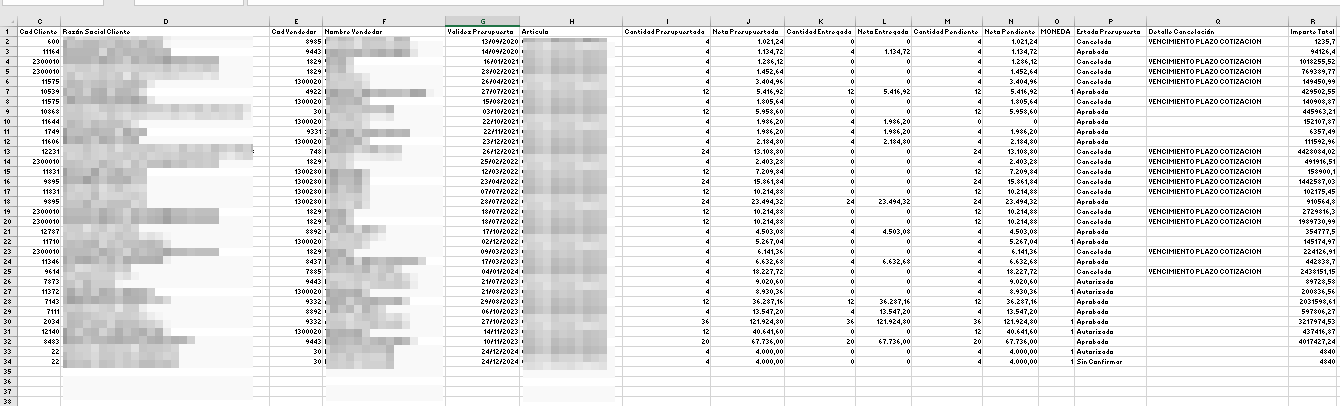
En este reporte podremos utilizar una versión completa como resumida, es recomendable utilizar la resumida para exportación PDF, pero la completo en Exportación Excel, ya que tiene gran cantidad de Datos e información útiles.
Este dispondrá de diversos filtros para ver los presupuestos deseados, y reflejará los estados de los presupuestos / renglones en caso de ser Completo.
En la sección avanzada encontraremos la opción de Resumido/ completo
Reporte Crystal: (Versión Resumida - la versión detallada tiene un texto informativo de que faltan campos)
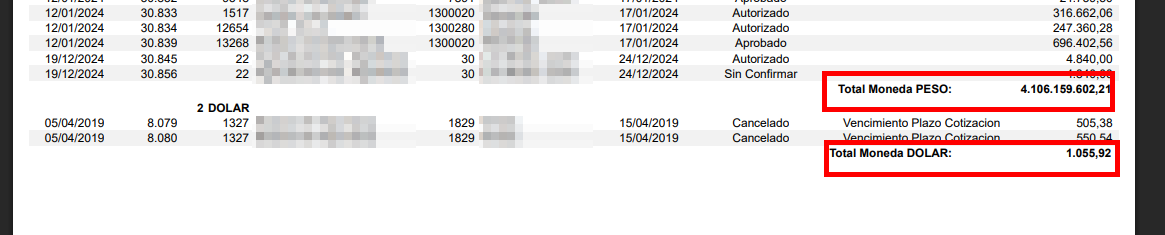
Esta Exportación contará con grupos por Moneda para ver los totales por cada uno:
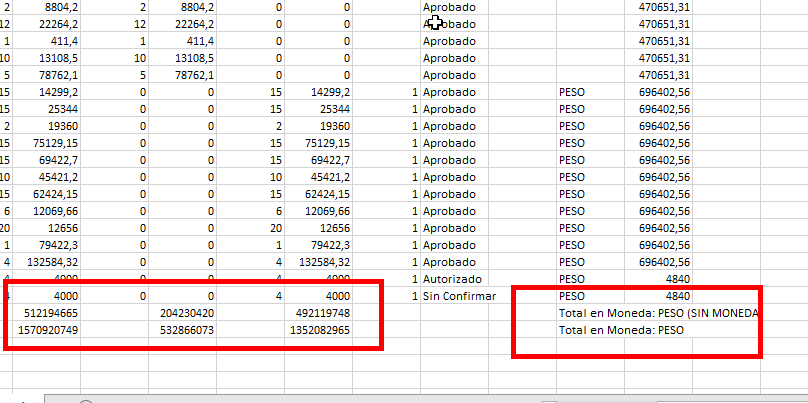
Exportación Completa: También con totales por moneda
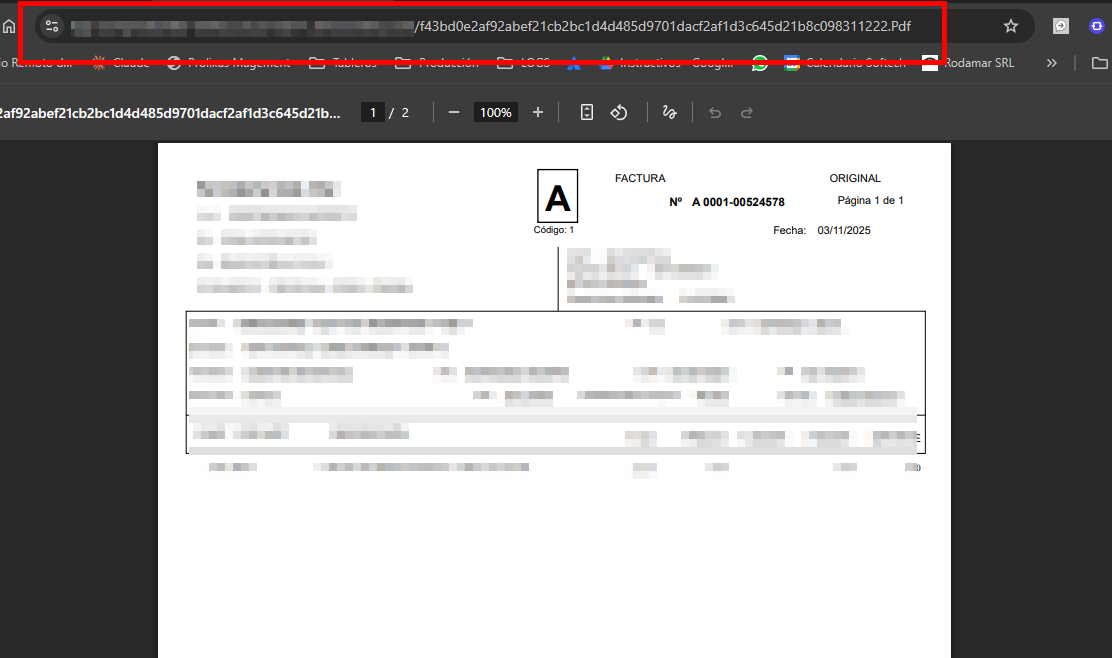
se desarrolló una encriptación para las subidas de archivos a SFCVV. Al igual que Magnus ERP Desktop, este encripta con una contraseña especial ubicada en los parámetros del sistema el nombre de los archivos y luego los envía al buket o nube que esté configurado.
Anteriormente:
El URL del archivo utilizaba, el nombre del Archivo no estaba siendo encriptado y esto generaba que las personas pudieran entrar a cualquier archivo a voluntad. Al encriptar el nombre de los mismos esto no estaría sucediendo más.
Nota técnica: los siguientes Gen_xparametros tienen que estar completos, ya que, caso contrario, esta funcionalidad no estará siendo utilizada correctamente y se continuarán subiendo los comprobantes como lo hacían con anterioridad.
nombre = 'SFC_Secure_Bucket_Ventas'
nombre = 'SFC_Secure_Host_Ventas'
nombre = 'ClaveEncriptacion_SHA256'
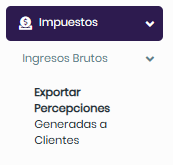
Impuestos → Ingresos brutos → Exportar percepciones generadas a clientes
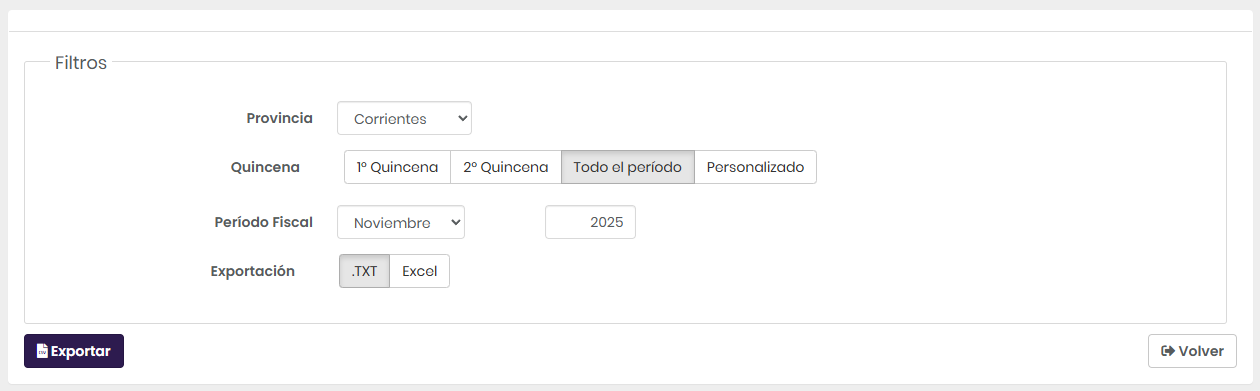
En Magnus Web Application ahora es posible generar y exportar percepciones realizadas a clientes de la provincia de Corrientes en el formato oficial requerido por el organismo recaudador.
Esto se suma a las demás provincias ya disponibles, permitiendo exportar como archivo .TXT con el formato que la provincia requiere para su carga en el portal de la DGR (Dirección General de Rentas) de Corrientes, o puede consultarse en excel si así se lo desea.
El sistema genera automáticamente el archivo con el formato exacto solicitado, incluyendo CUIT, fecha de percepción, base imponible, alícuota e importe. Además, detecta automáticamente si el cliente está inscripto en el Registro de Ingresos Brutos consultando si posee número de ingresos brutos.
Permitir hacer ABM de documentos adjuntos de PRODUCTOS, REMITOS COMPRA, FACTURAS COMPRAS, CLIENTES
Esta nueva funcionalidad permite hacer Altas, Bajas de los documentos adjuntos en los Módulos mencionados.
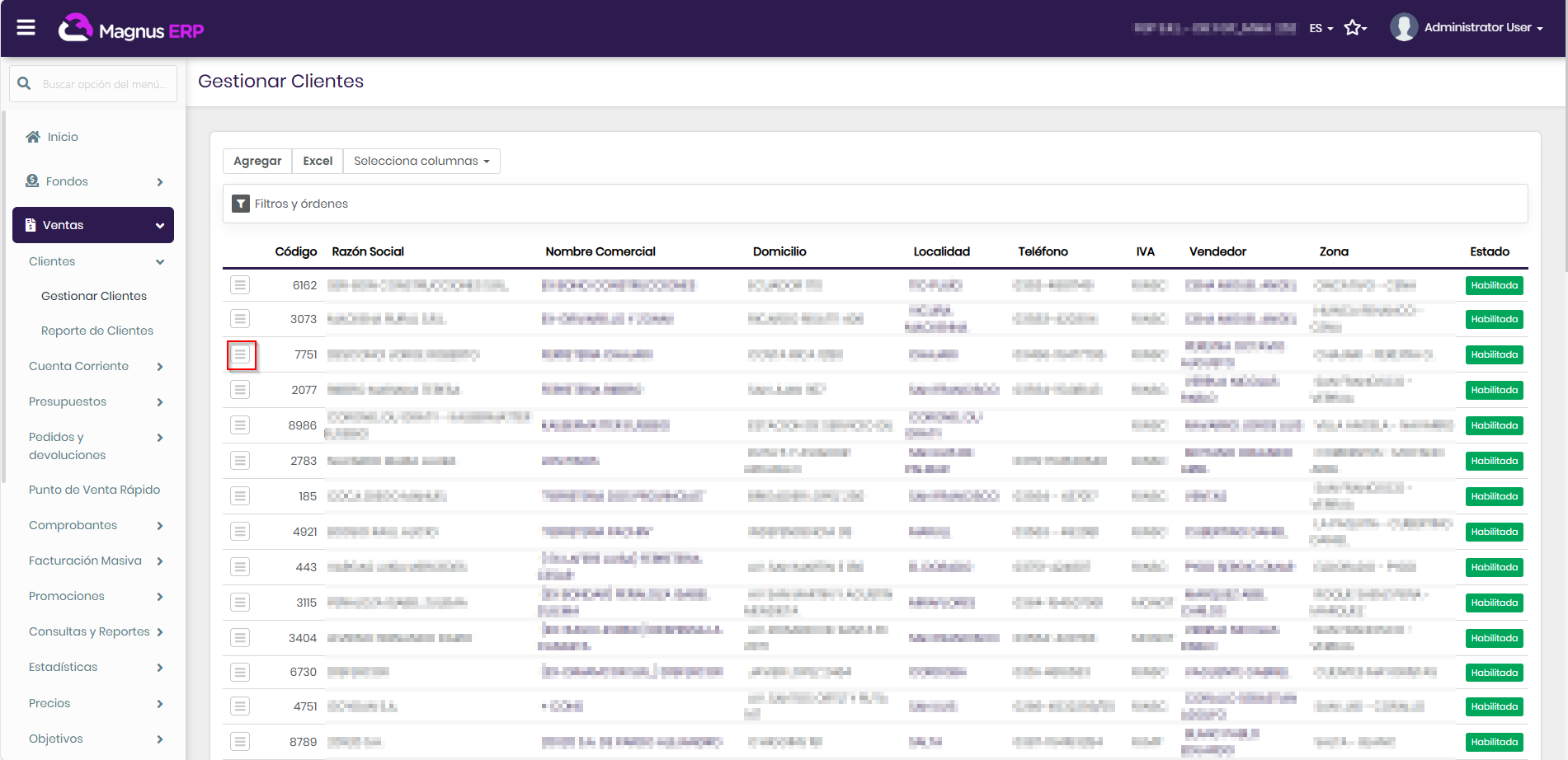
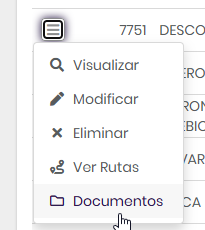
Ingresando a los listados podremos encontrar la Opción de Documentos en la grilla como ejemplo vamos a ver Clientes.
En el Menu del renglón tenemos las Opciones para poder elegir
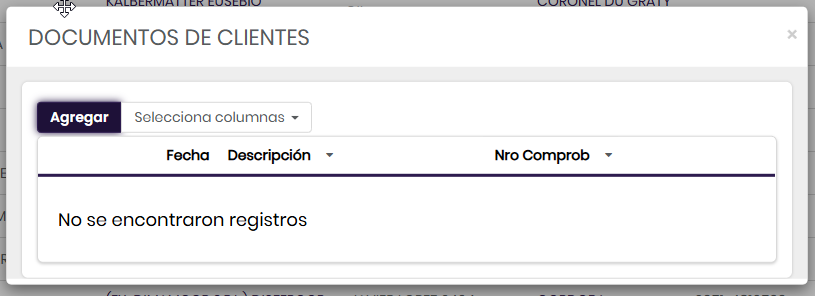
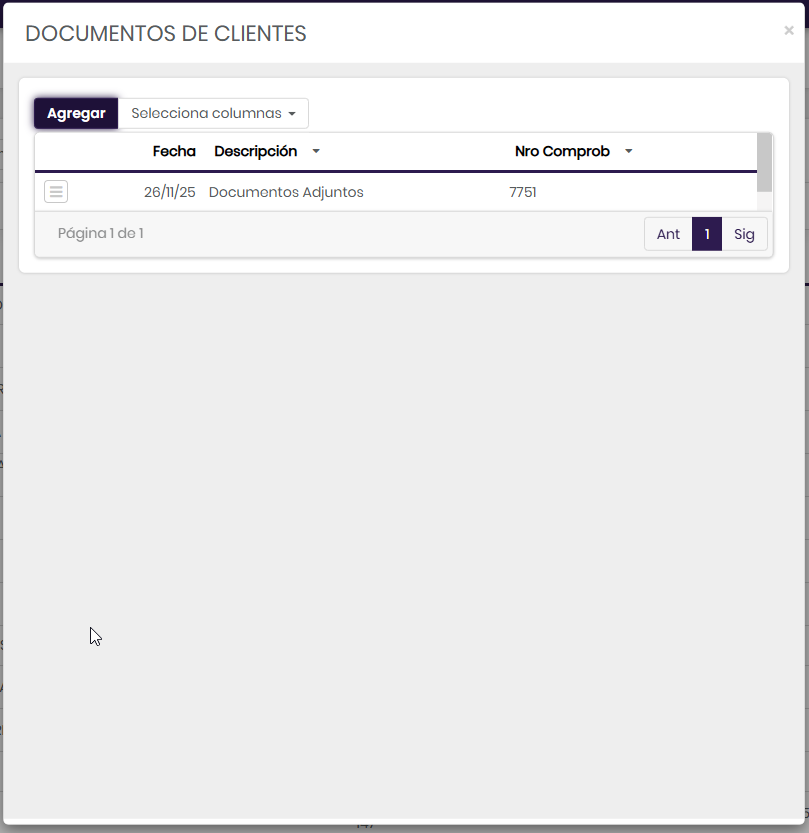
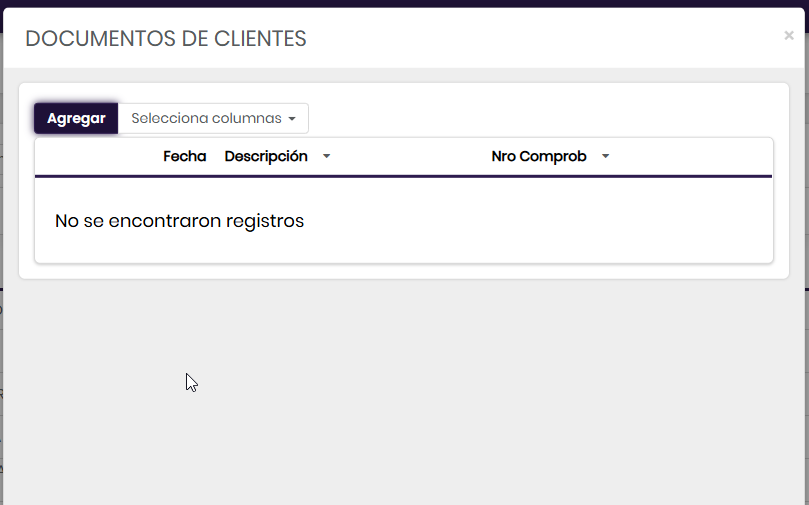
Ingresamos a DOCUMENTOS al administrador de ese cliente. Se Abre como POPUP, y ahí podemos visualizar lo que existe o como este caso que no tiene ningún documento adjunto relacionado.
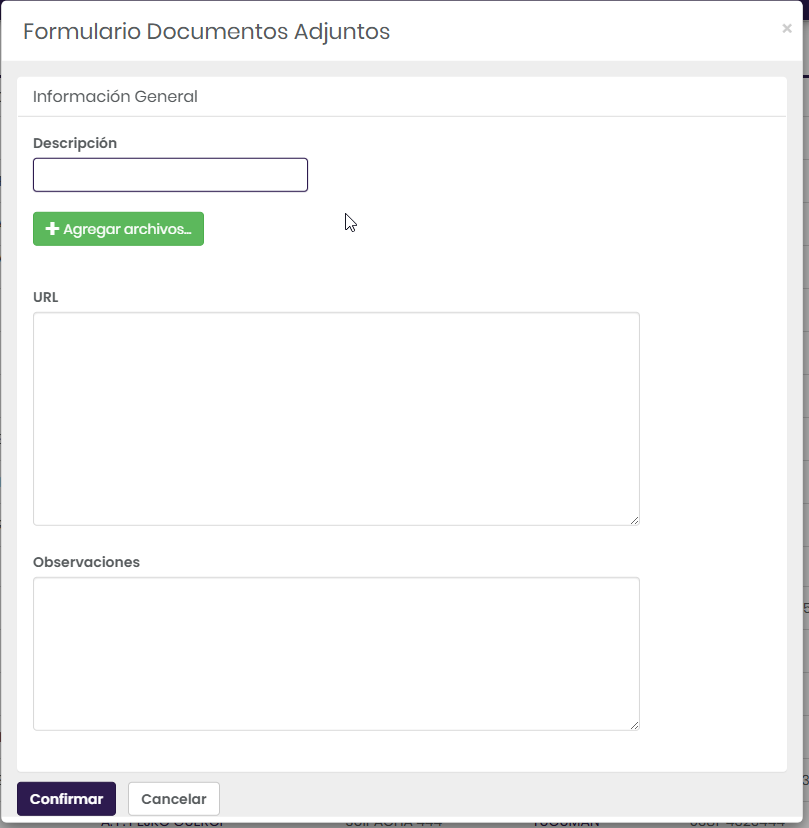
Con el Botón AGREGAR vamos al formulario de Alta. De manera muy sencilla debemos ingresar una Descripción que no es Obligatoria pero ayudará a la interpretación del Documento, luego si la intención es Subir un Documento, desde el Botón Agregar archivo, tenemos la Opción de elegir del ordenador un Documento con la extensión que desee para subir.
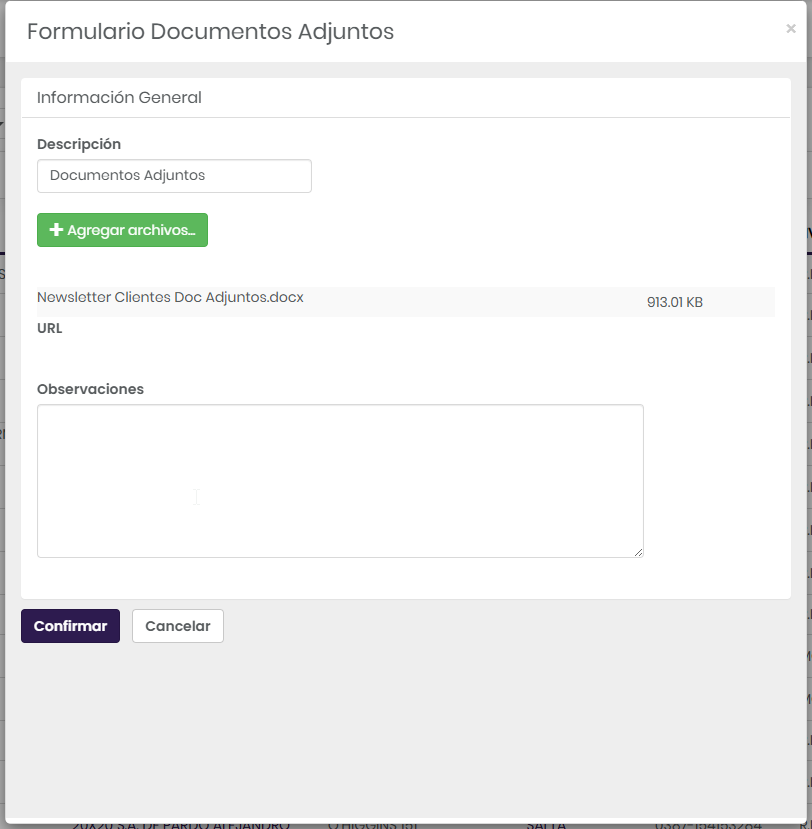
Al elegir un archivo para subir la opción de Editar URL queda deshabilitada la misma se guardará una vez que se confirme la operación, el archivo se guardará en una Carpeta de la Nube, S3 de Amazon.
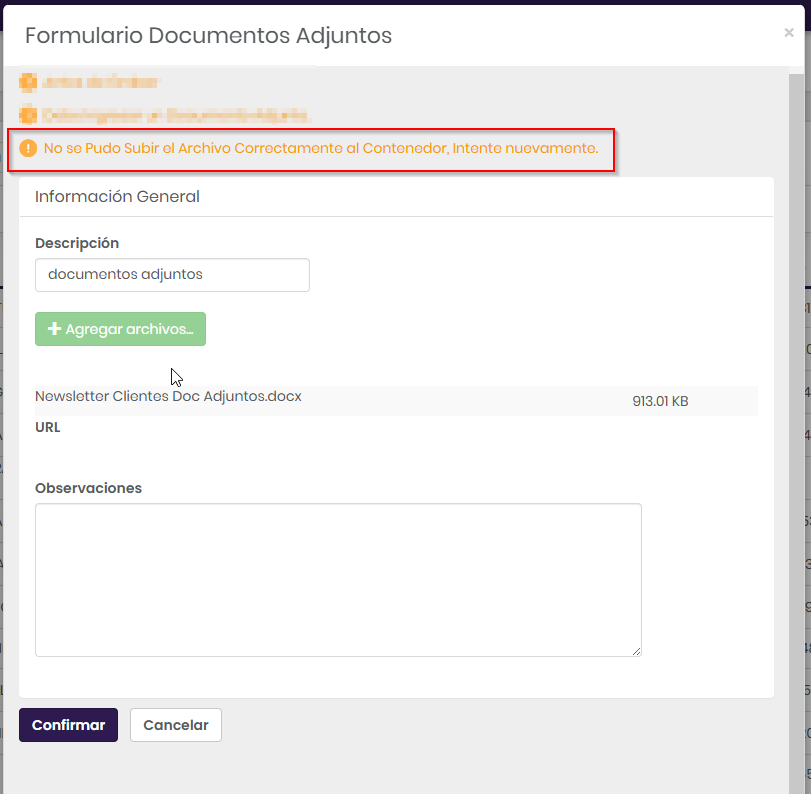
Observamos que el documento ya esta listo para guardarse pero solo lo hará si al confirmar todo sale bien con la conexión al contenedor S3, en el caso de que falle no se podrá guardar.
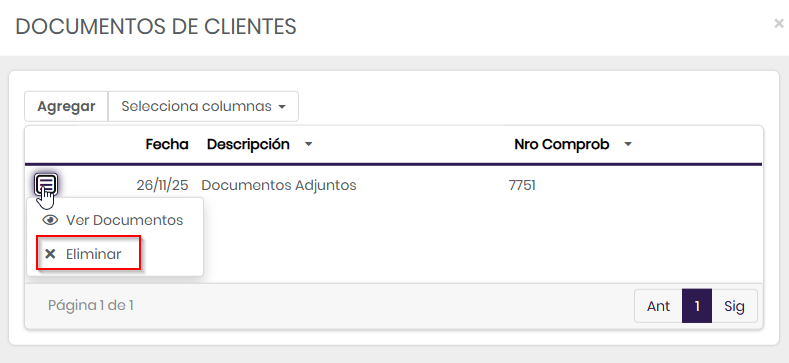
Si se graba correctamente, podemos ver el Documento en el Administrador y ahi tambien realizar acciones como ver y bajar el Adjunto o Eliminarlo, que al hacer esa acción se abre el formulario con la Acción Delete.
Ingresamos por el menú de la fila de los documentos, a la opción eliminar.
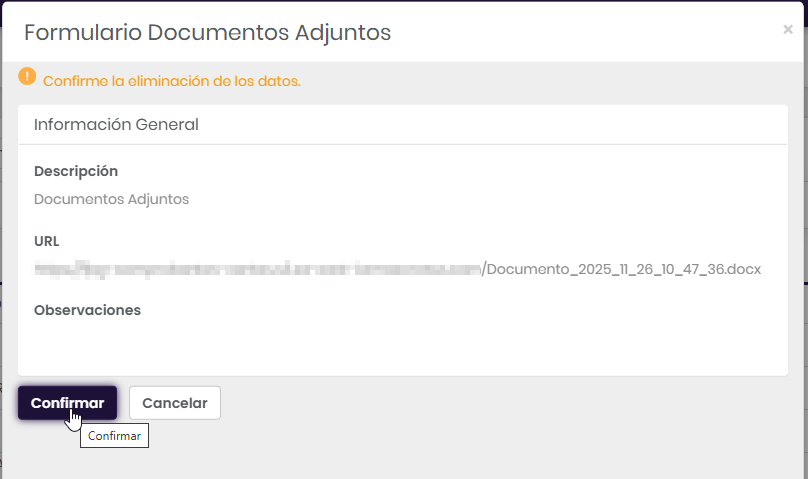
Una vez que verificamos que sea lo que se desea eliminar, podemos confirmar y esto borra tanto lo que tenemos en base de datos como lo que está en el Contenedor S3.
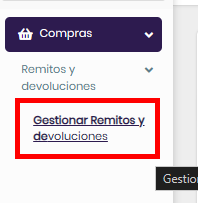
Compras → Remitos de Compras → Anulación de Remitos de Compras
En Magnus Web Application ahora es posible anular remitos de compras de manera integral y segura, garantizando la consistencia de los datos en todo el sistema.
Esta nueva funcionalidad permite anular remitos de compras que ya fueron ingresados al sistema, revirtiendo todos los movimientos asociados de manera automática. El sistema se encarga de deshacer todos los cambios realizados en Lotes, números de serie, afectaciones a órdenes de compra y despachos, manteniendo la integridad de la información.
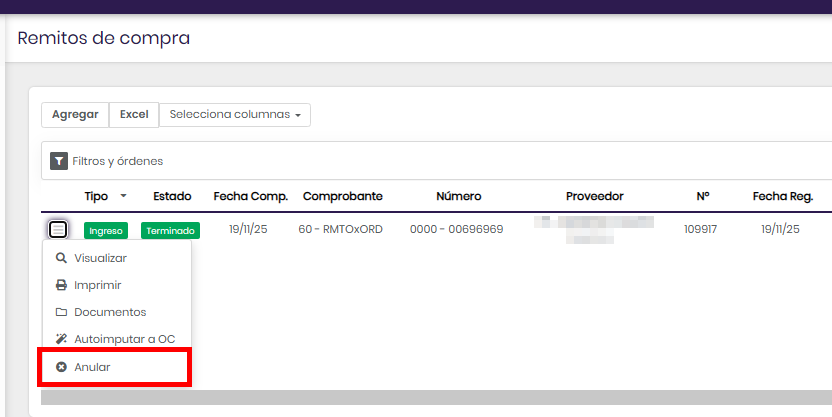
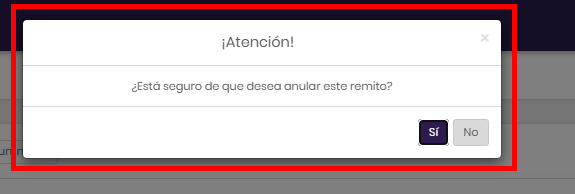
La anulación de un remito de compra puede realizarse desde la ventana principal de remitos de compras, accediendo a la opción "Anular" disponible en el listado de remitos. El sistema realizará todas las validaciones necesarias antes de proceder con la anulación.
Validaciones de Seguridad
El sistema verifica automáticamente que el remito cumpla con todas las condiciones necesarias para ser anulado de manera segura:
Números de Serie: No se puede anular un remito que posee números de serie asociados en estado egresado, garantizando que no se anulen movimientos de mercadería que ya salió del depósito.
Partidas con Egresos: No se permite anular remitos cuyas partidas ya tuvieron egresos de mercadería, evitando inconsistencias en el stock.
Recepciones Relacionadas: No se puede anular un remito relacionado a una recepción que se encuentra en proceso o finalizada, protegiendo la integridad de los procesos de recepción.
Facturas de Compra: No se permite anular remitos que ya están relacionados con facturas de compra, manteniendo la coherencia entre la documentación comercial.
Estado del Remito: El sistema valida que el remito no se encuentre ya anulado previamente.
Configuración del Sistema: Verifica que el tipo de comprobante tenga configurado correctamente el código de stock para anulación.
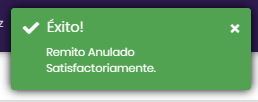
Si alguna de estas validaciones no se cumple, el sistema mostrará un mensaje claro informando la razón por la cual no es posible realizar la anulación. Caso contrario, el Remito será anulado con Éxito.
Proceso de Anulación
Cuando un remito cumple con todas las condiciones, el sistema realiza automáticamente las siguientes acciones:
Reversión de Stock y Partidas: Se eliminan las partidas creadas por el remito, restando las cantidades correspondientes en el stock general y por depósito. Si alguna partida queda sin stock, se elimina automáticamente.
Números de Serie: Para artículos que manejan números de serie, el sistema elimina todos los registros asociados al remito y actualiza el estado de los números de serie en el maestro correspondiente.
Desafectación de Órdenes de Compra: Si el remito tenía afectaciones a órdenes de compra, estas se desafectan automáticamente, actualizando las cantidades cumplidas y el estado de los renglones y la orden completa.
Eliminación de Despachos: Se borran los registros de despacho asociados al remito, incluyendo cabecera, renglones y adjuntos.
Limpieza del Remito: El remito queda registrado en el sistema con estado "Anulado" y la mayoría de sus datos se limpian, manteniendo únicamente la información necesaria para el historial.
Trazabilidad
Todo el proceso de anulación queda registrado en el sistema, permitiendo auditar cuándo y por qué se anuló un remito. Queda registrado el Usuario, Fecha y Hora de Anulación en el Remito Anulado.
NOTAS EXTRAS
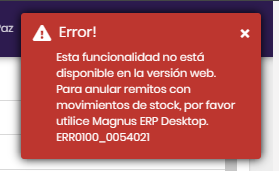
No se admiten Remitos que tengan movimientos de STOCK. Esta clase de remitos aún tendrán que anularlos a través de Magnus Desktop.
La funcionalidad fue diseñada para garantizar la integridad de los datos en todo el sistema, por lo que en caso de que un remito no pueda ser anulado, el sistema mostrará mensajes claros indicando la razón específica. Esto ayuda a los usuarios a entender qué condiciones deben cumplirse para poder realizar la anulación de manera exitosa.