03/11/2025 · Noviembre de 2025
COMPRA - ORDEN COMPRA: Alta y modificación
DES-6066 · Versión MWA v2.7.0
COMPRA → GESTIONAR ORDEN DE COMPRA
Se encuentra disponible una nueva funcionalidad que permite crear, consultar y modificar Órdenes de Compra, facilitando el registro y seguimiento de las compras realizadas a proveedores.
El acceso se realiza desde el menú:
Compras → Órdenes de Compra → Gestionar Órdenes de Compra
Al ingresar, el sistema muestra por defecto las órdenes correspondientes a la fecha de hoy, aunque este filtro puede modificarse para consultar órdenes de otros períodos.
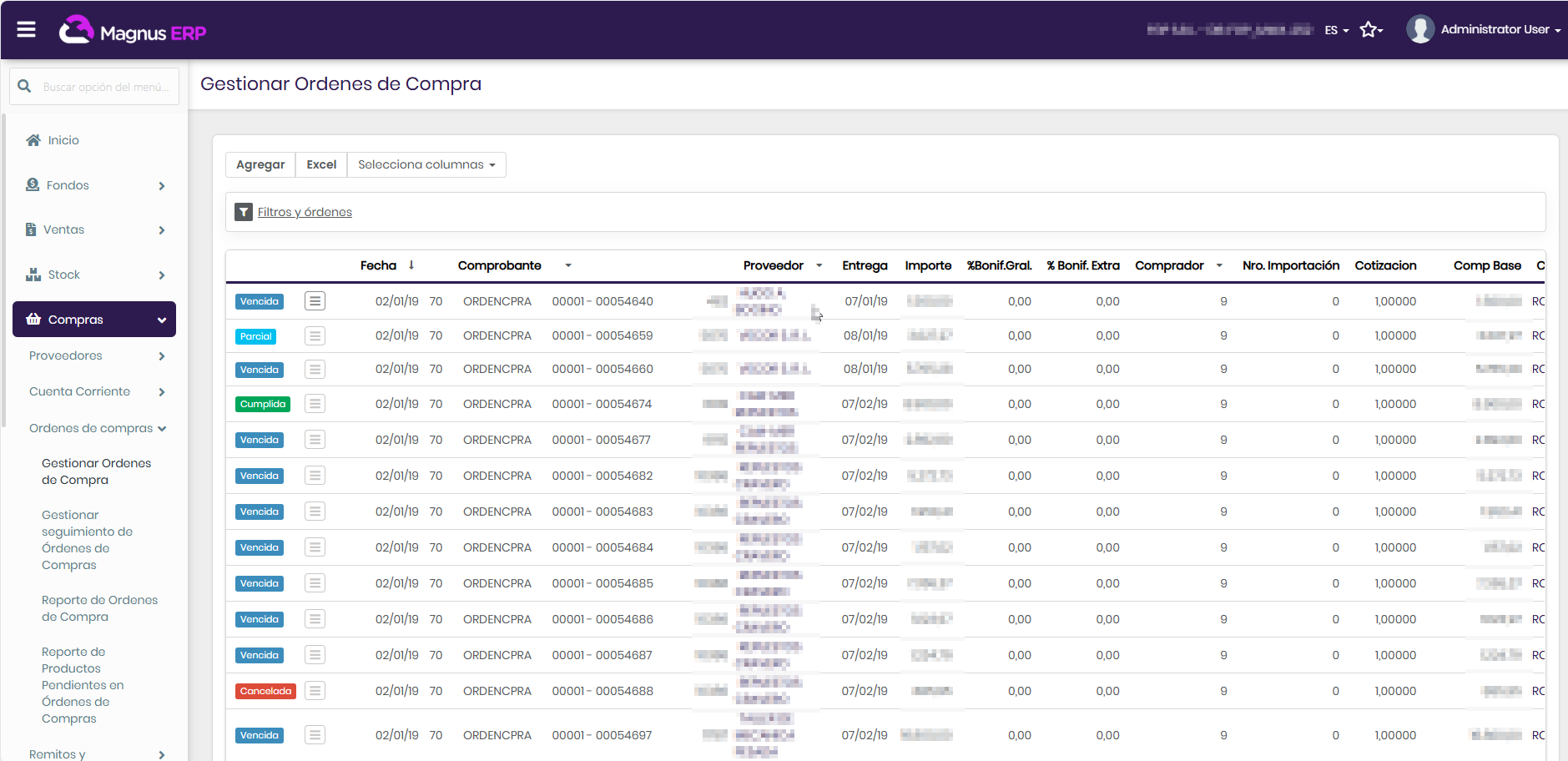
En la parte superior de la pantalla se encuentra el botón “Agregar”, que permite crear una nueva Orden de Compra.
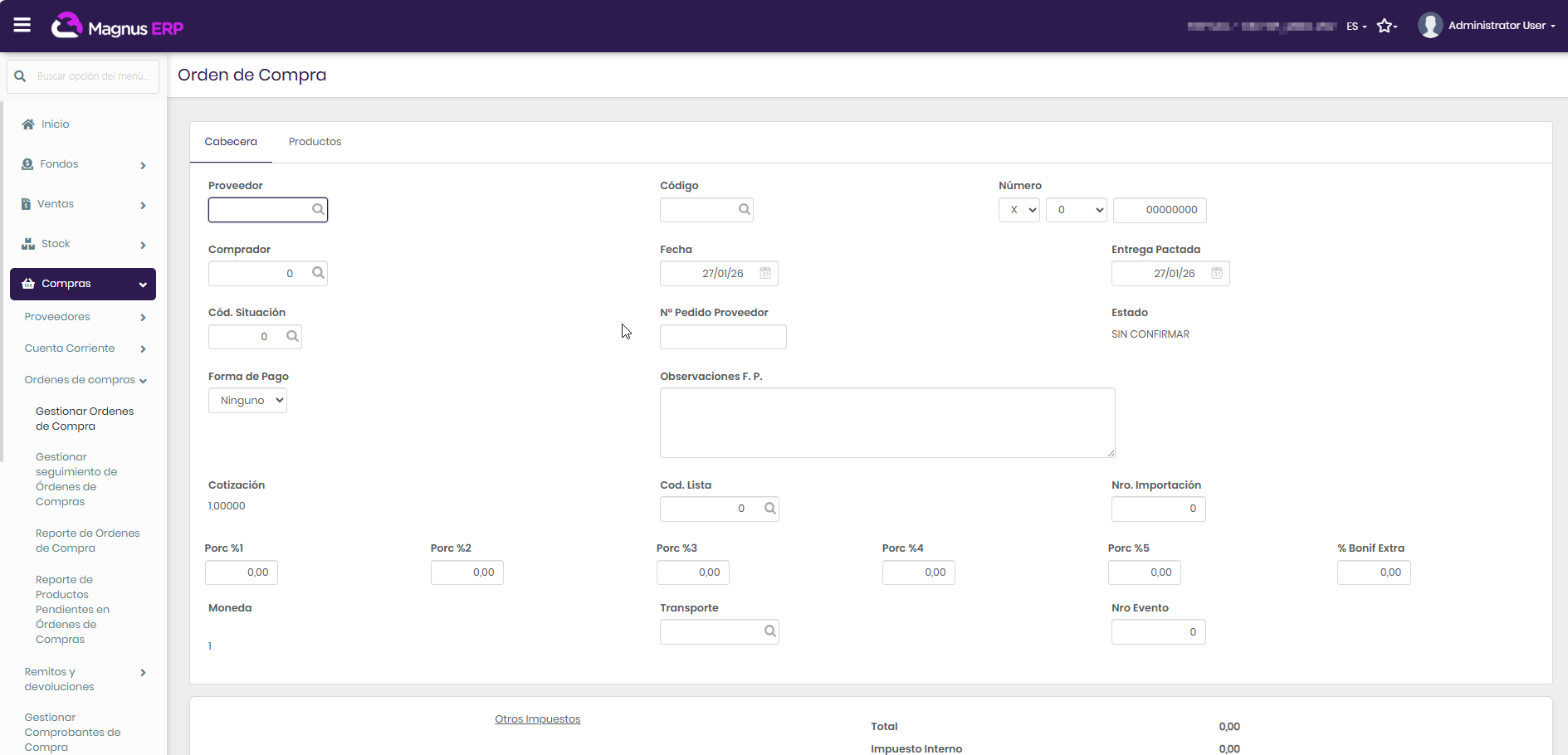
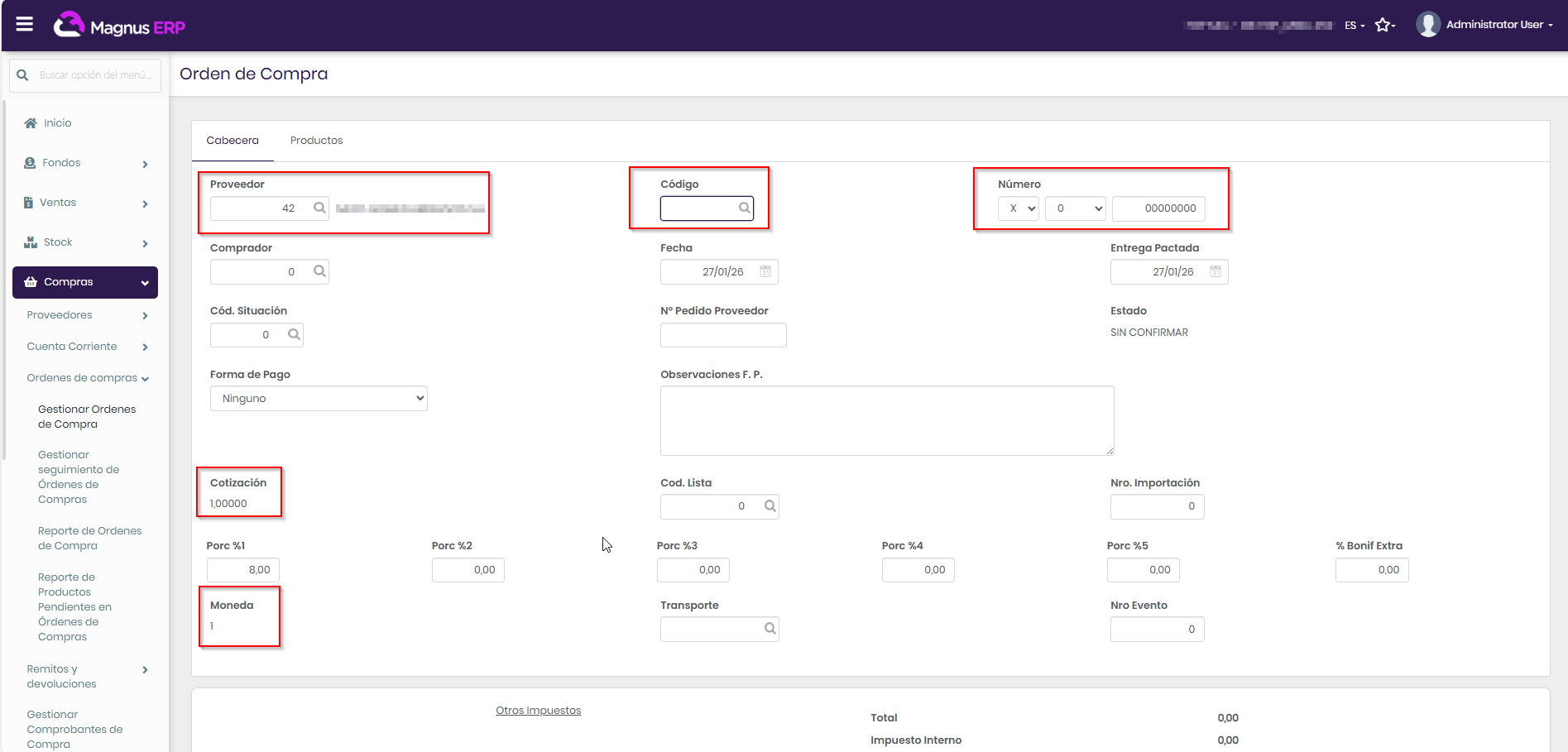
Al iniciar la carga, el sistema completa automáticamente algunos datos básicos como fechas, moneda y cotización, los cuales pueden ajustarse si es necesario.
Al seleccionar un Proveedor, el sistema incorpora automáticamente información asociada a ese proveedor, como:
Bonificaciones habituales
Datos de transporte
Forma de pago
Observaciones generales
Esto permite agilizar la carga y mantener criterios uniformes.
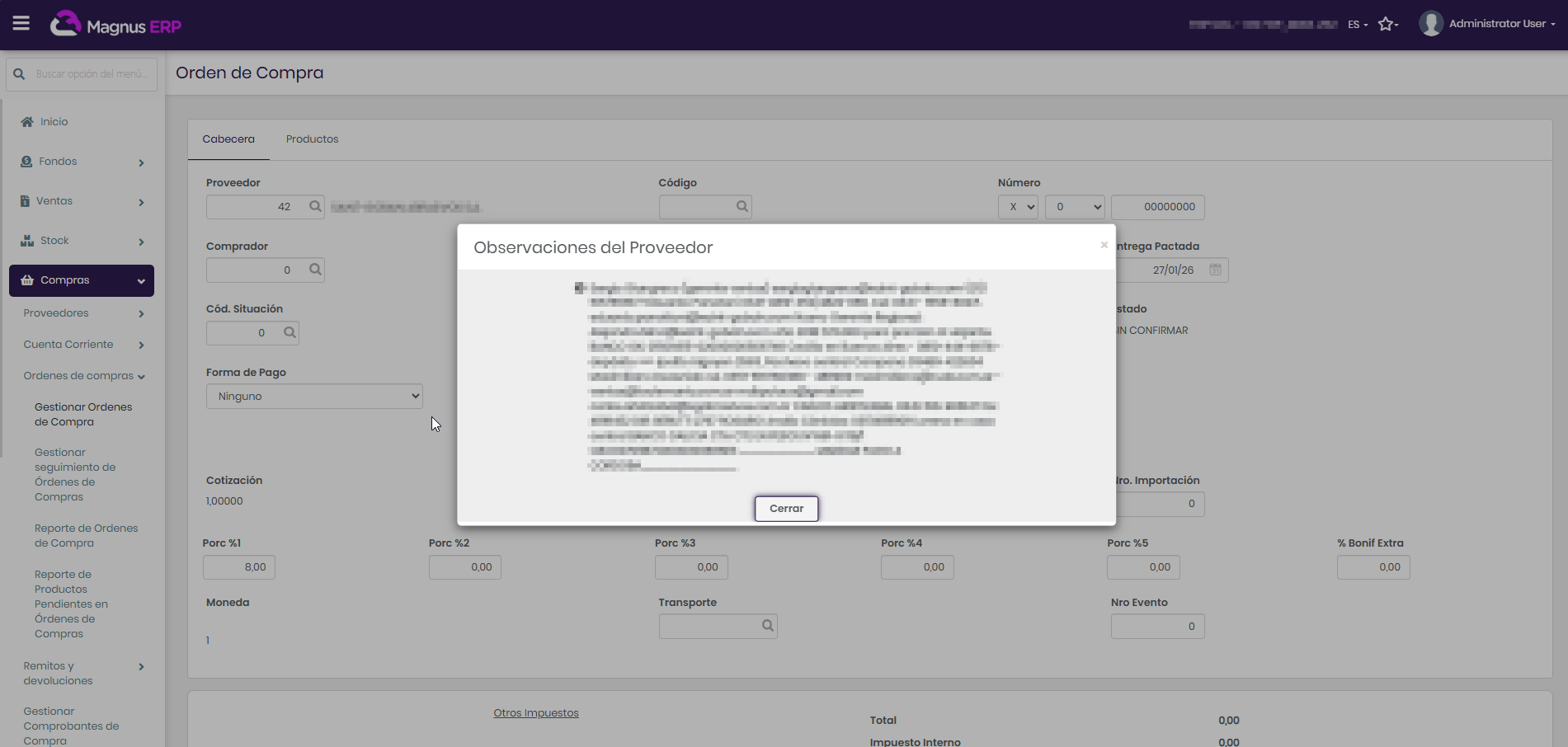
Los datos mínimos necesarios para una Orden de Compra son:
Proveedor
Productos a comprar
Moneda y cotización
Código, centro y número de orden
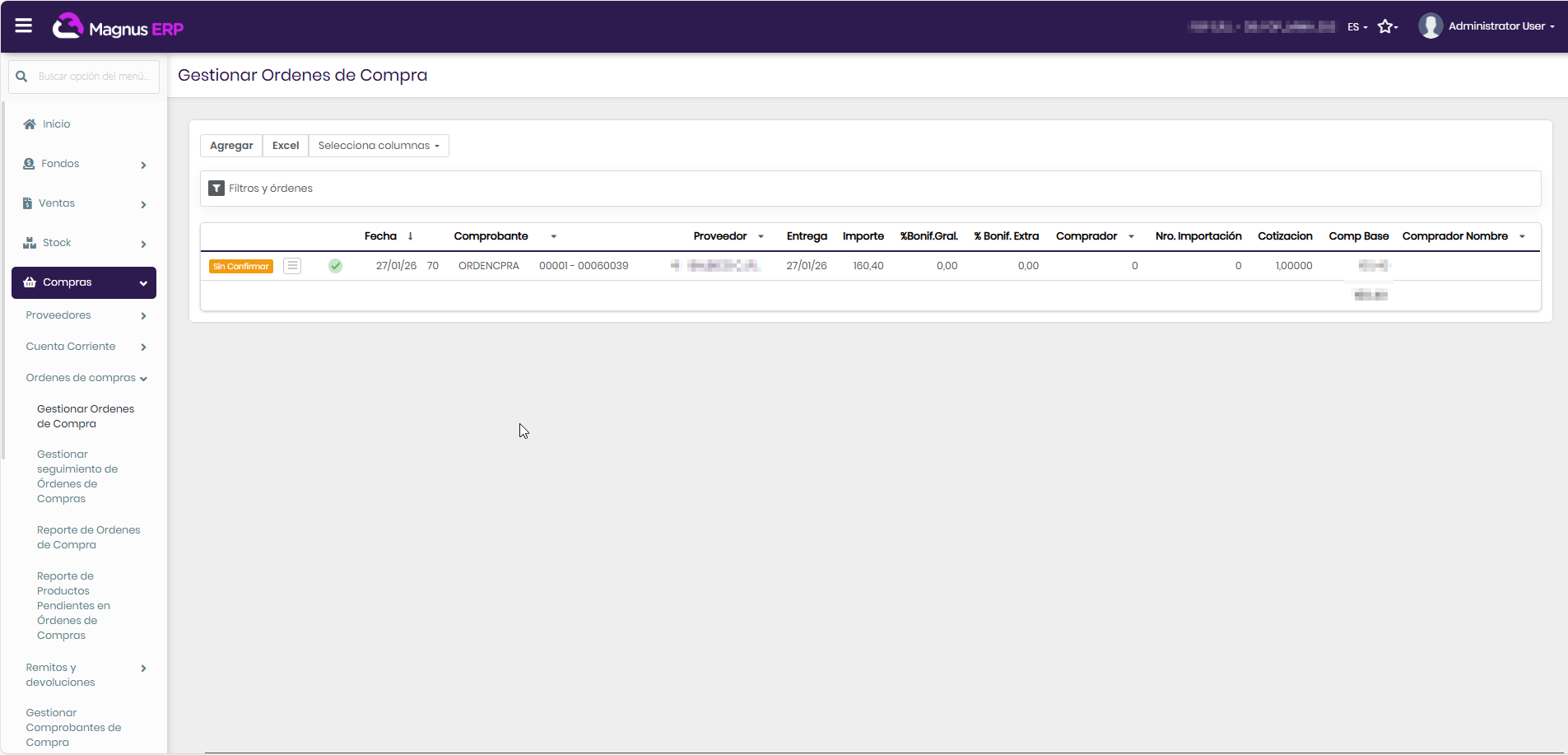
Al momento de crearla, la Orden de Compra se genera en estado “SIN CONFIRMAR”.
Esto significa que:
Puede guardarse para seguir trabajando más adelante
Puede modificarse todas las veces que sea necesario
Solo si el operador lo decide, la orden puede confirmarse al momento de guardarla.
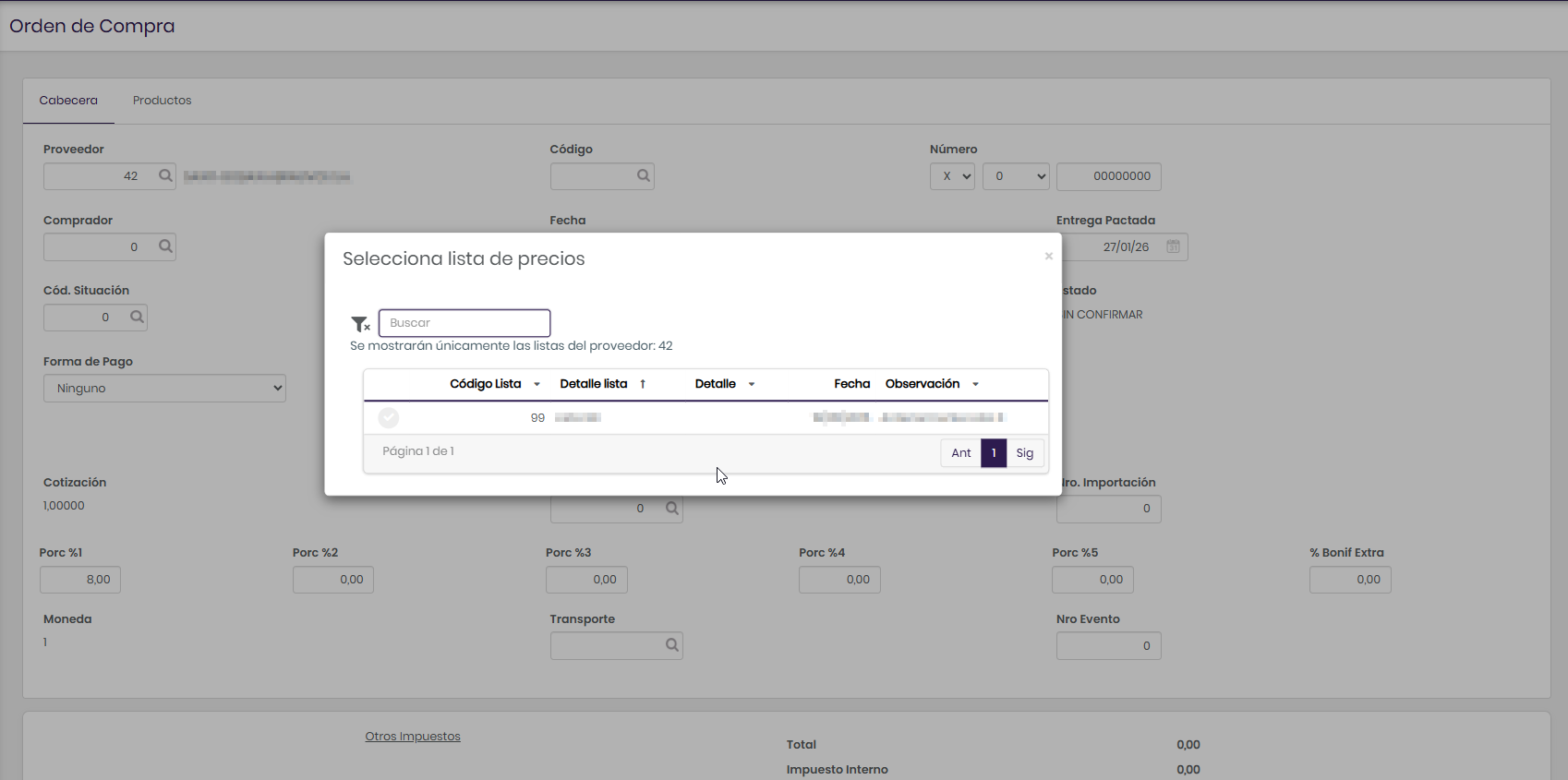
Si se selecciona una lista de precios, el sistema mostrará únicamente las listas asociadas al proveedor elegido.
Al elegir una lista de precios:
Se aplican automáticamente las condiciones de bonificación
Estos valores se trasladan a los productos que se incorporen a la orden
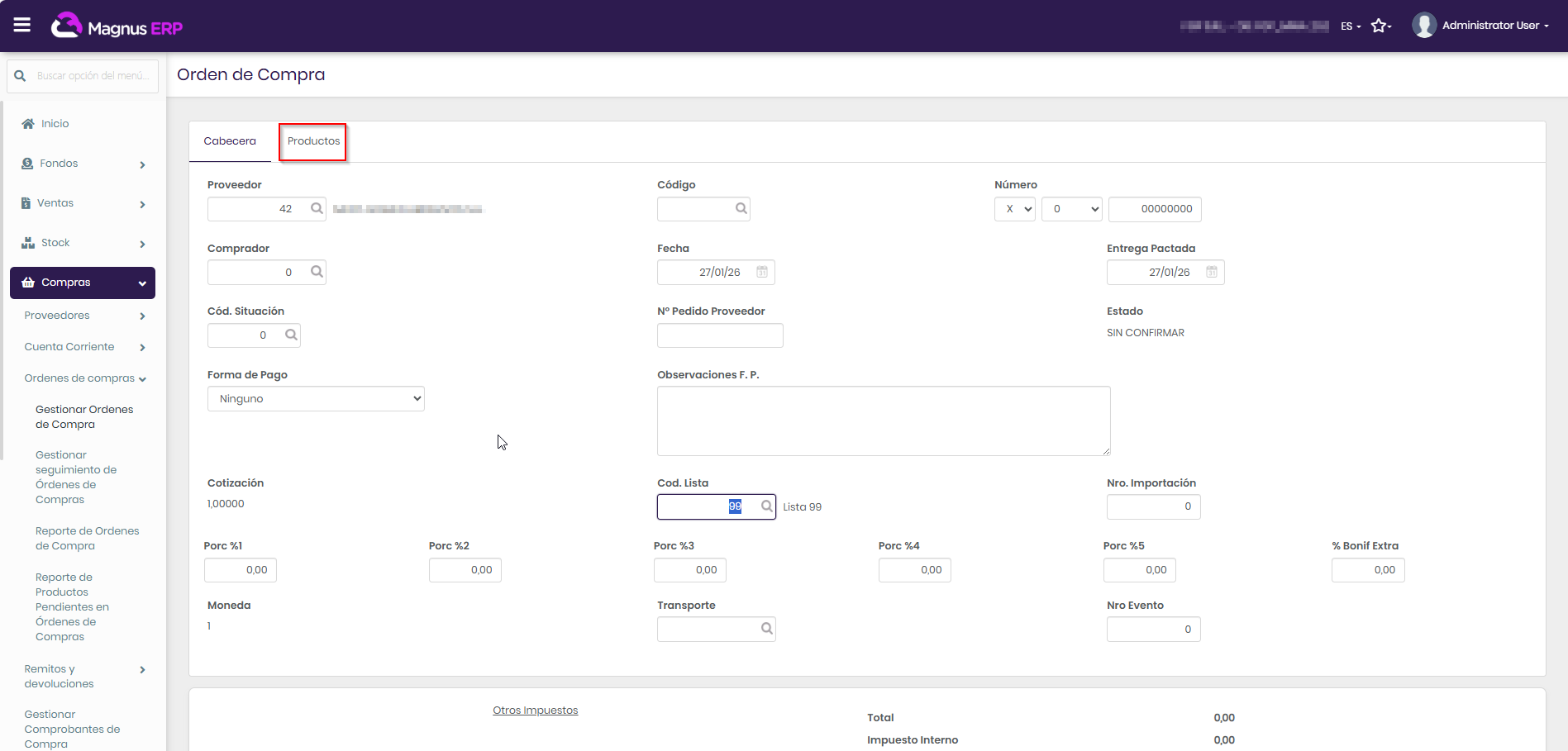
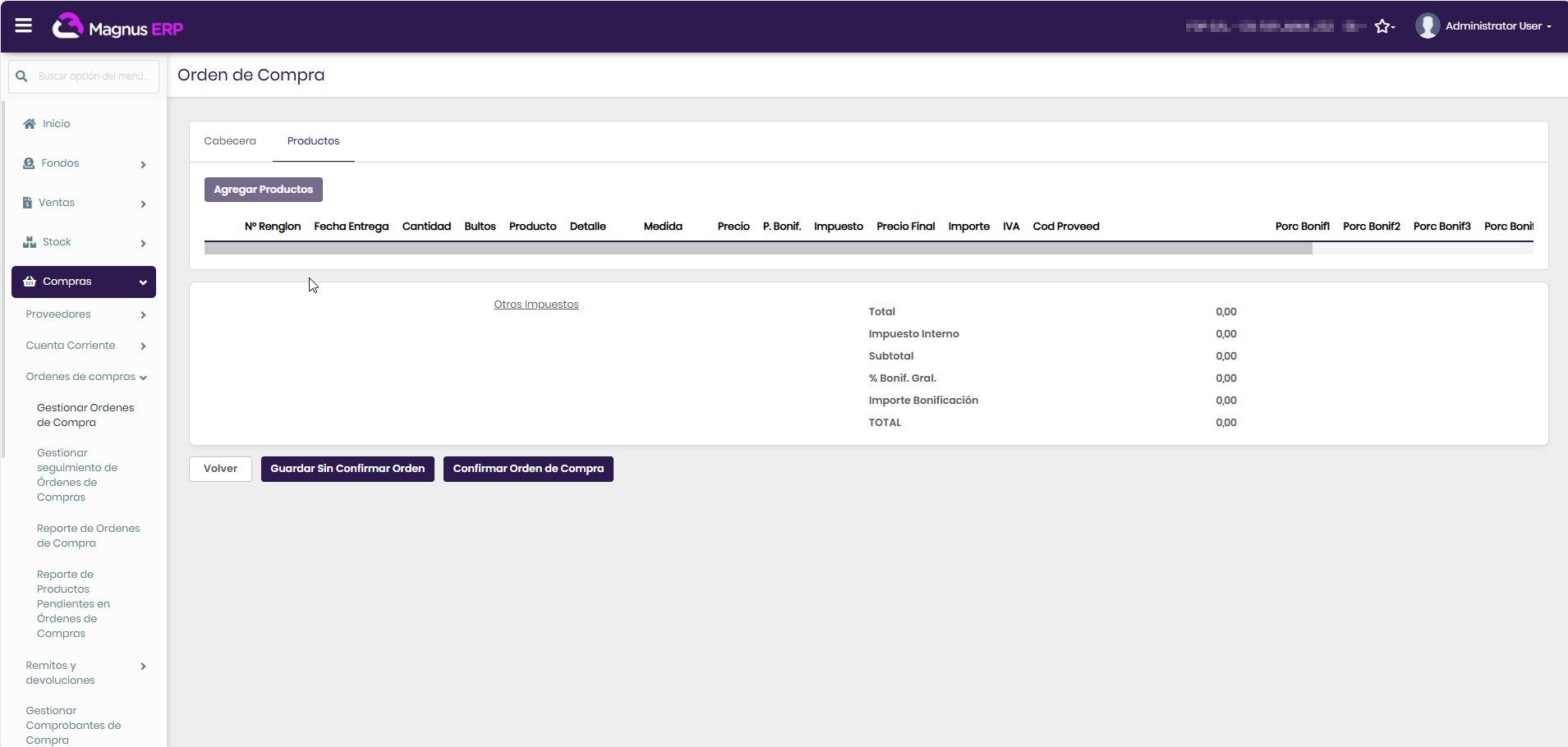
La carga de productos se realiza desde la solapa Productos.
El botón “Agregar Producto” se habilita una vez que se haya seleccionado el proveedor y el código de comprobante.
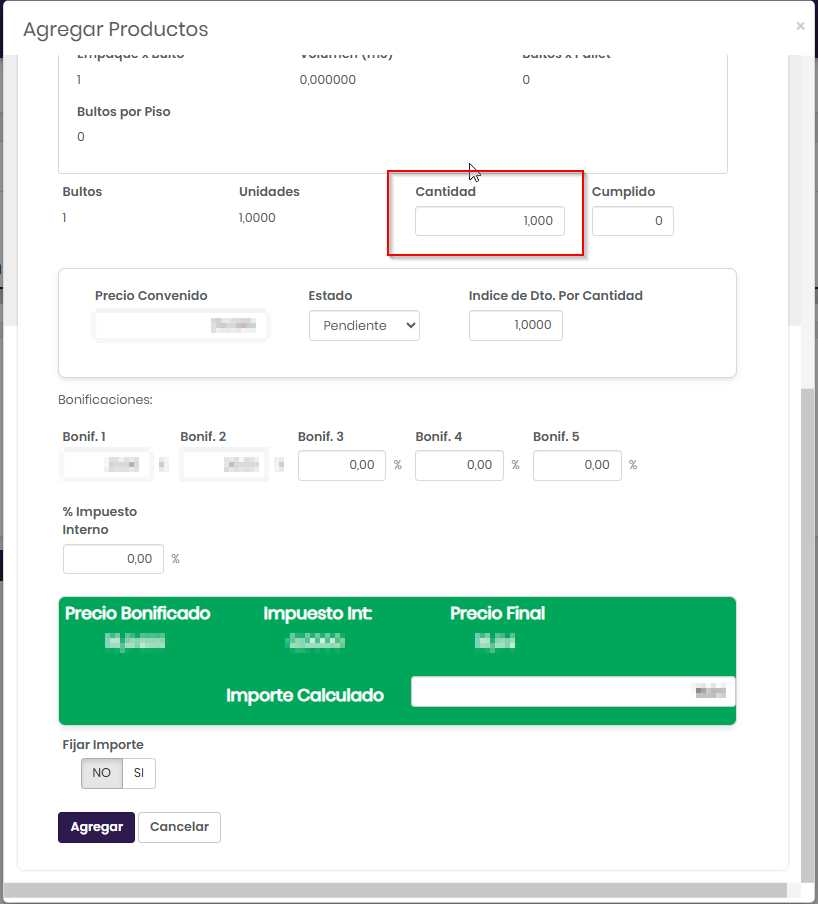
Al agregar un producto, se abre un formulario donde se puede:
Elegir productos desde una lista general
O seleccionar productos específicos asociados al proveedor y a la lista de precios elegida
En caso de tener proveedor y lista definidos, el sistema mostrará solo los productos correspondientes, facilitando la selección.
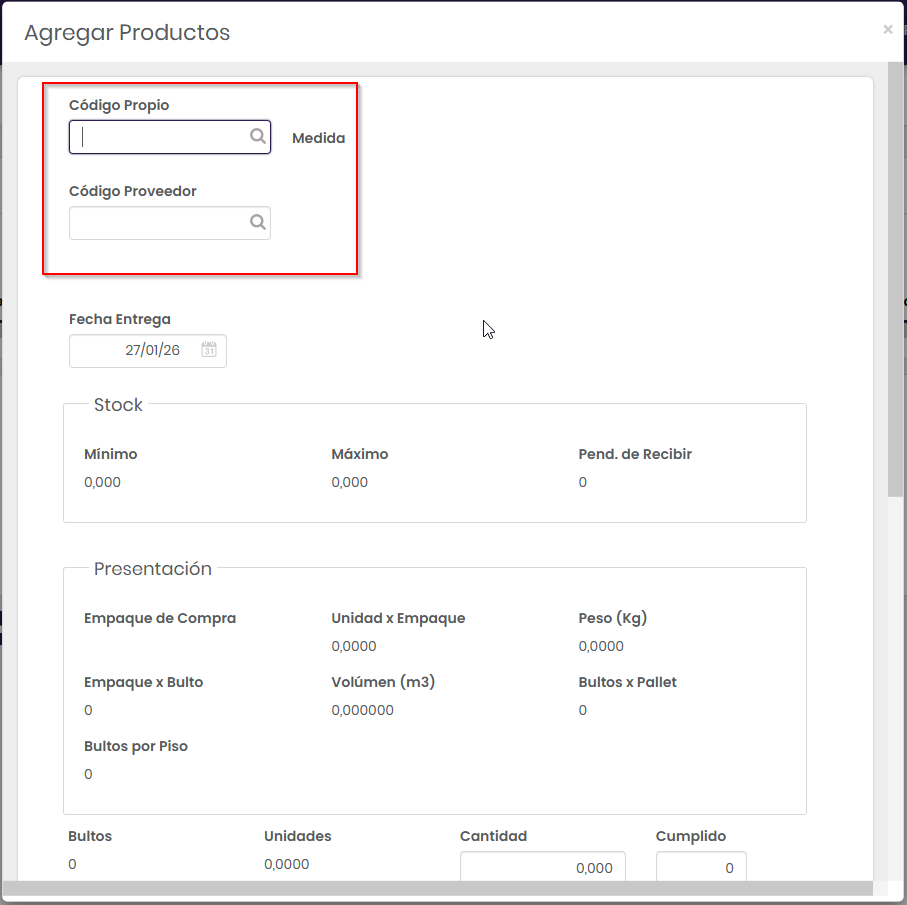
Al seleccionar un producto, el sistema trae automáticamente sus datos y permite:
Ingresar la cantidad
Ver el precio calculado
Confirmar la carga del producto
Si el producto existe dentro de la lista de precios del proveedor, se mostrarán sus códigos y descripciones correspondientes.
Una vez revisados los datos, al presionar “Agregar”, el producto se incorpora a la grilla de la Orden de Compra.
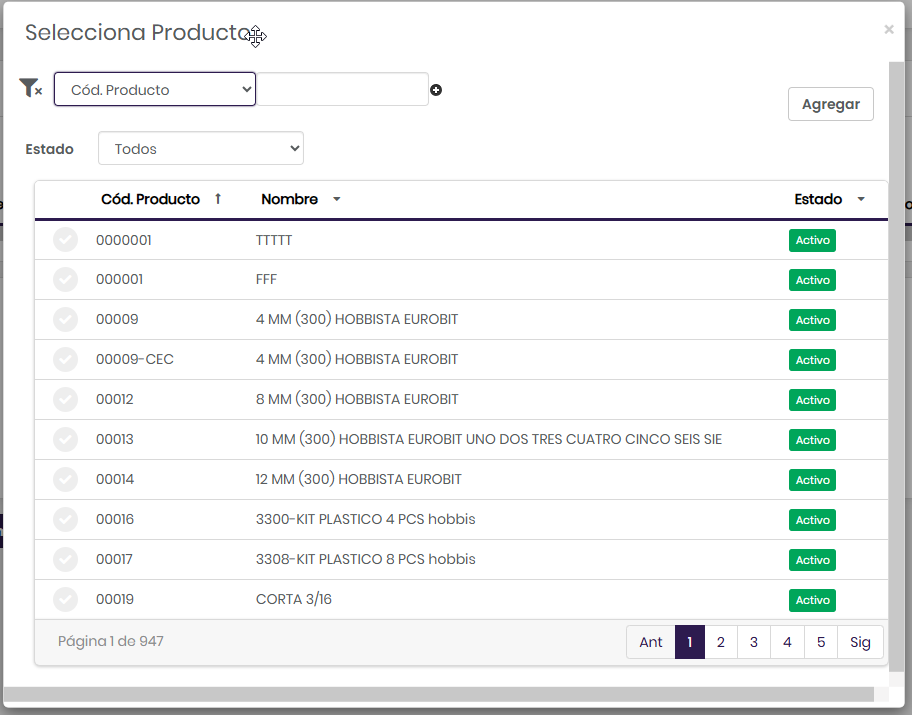
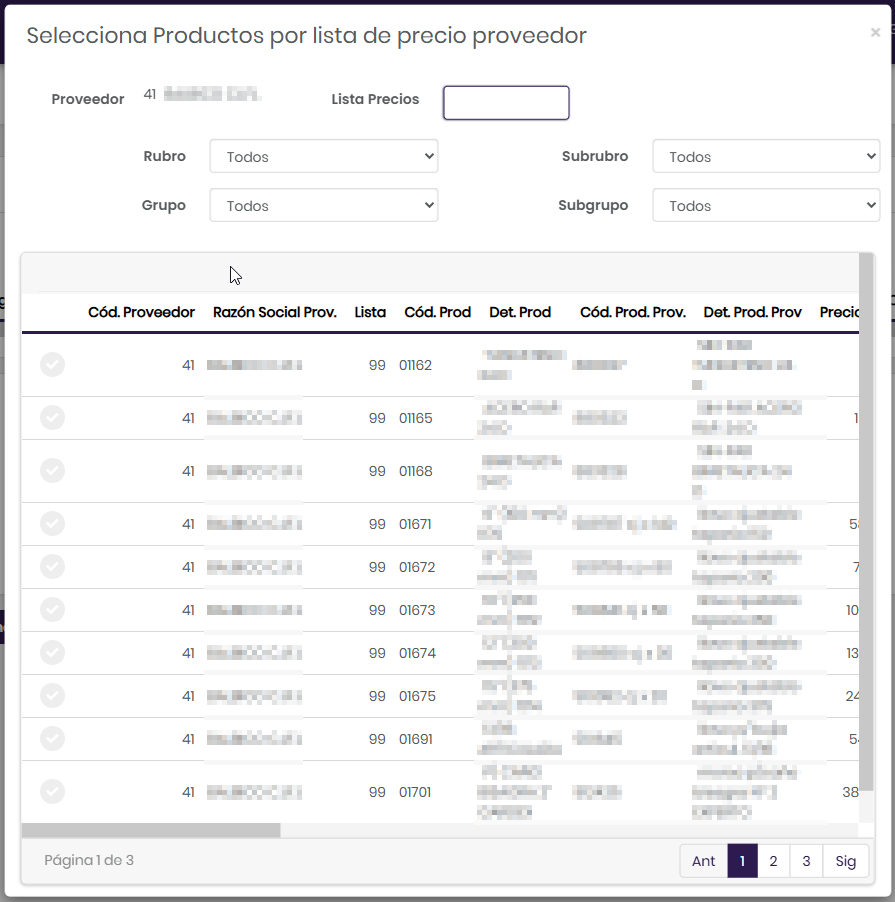
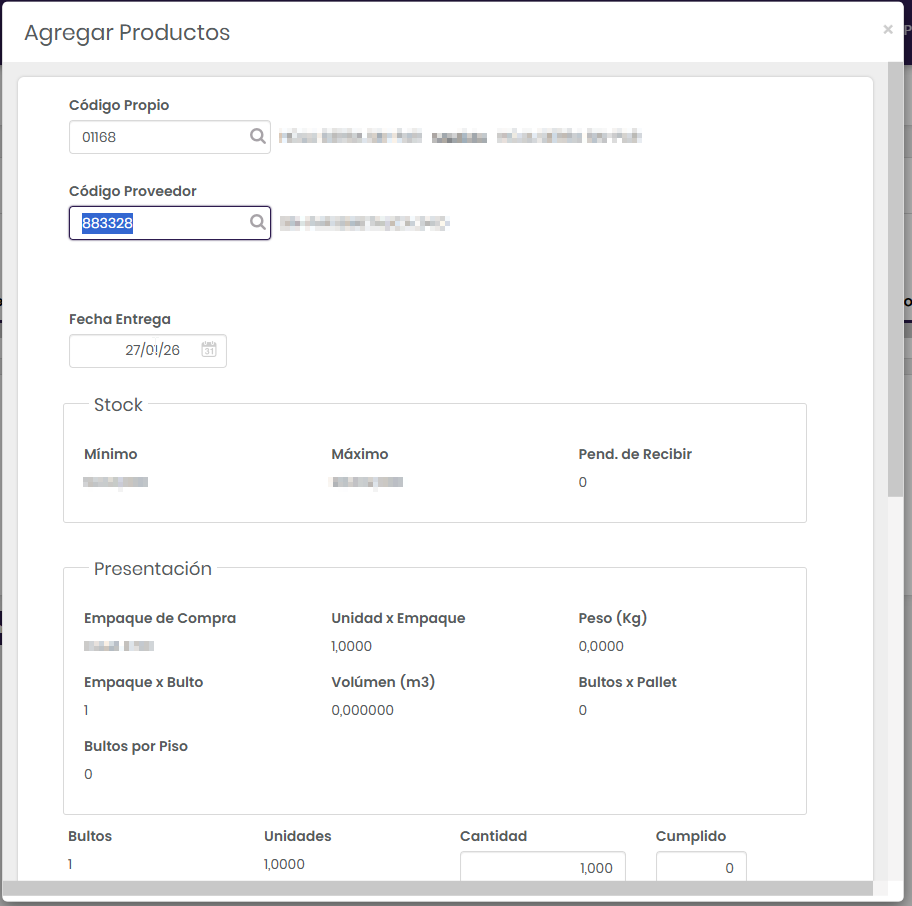
Si el producto existe en la lista de precios del proveedor trae ambos códigos y descripciones.
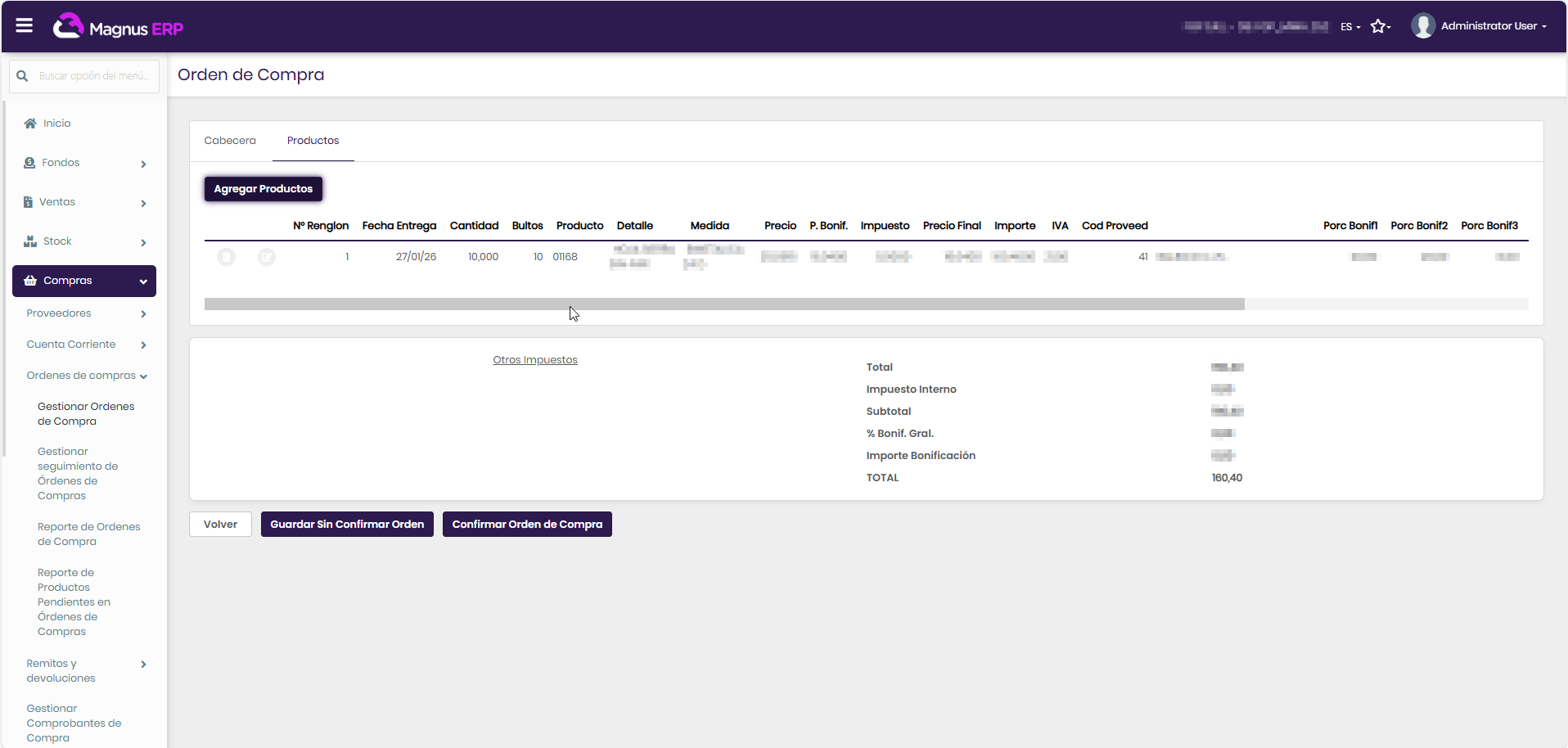
Cuando todos los productos estén cargados y los datos verificados, el usuario tiene dos opciones:
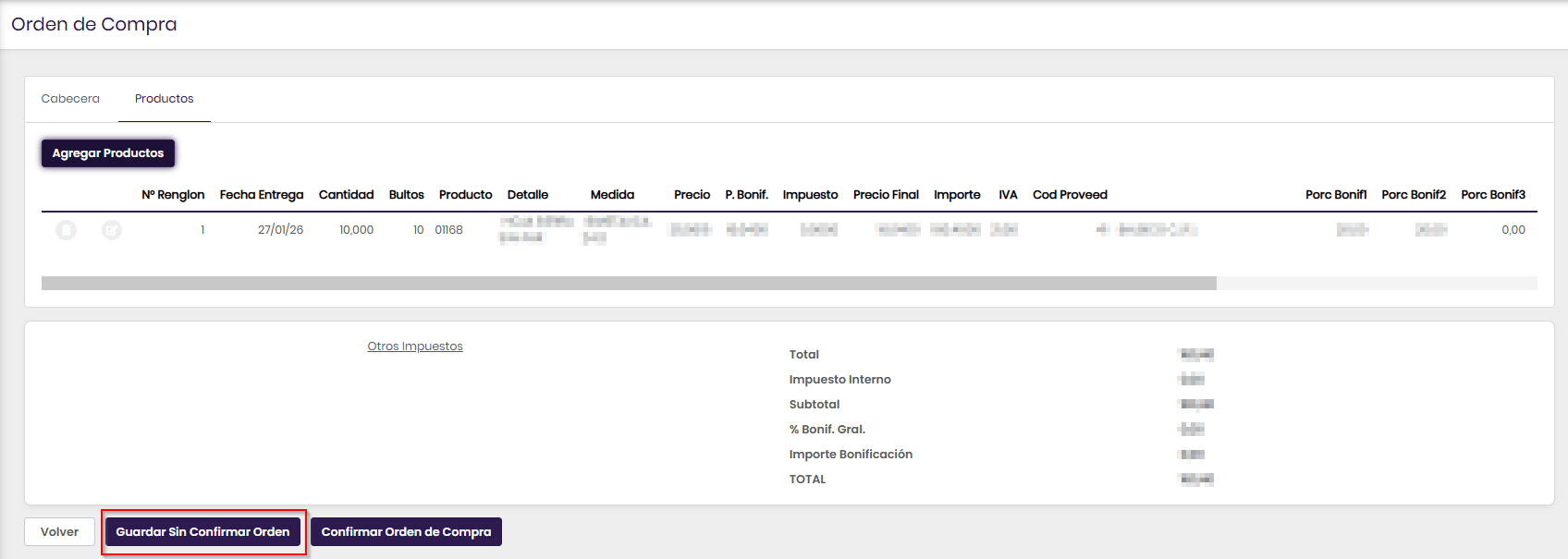
Guardar Sin Confirmar
Permite conservar la orden para seguir modificándola más adelante.Confirmar Orden de Compra
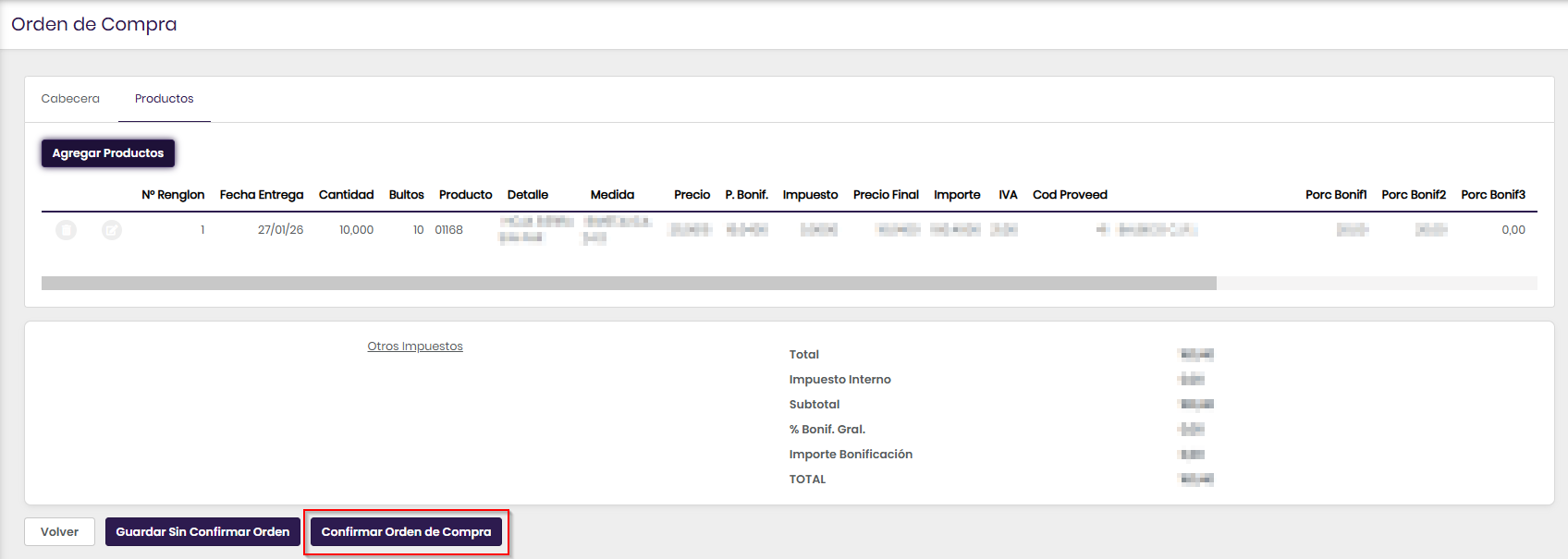
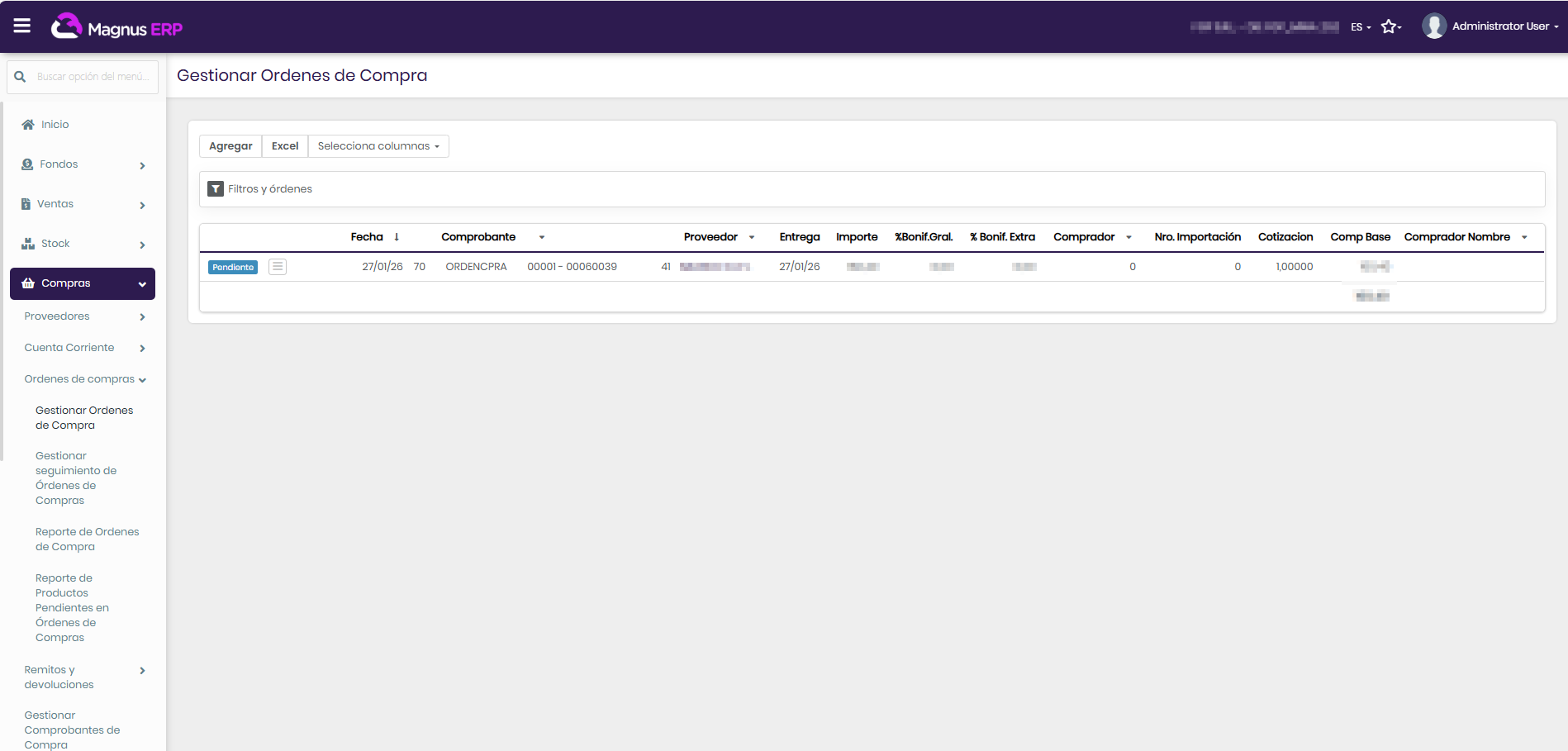
Deja la orden en estado PENDIENTE, lista para ser utilizada o procesada en una etapa posterior.
Cuando se confirma la orden desde el botón “Confirmar Orden de Compra”, su estado pasa automáticamente a PENDIENTE.
Orden guardada sin confirmación.
Cuando se guarda la operación desde el botón “Confirmar Orden de Compra”, el estado de la misma queda en PENDIENTE.
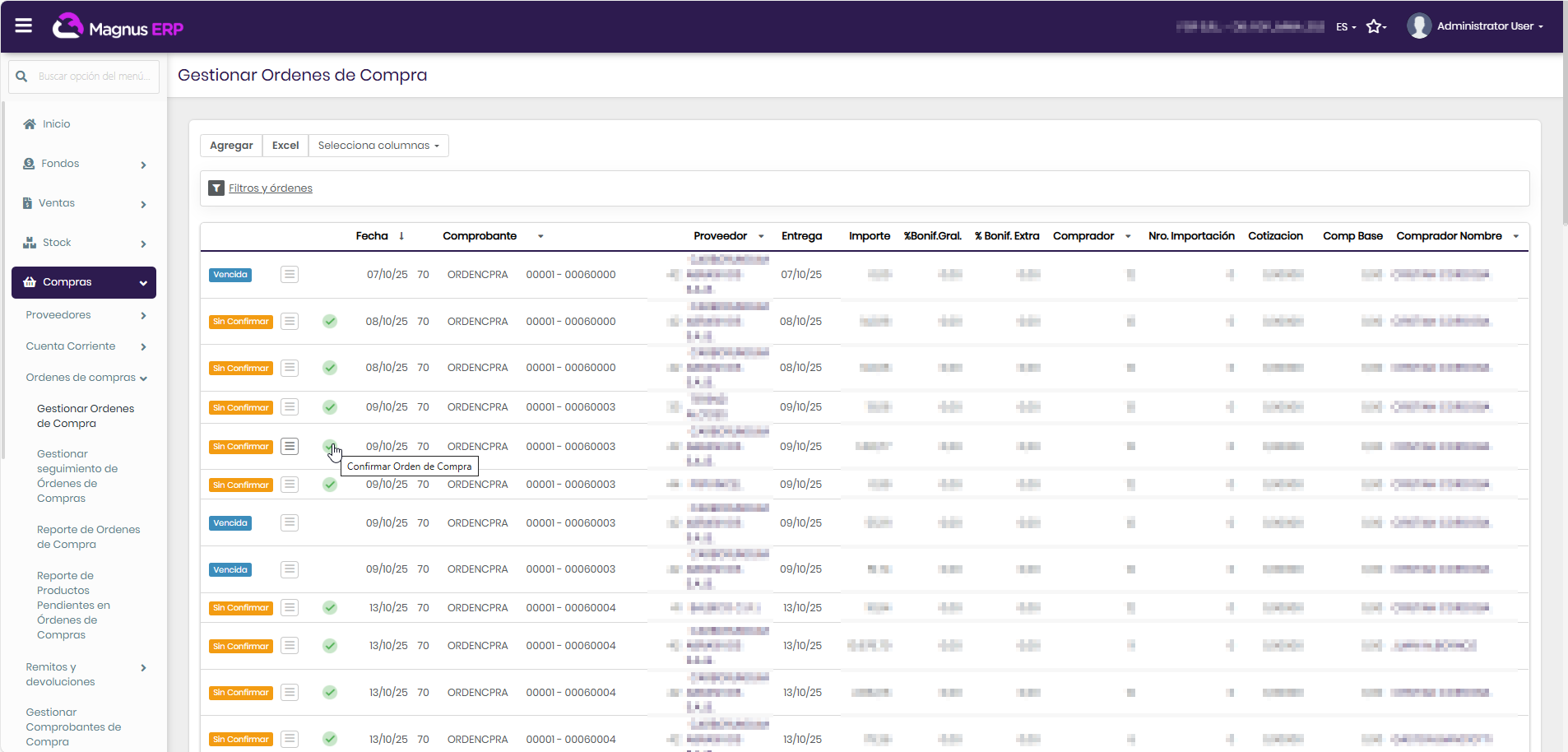
También es posible confirmar una orden directamente desde la grilla del listado, siempre que se encuentre en estado SIN CONFIRMAR.
Al confirmarla, el sistema actualizará su estado a PENDIENTE.