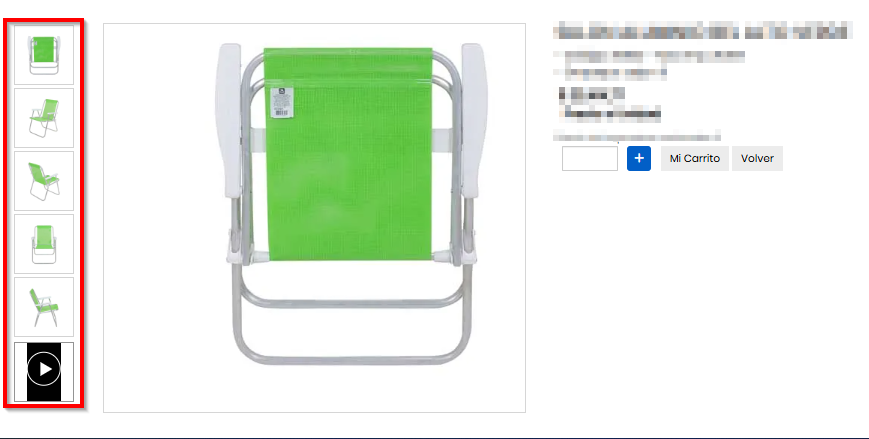
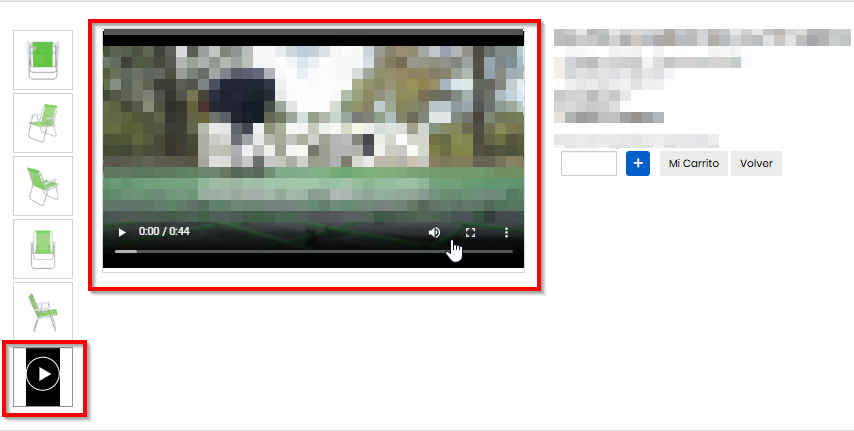
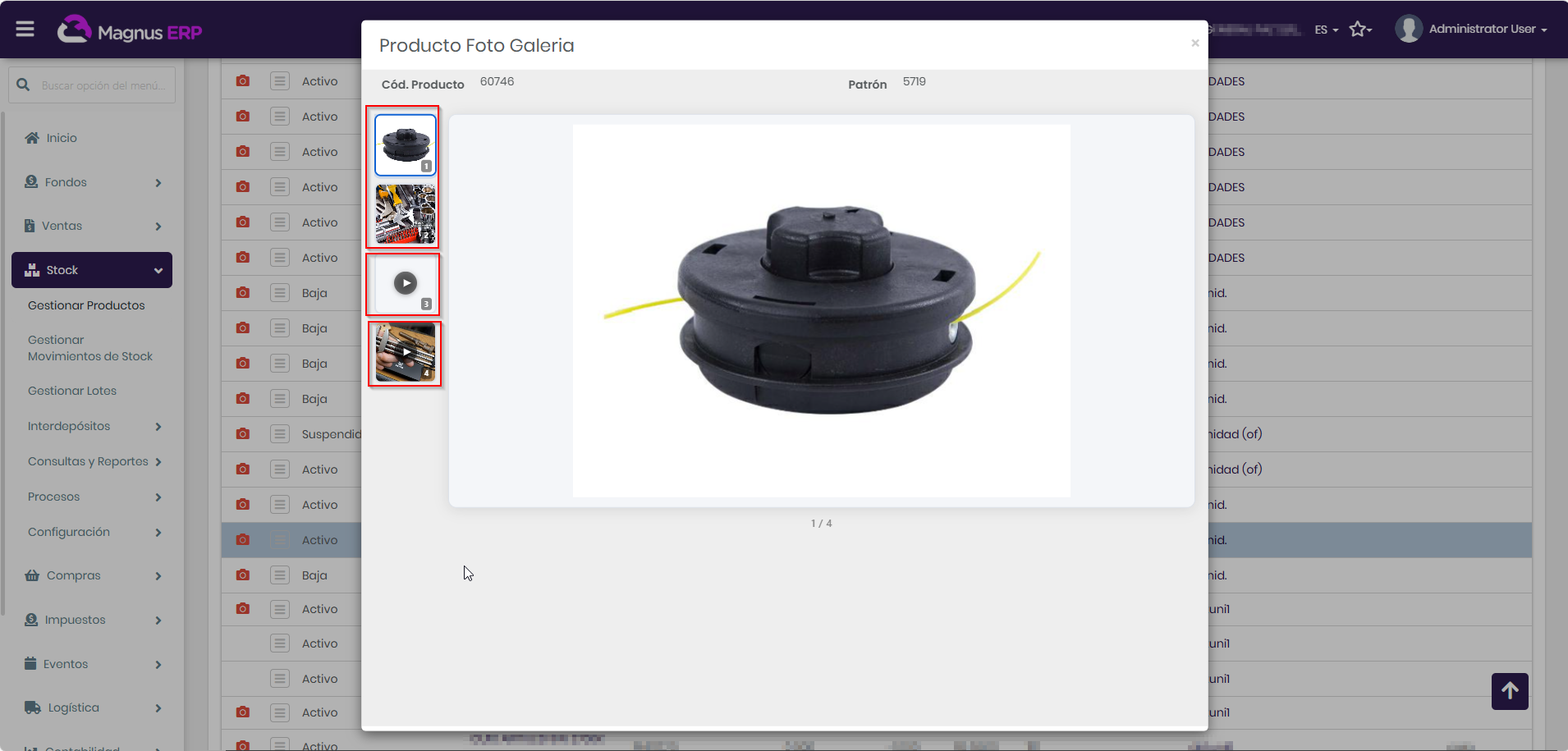
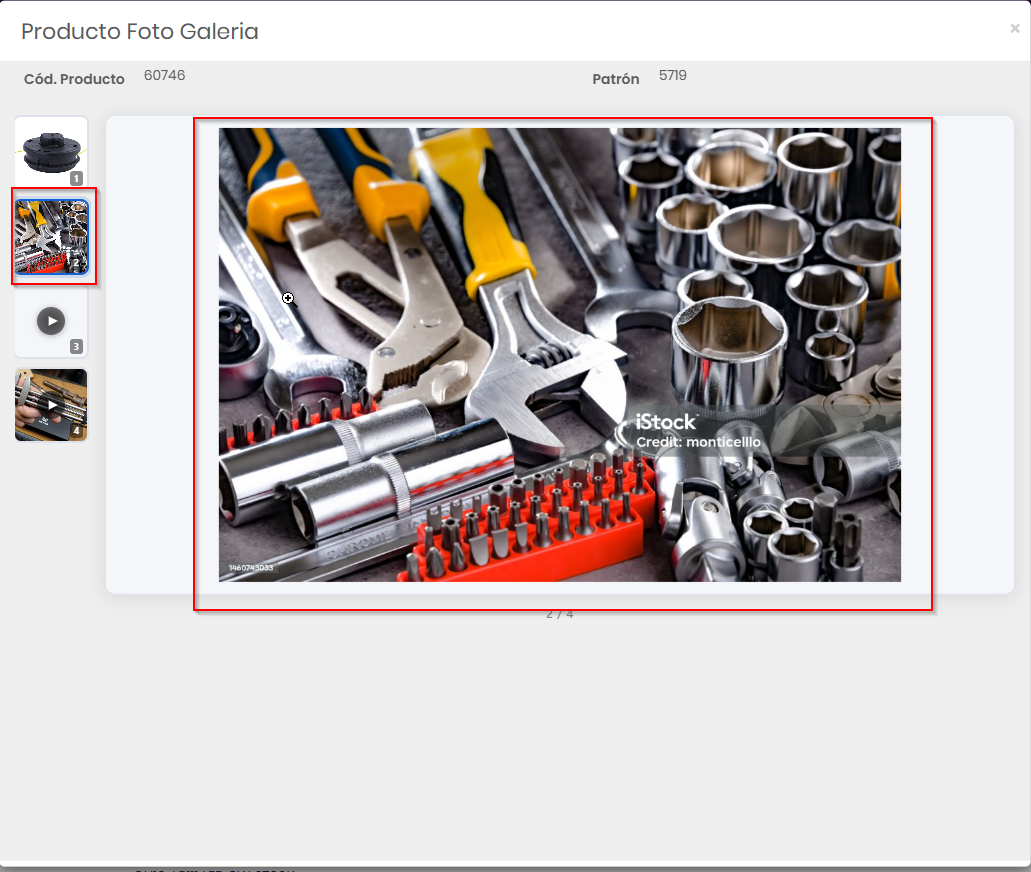
Se incorporó una mejora en las ventanas de Ficha de Producto, permitiendo que, además de fotos, se puedan visualizar y reproducir videos directamente desde la galería multimedia.
Ahora podés presentar tus productos de forma más dinámica, incluyendo demostraciones, usos reales o contenido promocional, logrando una experiencia más atractiva para el cliente.
Ahora, en la grilla lateral izquierda, donde tradicionalmente se visualizaban imágenes, también se pueden incluir videos.
El funcionamiento es totalmente integrado y simple:
Las imágenes se comportan como siempre.
Los videos se identifican con un ícono de reproducción (play).
Al hacer clic:
Imagen → se muestra ampliada.
Video → se reproduce en el área principal.
Cuando se reproduce un video:
se oculta la imagen principal,
se desactiva el zoom,
se muestra el reproductor automáticamente.
Todo ocurre en el mismo espacio visual, sin redirecciones ni ventanas externas.
Beneficios
✔ Mejor presentación del producto ✔ Posibilidad de mostrar funcionamiento real o demostraciones ✔ Mayor impacto visual para el cliente ✔ Experiencia más moderna y dinámica ✔ Compatible con distintos dispositivos (responsive)
Se incorporó una nueva funcionalidad que permite copiar los productos de un pedido existente al pedido que se está creando.
Esto facilita la carga de pedidos repetitivos o similares, evitando tener que volver a cargar manualmente cada producto.
¿Cómo funciona?
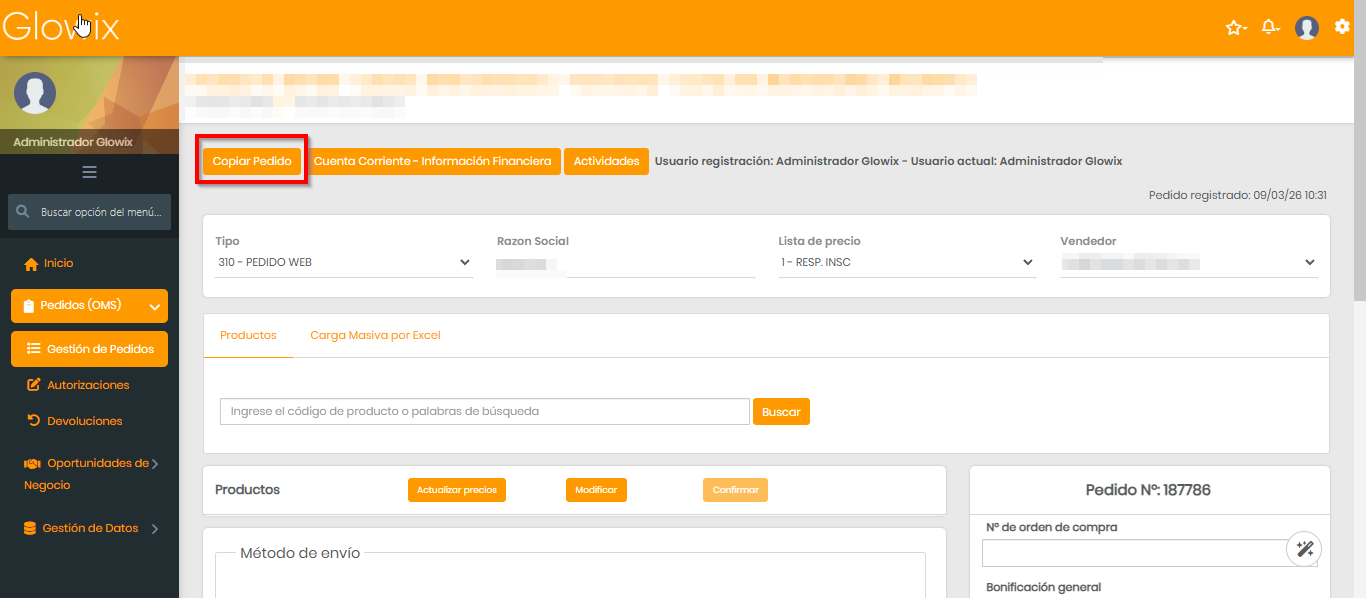
En el ABM de Pedidos ahora se encuentra disponible el botón “Copiar Pedido”.
Este botón se habilita cuando el pedido no tiene renglones cargados.
Al presionarlo:
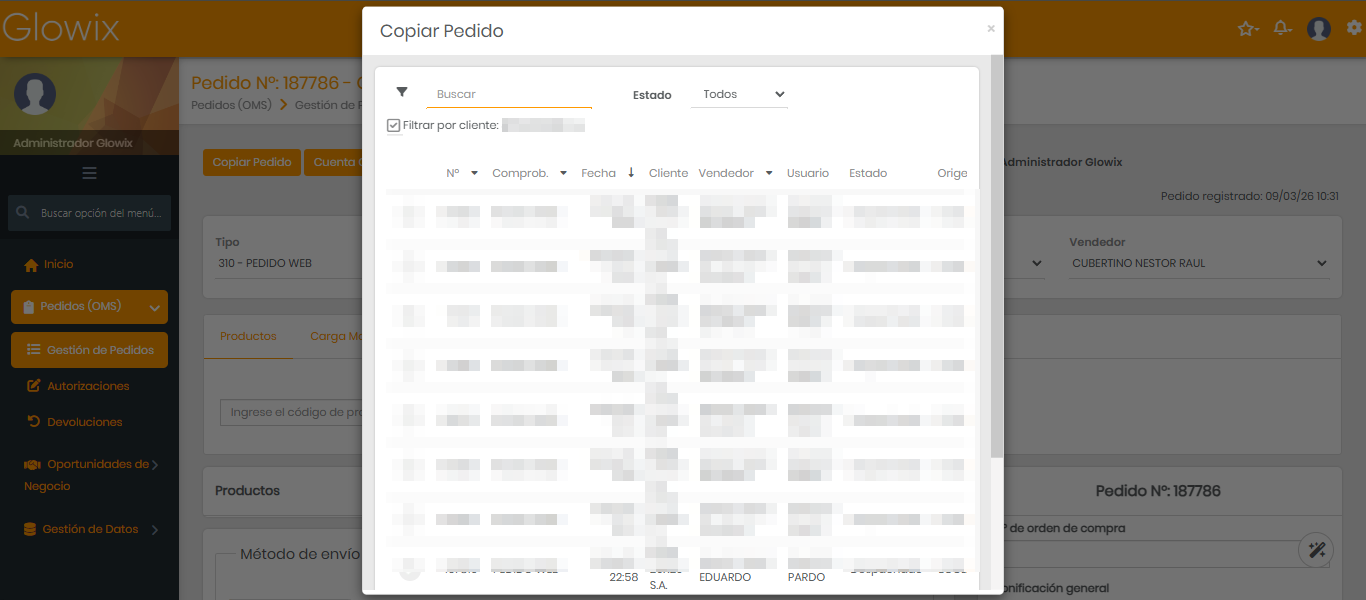
Se abre una ventana emergente con un selector de pedidos.
Por defecto, el sistema muestra los pedidos del mismo cliente.
Opcionalmente, el usuario puede quitar el filtro y buscar pedidos de cualquier cliente.
Al seleccionar un pedido, el sistema copia automáticamente los renglones al pedido actual.
Los productos y cantidades se mantienen, mientras que los precios se actualizan según la configuración vigente.
Validaciones durante la copia
Durante el proceso el sistema realiza controles para garantizar la carga correcta.
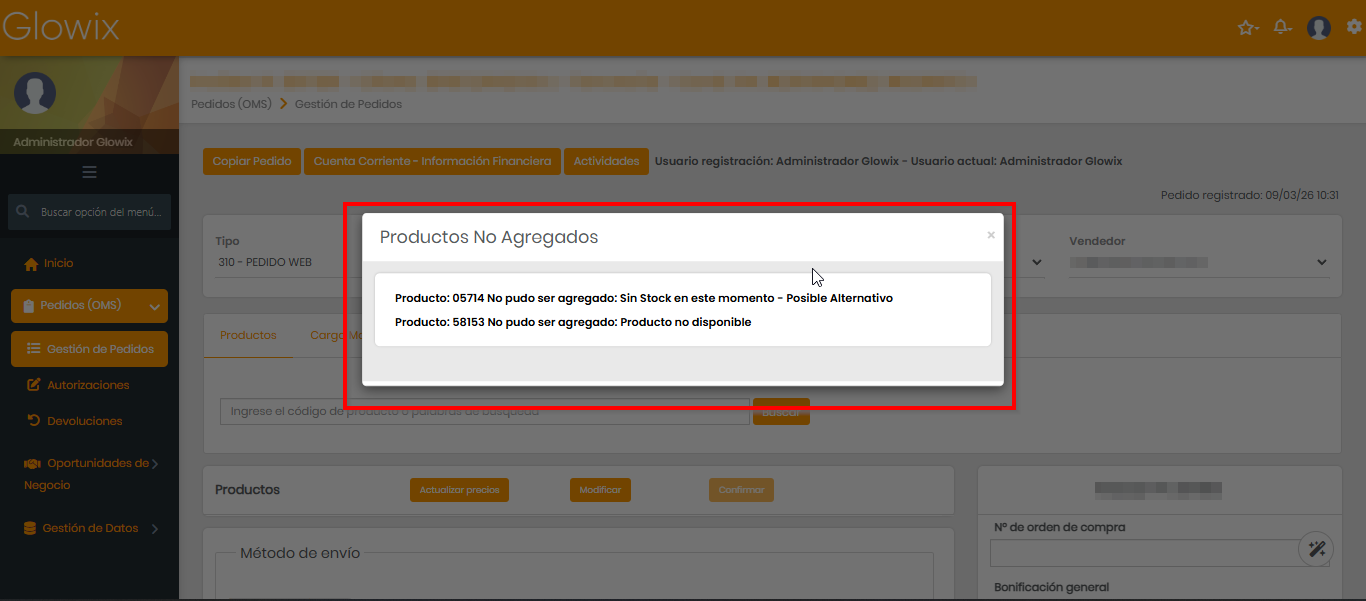
Si algún producto no puede copiarse (por ejemplo, por falta de stock):
Se muestra un mensaje informando el producto y el motivo del error.
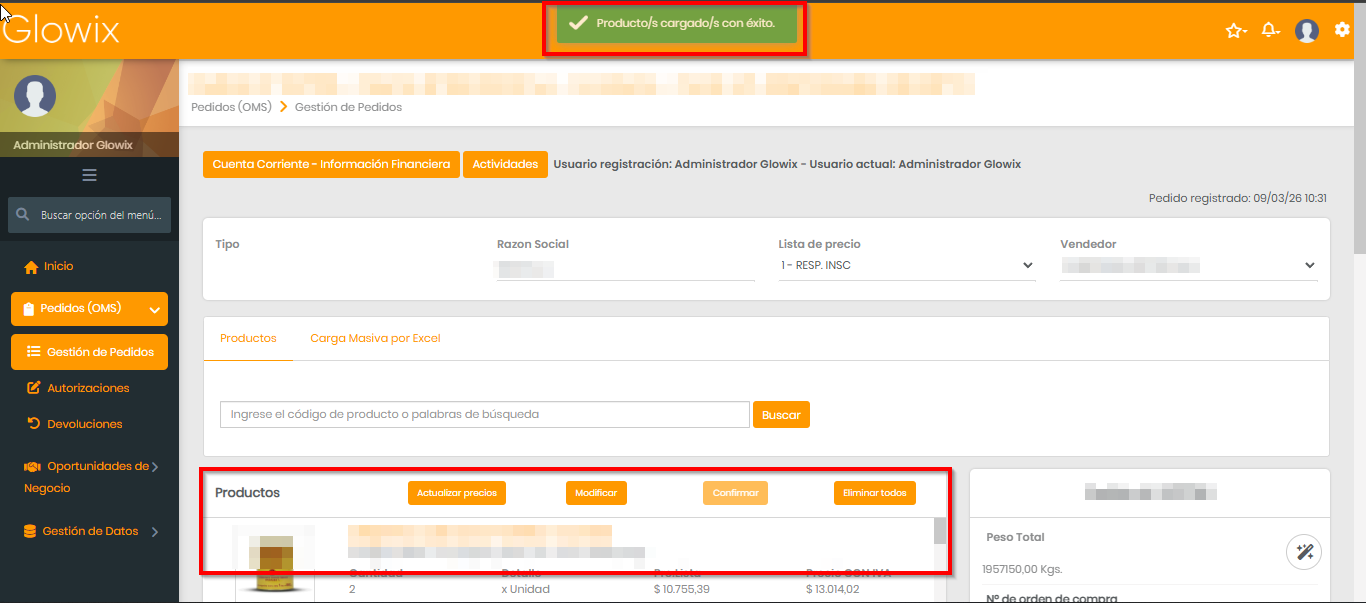
Los productos válidos se cargan igualmente en el pedido.
Al finalizar, el sistema informa que los productos fueron cargados correctamente.
Beneficios
✔ Acelera la carga de pedidos similares ✔ Permite reutilizar pedidos existentes ✔ Reduce errores de carga manual ✔ Posibilidad de copiar pedidos de cualquier cliente
Se incorporó una mejora en la ventana de importación de productos relacionados, permitiendo reemplazar fácilmente las relaciones existentes al momento de realizar una nueva carga.
Ahora, el usuario puede decidir si desea mantener los productos relacionados ya cargados o eliminarlos automáticamente antes de importar los nuevos.
¿Cómo funciona?
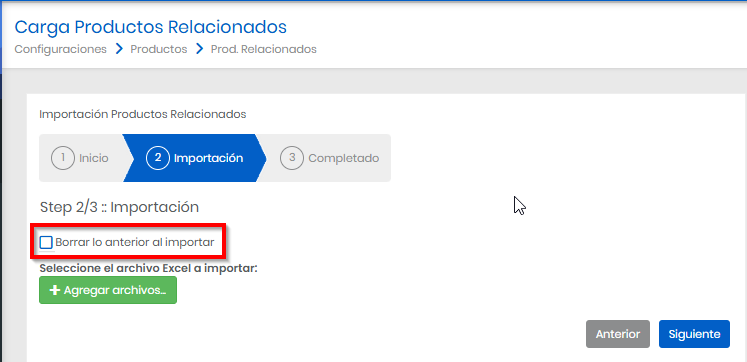
En la ventana CargaProductosRelacionados se agregó un nuevo check de opción.
Al realizar la importación:
Si el check no está marcado → el sistema agrega los nuevos productos relacionados manteniendo los existentes.
Si el check está marcado → el sistema elimina previamente los productos relacionados actuales y luego realiza la importación.
Esto permite realizar actualizaciones masivas de forma más rápida y ordenada.
Beneficios
✔ Permite actualizar relaciones de productos de forma masiva ✔ Evita duplicaciones o relaciones obsoletas ✔ Simplifica la administración del catálogo ✔ Mayor control al importar nuevas relaciones
Se mejoró la API getorders incorporando nueva información tanto a nivel de cabecera como de renglones del pedido.
Esta actualización permite contar con datos más completos, facilitando la integración con sistemas externos y evitando desarrollos adicionales.
¿Qué se incorporó?
Se agregaron nuevos campos a la API para enriquecer la información devuelta:
A nivel cabecera:
idClass
idType
A nivel renglón:
idUnitMeasure2
unitMeasure2quantity
unitMeasure2price
packing
idLine
¿Qué información aporta?
Los nuevos campos permiten:
Identificar correctamente el tipo y clase de comprobante
Trabajar con unidades de medida secundarias
Obtener precios y cantidades asociados a esas unidades
Incluir información de empaque
Identificar cada renglón de forma única
Beneficios
✔ Información más completa para integraciones ✔ Menor necesidad de adaptaciones externas ✔ Mayor precisión en el intercambio de datos ✔ Mejora la compatibilidad con sistemas de terceros
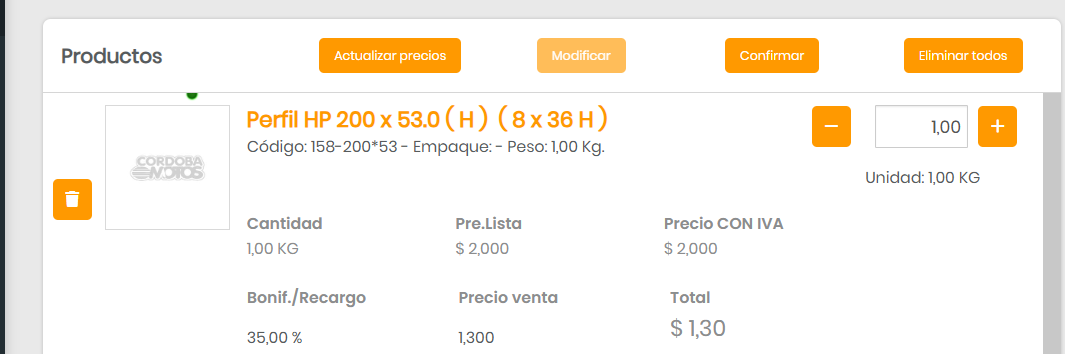
Se modificó el parámetro MODIF_PRECIO_GLOWIX. Configurándolo en 2 permite modificar solo el precio de venta y recalcular la bonificación. Si se deja en 1, modifica el precio de lista.
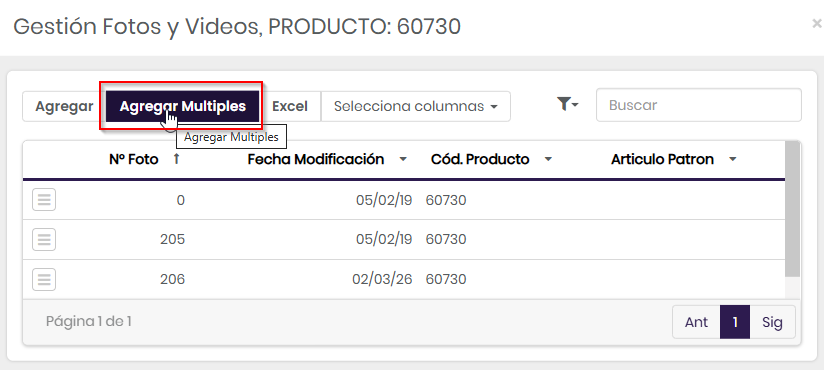
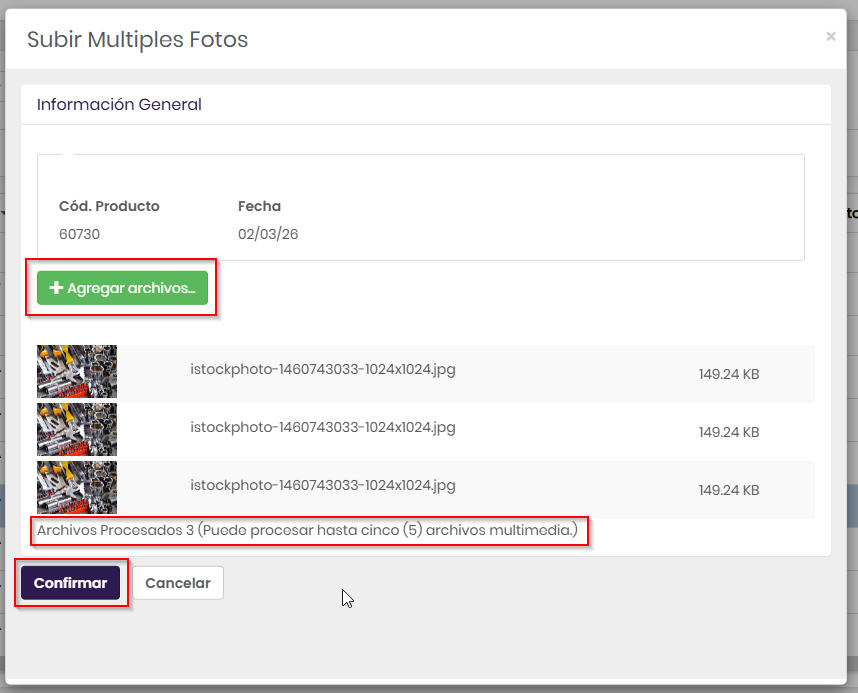
Está disponible una nueva funcionalidad de MWA que permite poder realizar la gestión de fotos y videos en productos, con esta nueva funcionalidad se podrán subir fotos y videos compatibles en forma individual o múltiple (hasta 5 archivos).
Para poder subir los archivos correctamente se deberá tener configurado el SFC (AWS S3).
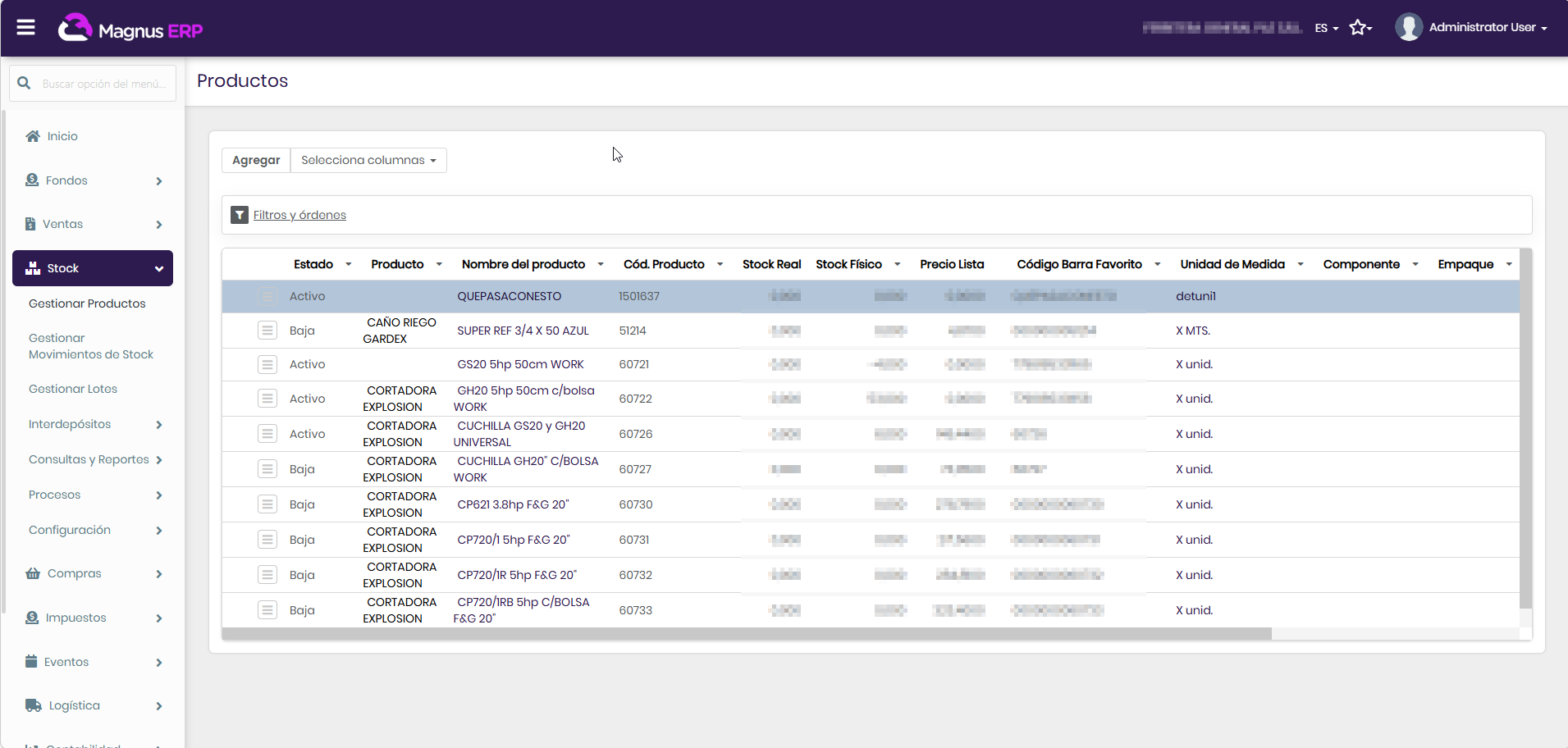
Desde el menú, ingresamos a la Gestión de Productos:
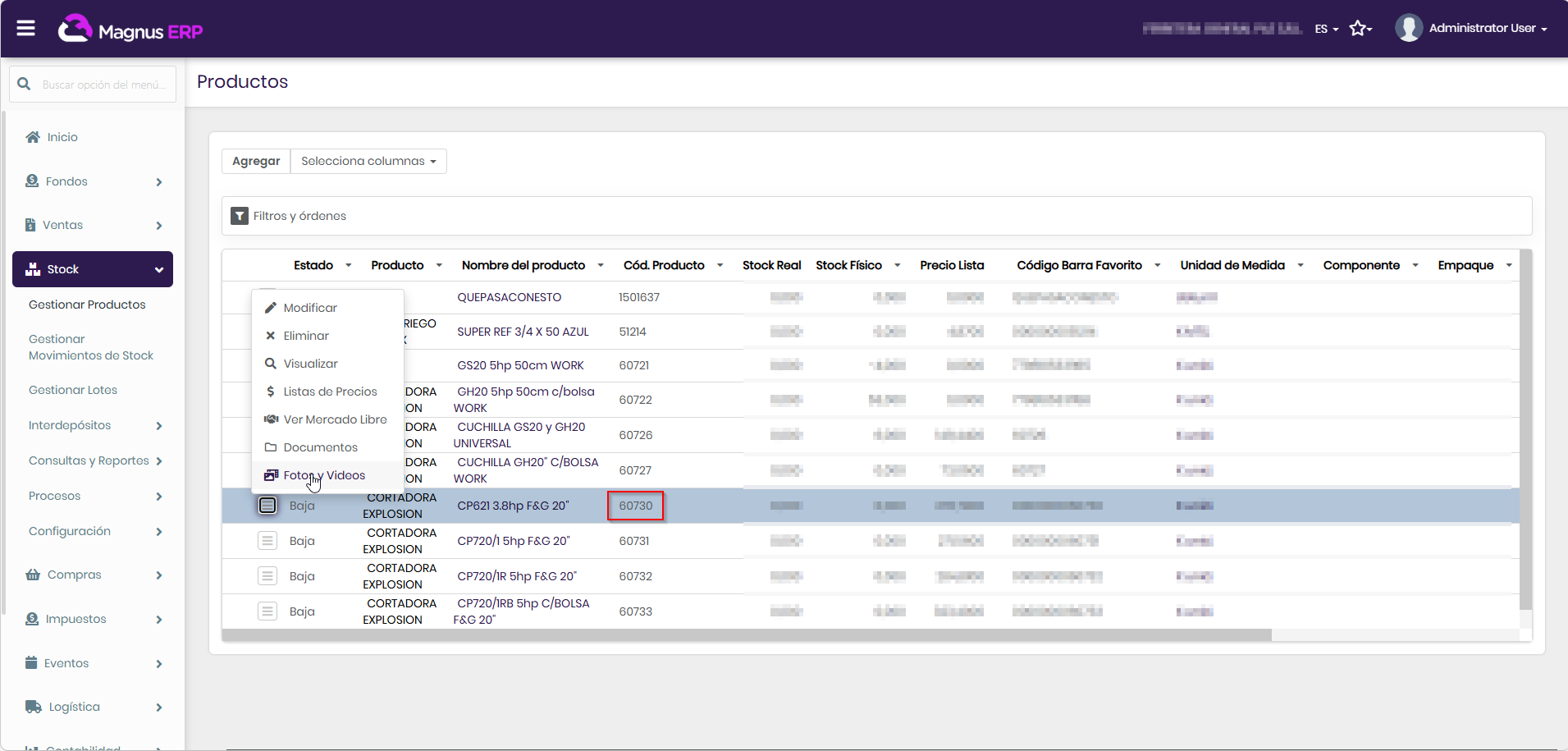
Seleccionamos un producto y vamos a la opción de menú del registro, submenú Fotos y Videos:
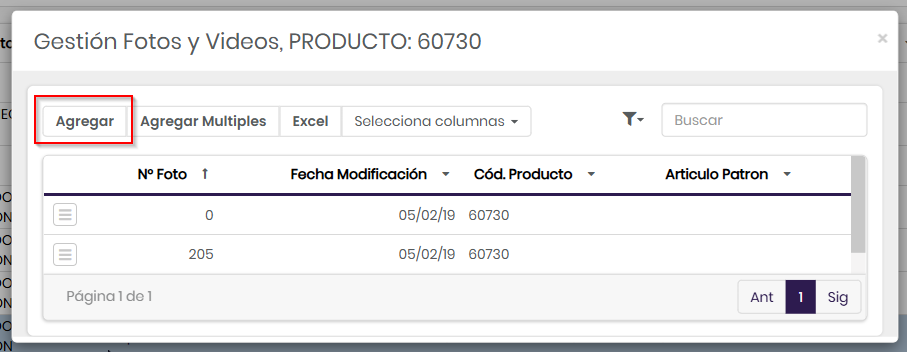
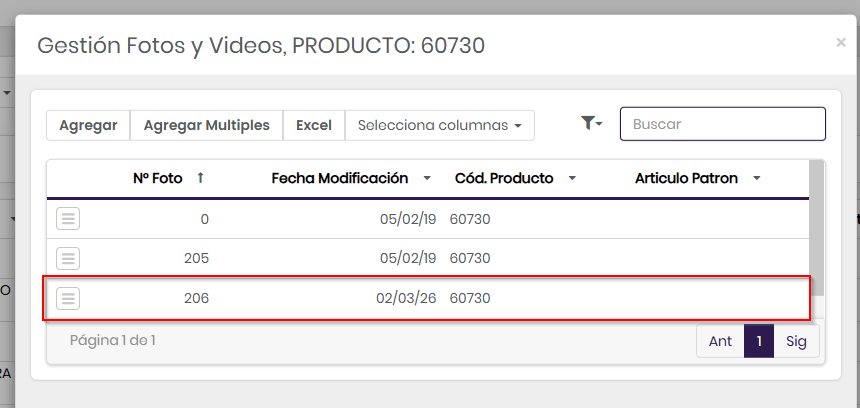
En este producto ya podemos ver que contiene 2 archivos y desde el botón agregar vamos gestionar una nueva foto:
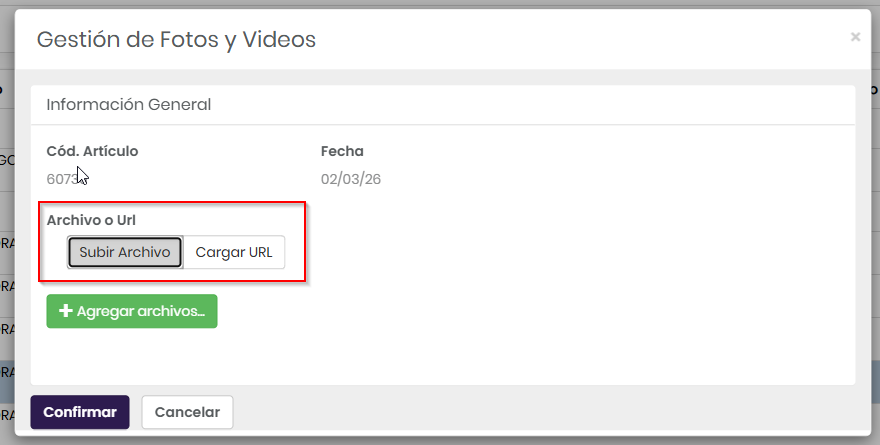
Cuando ingresamos a “cargar un nuevo archivo” (foto o video), vamos a encontrarnos con que por defecto nos invita a cargar un nuevo archivo desde nuestra PC. Si hacemos click en la opción “Cargar URL” se nos habilita el campo para poder configurar un enlace destino del archivo que queremos configurar.
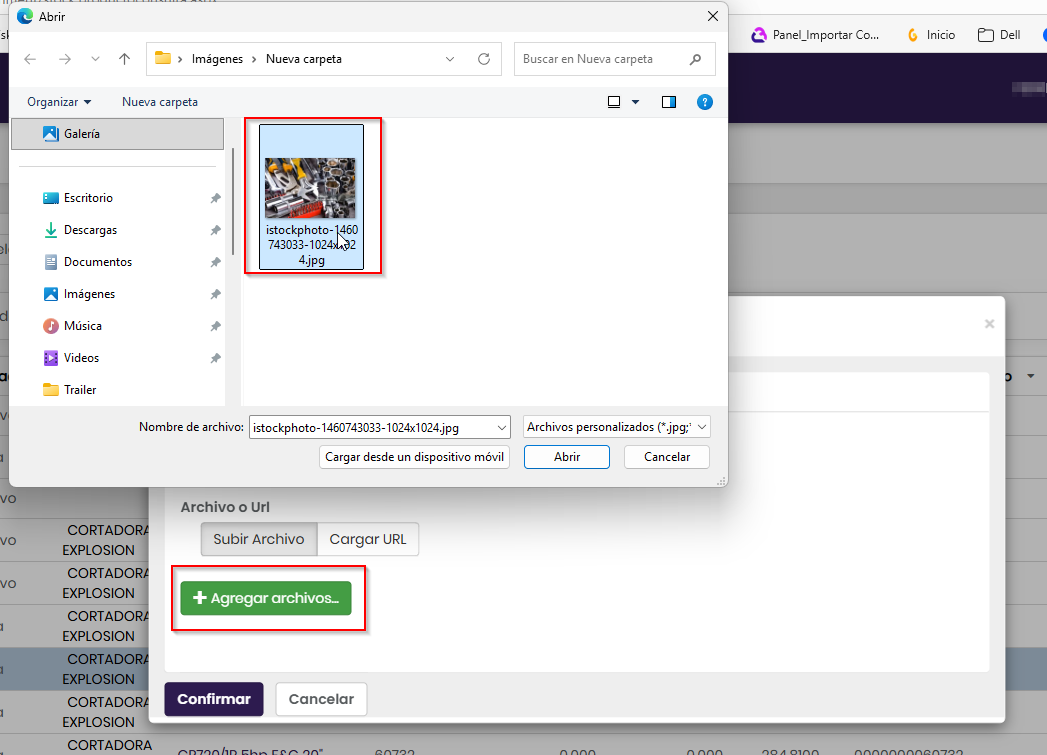
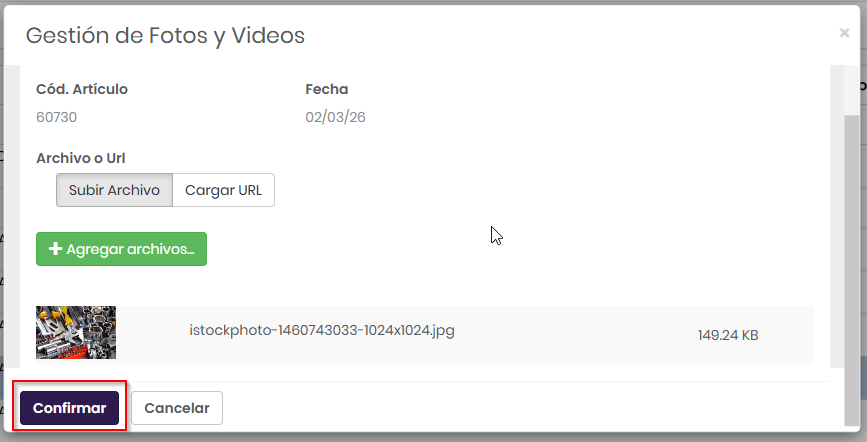
En la selección de “agregar mas archivos” podemos subir un archivo compatible seleccionado desde el la PC del operador.
Cargamos y confirmamos para guardar el proceso y finalizar.
Nuestro nuevo registro queda guardado en el servidor S3.
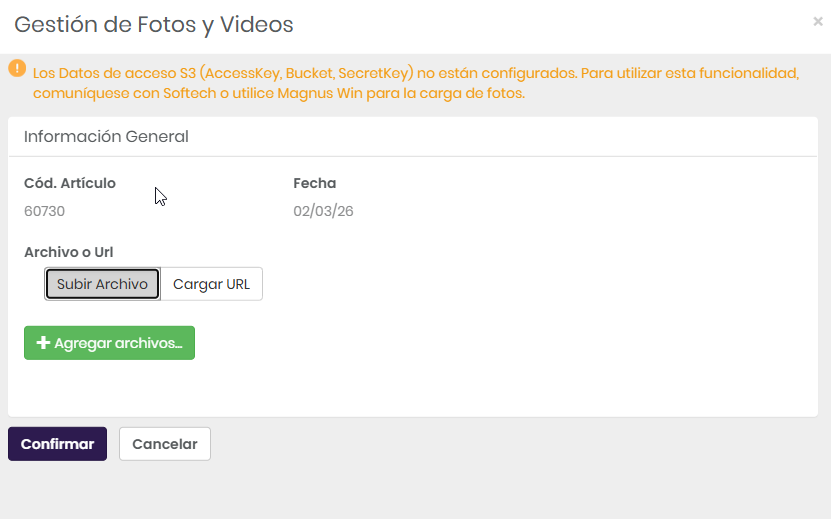
En el caso de no tener configurado el S3 se informará con este mensaje, por lo que no podrá confirmar la operación.
Para la Opción de agregar múltiples archivos (fotos y videos compatibles) se deberá acceder por “Agregar Múltiples”.
Se indica la cantidad de registros procesados del total posible.
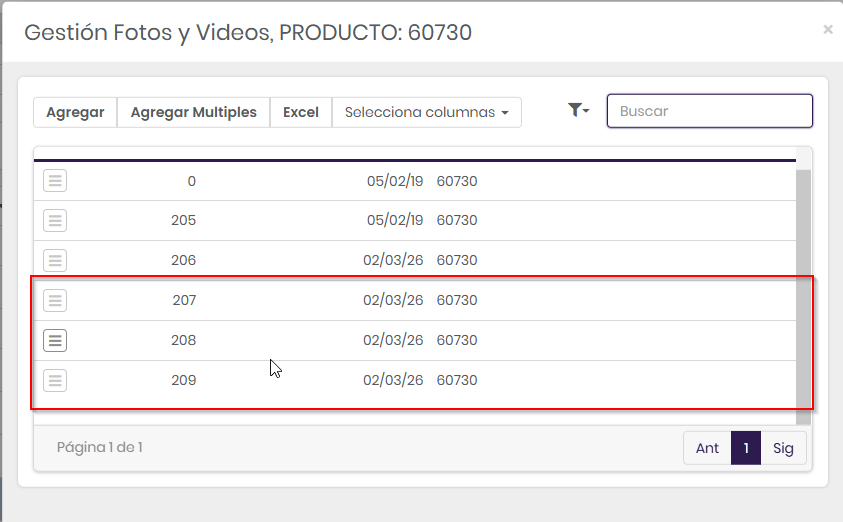
Al Finalizar podemos ver que se agregan los registros cargados.
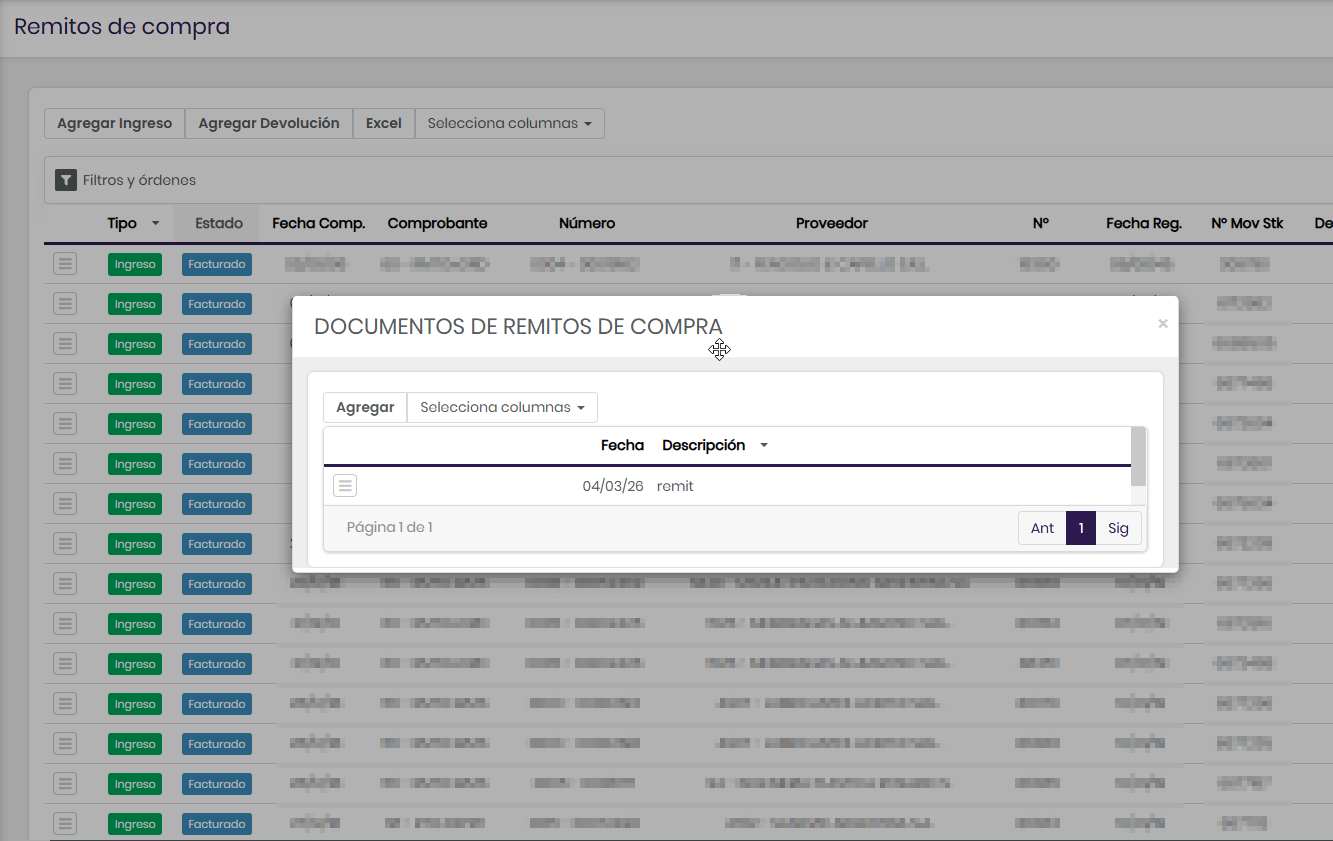
Se encuentra disponible una nueva funcionalidad que permite ver y descargar archivos adjuntos asociados a productos dentro del módulo de Remitos de Compra y Devoluciones.
Ruta de acceso:
Compras → Gestionar Remitos y Devoluciones
¿Cómo acceder a los documentos?
Ingresar a Gestionar Remitos y Devoluciones.
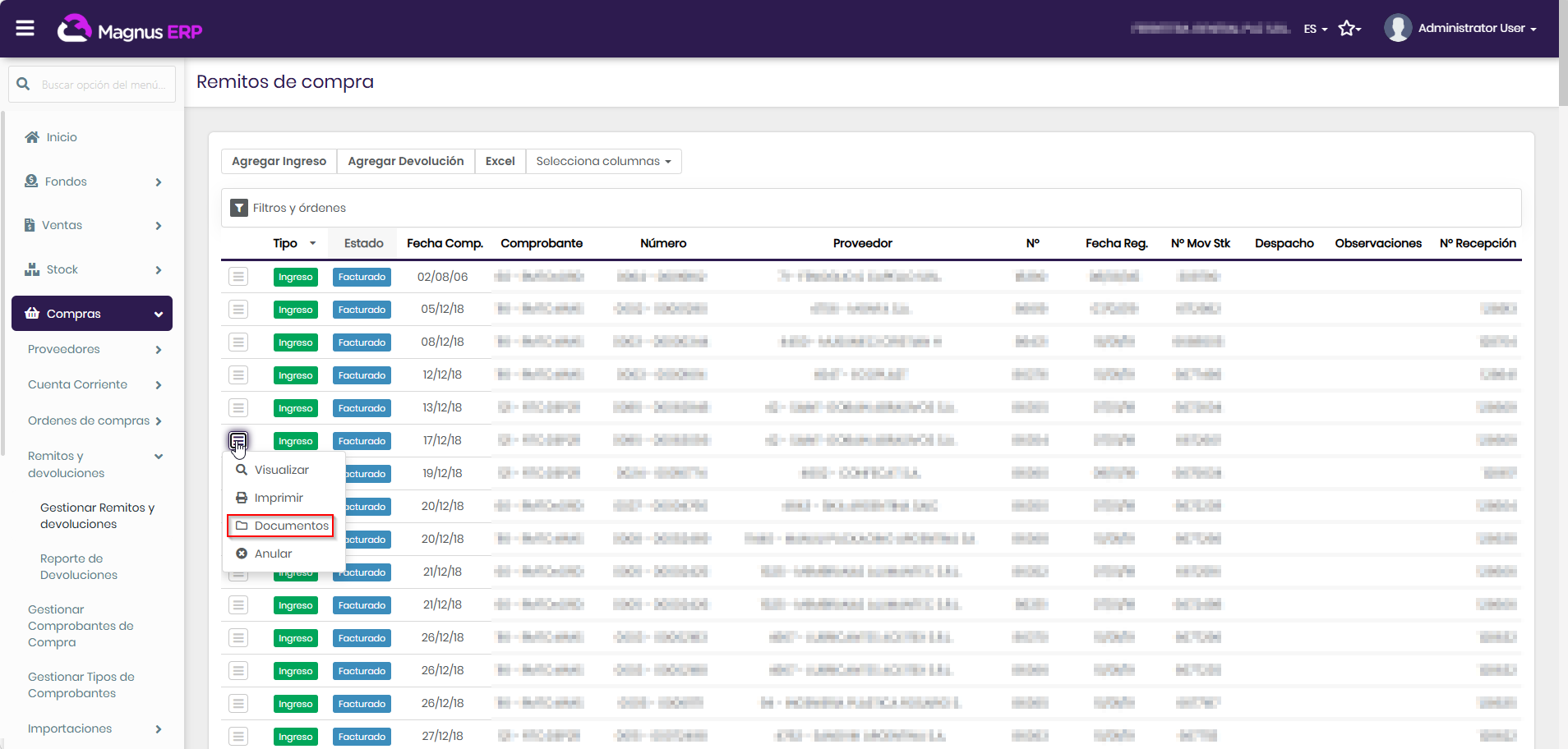
En el listado de registros, ubicar el menú de opciones.
Allí encontrarás la opción “Documentos” (cuando el producto tenga documentos adjuntos).
Si filtras por productos que tienen documentos adjuntos, podrás visualizar esta opción con mayor facilidad.
Cómo visualizar los documentos
Ingresar a la opción Documentos.
En el listado, seleccionar “Ver Documentos”.
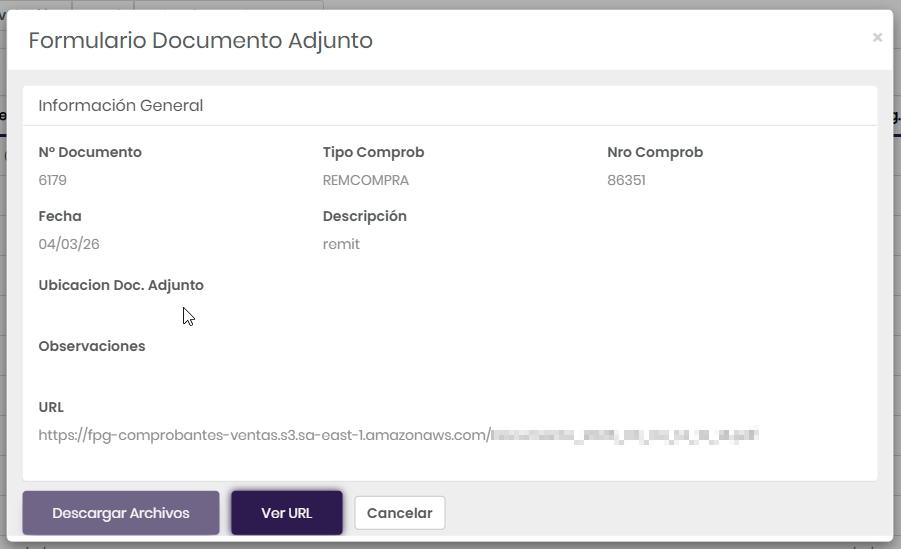
Se abrirá una vista donde podrás ver:
Información del documento.
Opción para visitar la URL (si tiene enlace asociado).
Opción para descargar el archivo adjunto (si tiene archivo cargado).
⚠️ Importante:
Si el documento tiene URL y archivo adjunto, estarán disponibles ambas opciones.
Si solo tiene una de ellas, únicamente se mostrará la opción correspondiente.
Descargar archivo
Al seleccionar Descargar Archivo:
El archivo se descargará automáticamente.
Lo podrás encontrar en la carpeta de Descargas de tu navegador.
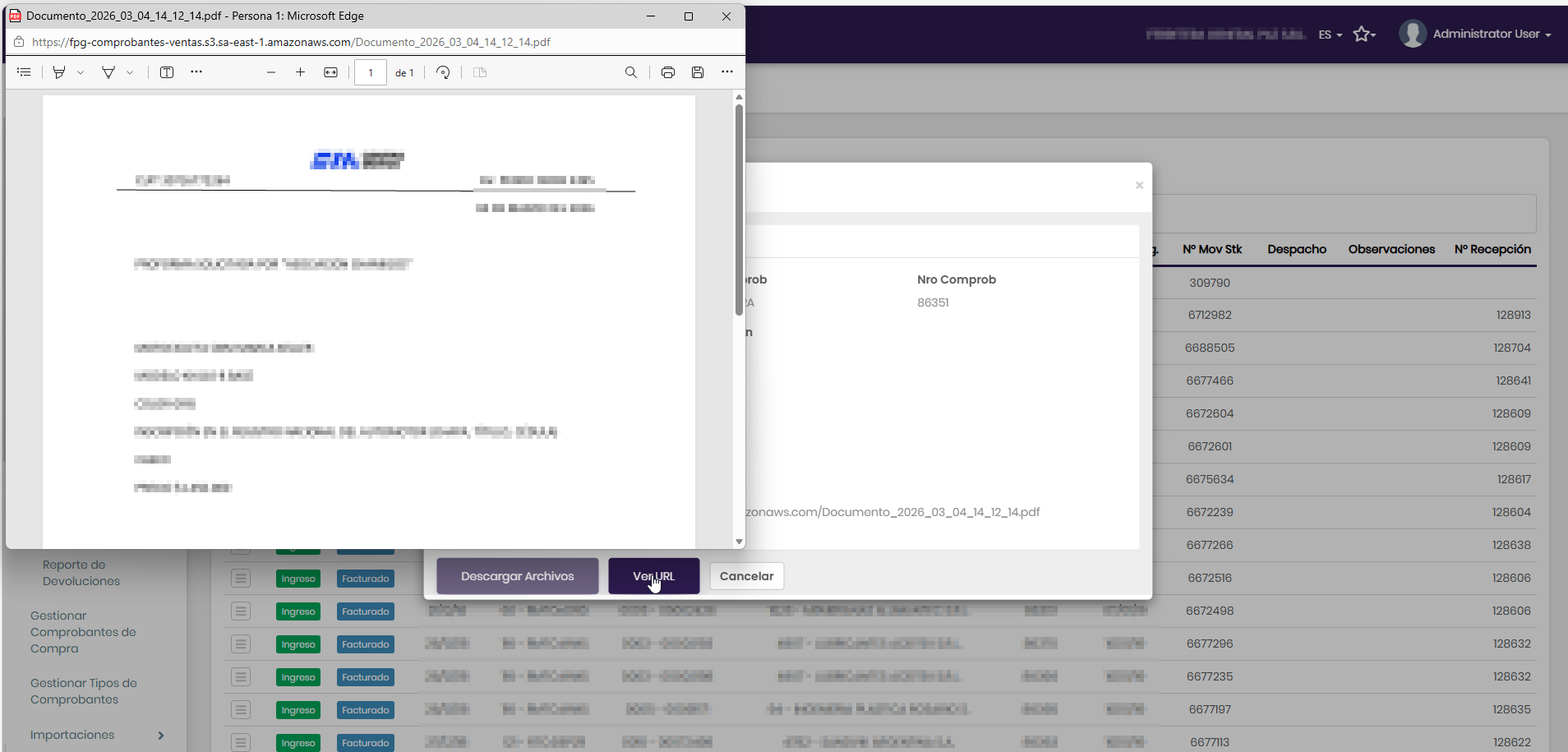
Ver URL
Al seleccionar Ver URL:
Se abrirá una nueva ventana del navegador.
Se mostrará la página web configurada en el documento.
Extensiones de archivo permitidas
El sistema permite descargar los siguientes tipos de archivo:
La funcionalidad Visor de Imágenes y Videos permite consultar los archivos multimedia asociados a un producto desde la grilla de Gestión de Productos.
Desde esta opción podremos visualizar:
· 📷 Imágenes cargadas
· 🎥 Videos compatibles
· ▶️ Enlaces externos (ej. YouTube)
· 🔢 Cantidad total de archivos asociados
Acceso al Visor
Desde el menú principal ingresamos a:
Stock → Gestionar Productos
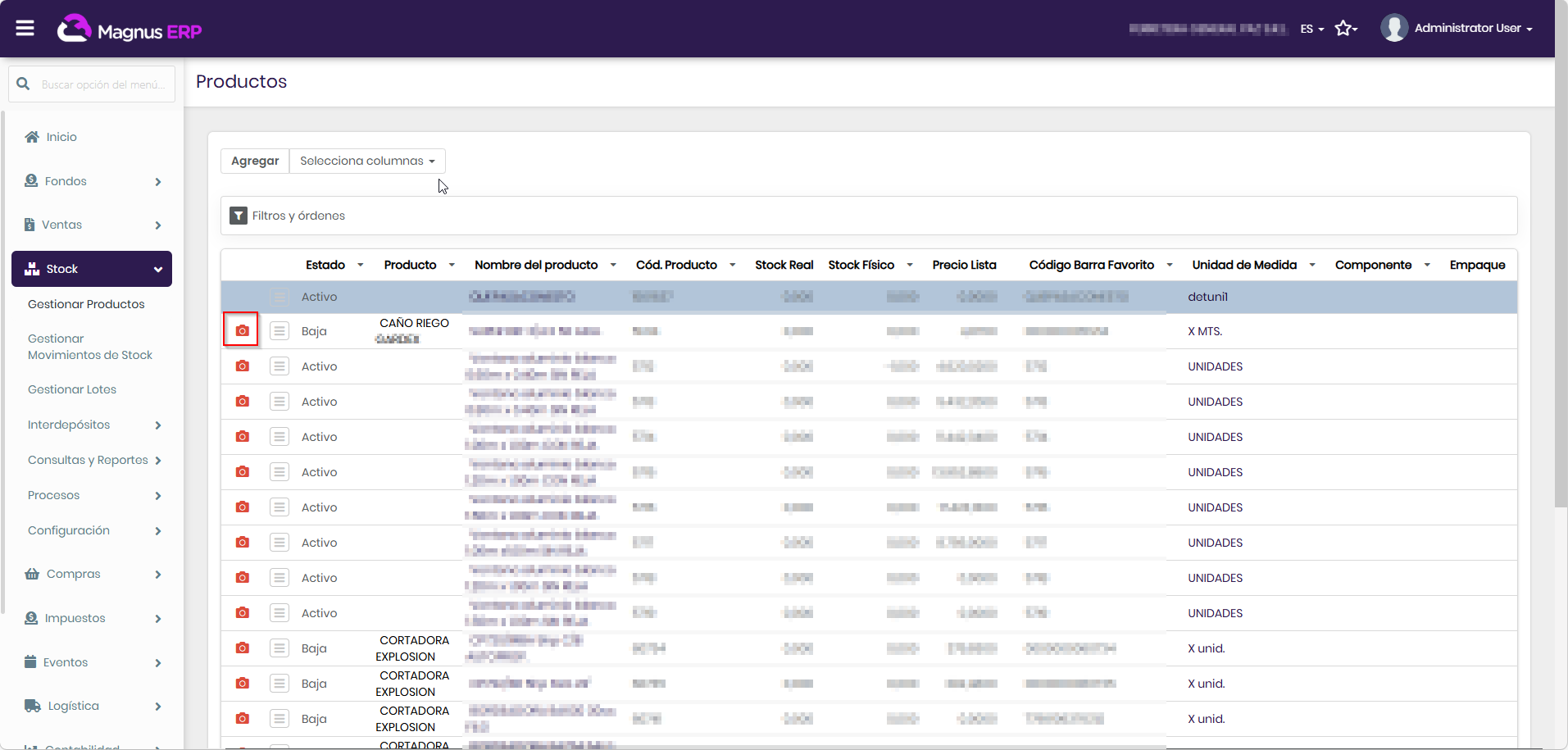
En la grilla de productos podremos identificar aquellos que contienen archivos multimedia asociados mediante el ícono de cámara ubicado en la columna correspondiente.
El ícono indica que el producto posee uno o más archivos relacionados (imágenes, videos o enlaces).
Para ingresar al visor:
Seleccionamos el producto deseado.
Hacemos clic sobre el ícono de cámara.
Pantalla del Visor (Galería)
Al ingresar, se abrirá la ventana Producto Foto Galería, donde podremos visualizar todos los archivos asociados al producto.
La pantalla se compone de:
Panel lateral izquierdo
· Miniaturas de los archivos cargados.
· Identificación visual del tipo de archivo:
o Imagen
o Video
o Enlace externo (YouTube)
· Numeración total de archivos (ejemplo: 1 / 4)
Panel principal
· Visualización ampliada del archivo seleccionado.
· En caso de video:
o Reproducción directa dentro del visor.
· En caso de enlace a YouTube:
o Reproducción embebida desde la plataforma.
Navegación dentro del Visor
Dentro de la galería podremos:
· Seleccionar cualquier miniatura para visualizarla.
· Navegar entre archivos.
· Reproducir videos.
· Identificar la cantidad total de archivos asociados al producto.
El contador inferior indica la posición del archivo actual respecto al total cargado.
Ejemplo:
1 / 4
Indica que estamos visualizando el primer archivo de un total de cuatro.
Tipos de Archivos Soportados
El visor permite mostrar:
· Imágenes (jpg, png, web)
· Videos compatibles (mp4)
· Enlaces externos (YouTube)
Cada tipo se identifica con su correspondiente ícono en la miniatura.
Consideraciones
· El visor es únicamente de consulta.
· La gestión (alta, modificación o eliminación de archivos) se realiza desde la opción Fotos y Videos del producto.
· Si el producto no posee archivos asociados, el ícono de cámara no se visualizará en la grilla.
Consulte, filtre y gestione sus pagos a proveedores desde un solo lugar.
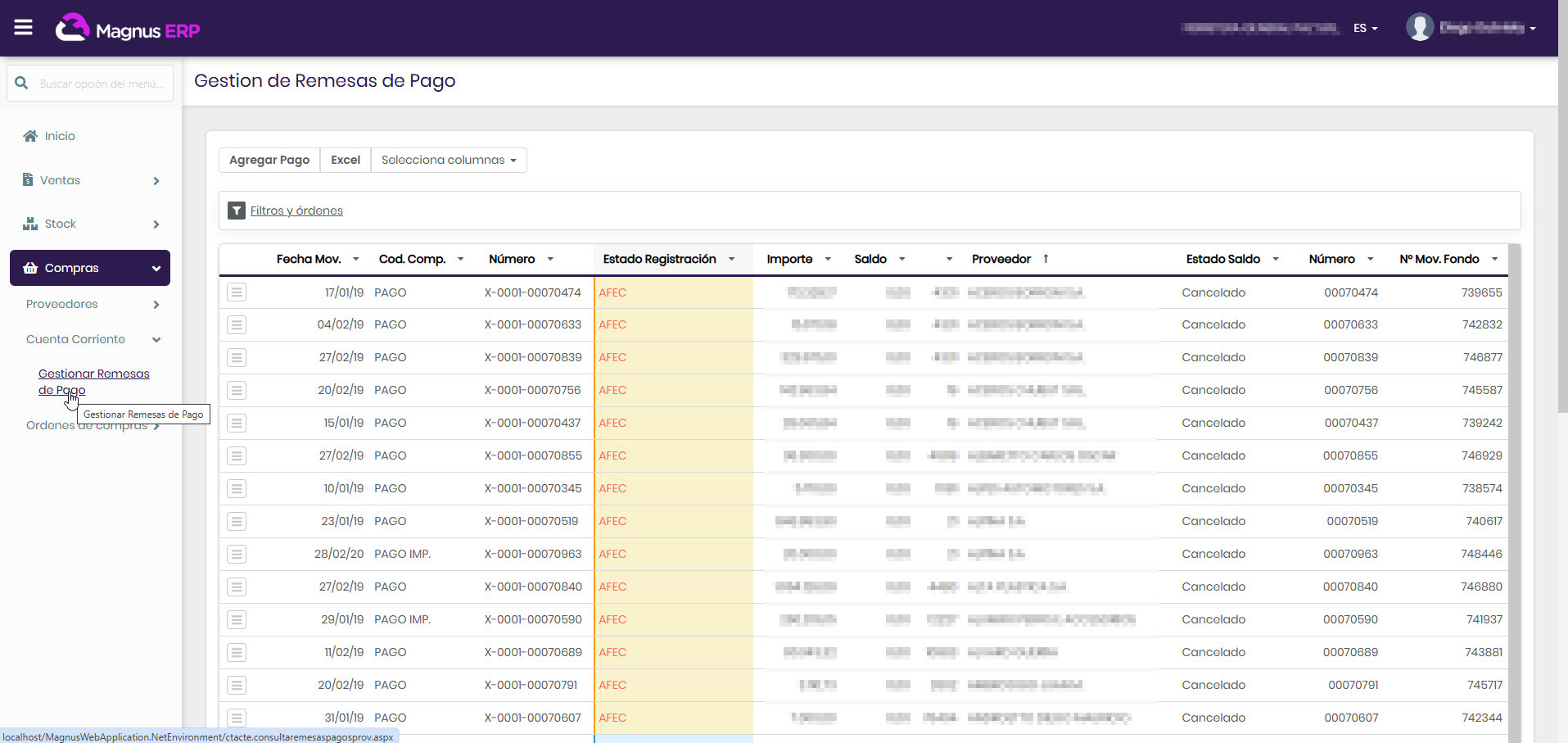
Se encuentra desarrollada la pantalla de Gestión de Remesas de Pago, una herramienta centralizada que le permite visualizar, filtrar, consultar y operar todos los pagos realizados a proveedores — incluyendo pagos nacionales, al exterior, cauciones y mas — de forma rápida y ordenada.
Desde el menú principal, navegue por la siguiente ruta:
Compras → Cuenta Corriente → Gestionar Remesas de Pago
Al ingresar, verá el listado completo de remesas de pago registradas en el sistema, con información clave de cada movimiento disponible en la grilla principal.
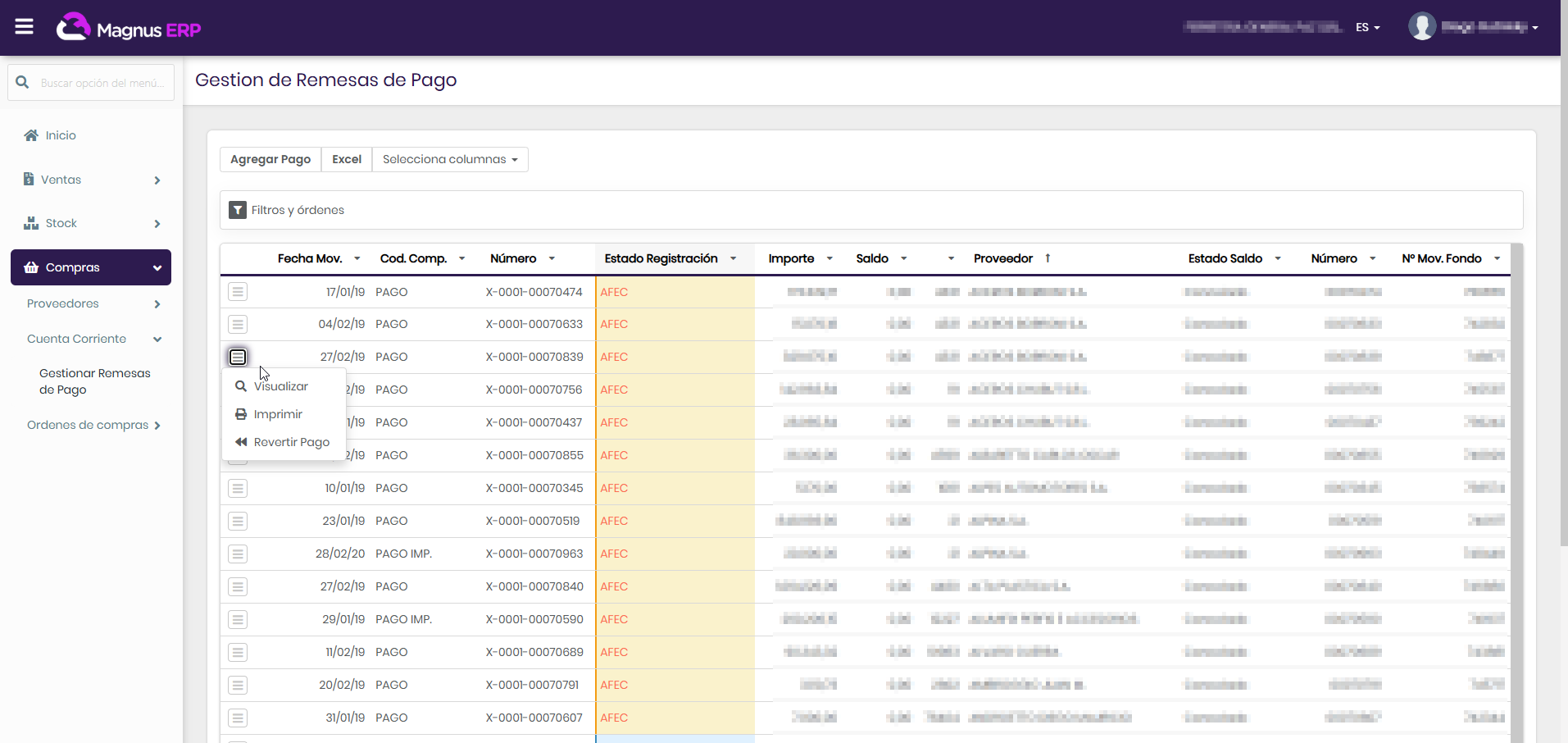
La grilla muestra por cada movimiento: fecha, código de comprobante, numero, estado de registración, importe, saldo, proveedor, estado de saldo y numero de movimiento de fondo.
Consejo: Puede exportar el listado a Excel haciendo clic en el botón Excel ubicado en la parte superior de la pantalla. También puede personalizar qué columnas visualizar con Selecciona columnas.
Filtrar y buscar pagos
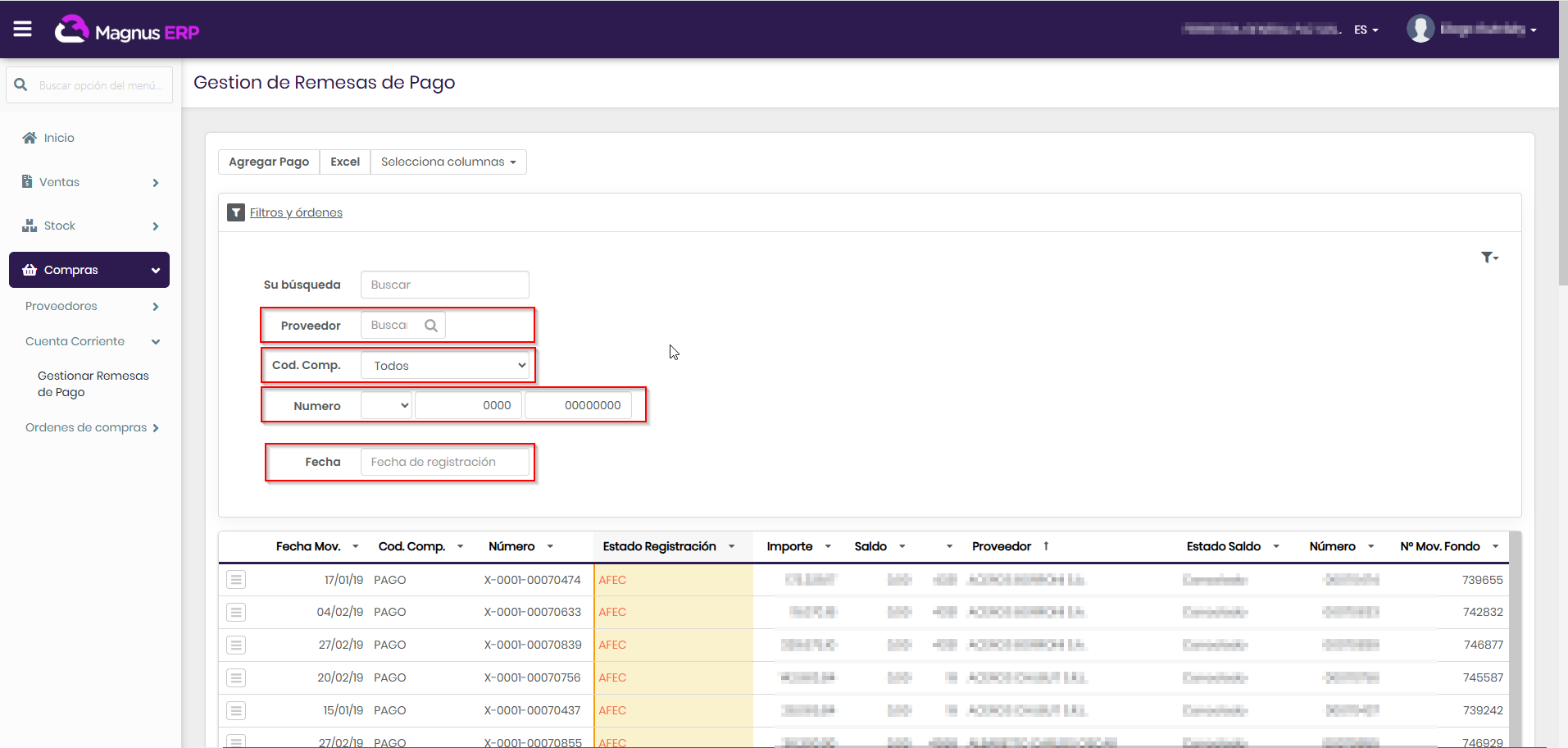
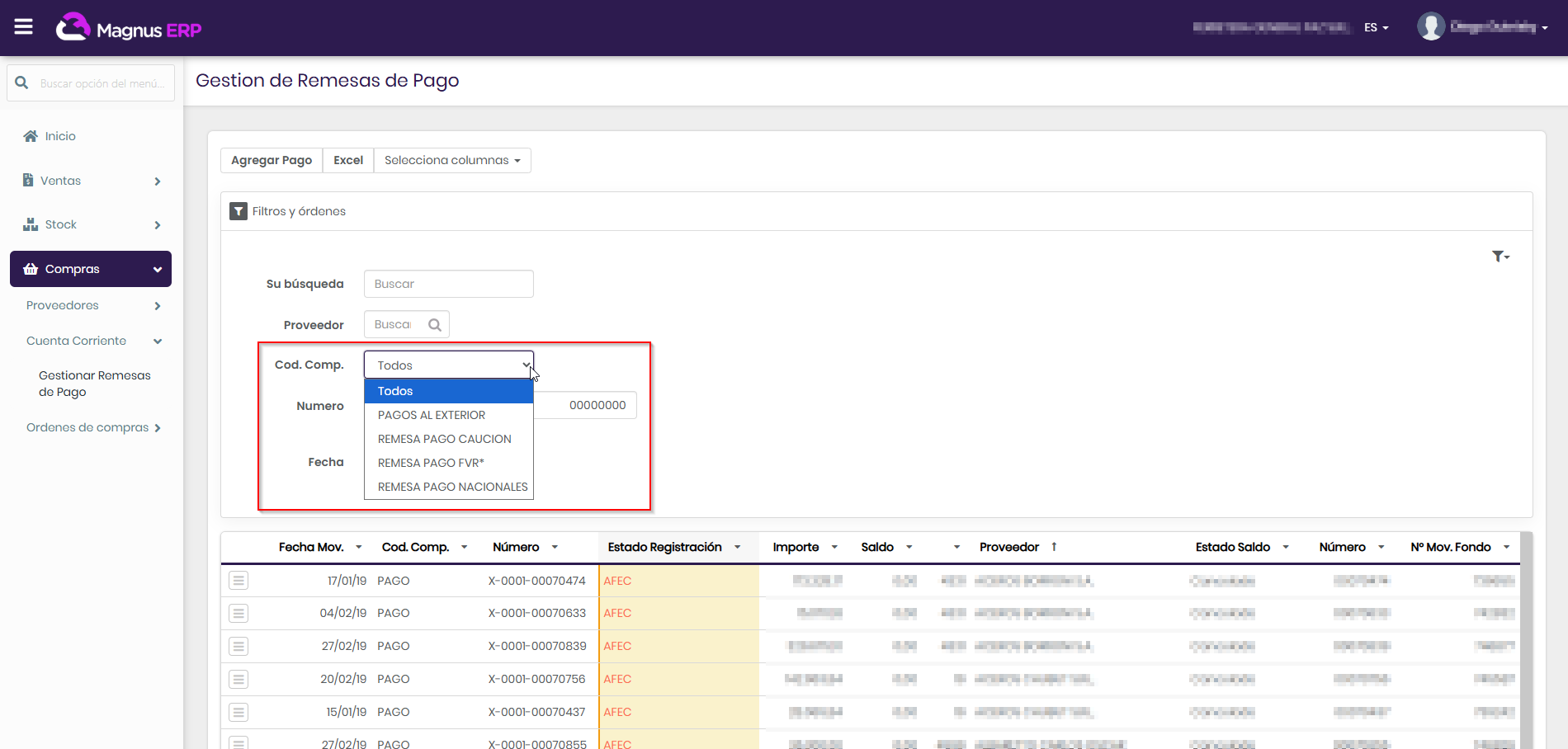
Para acotar los resultados y encontrar rapidamente un pago especifico, haga clic en Filtros y ordenes. Se desplegará un panel con los siguientes criterios de búsqueda:
Filtro
Descripción
Proveedor
Ingrese el nombre o código del proveedor para buscar sus pagos específicos.
Cod. Comp.
Seleccione el tipo de comprobante de pago (ver tipos disponibles abajo).
Número
Ingrese el número de comprobante para ubicar un pago puntual.
Fecha
Filtre por fecha de registro del movimiento.
Al desplegar el campo Cod. Comp. encontrara los distintos tipos de remesas disponibles en el sistema:
Todos - Pagos al Exterior - Remesa Pago Caución - Remesa Pago FVR - Remesa Pago Nacionales
Nota: La opción Todos muestra la totalidad de los movimientos sin distinción de tipo. Utilice los demas valores para segmentar rapidamente segun el origen o la naturaleza del pago.
Acciones disponibles por registro
Cada fila del listado cuenta con un menu de acciones. Haga clic en el icono de la columna izquierda de cualquier registro para acceder a las opciones disponibles:
🔍 Visualizar - Abre el detalle completo del pago seleccionado para su consulta.
🖶 Imprimir - Genera e imprime el comprobante del pago directamente desde el sistema.
↩ Revertir Pago - Permite deshacer el pago registrado cuando corresponda hacerlo.
Atencion: La accion Revertir Pago deshace el movimiento registrado. Utilícela únicamente cuando sea necesario corregir un pago y cuente con la autorización correspondiente, ya que esta operación no puede deshacerse fácilmente.
Consulta del detalle de un pago
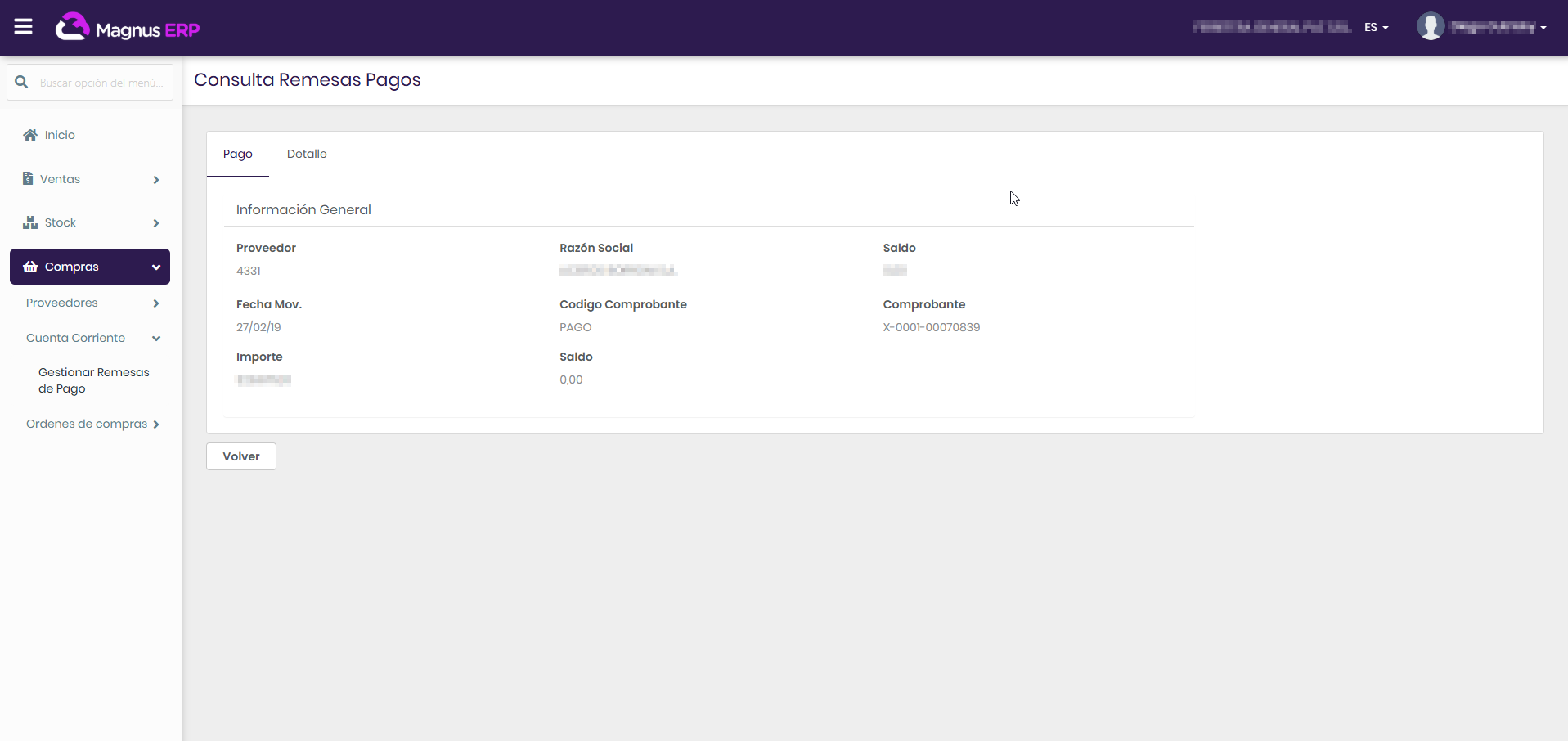
Al seleccionar Visualizar en cualquier registro, el sistema abre la pantalla Consulta Remesas Pagos, donde encontrara toda la información del movimiento organizada en dos pestanas:
Pestana «Pago» — Información General
Campo
Descripcion
Proveedor
Codigo interno del proveedor al que se realizo el pago.
Razon Social
Nombre completo o razon social del proveedor.
Saldo
Saldo del proveedor al momento del pago.
Fecha Mov.
Fecha en que se registro el movimiento de pago.
Codigo Comprobante
Tipo de comprobante (por ejemplo, PAGO).
Comprobante
Numero completo del comprobante (por ejemplo, X-0001-00070839).
Importe
Monto total del pago registrado.
Saldo
Saldo resultante tras aplicar el pago (0,00 indica pago completamente aplicado).
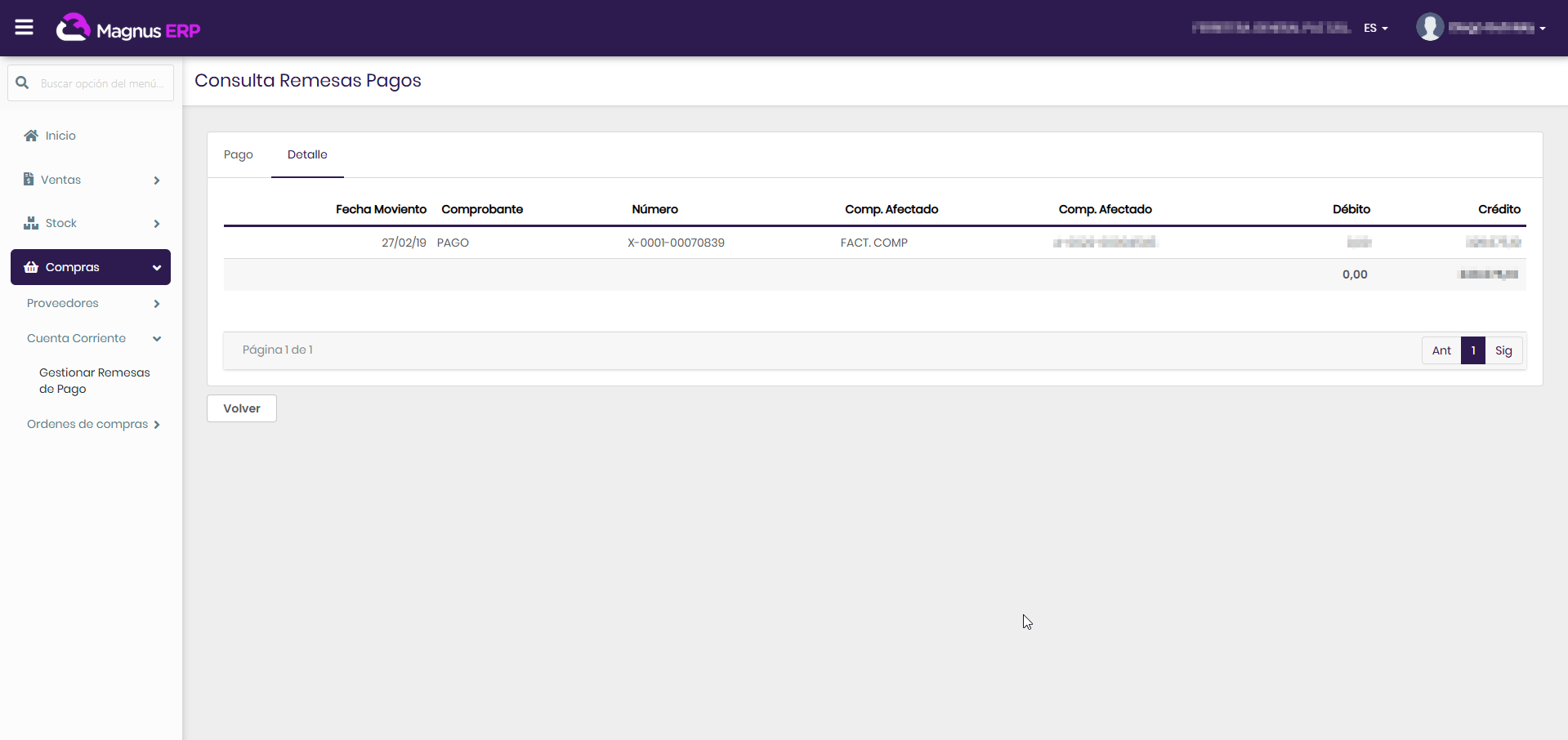
Pestana «Detalle» — Comprobantes afectados
En esta pestana se visualiza el o los comprobantes que fueron saldados con ese pago. Para cada linea se informa:
Columna
Descripcion
Fecha Movimiento
Fecha del pago aplicado.
Comprobante
Tipo de comprobante del pago (PAGO).
Numero
Numero del comprobante de pago.
Comp. Afectado
Tipo del comprobante que fue cancelado (por ejemplo, FACT. COMP).
Comp. Afectado (Nro)
Numero del comprobante afectado (factura cancelada).
Debito / Crédito
Montos debito y crédito resultantes de la imputación.
Importante: Un saldo de 0,00 en la pestaña Pago indica que el comprobante fue completamente aplicado — es decir, la deuda con el proveedor quedo saldada en su totalidad con ese pago.
Al finalizar la consulta, utilice el boton Volver para regresar al listado de remesas de pago.
Resumen de lo que puede hacer
Funcionalidad
Descripcion
Ver listado de pagos
Grilla con todos los movimientos de pago a proveedores.
Filtrar por proveedor, tipo, numero o fecha
Busqueda avanzada para ubicar rapidamente un pago.
Exportar a Excel
Descargue el listado filtrado para analisis externos.
Consultar el detalle
Vea informacion completa del pago y los comprobantes afectados.
Imprimir comprobante
Obtenga una copia impresa del comprobante de pago.
Revertir un pago
Deshaga un pago registrado cuando sea necesario (con autorización).
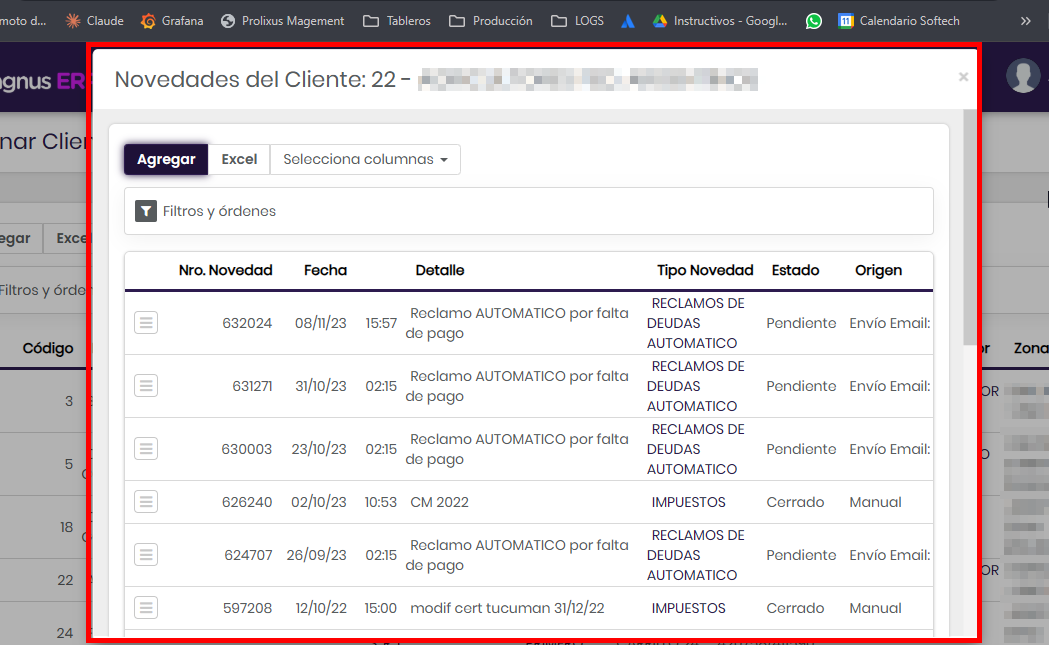
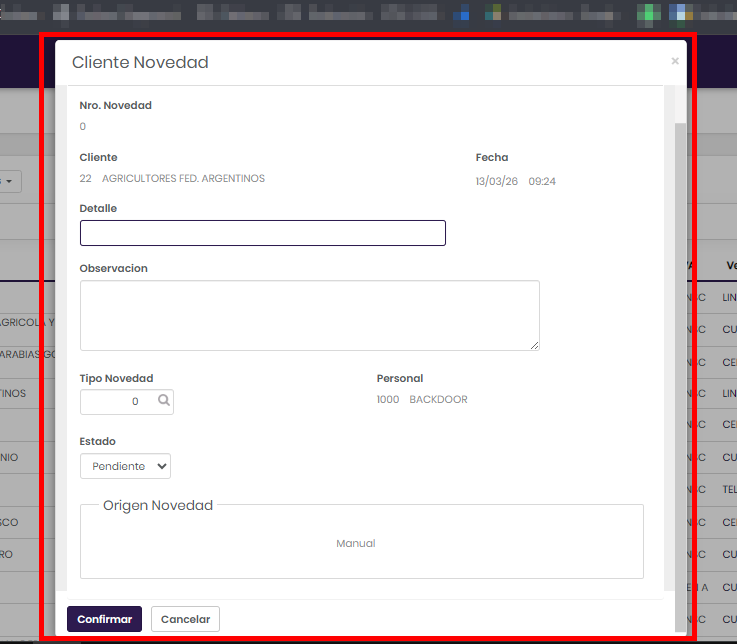
En Magnus Web Application ahora es posible gestionar las novedades de los clientes de forma completa, permitiendo consultar, agregar y modificar novedades directamente desde la web.
Las novedades del cliente son registros que se generan cada vez que se realiza una modificación en los datos de un cliente, ya sea de forma manual por un usuario o de manera automática por el sistema. En cada novedad queda registrado el detalle del cambio, la observación correspondiente, el tipo de novedad, el personal responsable, el estado y el origen de la misma (manual o automática).
Esta funcionalidad, que anteriormente solo estaba disponible en Magnus, ahora se encuentra en Magnus Web Application con mejoras significativas: se incorporaron nuevos filtros de búsqueda como por ejemplo filtro por fecha, y nuevas opciones de ordenamiento, facilitando la localización rápida de novedades específicas.
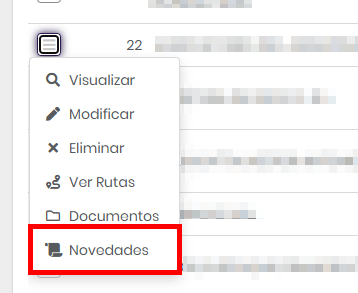
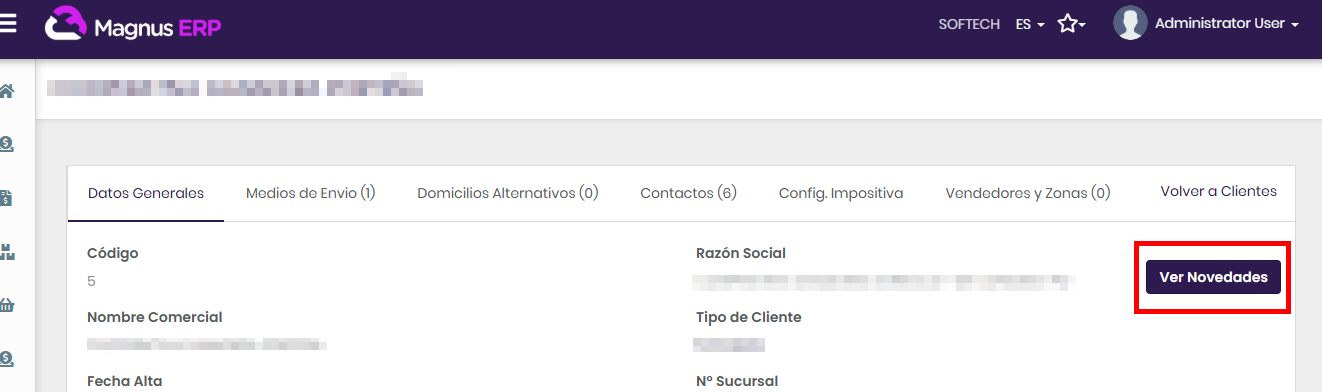
Para acceder a las novedades de un cliente existen dos caminos:
Desde la grilla de clientes, utilizando el menú de opciones del registro y seleccionando "Novedades".
Desde la consulta del cliente en modo vista, donde también se encuentra disponible el acceso a sus novedades.
Desde cualquiera de estos accesos, es posible visualizar el historial completo de novedades, agregar nuevas novedades de forma manual y modificar las existentes.
NOTAS EXTRAS:
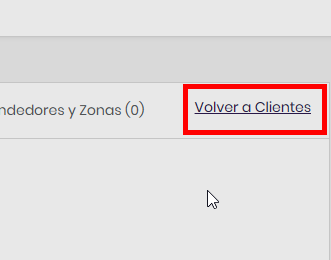
Se modifico el botón tipo link del modo consulta de clientes, para que este alineado correctamente y no este fuera del marco.
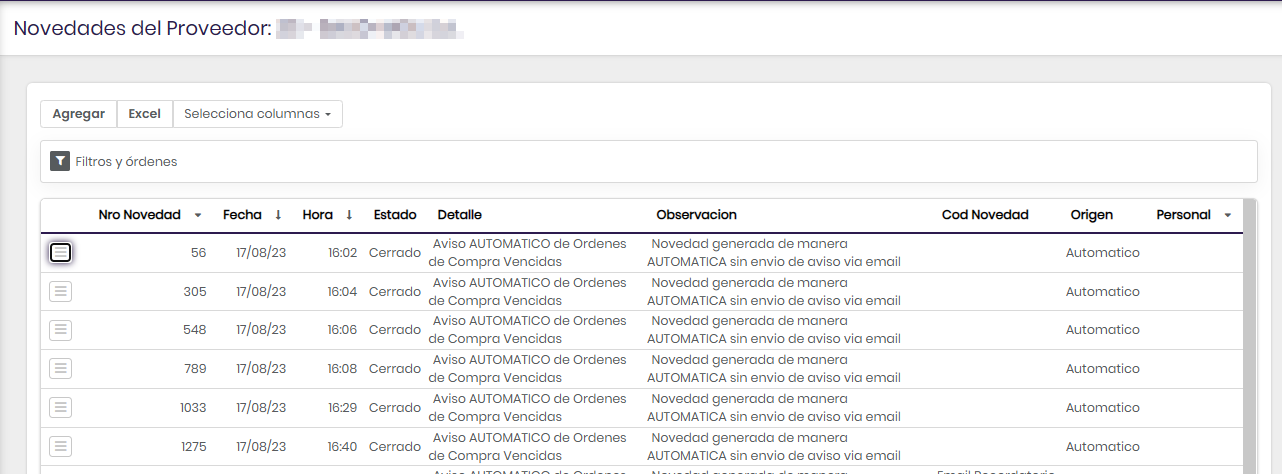
En Magnus Web Application ahora es posible gestionar las novedades de los proveedores de forma completa, permitiendo consultar, agregar y modificar novedades directamente desde la web.
Las novedades del proveedor son registros que se generan cada vez que se realiza una modificación en los datos de un proveedor, ya sea de forma manual por un usuario o de manera automática por el sistema. En cada novedad queda registrado el detalle del cambio, la observación correspondiente, el tipo de novedad, el personal responsable, el estado y el origen de la misma (manual o automática).
Esta funcionalidad, que anteriormente solo estaba disponible en Magnus, ahora se encuentra en Magnus Web Application con mejoras significativas: se incorporaron nuevos filtros de búsqueda como por ejemplo filtro por fecha, y nuevas opciones de ordenamiento, facilitando la localización rápida de novedades específicas.
Para acceder a las novedades de un proveedor existen dos caminos:
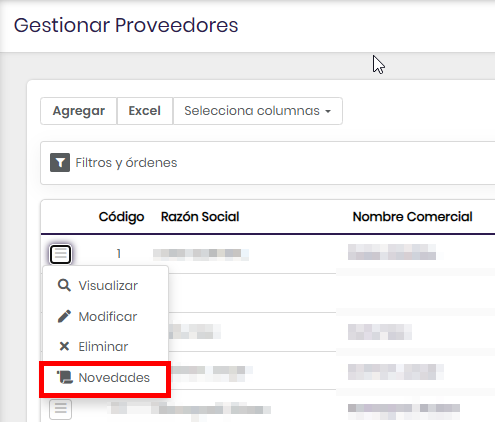
Desde la grilla de proveedores, utilizando el menú de opciones del registro y seleccionando "Novedades".
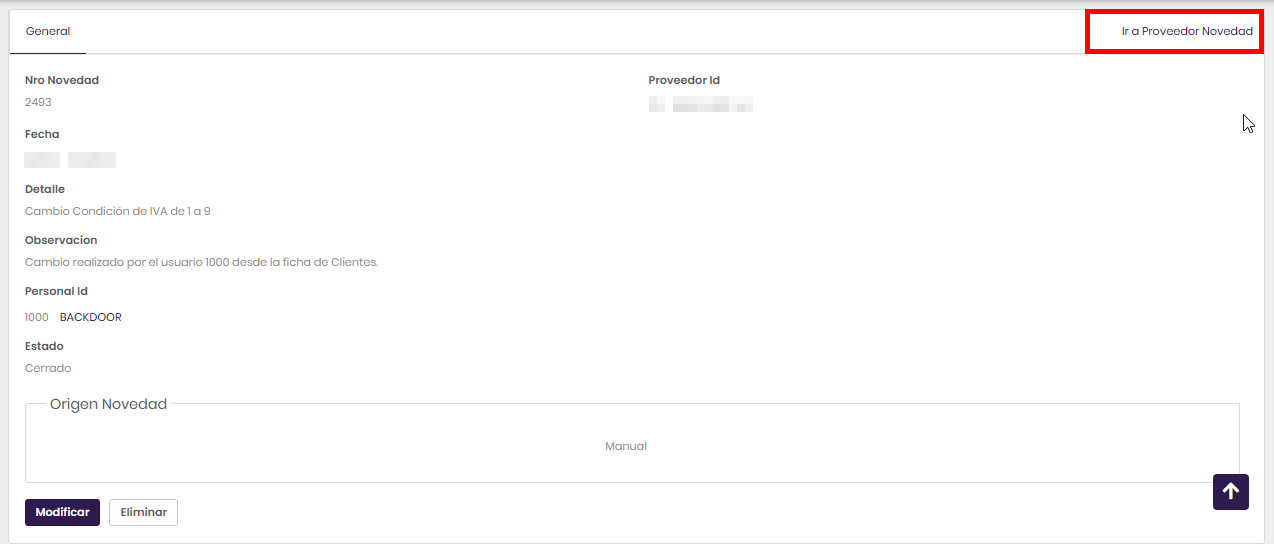
Desde la consulta del proveedor en modo vista, al igual que las novedades de clientes.
Notas Extra
recordemos que las novedades automáticas del sistema no puedes ser modificadas salvo por la descripción, y tampoco pueden ser eliminadas.
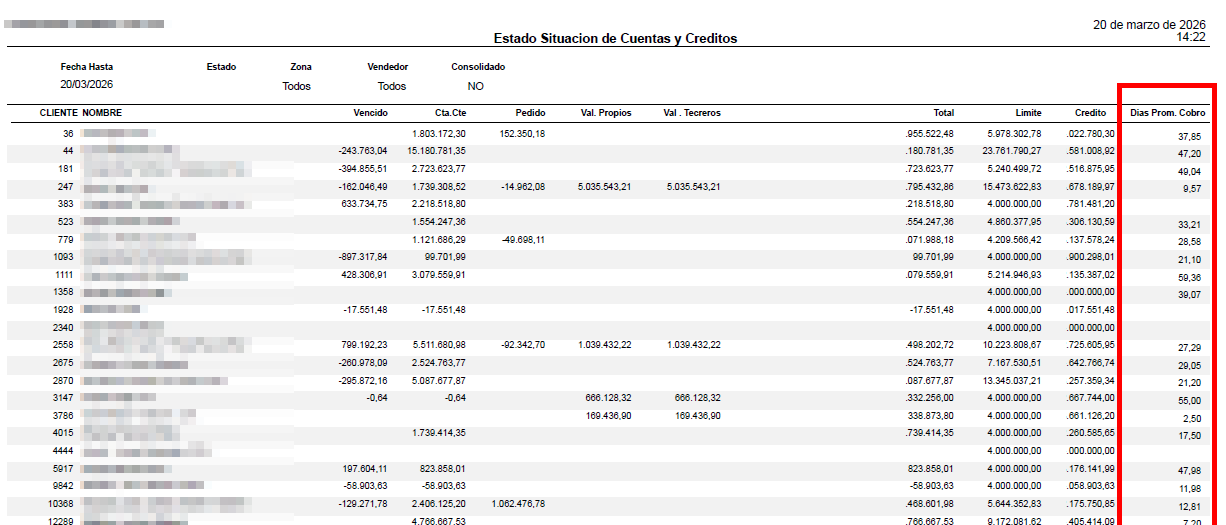
Ventas → Reportes → Estado de Situación de Cuentas y Créditos
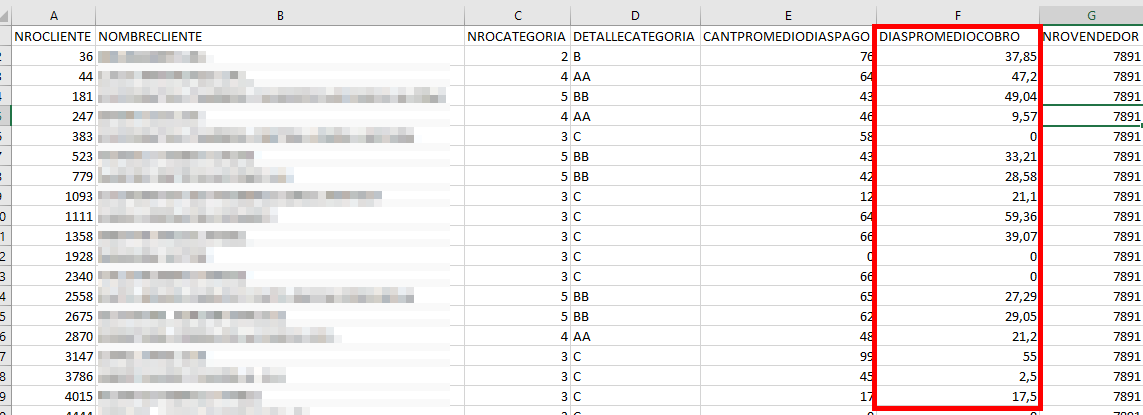
En Magnus Web Application ahora es posible analizar el comportamiento de cobranza de cada cliente a través del nuevo indicador "Días promedio de cobro" incorporado en el reporte Estado de Situación de Cuentas y Créditos.
Este nuevo dato permite evaluar de manera precisa el tiempo promedio que demora cada cliente en abonar sus facturas efectivamente imputadas, calculándose automáticamente en base a las fechas de emisión de facturas versus las fechas de cobro efectivo de los últimos recibos registrados en el sistema.
El indicador se presenta como una nueva columna en el reporte, mostrando la cantidad promedio de días que transcurren entre la facturación y el cobro para cada cliente. Esta información es especialmente valiosa para:
Evaluar el riesgo crediticio de cada cliente basándose en su historial real de pagos
Planificar el flujo de caja con mayor precisión al conocer los patrones de cobranza
Identificar clientes problemáticos que consistentemente demoran sus pagos
Negociar condiciones comerciales respaldándose en datos objetivos de comportamiento de pago
Optimizar políticas de crédito ajustando límites según el comportamiento real de cobro
El cálculo se realiza considerando únicamente las facturas reales imputadas dentro del período de análisis configurable por parametro, asegurando que el indicador refleje el comportamiento reciente y representativo de cada cliente.
CONFIGURACIÓN
El período de análisis para el cálculo de días promedio de cobro se configura a través del parámetro PromedioPago_DiasDeAnalisis en la tabla Gen_XParametro, permitiendo ajustar la ventana temporal de análisis según las necesidades del negocio (ej: últimos 30,60,90,180 o 365 días, etc.).
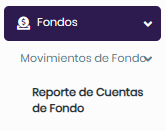
Fondos → Movimientos de Fondos → Reporte de Cuentas de Fondos
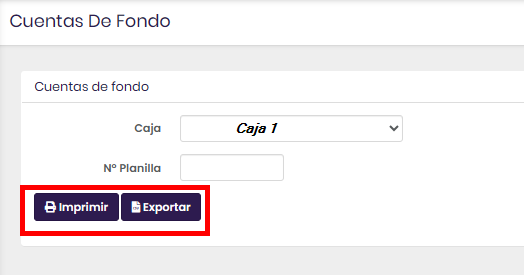
En Magnus Web Application ahora es posible imprimir y exportar el listado de movimientos de cuentas de fondos directamente desde el sistema.
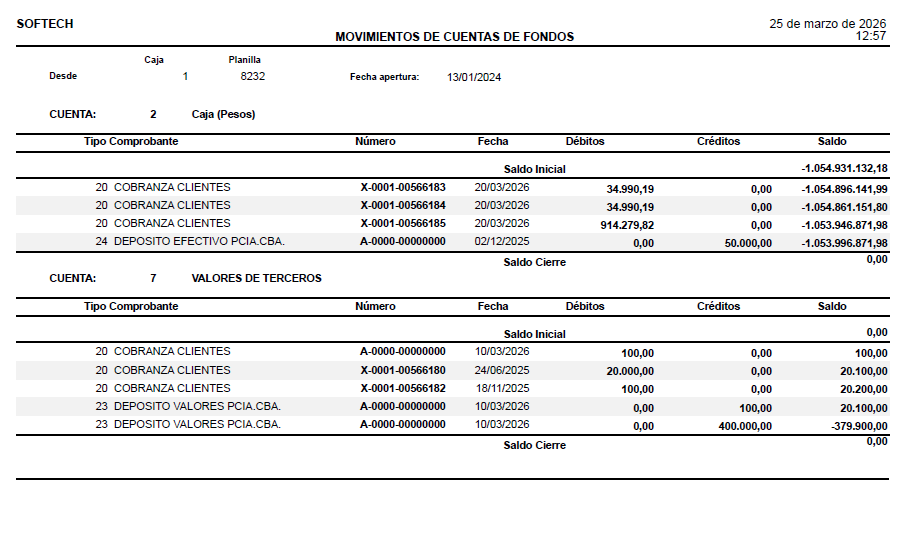
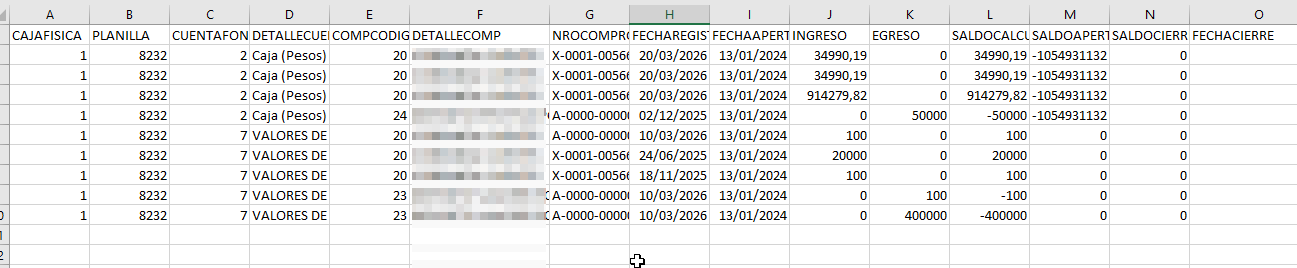
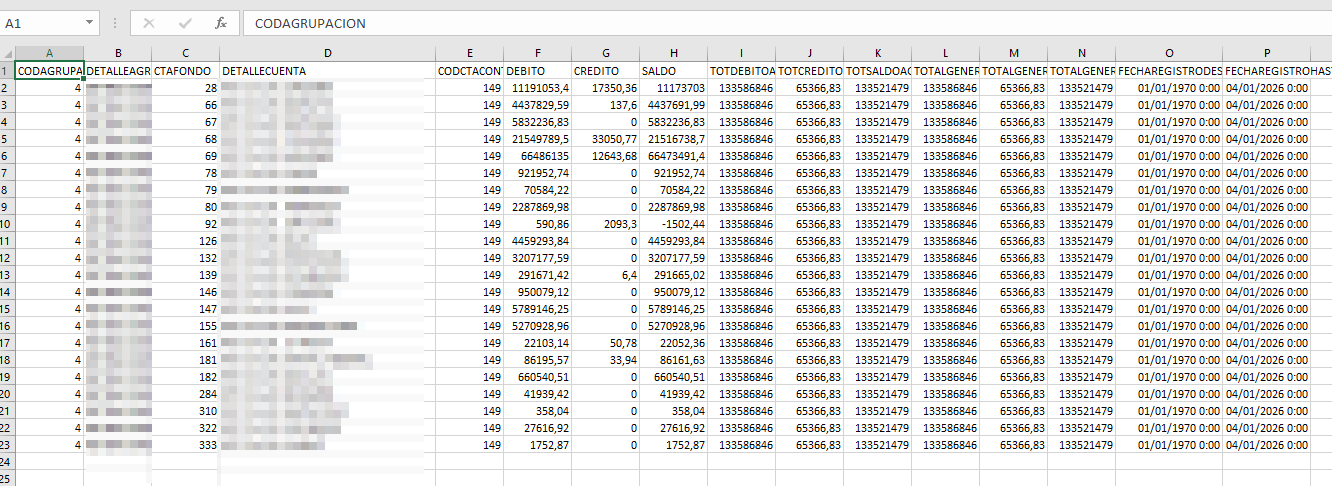
La nueva ventana permite consultar los movimientos de cada cuenta de fondo registrada en el sistema de manera centralizada y con acceso rápido a los datos más relevantes: caja física, planilla, comprobantes asociados, importes de ingreso y egreso, saldo calculado, y fechas de apertura y cierre de planilla.
Los usuarios podrán filtrar la información por rango de Caja Física, rango de Planilla, permitiendo acotar la consulta al período o la caja que se desee analizar.
Una vez configurados los filtros, se puede generar el reporte en dos formatos:
Imprimir: genera un archivo PDF descargable con el listado completo.
Exportar a Excel: descarga el detalle en formato CSV para su procesamiento en planilla de cálculo.
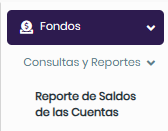
Fondos → Consultas y Reportes → Saldos de las Cuentas
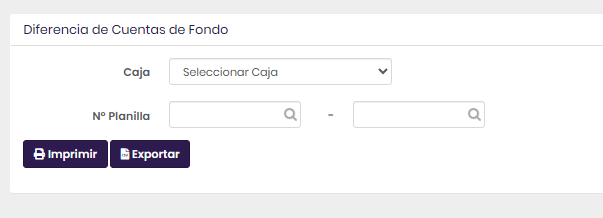
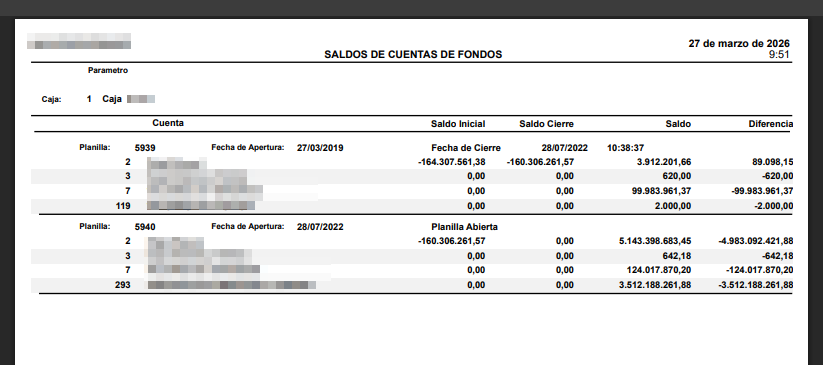
En Magnus Web Application ahora es posible obtener un reporte que muestra, de forma clara, las diferencias entre el saldo de apertura, los movimientos registrados y el saldo de cierre de cada cuenta de fondo por planilla.
Esta mejora permite filtrar la consulta por caja física y por un rango de planillas, facilitando la revisión puntual de cada jornada o período. Para cada cuenta de fondo, el reporte presenta el saldo inicial, los débitos, los créditos, el saldo resultante y la diferencia detectada respecto del saldo de cierre informado.
Además, se incorpora información complementaria de la planilla, como la fecha de apertura, la fecha y hora de cierre, y una leyenda que indica si la planilla continúa abierta. De esta manera, los usuarios pueden identificar desajustes con mayor rapidez, simplificar los controles diarios y anticiparse a posibles inconsistencias antes de continuar con la operatoria.
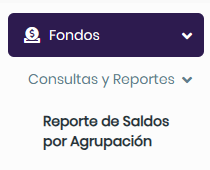
Fondos -> Consultas y Reportes -> Reporte de Saldos por Agrupación
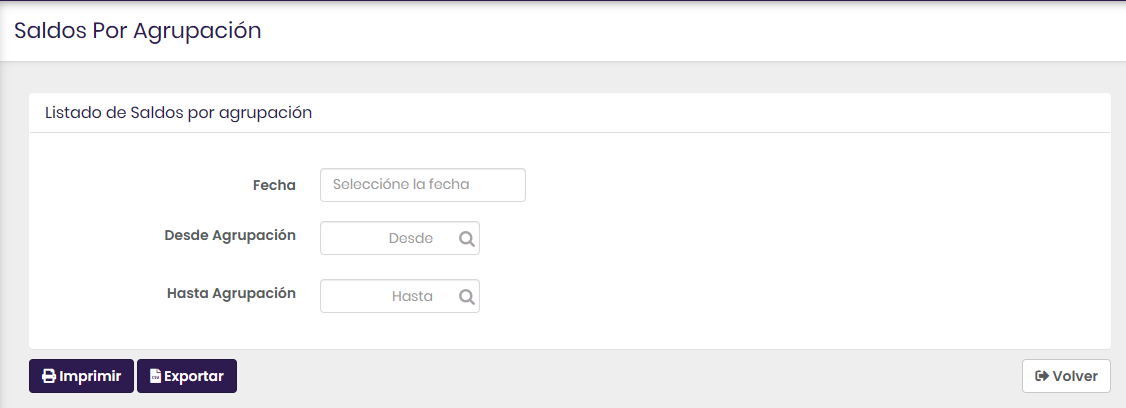
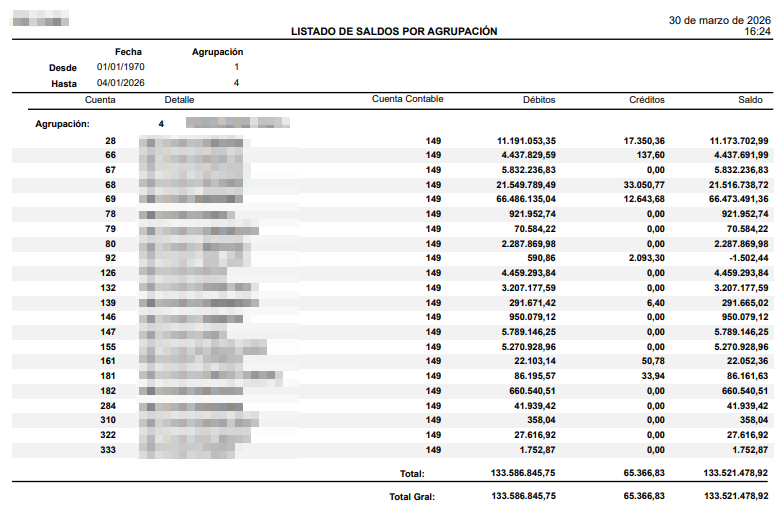
En Magnus Web Application ahora es posible generar el reporte de saldos por agrupación y también exportarlo a Excel desde una misma ventana.
La nueva ventana permite definir un rango de agrupación y un rango de fecha de registro para obtener un resultado mas preciso, tanto para consulta en pantalla como para emisión del listado y exportación.
Con esta mejora, los usuarios pueden analizar los saldos por agrupación de forma mas ágil, con una salida clara para control interno y una exportación lista para compartir o seguir trabajando fuera del sistema.
La funcionalidad simplifica la operativa diaria al centralizar en un solo punto la selección de filtros, la emisión del listado y la descarga de la información en formato Excel, evitando reprocesos y reduciendo tiempos de análisis.
Ficha de Producto más completa: ahora muestra todas las imágenes y videos
App → Ficha de Producto (VistaProductoSD)
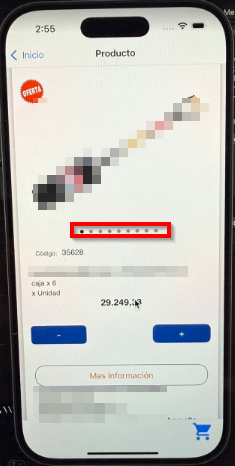
Se mejoró la ficha de producto en la App Nativa incorporando la posibilidad de visualizar todas las imágenes y videos asociados al artículo dentro de la misma pantalla.
Ahora el usuario puede recorrer el contenido multimedia completo del producto, logrando una experiencia más rica y visual.
¿Qué se incorporó?
En la ficha del producto:
Se agregó un nuevo visor tipo galería horizontal
Se muestran todas las imágenes
Se soportan videos
Permite desplazarse lateralmente para visualizar todo el contenido
De esta manera, si un producto tiene múltiples imágenes o videos, ahora pueden visualizarse fácilmente desde la app.
¿Cómo funcionan los videos en la app?
Los videos se visualizan como miniaturas dentro de la galería.
Al tocar la miniatura:
Se ejecuta la reproducción del video.
En la app nativa, el video se abre en una ventana externa.
Compatible con:
YouTube
MP4
Beneficios
✔ Visualización completa del contenido multimedia del producto ✔ Mejor experiencia de usuario en la app ✔ Navegación simple y dinámica ✔ Mayor impacto visual en la presentación del artículo
Se realizó un nuevo método de carga que permite agilizar la carga de múltiples ítems en un pedido usando la IA para reconocerlos desde una foto o imagen recibida del cliente
Ahora PXM decidirá si impactar directamente los ítems al pedido o previamente pasar una etapa previa que le permite al usuario realizar ajustes.
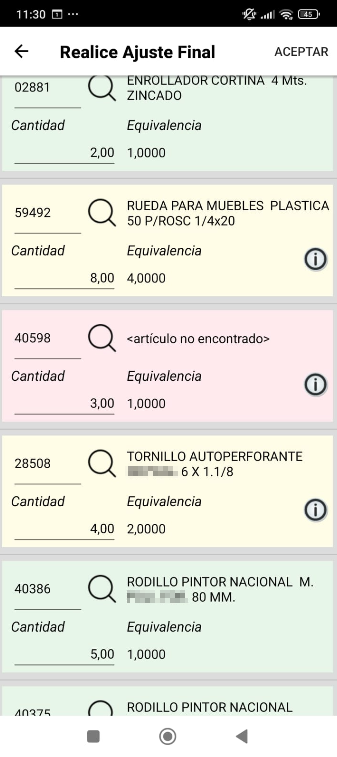
Cuándo el usuario presiona el botón “Aplicar Inteligencia Artificial”, el sistema validará que todo lo leído por la IA corresponda a códigos de artículos válidos y que la cantidad sea correcta. En caso de superar esa validación el sistema guarda los items y regresa a la pantalla de edición de “cuerpo de pedido”, pero en el caso de que el sistema detecte la necesidad de realizar ajustes, entonces se abrirá la siguiente pantalla:
Aquí se mostrarán en color verde los ítems de artículos que sean validos con cantidades validas, en rojo aquellos ítems que poseen un código de articulo incorrecto y en amarillo aquellos que teniendo un código de articulo correcto poseen la cantidad que no es múltiplo de la equivalencia. En este ultimo caso, el sistema mostrara una cantidad alterada que corresponde con el número múltiplo a la equivalencia inmediatamente superior a la cantidad leída por la IA
Se sugiere que en esta instancia el usuario corrija los códigos de artículos y/o cantidades según desee, fundamentalmente los códigos de artículos de los ítems que se encuentren en color rojo. En todo momento el usuario podrá terminar el proceso presionando el botón ACEPTAR. En ese momento el sistema volverá a validar los ítems, registrará en el pedido los ítems que pasen el control final e informará mediante un mensaje aquellos que no fueron corregidos por el usuario.