


06/03/2026 · Marzo de 2026
GESTIÓN DE REMESAS DE PAGO - CONSTULA
DES-6055 · Versión MWA v3.0.0
Consulte, filtre y gestione sus pagos a proveedores desde un solo lugar.
Se encuentra desarrollada la pantalla de Gestión de Remesas de Pago, una herramienta centralizada que le permite visualizar, filtrar, consultar y operar todos los pagos realizados a proveedores — incluyendo pagos nacionales, al exterior, cauciones y mas — de forma rápida y ordenada.
Desde el menú principal, navegue por la siguiente ruta:
Compras → Cuenta Corriente → Gestionar Remesas de Pago
Al ingresar, verá el listado completo de remesas de pago registradas en el sistema, con información clave de cada movimiento disponible en la grilla principal.
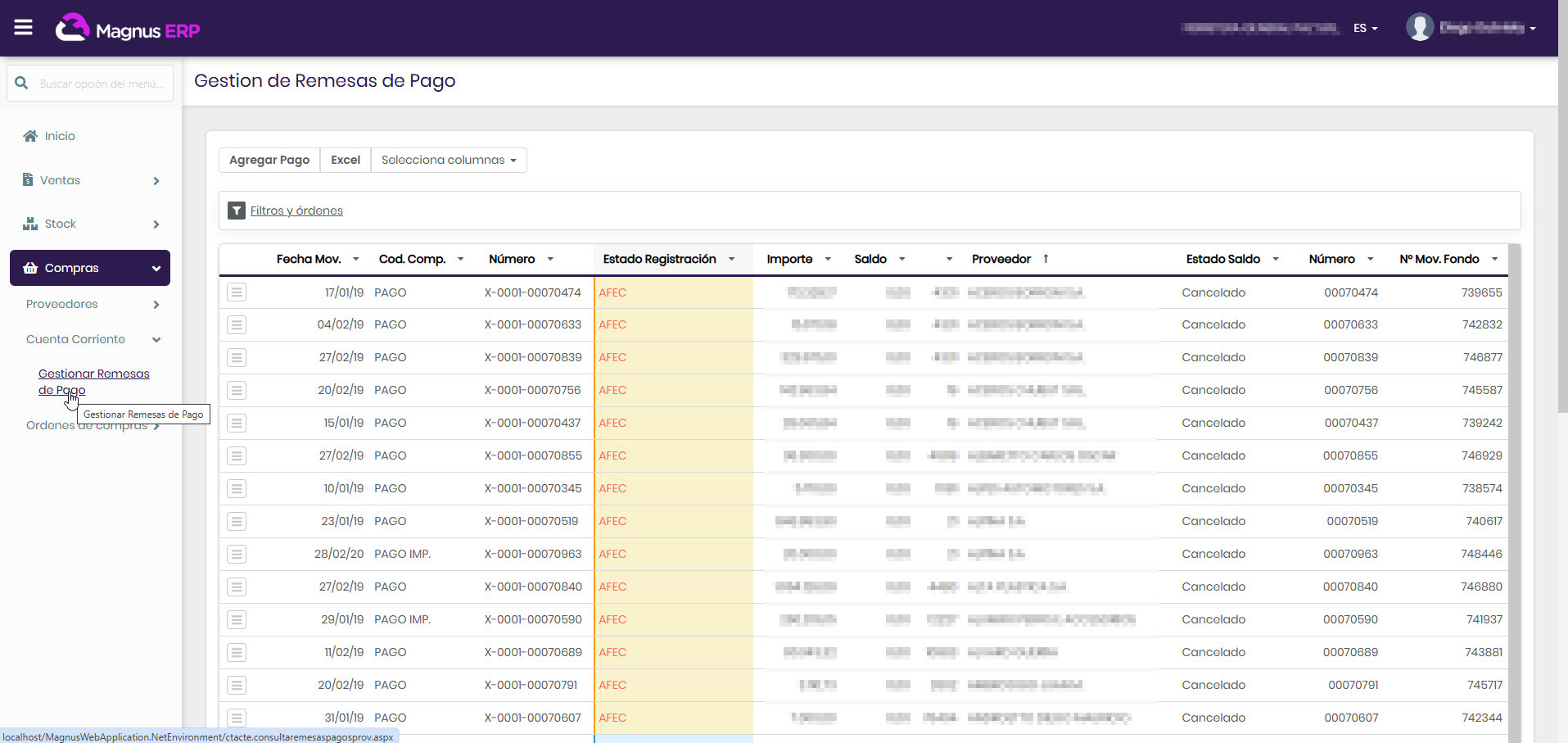
La grilla muestra por cada movimiento: fecha, código de comprobante, numero, estado de registración, importe, saldo, proveedor, estado de saldo y numero de movimiento de fondo.
Consejo: Puede exportar el listado a Excel haciendo clic en el botón Excel ubicado en la parte superior de la pantalla. También puede personalizar qué columnas visualizar con Selecciona columnas.
Filtrar y buscar pagos
Para acotar los resultados y encontrar rapidamente un pago especifico, haga clic en Filtros y ordenes. Se desplegará un panel con los siguientes criterios de búsqueda:
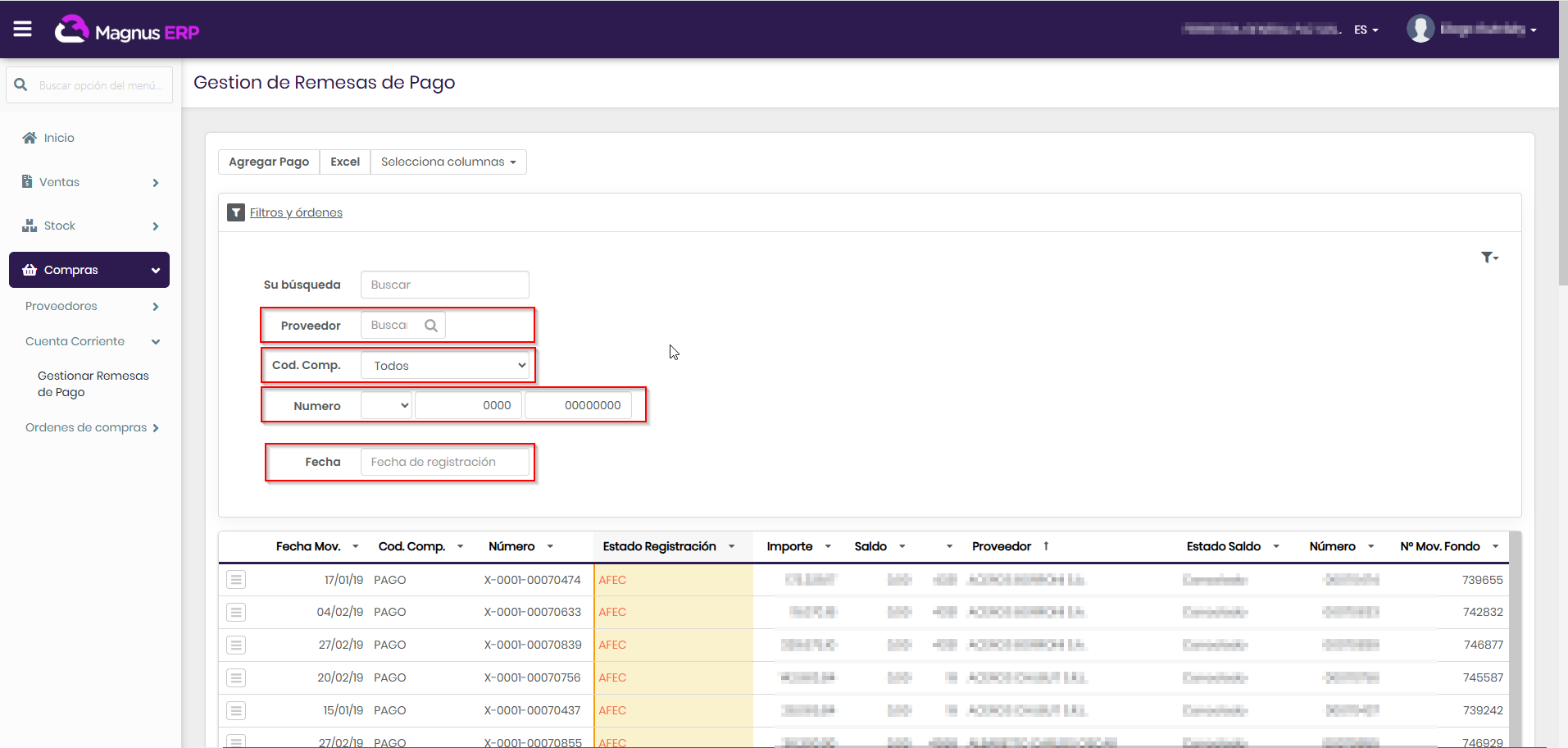
Filtro | Descripción |
|---|---|
Proveedor | Ingrese el nombre o código del proveedor para buscar sus pagos específicos. |
Cod. Comp. | Seleccione el tipo de comprobante de pago (ver tipos disponibles abajo). |
Número | Ingrese el número de comprobante para ubicar un pago puntual. |
Fecha | Filtre por fecha de registro del movimiento. |
Al desplegar el campo Cod. Comp. encontrara los distintos tipos de remesas disponibles en el sistema:
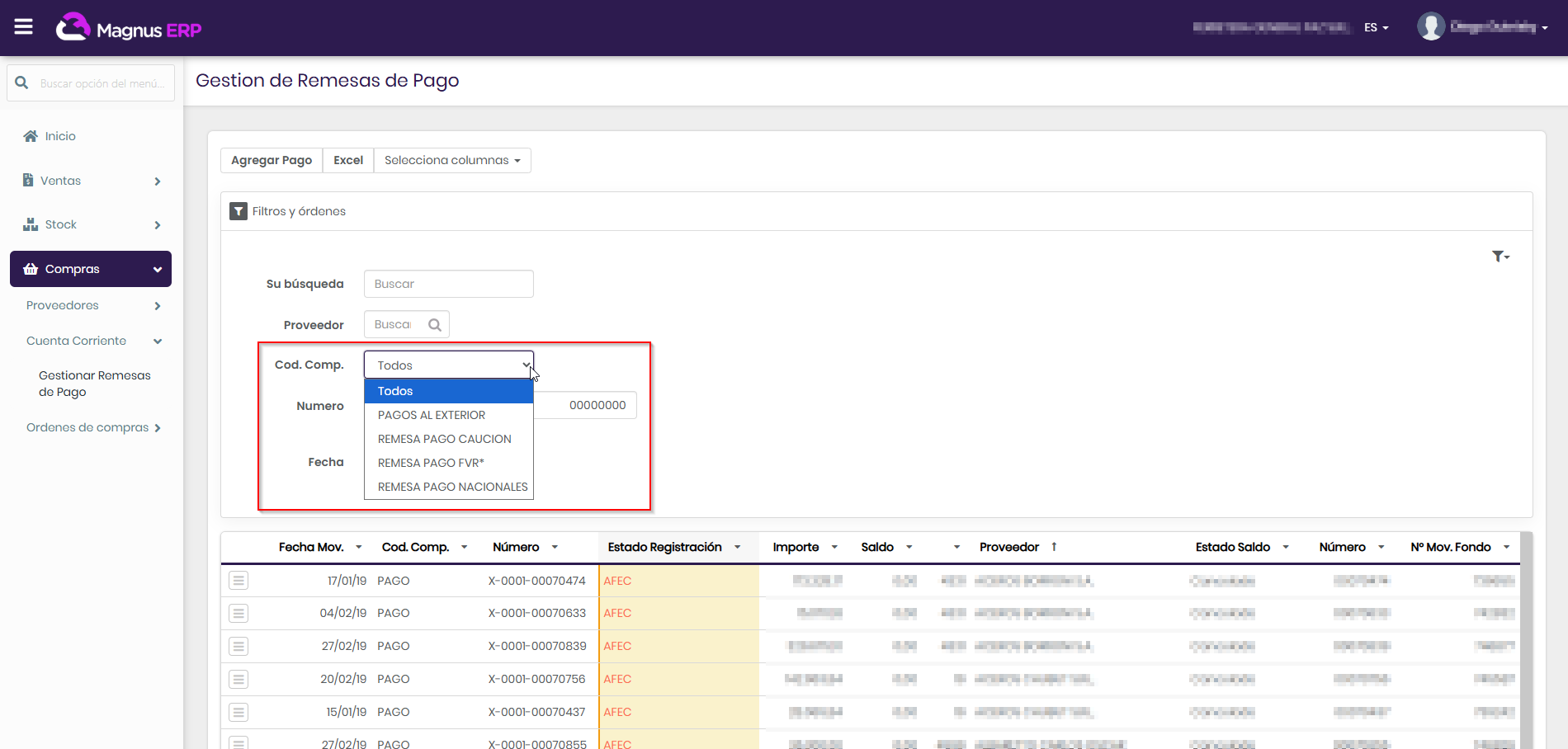
Todos - Pagos al Exterior - Remesa Pago Caución - Remesa Pago FVR - Remesa Pago Nacionales
Nota: La opción Todos muestra la totalidad de los movimientos sin distinción de tipo. Utilice los demas valores para segmentar rapidamente segun el origen o la naturaleza del pago.
Acciones disponibles por registro
Cada fila del listado cuenta con un menu de acciones. Haga clic en el icono de la columna izquierda de cualquier registro para acceder a las opciones disponibles:
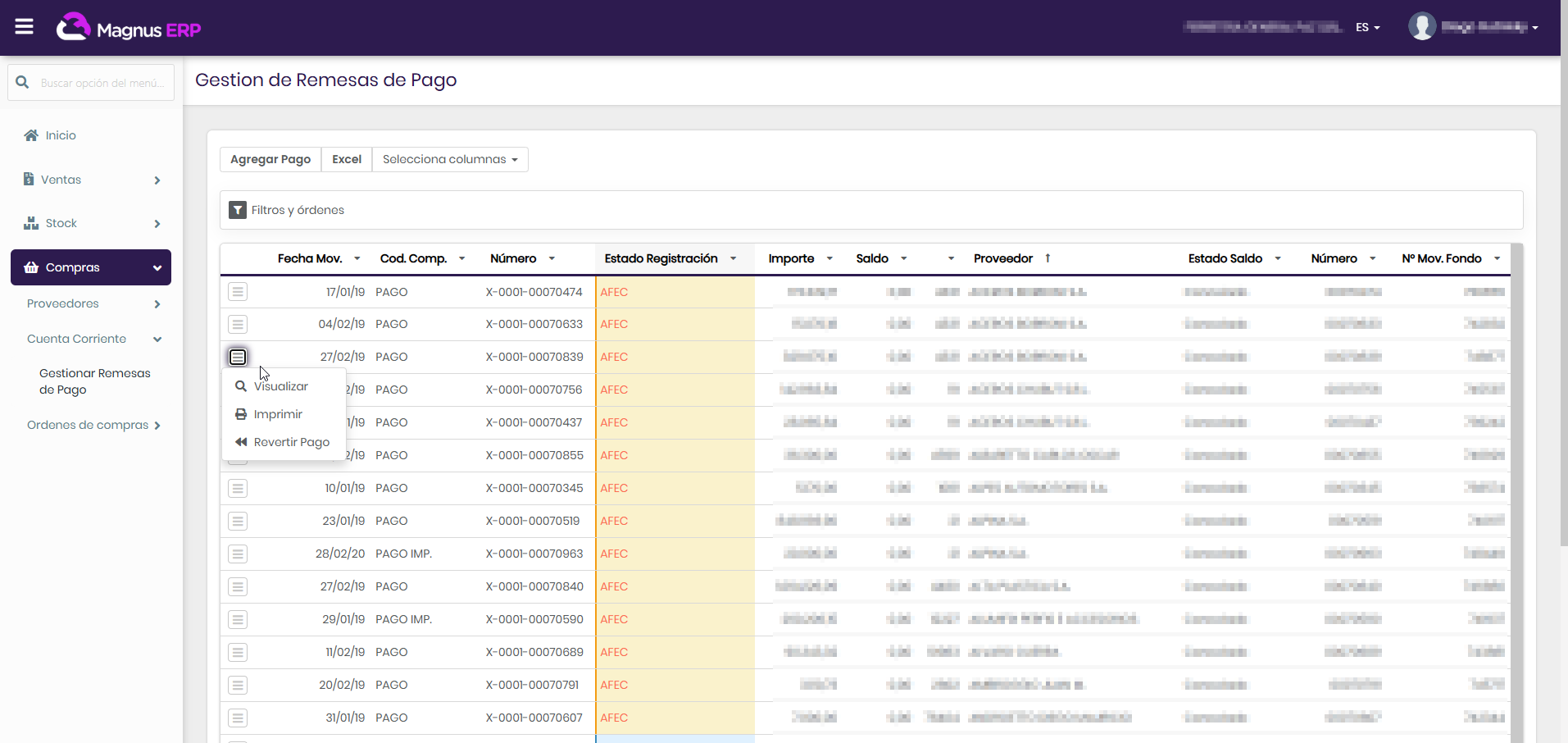
🔍 Visualizar - Abre el detalle completo del pago seleccionado para su consulta.
🖶 Imprimir - Genera e imprime el comprobante del pago directamente desde el sistema.
↩ Revertir Pago - Permite deshacer el pago registrado cuando corresponda hacerlo.
Atencion: La accion Revertir Pago deshace el movimiento registrado. Utilícela únicamente cuando sea necesario corregir un pago y cuente con la autorización correspondiente, ya que esta operación no puede deshacerse fácilmente.
Consulta del detalle de un pago
Al seleccionar Visualizar en cualquier registro, el sistema abre la pantalla Consulta Remesas Pagos, donde encontrara toda la información del movimiento organizada en dos pestanas:
Pestana «Pago» — Información General
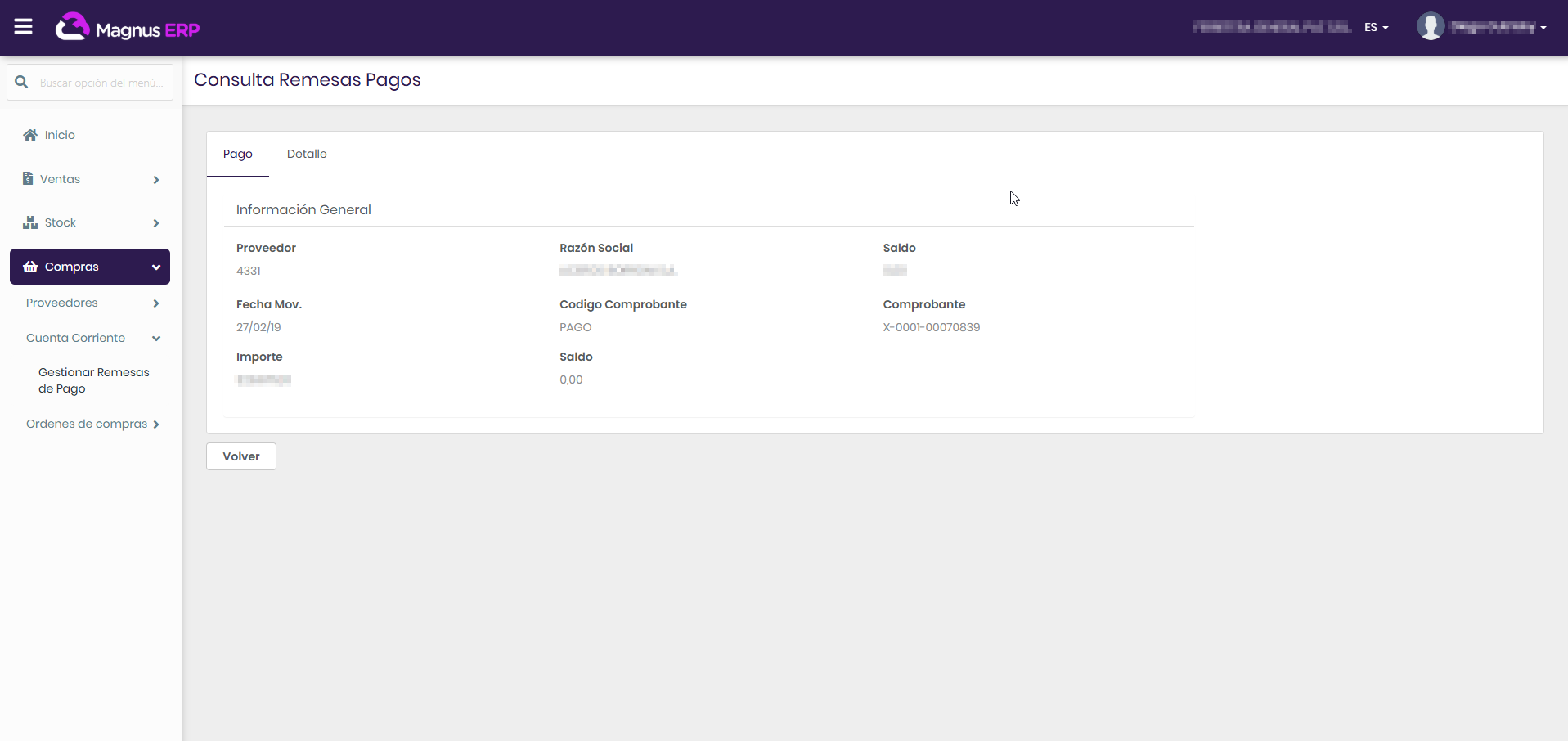
Campo | Descripcion |
|---|---|
Proveedor | Codigo interno del proveedor al que se realizo el pago. |
Razon Social | Nombre completo o razon social del proveedor. |
Saldo | Saldo del proveedor al momento del pago. |
Fecha Mov. | Fecha en que se registro el movimiento de pago. |
Codigo Comprobante | Tipo de comprobante (por ejemplo, PAGO). |
Comprobante | Numero completo del comprobante (por ejemplo, X-0001-00070839). |
Importe | Monto total del pago registrado. |
Saldo | Saldo resultante tras aplicar el pago (0,00 indica pago completamente aplicado). |
Pestana «Detalle» — Comprobantes afectados
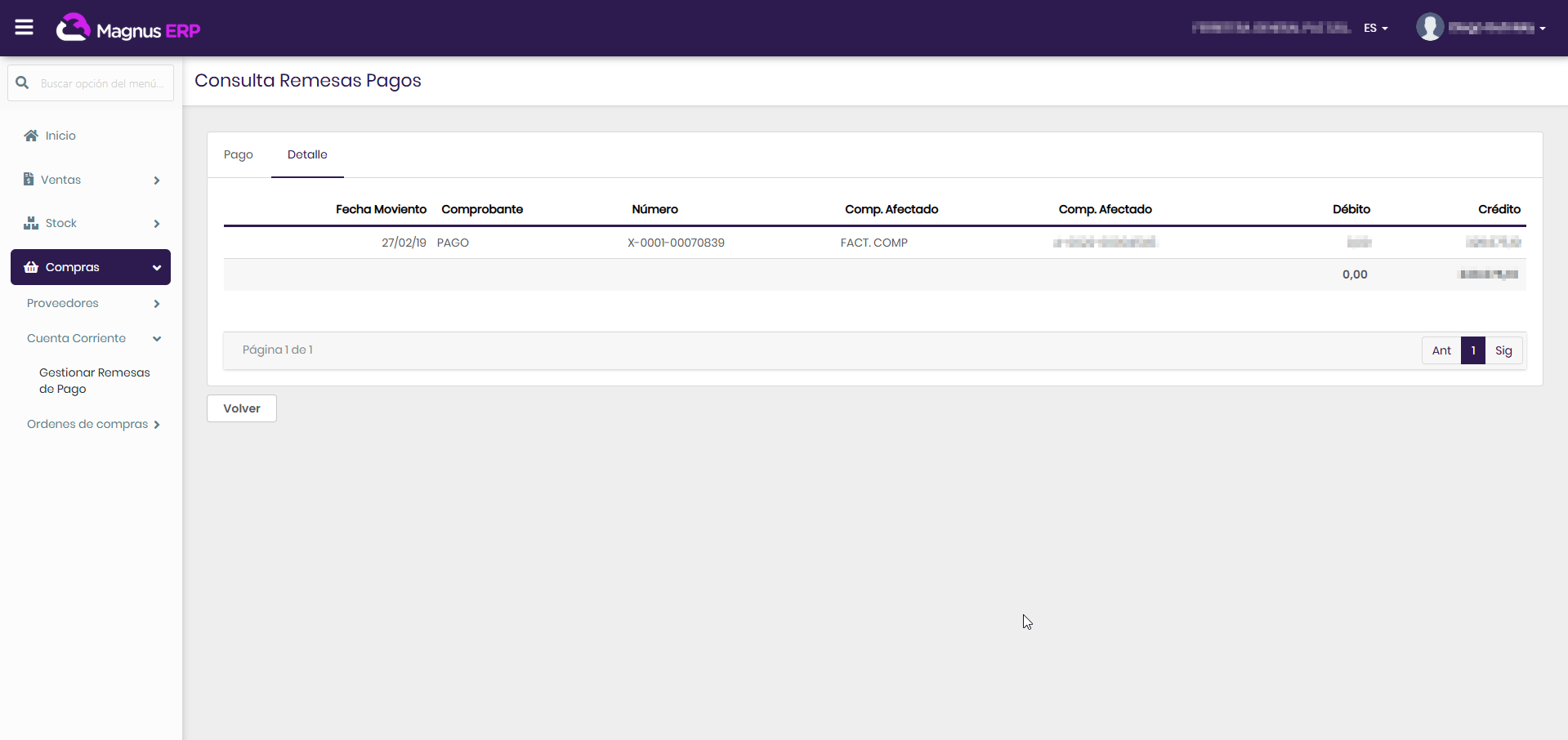
En esta pestana se visualiza el o los comprobantes que fueron saldados con ese pago. Para cada linea se informa:
Columna | Descripcion |
|---|---|
Fecha Movimiento | Fecha del pago aplicado. |
Comprobante | Tipo de comprobante del pago (PAGO). |
Numero | Numero del comprobante de pago. |
Comp. Afectado | Tipo del comprobante que fue cancelado (por ejemplo, FACT. COMP). |
Comp. Afectado (Nro) | Numero del comprobante afectado (factura cancelada). |
Debito / Crédito | Montos debito y crédito resultantes de la imputación. |
Importante: Un saldo de 0,00 en la pestaña Pago indica que el comprobante fue completamente aplicado — es decir, la deuda con el proveedor quedo saldada en su totalidad con ese pago.
Al finalizar la consulta, utilice el boton Volver para regresar al listado de remesas de pago.
Resumen de lo que puede hacer
Funcionalidad | Descripcion |
|---|---|
Ver listado de pagos | Grilla con todos los movimientos de pago a proveedores. |
Filtrar por proveedor, tipo, numero o fecha | Busqueda avanzada para ubicar rapidamente un pago. |
Exportar a Excel | Descargue el listado filtrado para analisis externos. |
Consultar el detalle | Vea informacion completa del pago y los comprobantes afectados. |
Imprimir comprobante | Obtenga una copia impresa del comprobante de pago. |
Revertir un pago | Deshaga un pago registrado cuando sea necesario (con autorización). |