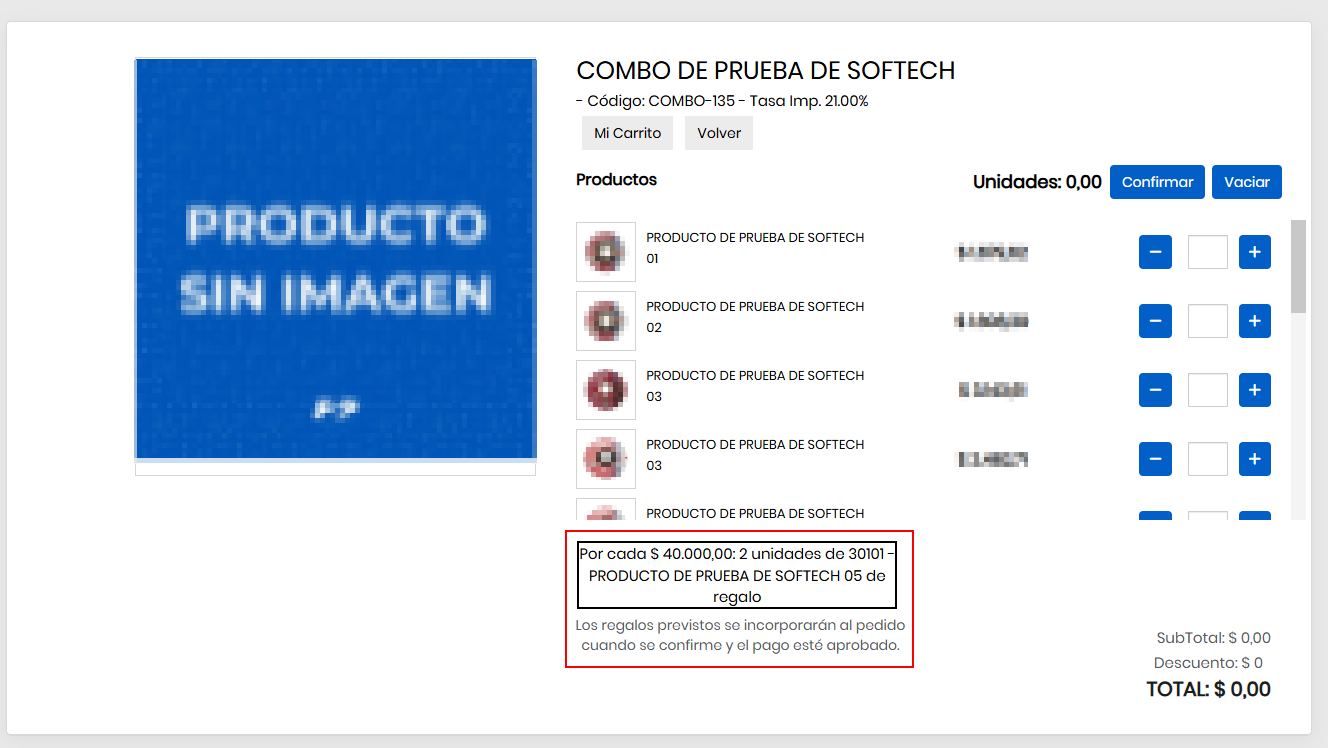
En Glowix ahora es posible conocer los regalos incluidos en los combos disponibles en el e-commerce.
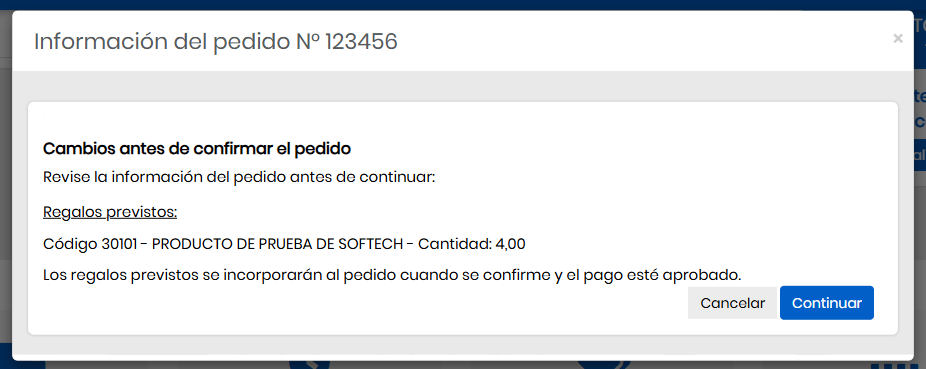
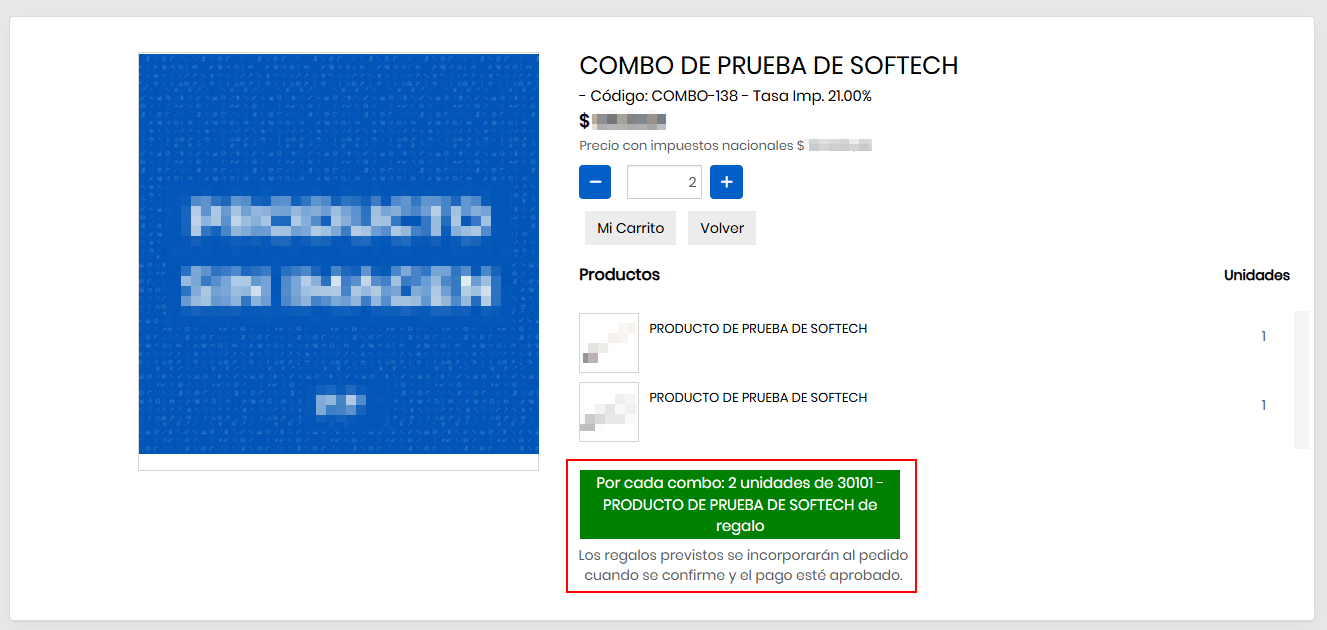
Al consultar un combo, se muestran sus escalonamientos y los productos que pueden obtenerse de regalo. Antes de confirmar el pedido, el resumen indica qué regalo corresponde y en qué cantidad. El regalo se incorpora cuando el pedido se confirma y el pago queda aprobado.
Los combos cerrados también muestran sus componentes y el beneficio correspondiente en la misma ficha, con cantidades de componentes solo informativas. Así, quien compra puede entender la promoción y revisar el regalo previsto antes de terminar la operación.
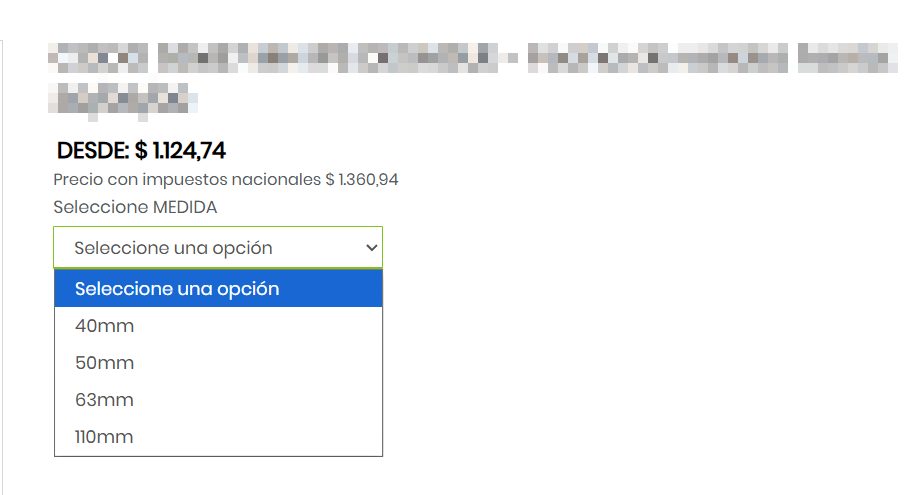
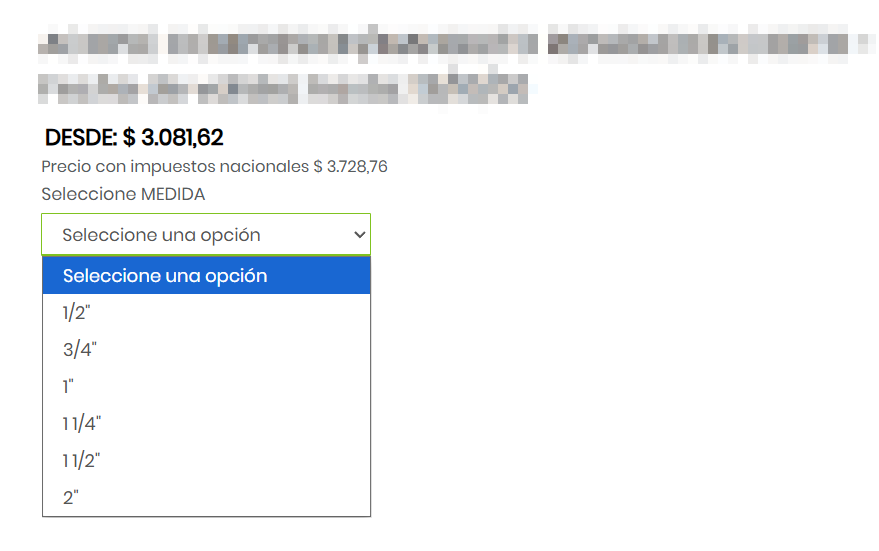
En Glowix ahora es posible que, al consultar un combo en el catálogo, sus variantes se muestren respetando el orden en que fueron definidas para ese combo.
Hasta ahora, las opciones de cada característica del combo (por ejemplo, la medida) se presentaban ordenadas alfabéticamente. Por eso, una secuencia de medidas como 1/2", 3/4", 1", 1 1/4" terminaba mostrándose desordenada, y el cliente debía recorrer toda la lista para encontrar la opción que necesitaba.
Ahora las variantes se listan en la misma secuencia en la que fueron cargadas en el combo, manteniendo visible únicamente aquellas opciones que tienen productos disponibles. De esta manera el cliente recorre las medidas en el orden esperado, encuentra más rápido lo que busca y disminuye el riesgo de seleccionar una opción equivocada.
Si un combo no tiene un orden definido para sus variantes, o si se consulta un producto de forma individual, la información se sigue mostrando como hasta ahora.
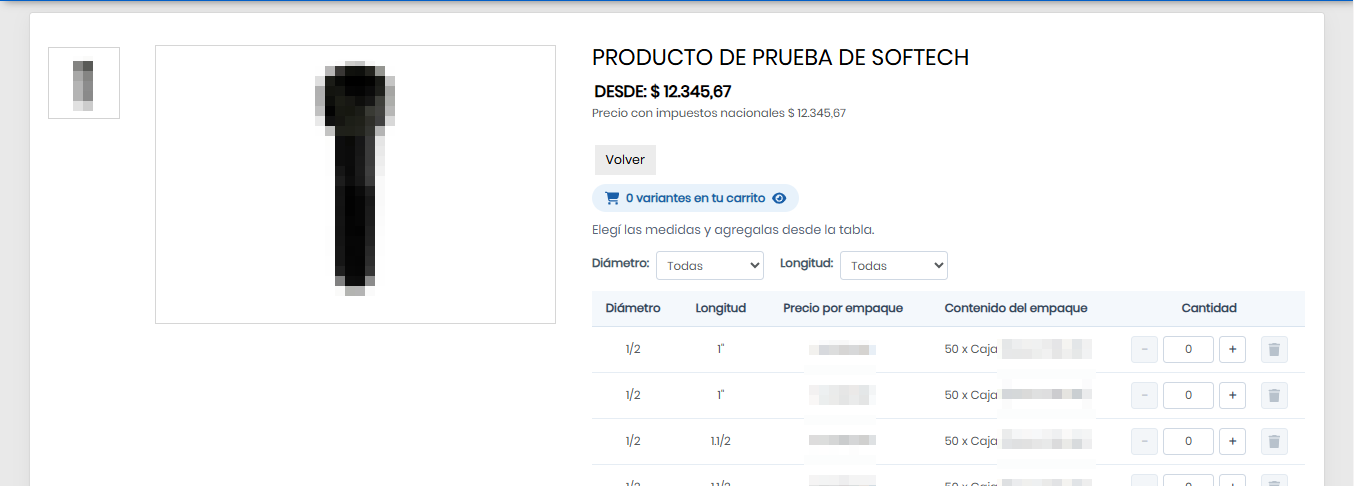
En Glowix ahora es posible comprar combos integradores con múltiples variantes, viendo en todo momento qué medidas y cantidades ya fueron agregadas al carrito, sin salir de la ficha del combo.
Hasta ahora, al comprar combos cuyos artículos se venden por medidas o variantes (por ejemplo, diámetro y longitud), el usuario seleccionaba una combinación, agregaba la cantidad y la pantalla volvía a los selectores vacíos. Para saber qué llevaba cargado, debía abrir el carrito, interrumpiendo la compra cada vez.
Con la nueva vista, la ficha del combo integrador muestra directamente una tabla con todas las variantes disponibles, donde cada fila indica sus características, el precio por empaque, el contenido del empaque y la cantidad que ya está en el carrito. Desde esa misma tabla se puede:
Sumar o restar unidades con los botones + y −, o escribir la cantidad directamente.
Quitar una variante del carrito con el ícono de eliminar de cada fila.
Vaciar todas las variantes de ese combo de una sola vez desde el ícono de la columna Cantidad.
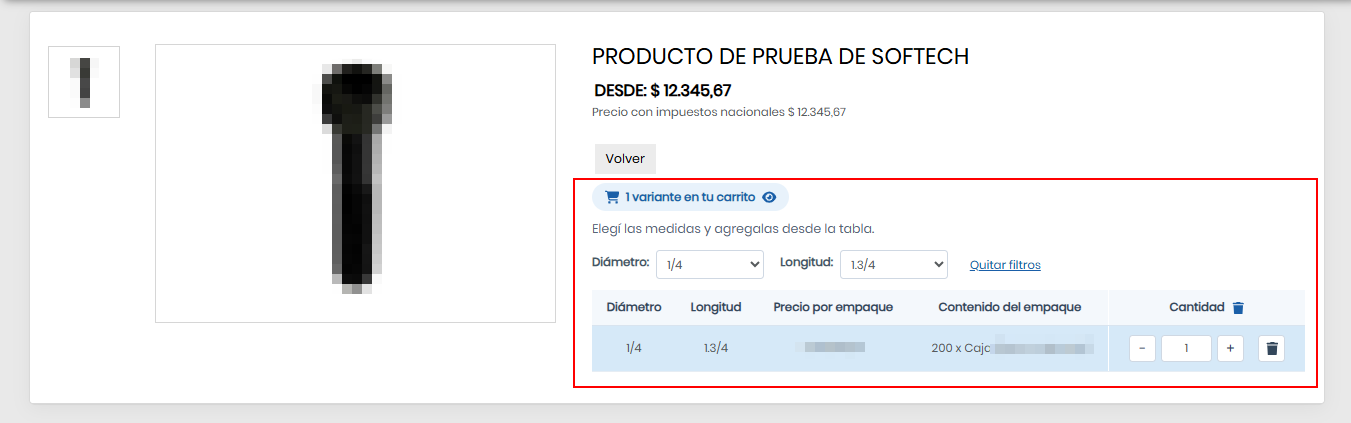
Filtrar la tabla por cualquiera de las características para encontrar rápido la medida buscada.
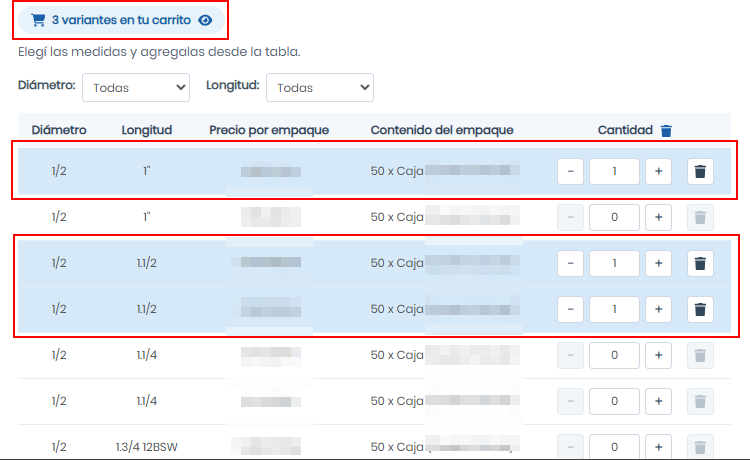
Ver en el encabezado cuántas variantes del combo ya están en el carrito y, con un clic, mostrar solo esas.
Las filas que ya tienen unidades cargadas quedan destacadas, y los cambios se reflejan en el carrito al instante. Si el usuario sale de la ficha o recarga la página, al volver encuentra todas las cantidades tal como las dejó.
CONFIGURACIÓN
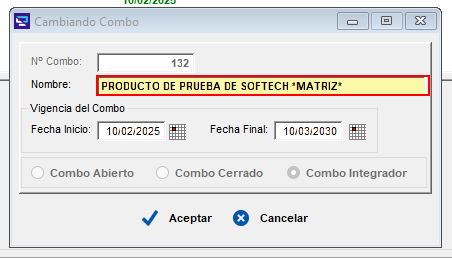
La vista se activa por combo: para que un combo integrador se muestre en este formato, basta con incluir una palabra clave entre asteriscos en su nombre (por ejemplo *MATRIZ*). La palabra no se muestra al usuario y el resto del combo funciona exactamente igual que antes; la palabra clave utilizada puede configurarse desde los parámetros del sistema Glowix.
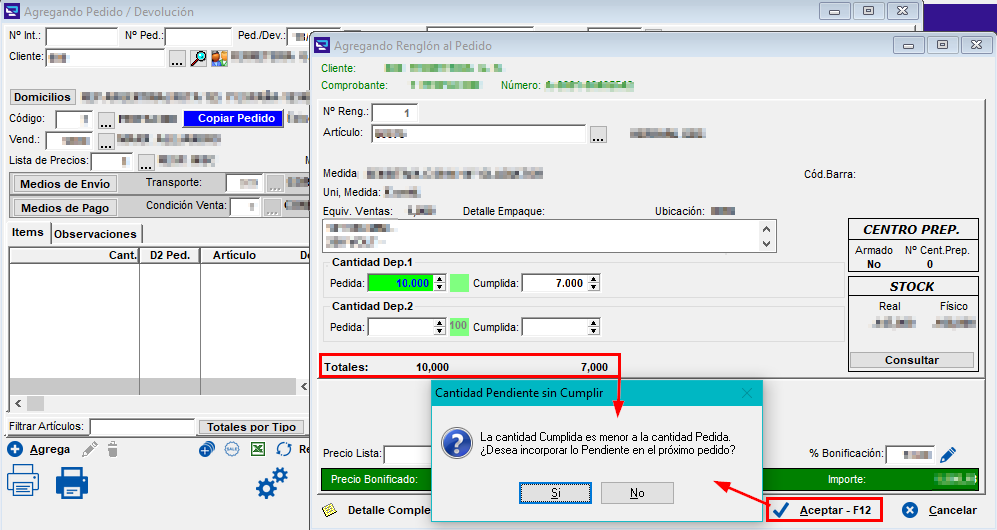
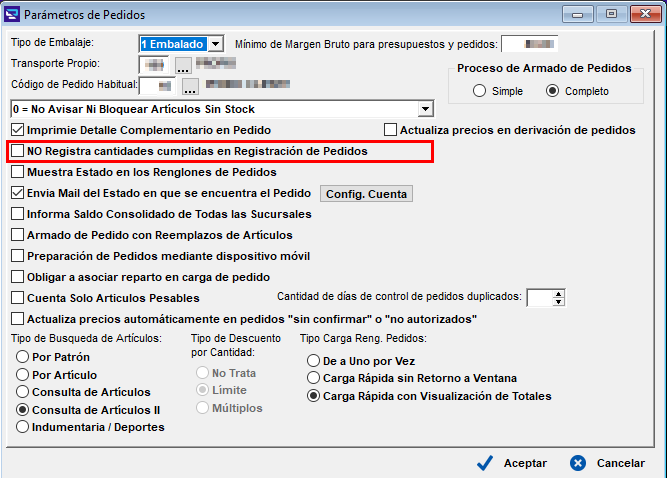
Al registra un renglón de pedido con cantidad Pedido mayor a la Cumplida, Magnus pregunta si lo que falta de cumplir lo quiere guardar como Pendiente para poder importarlo el un próximo pedido de ese cliente:
esa diferencia quedara registrada en Pendiente para su futuro uso.
CONFIGURACIÓN:
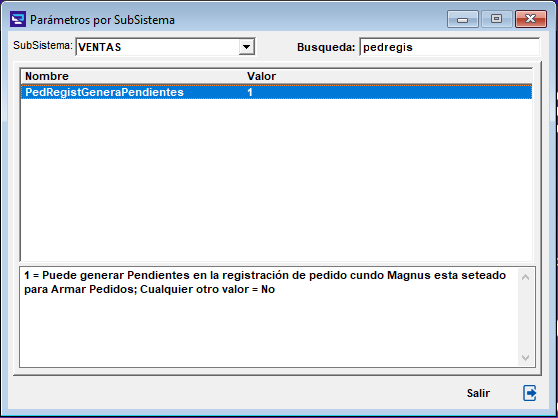
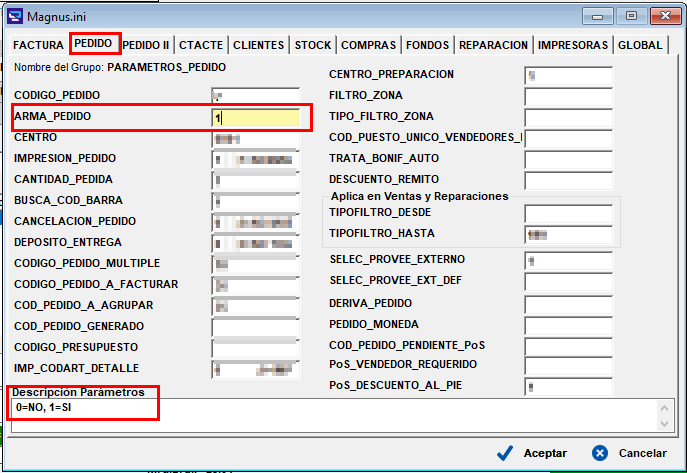
Para activar esta funcionalidad hay que tener seteado los siguientes parámetros de esta forma:
Compras → Lista de precios de proveedores → Gestionar productos de lista de precios de proveedores
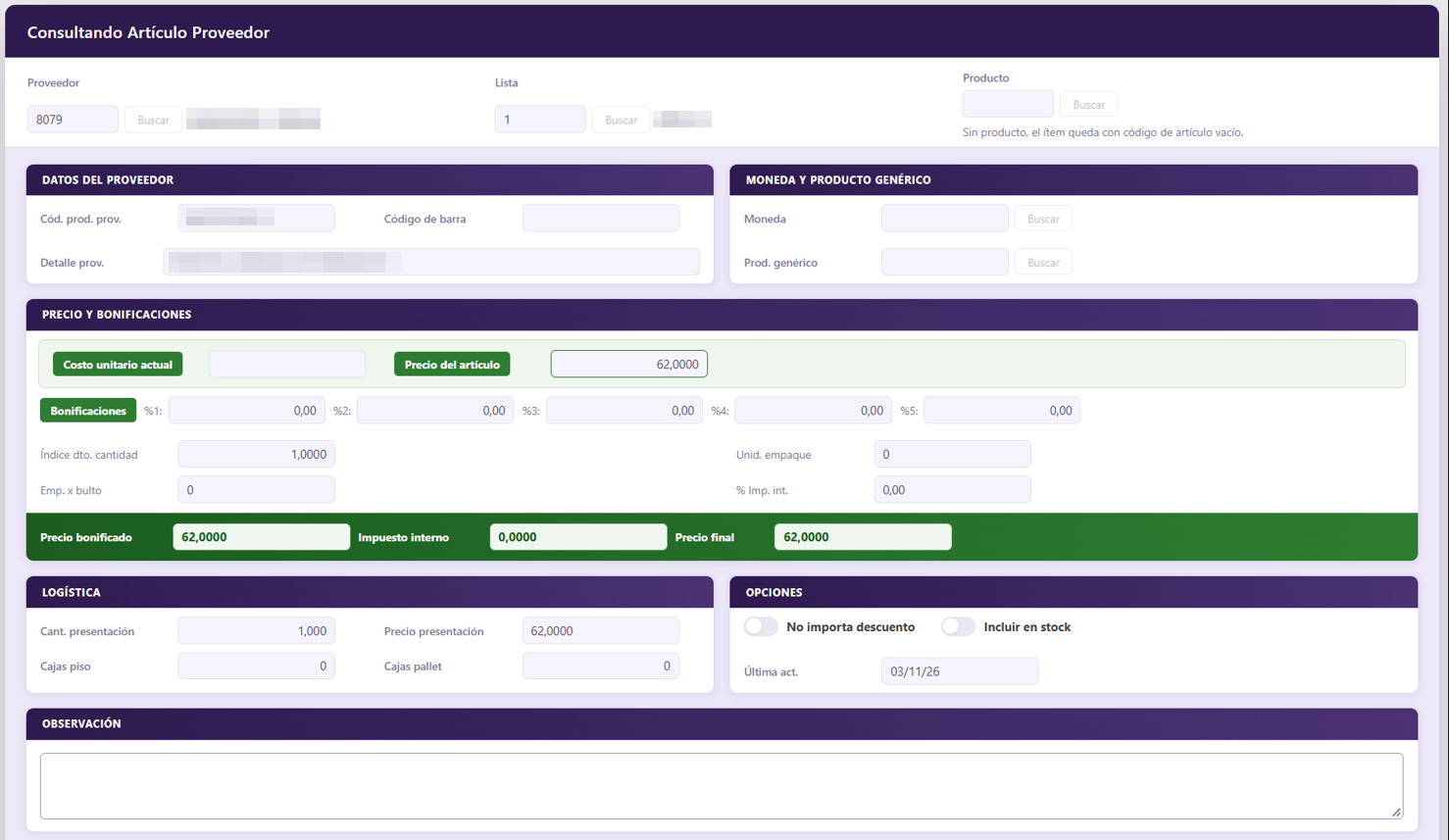
En Magnus Web Application ahora es posible cargar y mantener ítems de listas de precios de proveedor que todavía no tienen un artículo propio asociado.
Hasta ahora, cada línea de una lista de precios de proveedor necesitaba estar vinculada a un artículo del stock. Con esta mejora, las líneas sin artículo se pueden dar de alta, importar, consultar y editar como cualquier otra, de modo que la lista del proveedor puede cargarse completa desde el primer momento.
Al agregar o editar un ítem desde la ventana de la lista, el campo de artículo puede dejarse vacío. Si más adelante se quiere incluir ese ítem en el stock, primero hay que asociarle un artículo: el sistema bloquea el marcado de ítems sin artículo e informa el motivo, tanto desde la grilla de la lista como desde la ventana de edición.
Lo mismo ocurre al importar la lista desde un archivo: las filas sin código de artículo se importan igual que el resto, sin generar códigos inventados ni duplicados. Y cuando se ejecuta la actualización de artículos en stock desde la lista de precios, el proceso simplemente omite las líneas que todavía no tienen artículo asociado, sin errores.
Este comportamiento es el mismo que ya rige en Magnus de escritorio, por lo que ambos sistemas conviven operando las mismas listas sin diferencias.
Además, la ventana de carga y edición de ítems de la lista de precios del proveedor fue renovada: ahora muestra todos los datos de la línea en una sola vista, incluido el costo unitario actual y el precio de presentación, e incorpora un acceso directo con ícono de lápiz para abrir la ficha del artículo en stock cuando el ítem tiene uno asociado.
Compras → Comprobantes de Compra → Gestionar Comprobantes de Compra
En Magnus Web Application ahora es posible definir cómo se gestionan los accesos a la carga de comprobantes de compra con IA: con una cuenta compartida para toda la empresa o con una cuenta individual por operador.
Con la modalidad compartida, todos los operadores utilizan una misma cuenta, que se crea con los datos del primer operador que use la funcionalidad. Esto simplifica la puesta en marcha y evita tener que administrar una cuenta por cada usuario. Es la opción recomendada cuando no se necesita distinguir qué operador cargó cada comprobante.
Con la modalidad individual, cada operador utiliza su propia cuenta. De esta forma, las cargas quedan identificadas por operador, lo que permite un seguimiento más detallado de la actividad.
NOTAS EXTRAS
La modalidad se define junto al área de Soporte y puede cambiarse en cualquier momento. Por defecto, el sistema utiliza una cuenta compartida.
Ventas → Consultas y Reportes → Reporte de Ventas por Zona / Ventas por Vendedor
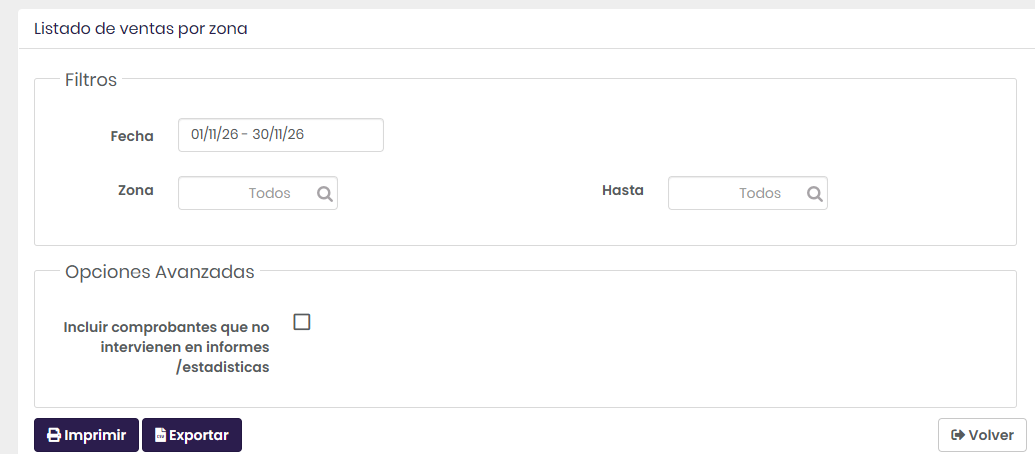
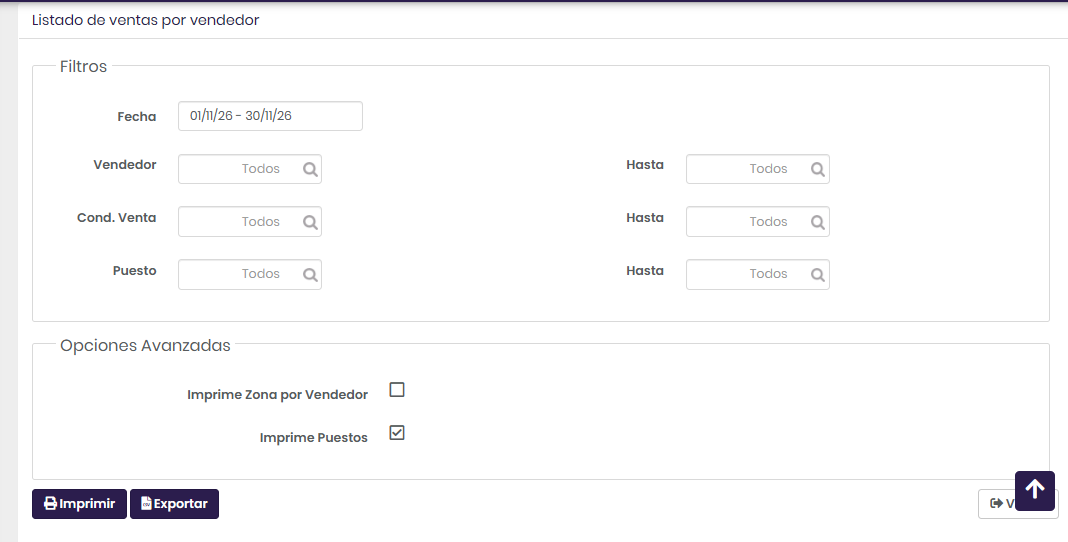
En Magnus Web Application ahora es posible filtrar los reportes de ventas por rango, indicando un valor inicial y uno final en lugar de elegir una única opción.
Hasta ahora, los listados de ventas por zona y por vendedor permitían seleccionar un solo valor por filtro (una zona, un vendedor, una condición de venta o un puesto), o bien todos. Quien necesitaba consultar un grupo de valores —por ejemplo, los vendedores del 5 al 12, o varias zonas consecutivas— debía ejecutar el reporte varias veces o conformarse con el listado completo.
Con esta mejora, cada filtro pasa a tener dos campos: "desde" y "hasta". Completando ambos se obtiene justo el tramo buscado; cargando solo uno se acota por ese lado; y dejándolos vacíos se siguen mostrando todos, como antes. Además, si se ingresa un rango invertido (un "desde" mayor que el "hasta"), el sistema avisa antes de generar el reporte.
El cambio aplica a:
Listado de ventas por zona: filtro de zona.
Listado de ventas por vendedor: filtros de vendedor, condición de venta y puesto.
Ahora es posible compartir la información de ventas de productos ESAB con el servicio de sellout del fabricante (ESAB Cockpit, operado por CONARCO) de manera automática y completamente segura por ENFER.
Para las empresas distribuidoras de productos ESAB, este servicio permite que el fabricante conozca las ventas realizadas en el mercado sin necesidad de generar ni enviar reportes manuales. El sistema expone la información en el formato exacto que el servicio requiere, y el envío se produce de forma continua a medida que se registran las ventas.
El punto central es la confidencialidad: la información sensible de la empresa nunca se expone. Solo se comparte la cantidad vendida, el producto y la fecha de venta; los precios, los números de comprobantes, los CUITs y los datos de los clientes viajan anonimizados o sustituidos por valores genéricos, de modo que el servicio recibe lo que necesita para su análisis sin acceder a información comercial reservada.
Además, el acceso del servicio está estrictamente limitado: solo puede leer la información preparada para él, sin posibilidad de consultar ni modificar ningún otro dato del sistema.
Cabe aclarar que la funcionalidad de compartir información de ventas con el servicio de sellout ESAB solo está disponible bajo pedido explícito al área de Soporte, por defecto el sistema no expone ninguna información hacia servicios externos.
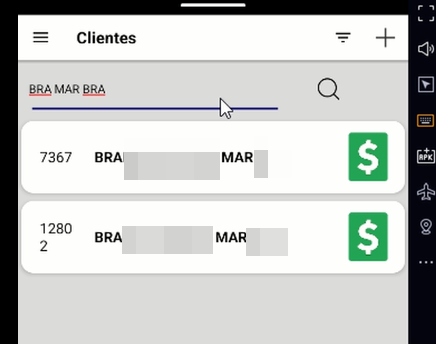
En Prolixus Mobile ahora es posible encontrar un cliente escribiendo cualquier fragmento de su nombre, su código o su número de documento, sin necesidad de tipear el nombre completo y exacto.
Hasta ahora, la búsqueda de clientes solo devolvía resultados cuando se escribía el nombre tal cual estaba cargado en el sistema, lo que volvía muy difícil ubicar un cliente durante la visita o al armar un pedido. Con esta mejora, la búsqueda funciona de manera inteligente — igual que la búsqueda de artículos —, filtrando la grilla con cada término ingresado.
En la ventana de Clientes, sobre la grilla, se encuentra el nuevo campo de búsqueda. Al escribir una o varias palabras y presionar la lupa (o Enter), la lista muestra únicamente los clientes que coinciden con lo ingresado. Por ejemplo:
Escribiendo una parte del nombre comercial aparecen todos los clientes que contienen ese fragmento.
Escribiendo el código del cliente, se lo encuentra directamente.
También se puede buscar por número de documento, localidad u otros datos del cliente.
Esto agiliza el trabajo de los vendedores en la calle: encontrar al cliente correcto ya no depende de recordar su nombre exacto.
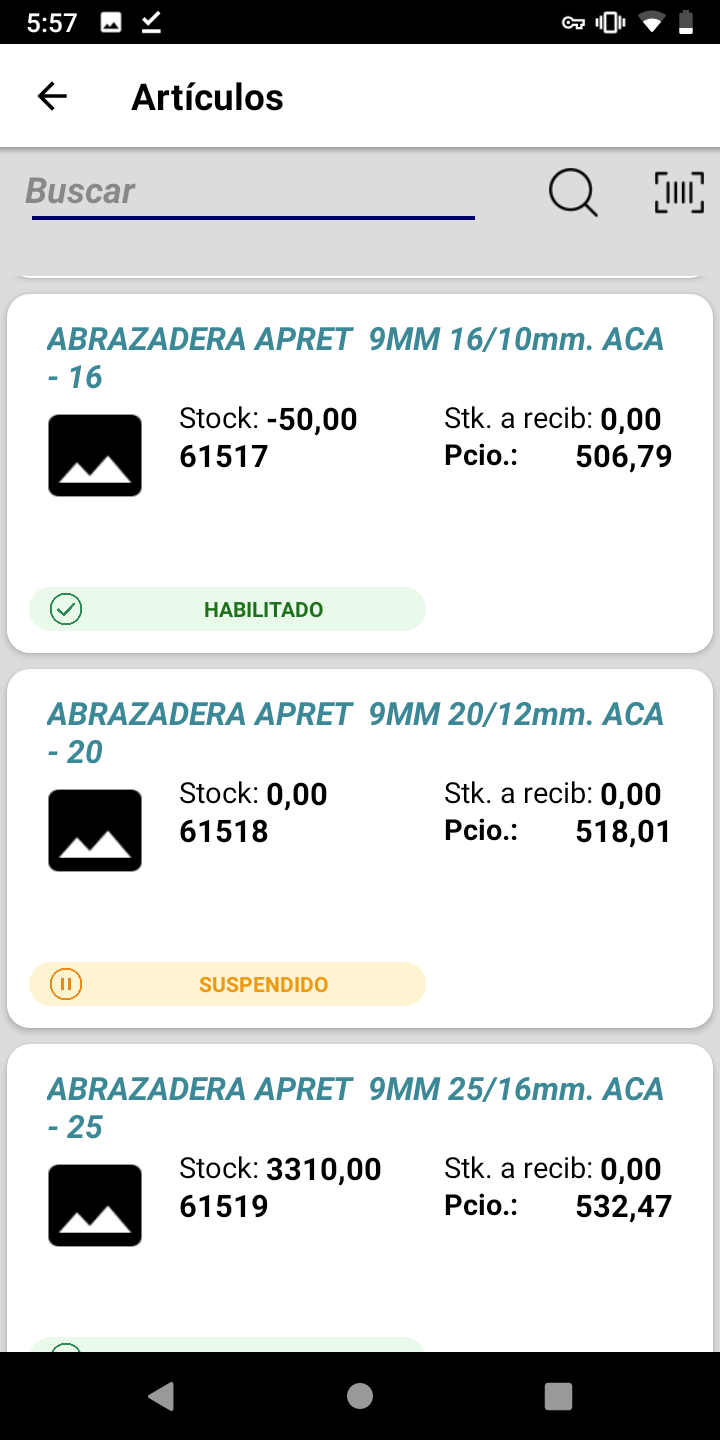
Se realizaron mejoras en Prolixus Mobile para facilitar la identificación de artículos suspendidos y evitar que puedan ser incorporados a nuevos pedidos.
A partir de esta actualización, los artículos habilitados y suspendidos se visualizarán de manera diferenciada en las distintas pantallas del sistema.
Identificación visual: los artículos suspendidos se mostrarán con una apariencia diferenciada para que puedan reconocerse fácilmente.
Selección de artículos: no será posible seleccionar artículos suspendidos desde los listados. En caso de intentarlo, el sistema informará que se debe seleccionar un artículo habilitado.
Carga masiva: los artículos suspendidos estarán disponibles para su consulta, pero no se podrán modificar sus cantidades, precios ni bonificaciones.
Carga de pedidos mediante IA: durante la lectura y confirmación de artículos mediante fotografías, también se identificará visualmente cuáles se encuentran suspendidos. Al confirmar los renglones, si existen productos suspendidos no se incorporarán al pedido.
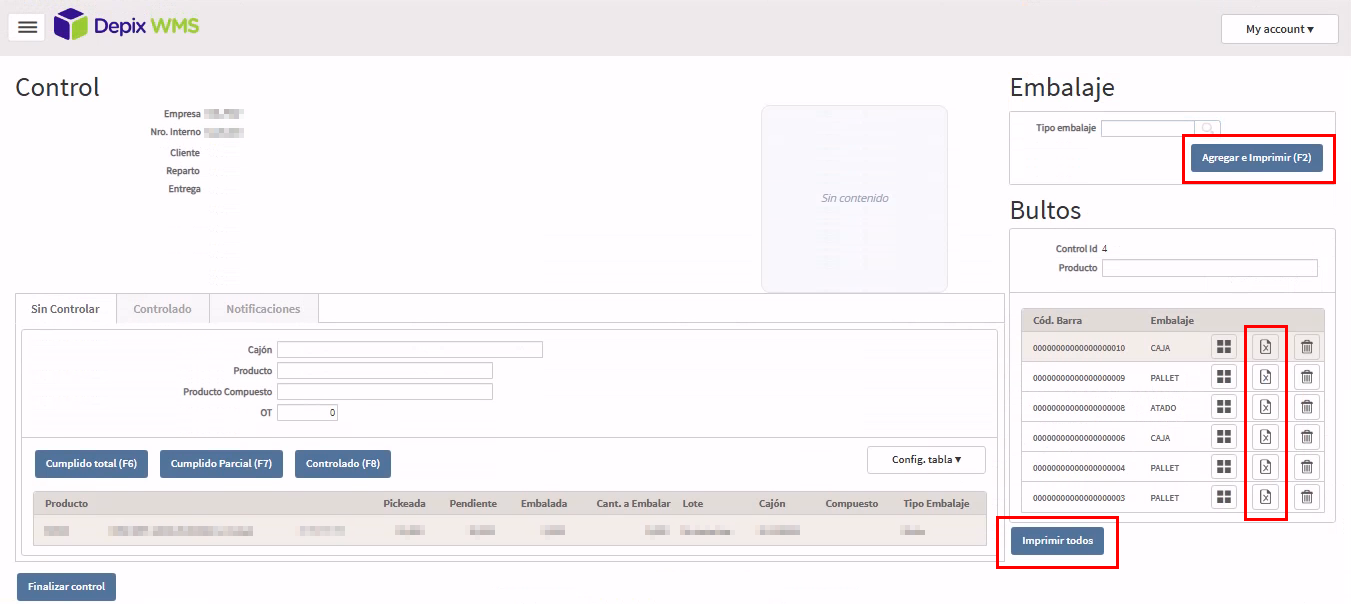
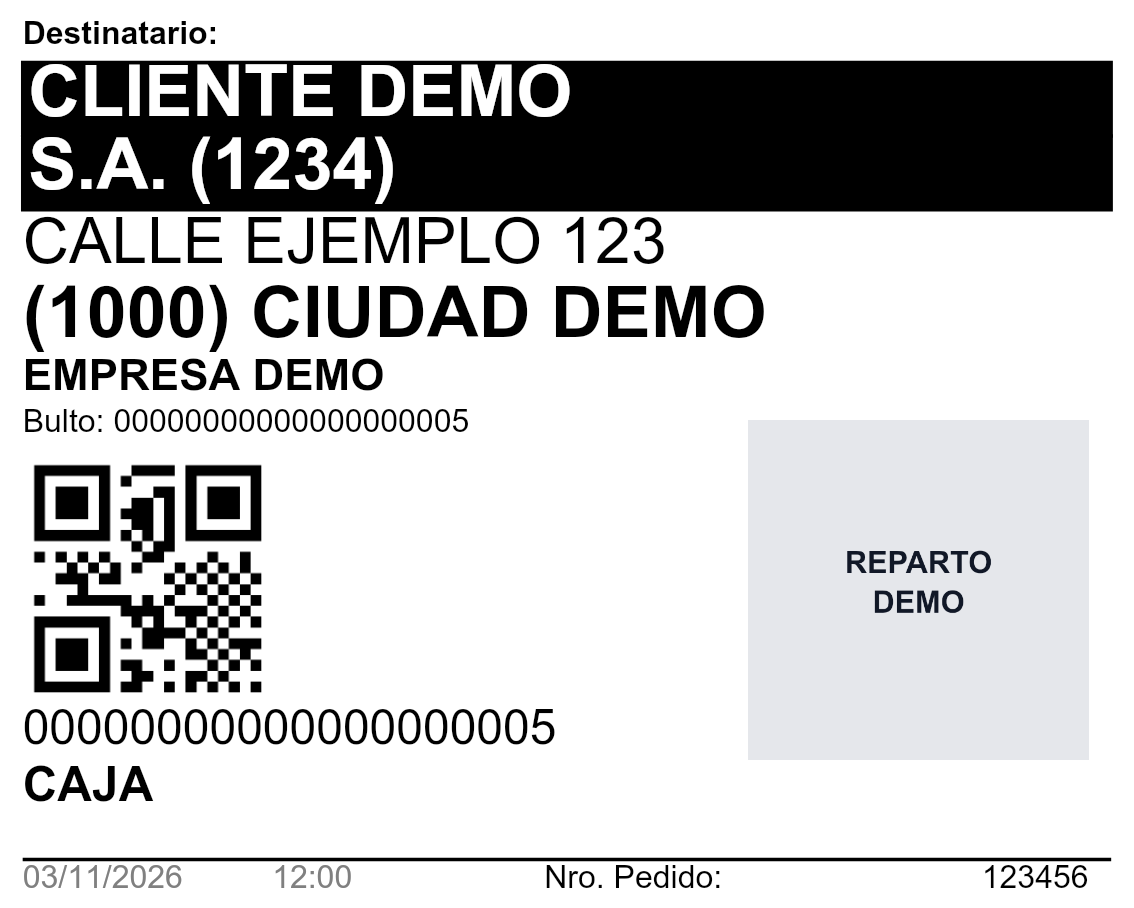
En WMS ahora es posible generar e imprimir las etiquetas de los bultos en PDF directamente desde la ventana de Control y Embalaje.
Desde la grilla de bultos, el usuario puede imprimir la etiqueta de un bulto individual o todas las etiquetas del pedido. El sistema genera un PDF con una página por bulto y lo muestra en una vista previa, desde donde se puede imprimir. Esto agiliza el proceso de embalaje y evita errores de tipeo o etiquetas desactualizadas.
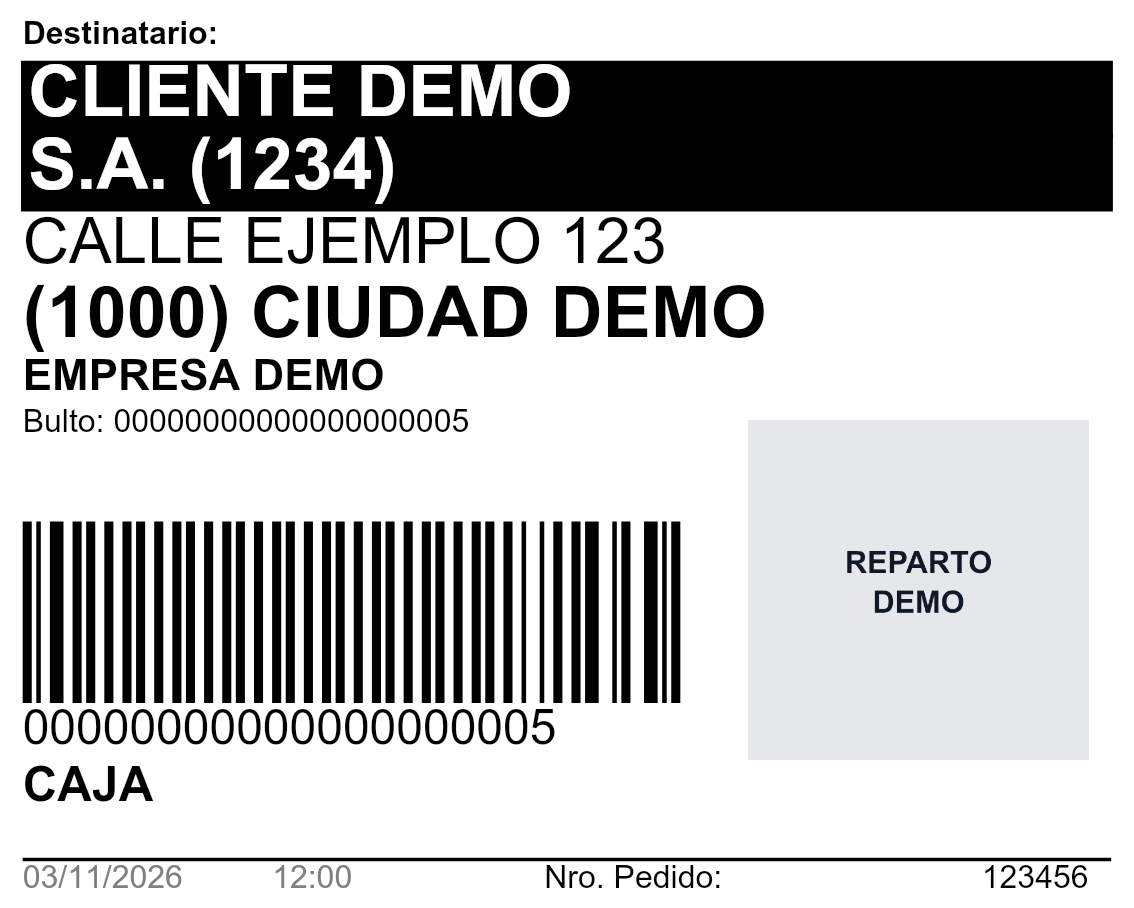
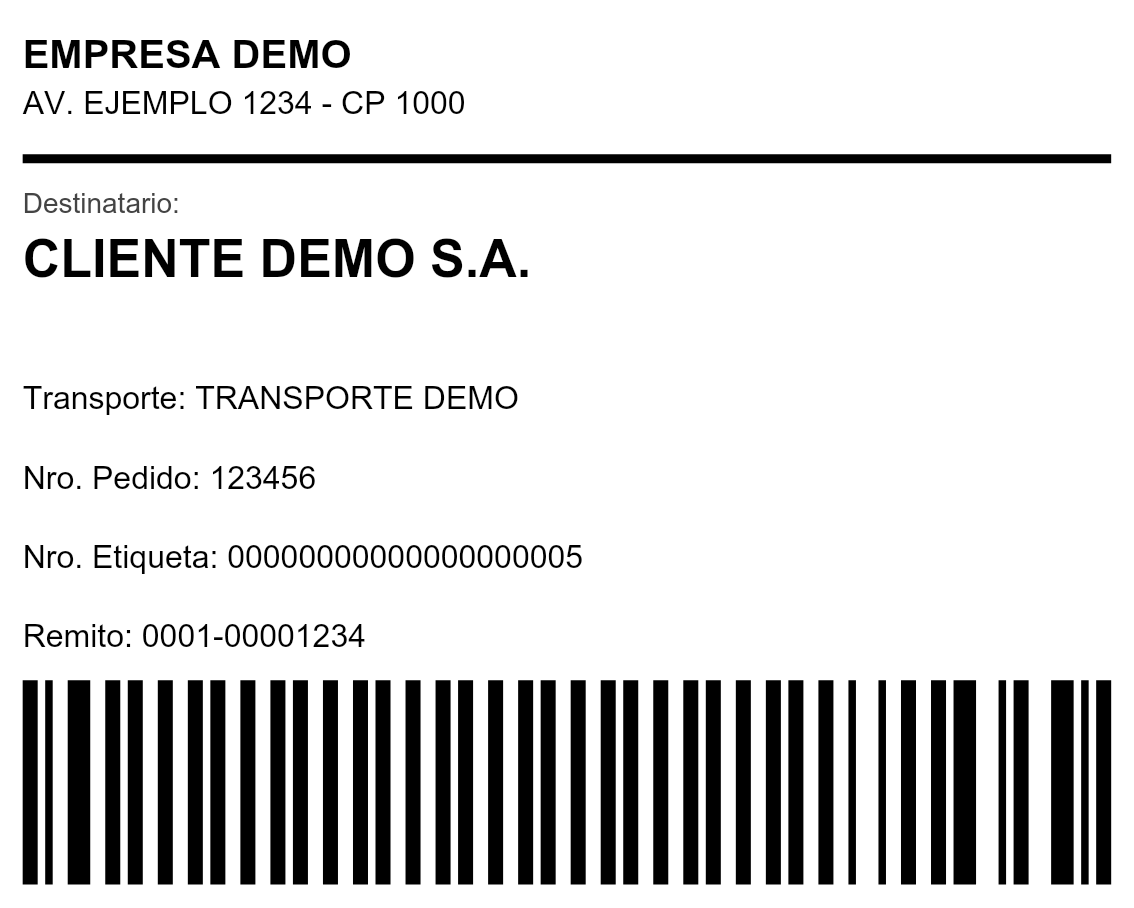
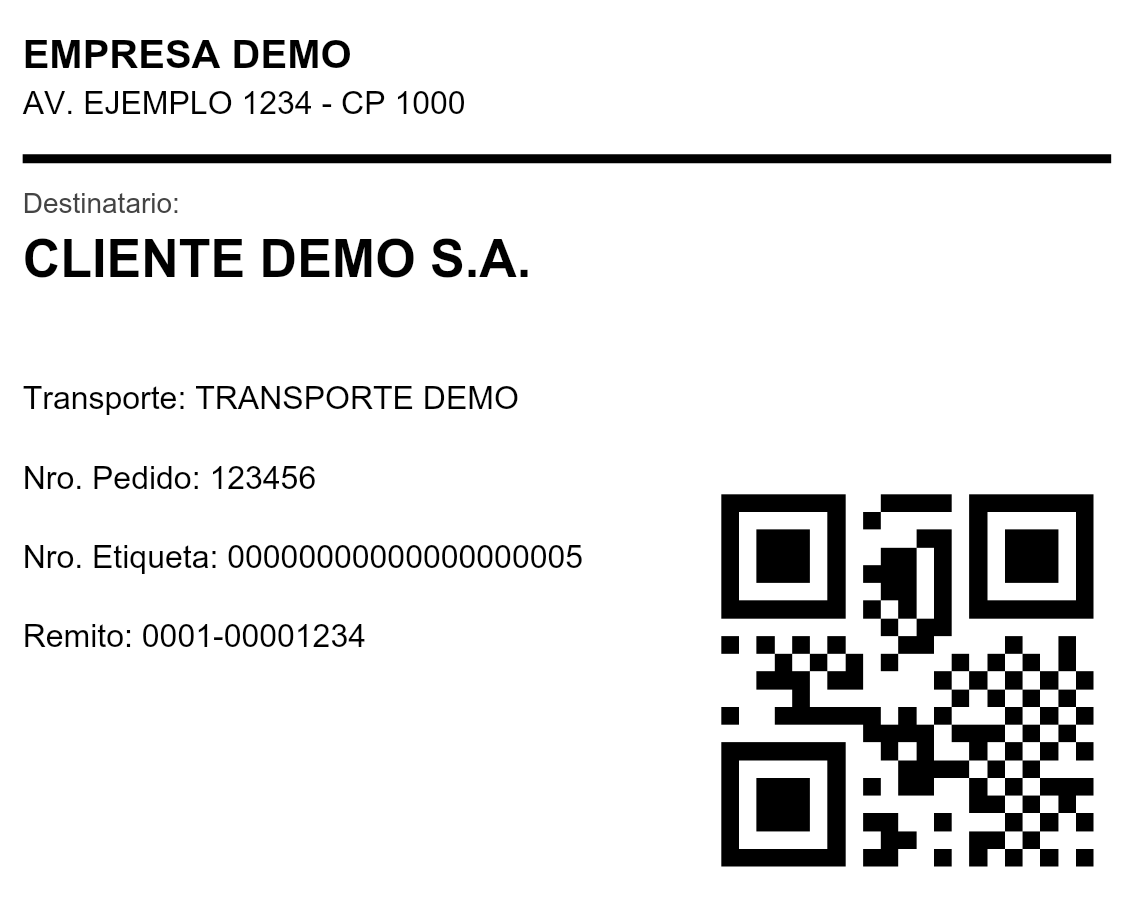
La etiqueta Modelo 4 toma los datos del pedido desde Magnus (cliente, domicilio, localidad, empresa y número de pedido) y los completa con los datos del bulto (código de barras, número de etiqueta y tipo de embalaje). La etiqueta genérica utiliza los datos disponibles del WMS. En ambos casos, el código puede ser de barras o QR, y el valor codificado es el código del bulto. El tamaño predeterminado de las etiquetas es de 100 mm de ancho por 80 mm de alto.
Si en Magnus el reparto tiene una imagen asociada y esta es accesible, se incluye en la etiqueta; si no está disponible, se muestra “SIN IMAGEN”.
Ejemplos de etiquetas según la configuración:
Las dos primeras imágenes corresponden al Modelo 4 (código de barras y QR) y las dos siguientes a la etiqueta genérica (código de barras y QR).
CONFIGURACIÓN
El modelo de etiqueta y el tipo de código se definen por parametrización:
Modelo 4: etiqueta que consulta datos del ERP, es necesario Levis.
Genérica: etiqueta predeterminada del WMS.
Código de barras o QR.
En la etiqueta genérica, el remito se muestra únicamente cuando el bulto tiene un remito asociado.
NOTAS EXTRAS
Impresión directa sin cuadro de impresión
Si se desea que al presionar Imprimir el PDF se envíe directamente a la impresora predeterminada, sin abrir el cuadro de impresión del navegador, el acceso directo del navegador debe iniciarse con el parámetro --kiosk-printing (Chrome o Edge).
Ejemplos:
chrome.exe --kiosk-printing
msedge.exe --kiosk-printing
Sin este parámetro se abre el cuadro de impresión estándar y el usuario confirma la impresora y las copias. Esta configuración es del puesto o del navegador, no del sistema Magnus ni WMS.
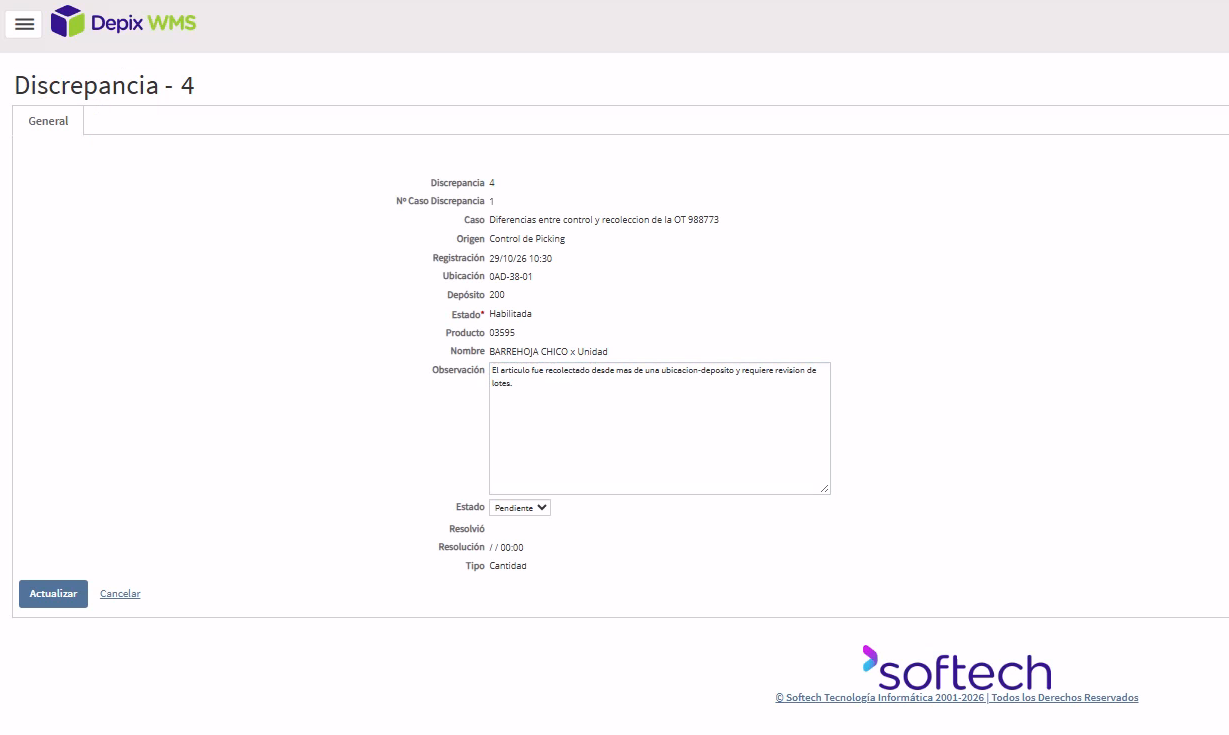
Se desarrollo nueva funcionalidad que permite mayor trazabilidad y control sobre las diferencias detectadas durante el control de pedidos
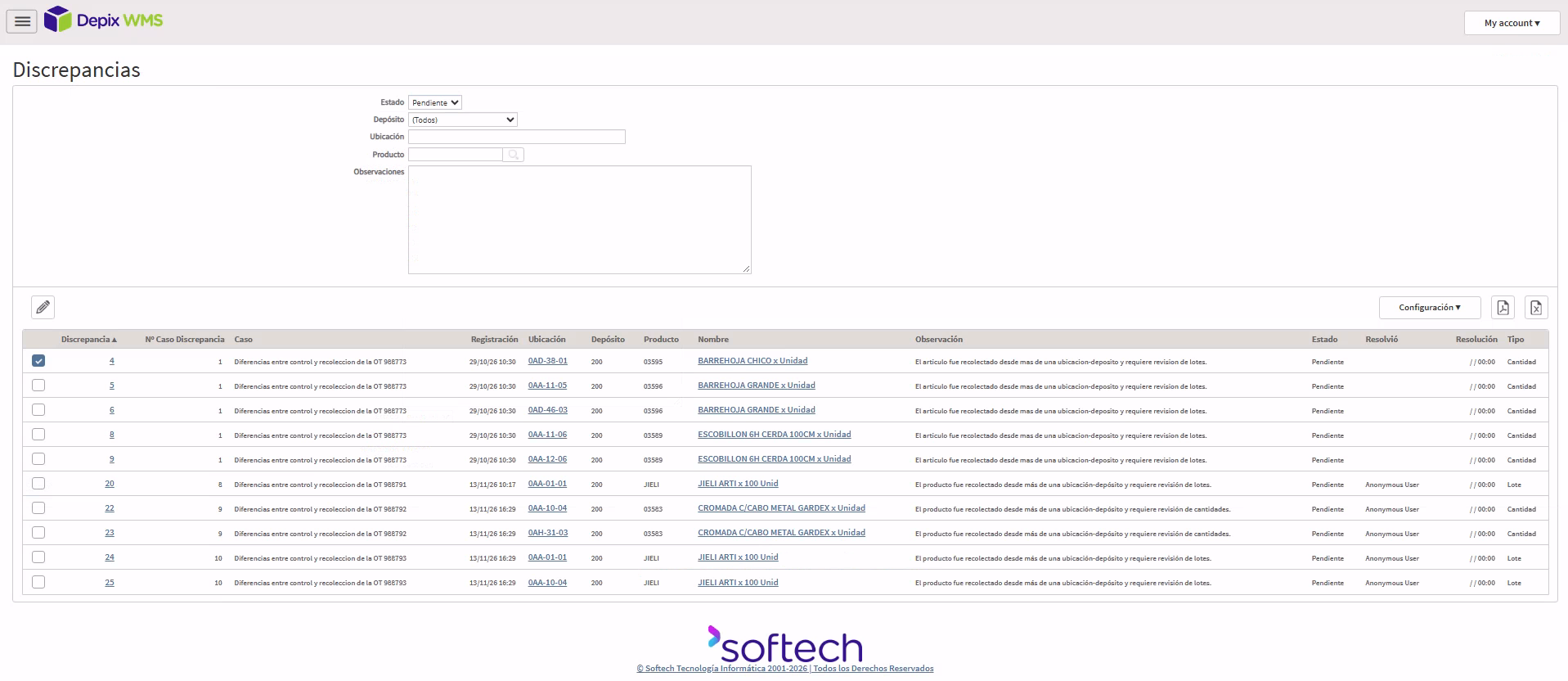
Ahora WMS eventualmente crea discrepancias y el usuario puede realizar el seguimiento de las discrepancias detectadas por los controladores durante la verificación de los pedidos preparados para su despacho.
¿Qué es una discrepancia de picking?
Se genera una discrepancia cuando, durante el control de un pedido, el controlador detecta diferencias respecto de lo informado por el operario que realizó el picking.
Estas diferencias pueden estar relacionadas con:
Cantidades: se encuentran más o menos unidades que las declaradas por el pickeador.
Lotes: las cantidades verificadas corresponden a lotes diferentes de los informados durante el picking.
Cantidades y lotes: existen diferencias simultáneas en ambas dimensiones.
Cada discrepancia puede contener uno o varios renglones, permitiendo identificar individualmente los artículos y ubicaciones involucrados.
¿Cómo funciona la nueva funcionalidad?
Detección de la discrepancia
Durante el control del pedido, cuando el controlador identifica una diferencia, el sistema registra la discrepancia con el detalle de la ubicación y artículo involucrado.
Consulta y seguimiento
Desde la nueva opción de gestión de discrepancias, los usuarios pueden consultar los casos registrados y acceder para identificar las diferencias detectadas.
La información permite conocer el artículo involucrado, su ubicación, tipo de diferencia, fecha y hora de detección, etc.
Gestión de estados
Cada discrepancia puede cambiar de estado para reflejar su situación dentro del proceso de seguimiento.
Esto permite identificar cuáles se encuentran pendientes de gestión y cuáles ya fueron atendidas, facilitando el control y seguimiento de las diferencias detectadas.
Ajustes de inventario
Es importante tener en cuenta que la gestión de discrepancias no modifica automáticamente las existencias del inventario.
Si, como consecuencia del análisis de una diferencia, corresponde realizar un ajuste de stock, este deberá registrarse manualmente desde la opción de menú Movimientos de Stock, utilizando el movimiento correspondiente.
¿Qué beneficios aporta?
Mayor trazabilidad: permite identificar y consultar las diferencias detectadas durante el control de los pedidos.
Seguimiento organizado: permite conocer el estado de cada discrepancia y mantener un registro de su evolución.
Mayor control del inventario: facilita detectar inconsistencias entre lo informado durante el picking y lo verificado físicamente.
Ajustes controlados: mantiene separado el registro de las discrepancias de la generación de movimientos que modifican las existencias.
Una mayor visibilidad sobre las diferencias detectadas
Con esta nueva funcionalidad, incorporamos una herramienta para centralizar y dar seguimiento a las discrepancias identificadas durante el control de pedidos, mejorando la trazabilidad de las diferencias y facilitando su tratamiento operativo.
Recordá: registrar y gestionar una discrepancia no implica modificar el stock. Los ajustes de inventario deben realizarse manualmente desde el menú Movimientos de Stock.