


04/11/2026 · Noviembre de 2026
Logística. Etiquetas de bultos
DES-11047 · Versión WMS 18.6
Pedidos por controlar → Controlar y embalar
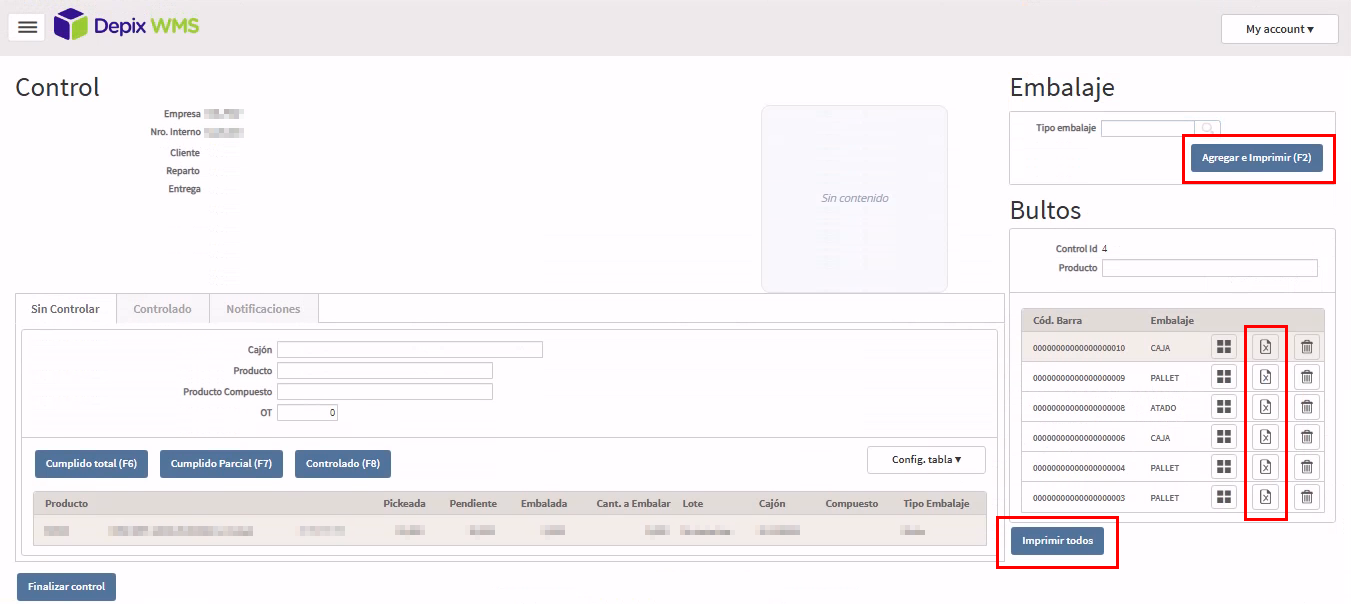
En WMS ahora es posible generar e imprimir las etiquetas de los bultos en PDF directamente desde la ventana de Control y Embalaje.
Desde la grilla de bultos, el usuario puede imprimir la etiqueta de un bulto individual o todas las etiquetas del pedido. El sistema genera un PDF con una página por bulto y lo muestra en una vista previa, desde donde se puede imprimir. Esto agiliza el proceso de embalaje y evita errores de tipeo o etiquetas desactualizadas.
La etiqueta Modelo 4 toma los datos del pedido desde Magnus (cliente, domicilio, localidad, empresa y número de pedido) y los completa con los datos del bulto (código de barras, número de etiqueta y tipo de embalaje). La etiqueta genérica utiliza los datos disponibles del WMS. En ambos casos, el código puede ser de barras o QR, y el valor codificado es el código del bulto. El tamaño predeterminado de las etiquetas es de 100 mm de ancho por 80 mm de alto.
Si en Magnus el reparto tiene una imagen asociada y esta es accesible, se incluye en la etiqueta; si no está disponible, se muestra “SIN IMAGEN”.
Ejemplos de etiquetas según la configuración:
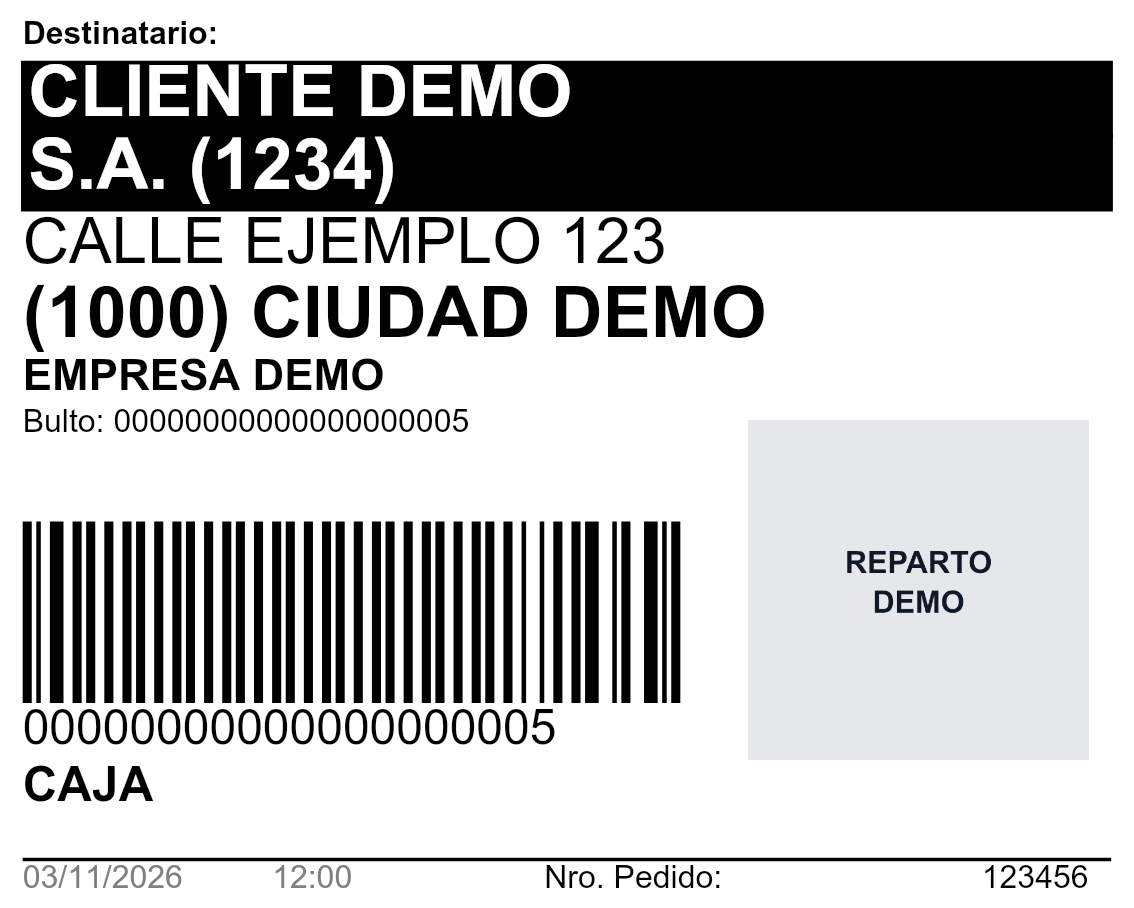
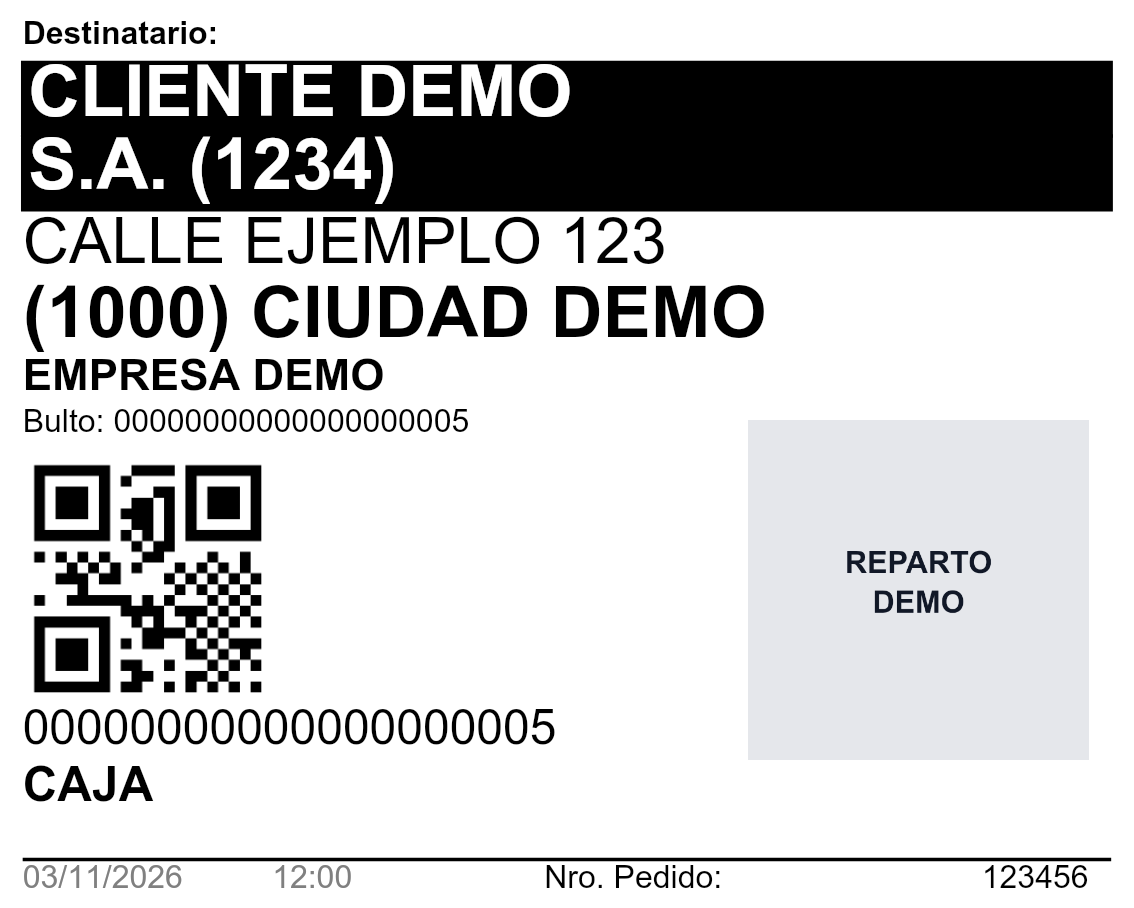
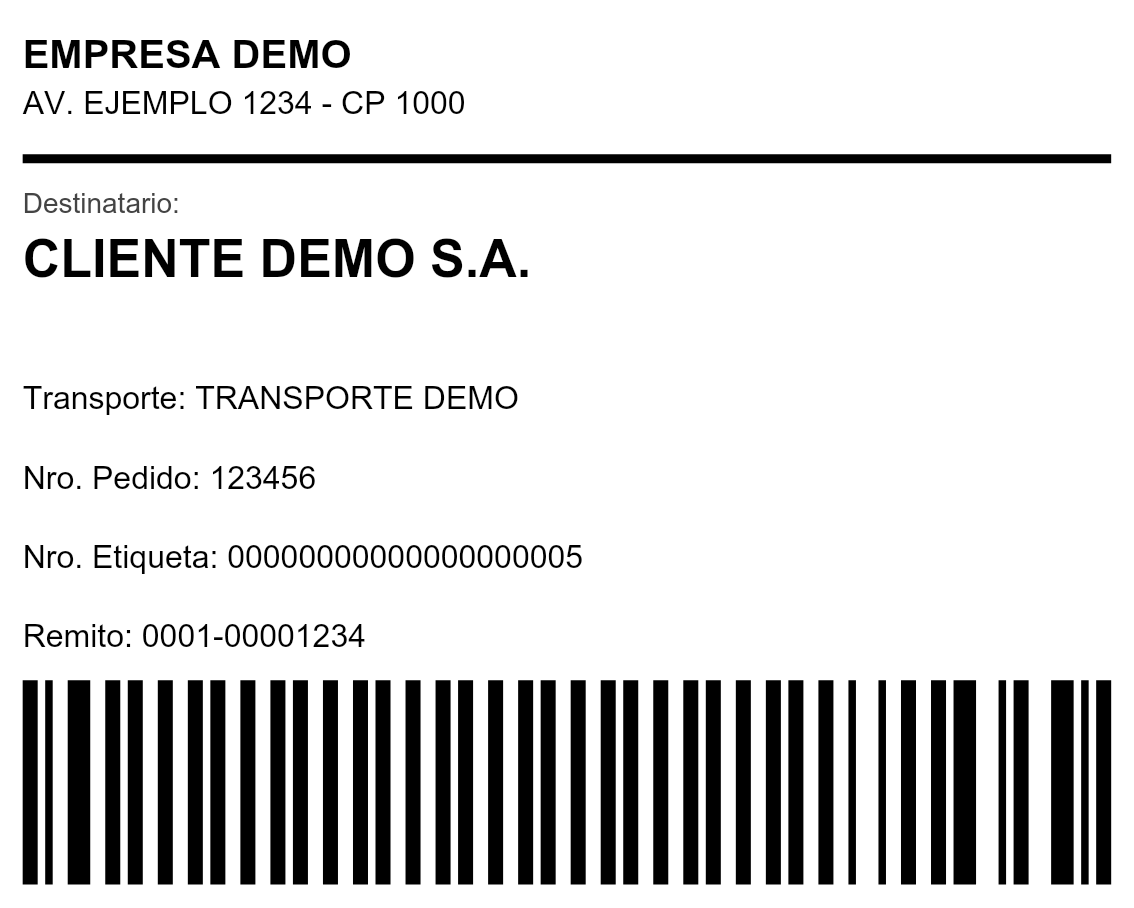
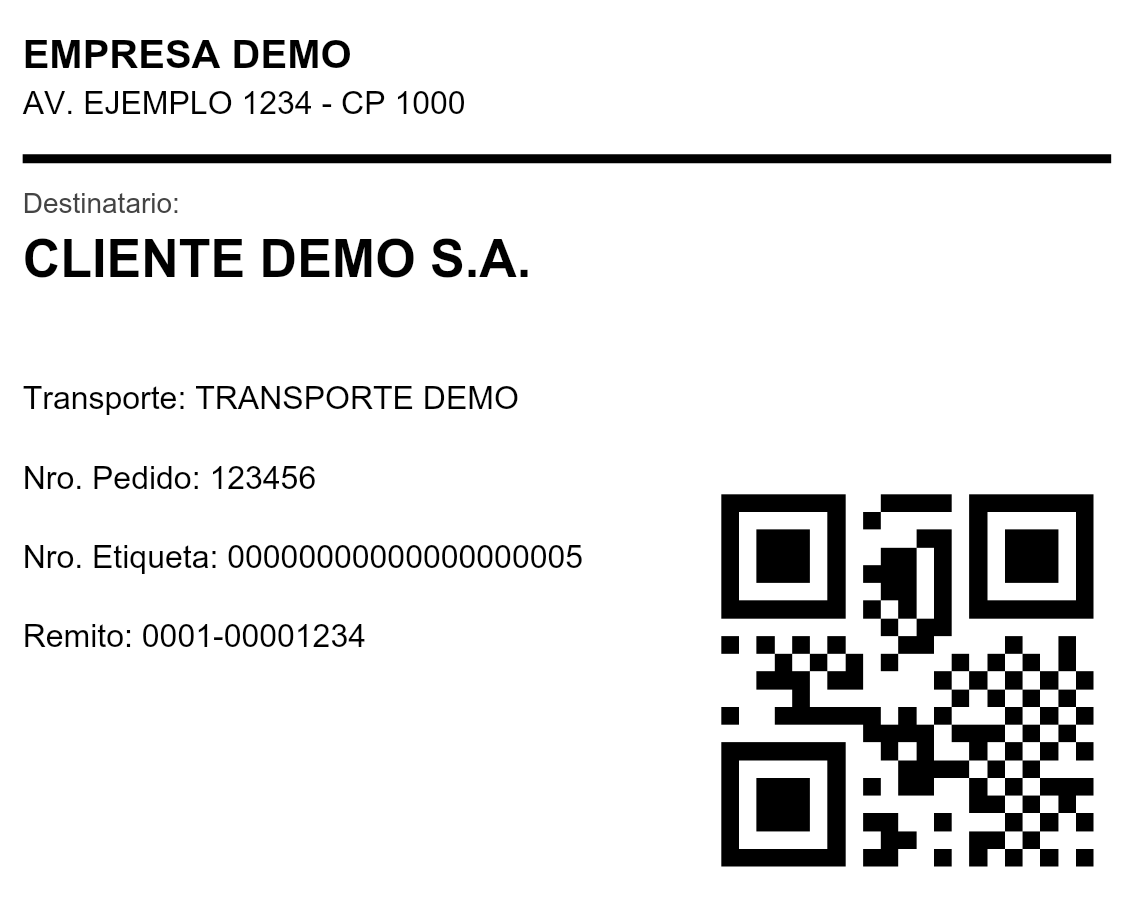
Las dos primeras imágenes corresponden al Modelo 4 (código de barras y QR) y las dos siguientes a la etiqueta genérica (código de barras y QR).
CONFIGURACIÓN
El modelo de etiqueta y el tipo de código se definen por parametrización:
Modelo 4: etiqueta que consulta datos del ERP, es necesario Levis.
Genérica: etiqueta predeterminada del WMS.
Código de barras o QR.
En la etiqueta genérica, el remito se muestra únicamente cuando el bulto tiene un remito asociado.
NOTAS EXTRAS
Impresión directa sin cuadro de impresión
Si se desea que al presionar Imprimir el PDF se envíe directamente a la impresora predeterminada, sin abrir el cuadro de impresión del navegador, el acceso directo del navegador debe iniciarse con el parámetro --kiosk-printing (Chrome o Edge).
Ejemplos:
chrome.exe --kiosk-printing
msedge.exe --kiosk-printing
Sin este parámetro se abre el cuadro de impresión estándar y el usuario confirma la impresora y las copias. Esta configuración es del puesto o del navegador, no del sistema Magnus ni WMS.